Productos
Productos
Crítico: si planea utilizar múltiples empresas o Clientes 3PL, estos deben configurarse primero.
Abandonar una página en cualquier momento no actualizará (guardará) los cambios realizados y revertirá cualquier cambio a la información actualizada anterior.
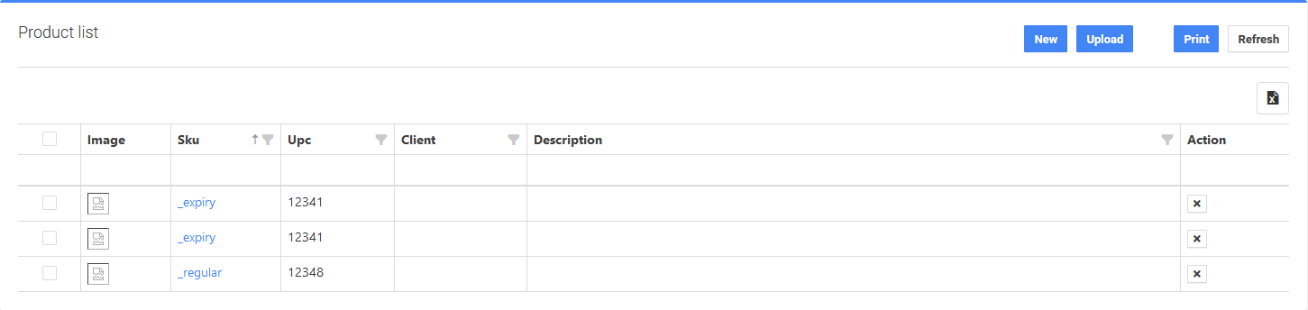
La página de Productos presenta un listado de todos los Productos disponibles dentro del software del Sistema de Gestión de Almacén. Aparecen columnas para una Casilla de Selección, Imagen, SKU (Unidad de Mantenimiento de Stock), UPC, Cliente, Descripción y Acción. También hay cuatro botones en la parte superior derecha: "Nuevo" (agregar un nuevo producto), "Cargar" (agregar múltiples Productos nuevos desde un archivo, como una hoja de cálculo), "Imprimir" (producir una copia en papel de los detalles del producto) y "Actualizar" (para actualizar la lista después de que se hayan realizado cambios). El botón Exportar todos los datos se encuentra justo debajo de los cuatro botones descritos anteriormente, apareciendo como una carpeta negra que rodea una X blanca.
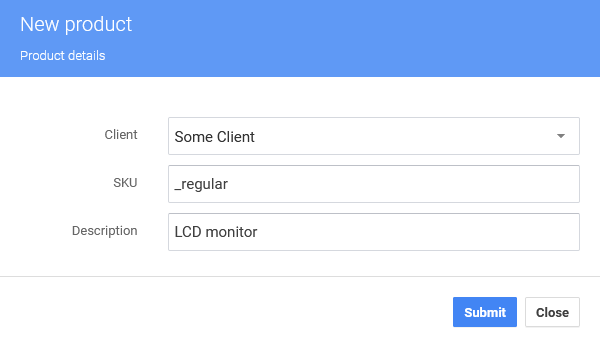
Para agregar un nuevo producto al WMS, simplemente seleccione el botón "Nuevo" para activar un menú emergente con tres opciones: Cliente (el cliente al que pertenece el producto), SKU (Unidad de Mantenimiento de Stock) y Descripción. Complete cada opción y luego seleccione el botón "Enviar".
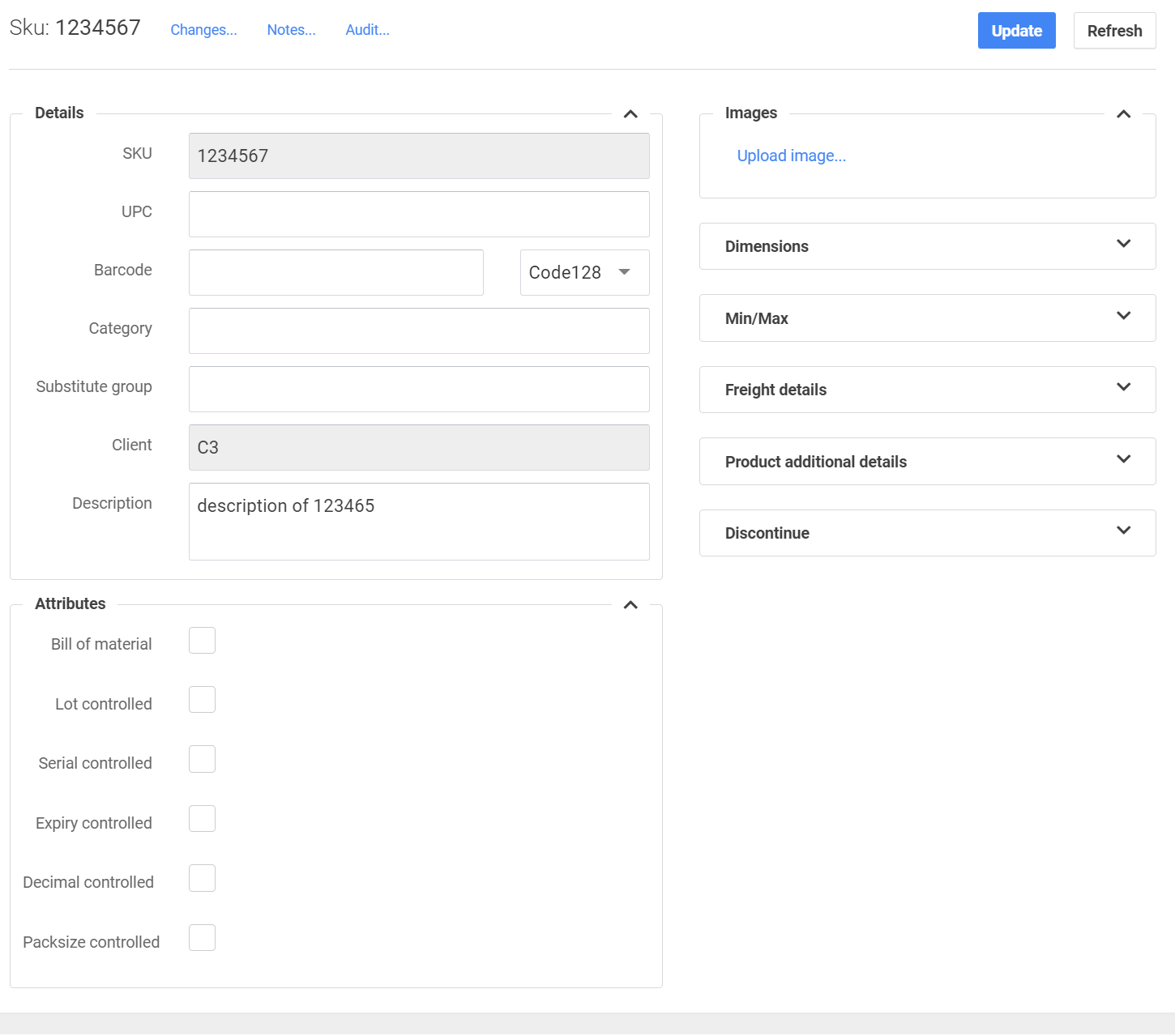
La Página del Producto aparecerá a continuación, desde la cual podrá agregar información más detallada sobre el producto. El código UPC puede ingresarse en la parte superior, seguido de una lista de atributos: Lista de Materiales, Controlado por Lote, Controlado por Serie, Controlado por Vencimiento, Controlado por Decimales y Controlado por Tamaño de Paquete, cada uno de los cuales describe las numerosas formas en que su producto puede medirse y agruparse. Cada atributo tiene una Casilla de Verificación a la izquierda desde la cual puede simplemente elegir activar esa selección.
Los datos dimensionales tienen varios usos importantes en el sistema; asegúrese de tomarse el tiempo necesario para ingresar los datos correctamente.
A la derecha hay una opción de texto "Cargar Imagen" que puede utilizarse para agregar una imagen digital del producto desde su computadora, y una sección de "Dimensiones" donde puede elegir Peso, Longitud, Ancho y Alto para describir las dimensiones físicas del producto. Seleccione el botón "Actualizar" en la parte superior derecha para revisar el perfil del producto con cualquier cambio realizado. Seleccione el botón "Actualizar" para mostrar los cambios.
Was this page helpful?