 P4 Software
/
logisticaHQ
P4 Software
/
logisticaHQ
P4 Software
/
logisticaHQ
P4 Software
/
logisticaHQ
El cuadro de búsqueda en la parte superior de cada pantalla encuentra cualquier cosa en LogisticaHQ desde un solo lugar: una opción del menú, una configuración o un registro como un producto, un pedido o una factura. Presione Ctrl+K (Cmd+K en Mac) desde cualquier lugar para ir al cuadro y empiece a escribir.
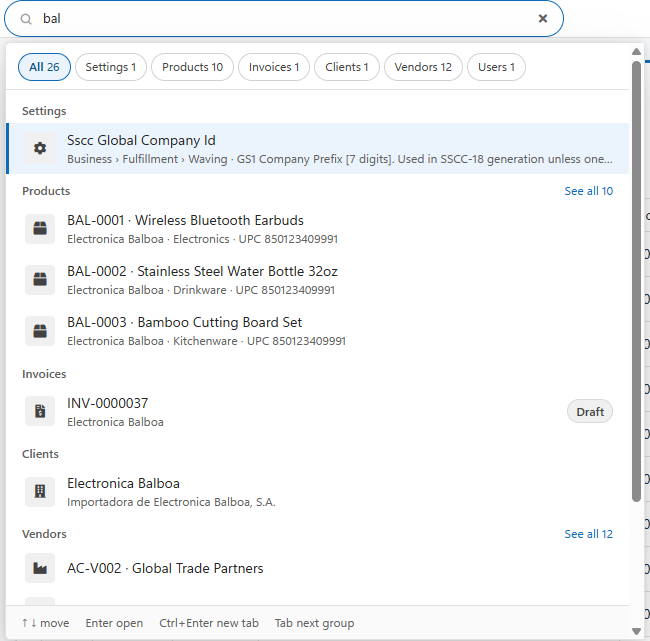
Solo ve lo que tiene permiso de abrir: si su rol no puede abrir un tipo de registro, ese grupo simplemente no aparece.
Escriba un prefijo y dos puntos antes de su búsqueda para buscar en un solo grupo:
| Prefijo | Busca en | Ejemplo |
| product: o sku: | Productos | sku:AND-0004 |
| stock: | Inventario | stock:AND-0004 |
| pt:, pick: u order: | Despachos | pt:1045 |
| po: | Órdenes de compra | po:1001 |
| inv: o invoice: | Facturas | inv:0000037 |
| ret: o return: | Devoluciones | ret:12 |
| lpn: | LPNs | lpn:0000123 |
| bin: | Ubicaciones | bin:A-01 |
| cust: o customer: | Clientes | cust:ACME |
| client: | Clientes 3PL | client:Balboa |
| vendor: | Proveedores | vendor:Global |
| user: | Usuarios | user:maria |
Los prefijos se escriben en inglés, igual que en la pantalla.
| Tecla | Qué hace |
| Ctrl+K / Cmd+K | Ir al cuadro de búsqueda desde cualquier lugar |
| Arriba / Abajo | Moverse entre los resultados |
| Enter | Abrir el resultado resaltado (el primero si no hay ninguno resaltado) |
| Ctrl+Enter | Abrir el resultado en una nueva pestaña del navegador |
| Tab / Shift+Tab | Saltar al grupo siguiente o anterior |
| Escape | Borrar la búsqueda y cerrar el panel |
| Síntoma | Causa probable | Qué hacer |
| Solo aparecen resultados del menú y configuraciones | Escribió menos de 2 caracteres | Escriba al menos 2 caracteres para buscar registros. |
| Un tipo de registro nunca aparece | Su rol no puede abrir esa lista | Pida acceso a esa pantalla a su administrador. |
| Una búsqueda de inventario no encuentra nada | El inventario busca solo el SKU exacto | Escriba el SKU completo, por ejemplo stock:AND-0004. |
¿Te resultó útil esta página?