 P4 Software
/
logisticaHQ
P4 Software
/
logisticaHQ
P4 Software
/
logisticaHQ
P4 Software
/
logisticaHQ
El agente de impresión es un pequeño programa de Windows que conecta las impresoras de su sede con LogisticaHQ. LogisticaHQ funciona en la nube y no puede llegar por sí solo a una impresora de su red, así que cada etiqueta y cada documento que imprime pasa por un agente de impresión instalado en una computadora de su sede.
Instale el agente de impresión junto con su Socio de LogisticaHQ. El socio vincula el agente con la cuenta de LogisticaHQ de su empresa durante la instalación.
Cada trabajo y su resultado aparecen en la pantalla Cola de impresión.
Abra Configuración > Impresión > Impresoras. Aquí aparece cada impresora que un agente ha reportado, con la computadora a la que está conectada. Una impresora instalada en Windows después de iniciar el agente aparece sola en pocos segundos; no hace falta reiniciar el agente.
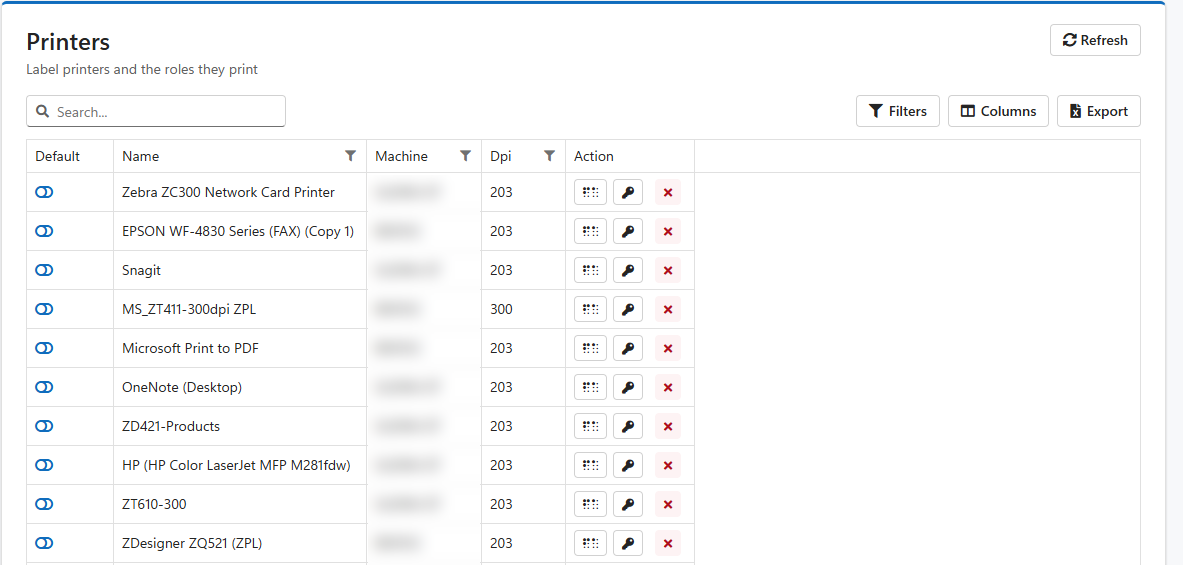
En cada impresora puede:
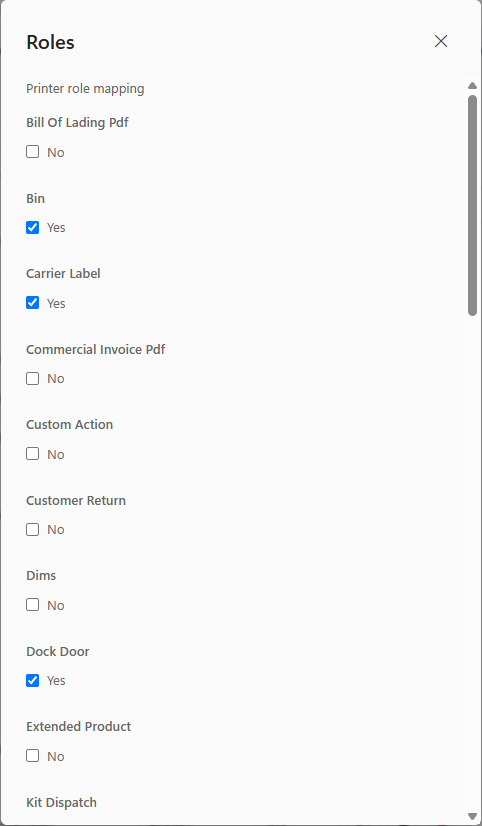
Cuando un usuario imprime un documento, LogisticaHQ busca una impresora en este orden y usa la primera que coincida:
Si varias impresoras coinciden en el mismo paso, se usa la marcada como Predeterminado. Si ninguna lo está, LogisticaHQ usa la primera en orden alfabético.
Las etiquetas de picking que se imprimen al hacer la ola van a la impresora de la zona de donde se recoge. Si la zona no tiene impresora, van a la impresora predeterminada.
Importante: asigne cada documento que imprime a un rol en una impresora real. Si ninguna impresora tiene el rol, la regla alfabética puede elegir una impresora virtual como "Microsoft Print to PDF" o una impresora de escritorio remoto. La etiqueta se imprime sin ningún error, pero no sale nada en la impresora de etiquetas.
Las impresoras se asignan a un usuario, con sus roles para ese usuario, en el perfil del usuario: abra Configuración > Sistema > Usuarios, abra el usuario y use la sección Impresoras y su enlace Avanzado.
Abra Configuración > Impresión > Cola de impresión para ver cada trabajo de impresión, del más reciente al más antiguo. Cada trabajo muestra quién lo imprimió, la impresora, la cantidad de etiquetas, el mensaje del agente y cuándo se creó y se imprimió.
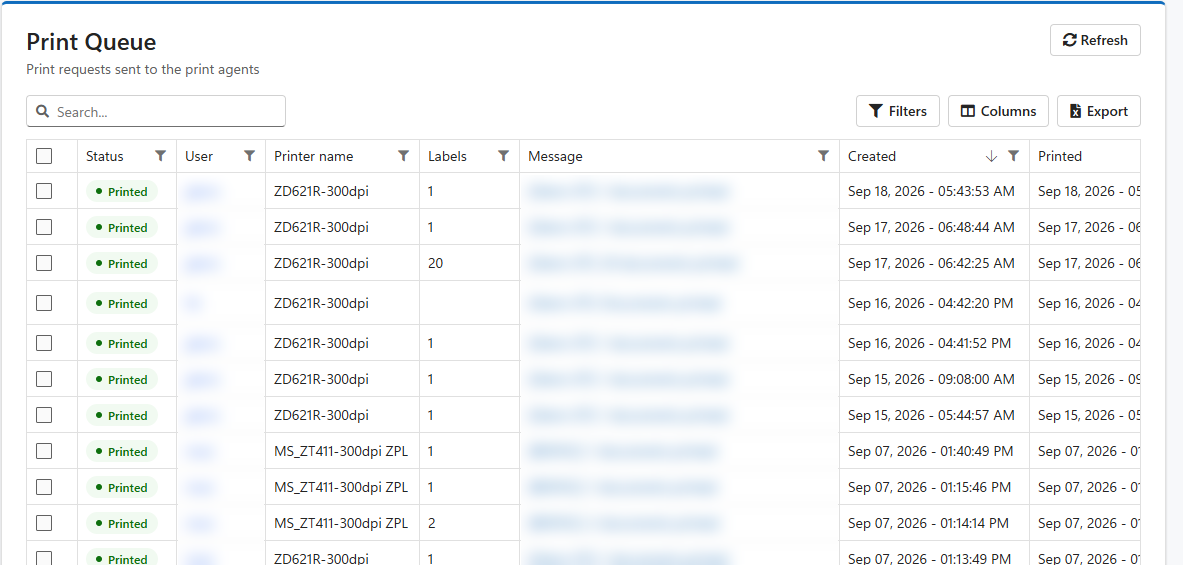
| Estado | Significado |
| Pendiente | El trabajo espera al agente de impresión. Si un trabajo se queda Pendiente, el agente de esa impresora no está en ejecución o no tiene acceso a internet. |
| Impreso | El agente imprimió el trabajo. |
| Fallido | El agente no pudo imprimir el trabajo. Haga clic en el mensaje para leer el motivo. |
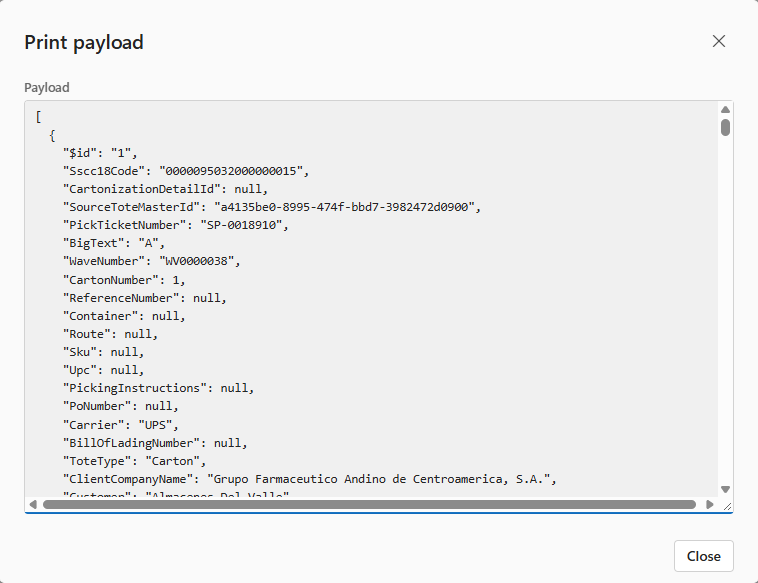
Haga clic en View.. en la columna Datos para ver exactamente lo que se envió a la impresora. Seleccione trabajos y use Reimprimir para enviarlos de nuevo.
| Lo que ve | Qué hacer |
| El trabajo no aparece en la Cola de impresión. | La impresión nunca llegó a LogisticaHQ. Revise el mensaje que apareció al imprimir; puede que el usuario no tenga impresora para ese documento. |
| El trabajo se queda Pendiente. | Verifique que la computadora de la impresora esté encendida y en línea, y que el agente de impresión esté en ejecución. |
| El trabajo está Fallido. | Lea el mensaje. La causa habitual es una impresora apagada, sin etiquetas o quitada de Windows. Corríjalo y use Reimprimir. |
| El trabajo está Impreso pero no salió nada. | El trabajo fue a otra impresora, a menudo una virtual. Revise el nombre de la impresora en el trabajo y asigne el rol del documento a la impresora correcta. |
| Falta una impresora en la pantalla Impresoras. | Verifique que esté instalada en Windows en la computadora del agente y que el agente esté en ejecución. Si aún no aparece, contacte a su Socio de LogisticaHQ. |
| Las etiquetas salen cortadas o muy pequeñas. | Revise el Dpi de la impresora en la pantalla Impresoras. |
La instalación, actualización o traslado de un agente de impresión a otra computadora se hace con su Socio de LogisticaHQ.
¿Te resultó útil esta página?