 P4 Software
/
logisticaHQ
P4 Software
/
logisticaHQ
P4 Software
/
logisticaHQ
P4 Software
/
logisticaHQ
Esta página recorre la configuración de la facturación de un Cliente 3PL, desde los ajustes del sistema hasta una factura mensual recurrente. Los ejemplos usan un cliente panameño facturado mensualmente, con ITBMS al 7%.
Los nombres de botones y campos aparecen como en la interfaz en inglés. Si trabaja con la interfaz en español, verá su traducción equivalente.
Al crear una factura, LogisticaHQ puede guardar una foto de los movimientos de almacenaje y de la actividad de servicio del cliente en el período. Las reglas Storage, y las reglas Service que leen esas fotos, necesitan esa captura. Ambas opciones de captura vienen desactivadas. Mientras estén desactivadas, solo generan líneas las reglas Flat y las reglas Service que leen otras tablas, y no aparece ningún error.
La captura ocurre en el momento de crear la factura. Activar la opción después no completa las facturas que ya existen. En ese caso, genere una factura nueva para el período.
Hay otras dos opciones útiles:
El mismo grupo, Business - Multi Client, tiene tres opciones más:
| Opción | Valor por defecto | Uso |
| Invoice Number Prefix | INV- | El texto que va antes del número de factura de siete dígitos, por ejemplo INV-0000027. |
| Invoice Email Subject | Invoice @InvoiceNumber has been generated for Billing cycle @Start to @End | El asunto del correo de la factura. |
| Invoice Email Body | Invoice has been generated for Billing cycle @Start to @End, seguido de @InvoiceNumber y "Thank you!" | El cuerpo del correo de la factura. |
Puede escribir el asunto y el cuerpo en español. Los marcadores disponibles se explican en Gestión de facturas 3PL.
Abra Setup > 3PL > Clients y abra el cliente. Revise estos campos:
La pantalla del perfil tiene cuatro secciones:
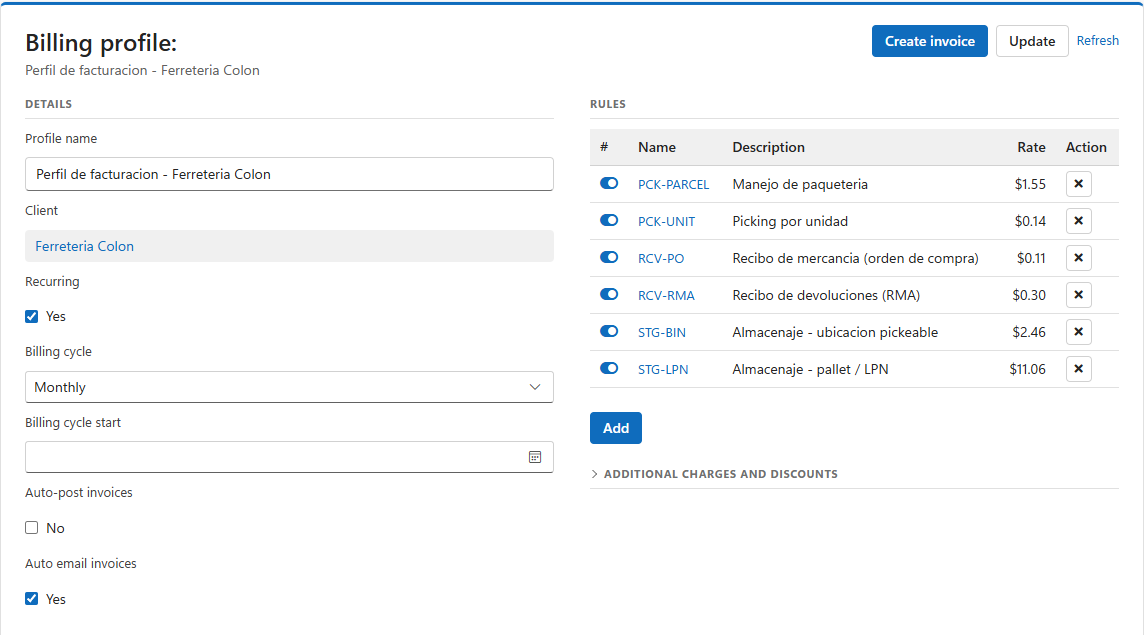
Haga clic en Update para guardar los detalles y los cargos.
Para facturar a otro cliente con las mismas tarifas, use Clone... en la fila del perfil en la lista. Elija el nuevo cliente y el nombre. El perfil se copia con todas sus reglas.
Agregue los cargos antes que las reglas, para que las reglas puedan nombrarlos.
ITBMS y el Percentage 7.Un cargo se aplica solo a las líneas que lo nombran:
AdditionalCharges de la consulta.Los nombres se comparan sin distinguir mayúsculas de minúsculas. Un nombre que no está en la lista de cargos de la factura se ignora.
Para un descuento, agregue un cargo con porcentaje negativo, por ejemplo "Descuento por volumen" con -5.
Ejemplo. Una factura tiene estas líneas:
Los totales son:
| Sub total | $1,200.00 |
| Charges/Discounts (ITBMS 7% de $1,000.00) | $70.00 |
| Total | $1,270.00 |
Los cargos se copian del perfil a cada factura cuando se crea. Si luego cambia un cargo en el perfil, las facturas existentes conservan su propia copia. Esa copia se puede editar en una factura en Borrador.
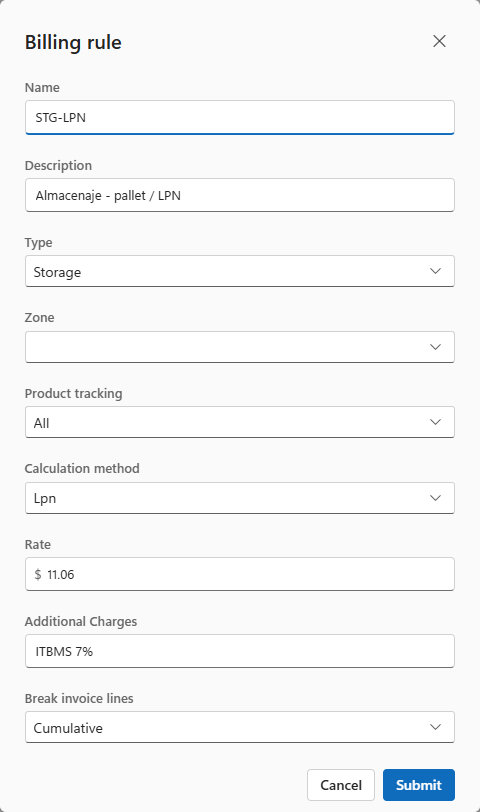
En la sección Rules, haga clic en Add. Se abre el diálogo Billing rule. Escriba un Name y una Description, y elija el Type. Los demás campos dependen del tipo.
Consejos:
| Name | 010 Administración de cuenta |
| Description | Administración de cuenta mensual |
| Type | Flat |
| Rate | 350.00 |
| Additional Charges | ITBMS |
Cada factura recibe una línea de 1 × $350.00. El nombre de la regla es el Item y su descripción es la Description. Una regla Flat no admite tarifa 0.
| Name | 020 Almacenaje de paletas |
| Type | Storage |
| Zone | Déjelo vacío para todas las zonas, o elija las zonas que se facturan. |
| Product tracking | All |
| Calculation method | Lpn |
| Rate | 0.60 (por paleta por día) |
| Additional Charges | ITBMS |
| Break invoice lines | Cumulative (una línea) o By Lpn (una línea por paleta) |
Suponga que el cliente tuvo 3 paletas durante los 30 días de septiembre. Eso son 90 paleta-días, y la línea es 90 × $0.60 = $54.00. Con By Lpn, la factura muestra una línea por paleta, cada una con el código de la paleta como descripción.
Otras configuraciones de almacenaje frecuentes:
Las reglas Storage necesitan Generate Storage Records activado (Paso 1). Una regla Storage no admite tarifa 0.
Una regla Service ejecuta una consulta SQL y convierte cada fila devuelta en una línea de la factura. Use reglas Service para todos los cargos de manejo.
| Name | 030 Picking por unidad |
| Type | Service |
| Rate | 0.30 (por unidad recogida) |
| Sql | La consulta, por ejemplo la que sigue. |
La Tarifa de una regla Service es un campo de dinero que la consulta lee como @Rate, así el precio se guarda en la regla y se cambia ahí, no dentro del SQL. La consulta devuelve la tarifa, la cantidad y los nombres de los cargos:
SELECT
    'PICK-UNIT'                                        AS Item,
    'Units picked'                                     AS Description,
    @Rate                                              AS Rate,
    CAST(ISNULL(SUM(r.Quantity), 0) AS decimal(18,4))  AS Quantity,
    'ITBMS'                                            AS AdditionalCharges
FROM ClientInvoices ci
JOIN BillingServiceRecords r ON r.ClientInvoiceId = ci.Id
WHERE ci.Id = @Id
  AND r.SubType = 'Pick';
Si el cliente tuvo 4,200 unidades recogidas en el período, la línea es 4,200 × $0.30 = $1,260.00, con ITBMS.
Reglas para escribir estas consultas:
@Id, el Id de la factura que se está armando, y @Rate, la Tarifa de la regla.ClientInvoices con ese Id.@Rate para el precio. Una consulta también puede devolver un número fijo, o varios precios en una misma consulta.La Biblioteca de consultas de facturación 3PL explica estas reglas y trae 45 consultas listas para adaptar.
Al editar una regla Service se abre un editor a pantalla completa:
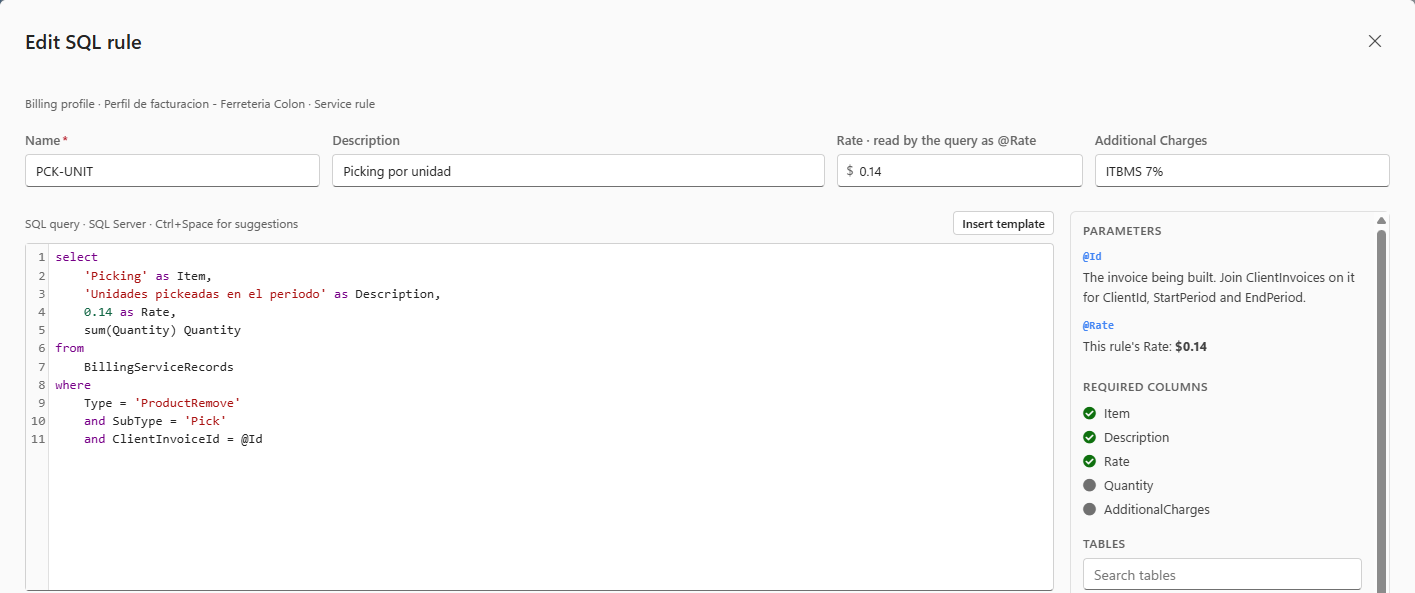
@Id y la Tarifa que tiene el editor como @Rate. Muestra las líneas que tendría la factura y su total. Una prueba solo lee datos: no se guarda nada.Haga clic en Guardar regla cuando el resultado sea el correcto.
Para que LogisticaHQ cree las facturas por sí solo:
Un proceso programado revisa periódicamente los perfiles recurrentes. Cuando termina un ciclo completo posterior a Billing cycle start, el proceso hace lo siguiente:
Solo el proceso programado aplica la contabilización y el envío automáticos. Las facturas que usted crea desde las pantallas siempre quedan en Borrador y nunca se envían por correo automáticamente.
Si no se reciben los correos de las facturas programadas, comuníquese con soporte.
¿Te resultó útil esta página?