
P4 Software P4 Software / logisticaHQ

Agrega esta documentación a Claude

Hazle preguntas a Claude sobre esta documentación. Claude lee las páginas publicadas y te enlaza a ellas. Copia esta dirección:

https://docs.p4software.cloud/mcp

En claude.ai o Claude Desktop: abre Configuración, luego Conectores, elige Agregar conector personalizado y pega la dirección.

En Claude Code, ejecuta:

claude mcp add --transport http docs https://docs.p4software.cloud/mcp

Creación de KPI

KPI - Creación

El primer paso en KPI es decidir qué datos va a reportar y luego crear la consulta SQL para extraerlos de la base de datos.
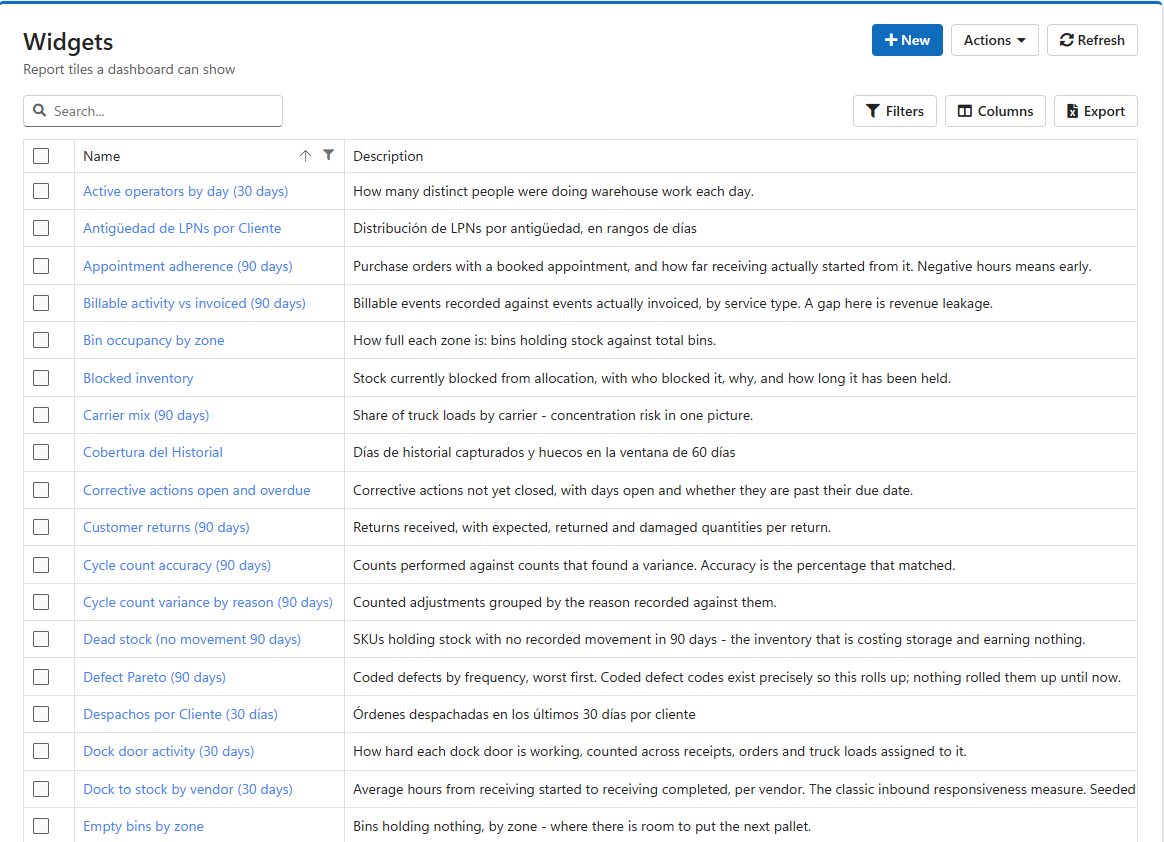
LogisticaHQ, lista de widgets

En esta pantalla puede editar un reporte existente o crear uno nuevo.

Para Crear Reportes necesitará conocer TSQL; la mejor opción es descargar el respaldo de la base de datos para elaborar su sentencia SQL.

Al hacer clic en el nombre de un widget existente, podrá editar el Reportes la sentencia SQL.
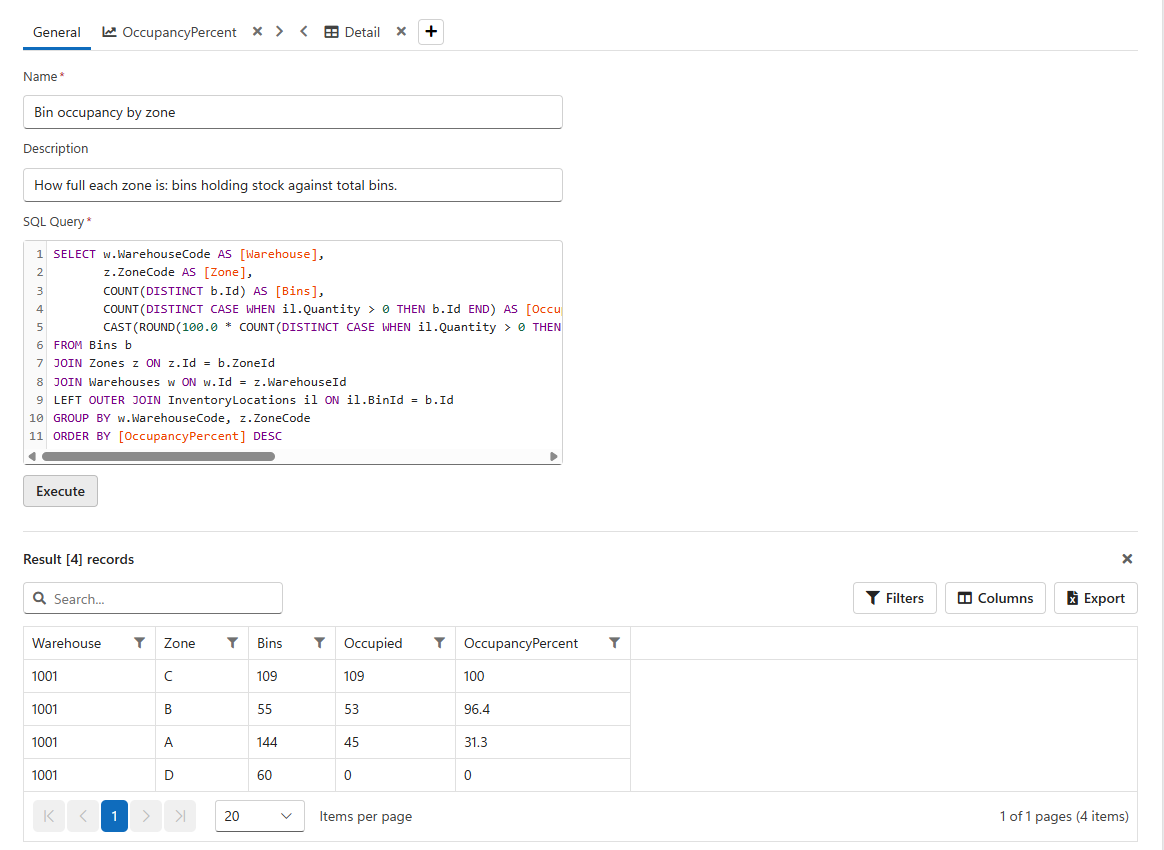
LogisticaHQ, consulta SQL de reportes

Una vez que su consulta SQL funcione, deberá agregar un gráfico.
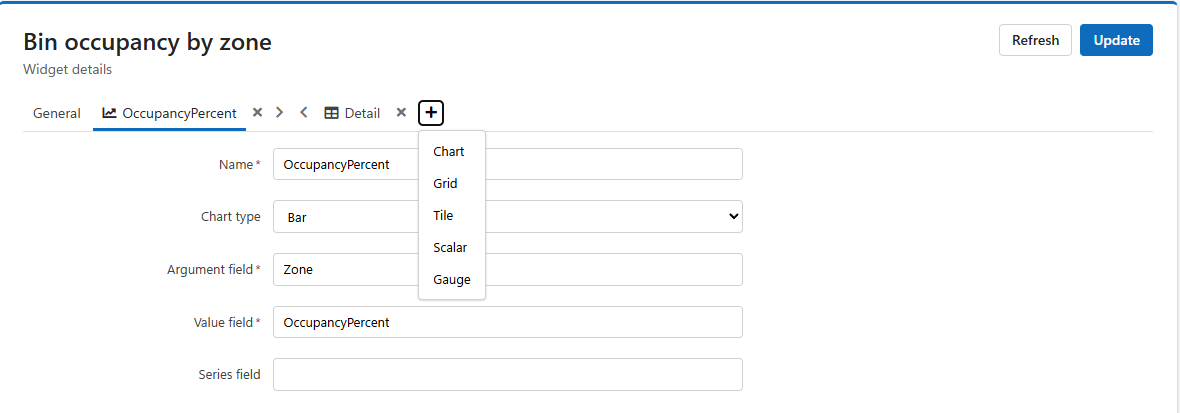
  • En la configuración del gráfico, asigne al campo Nombre el nombre que prefiera
  • En Tipo de gráfico seleccione el que necesite: Área, Barra, Columna, Línea o Circular
  • Indique el nombre exacto de su columna en el campo Argumento y en el campo Valor.
  • Indique el nombre de su columna de serie

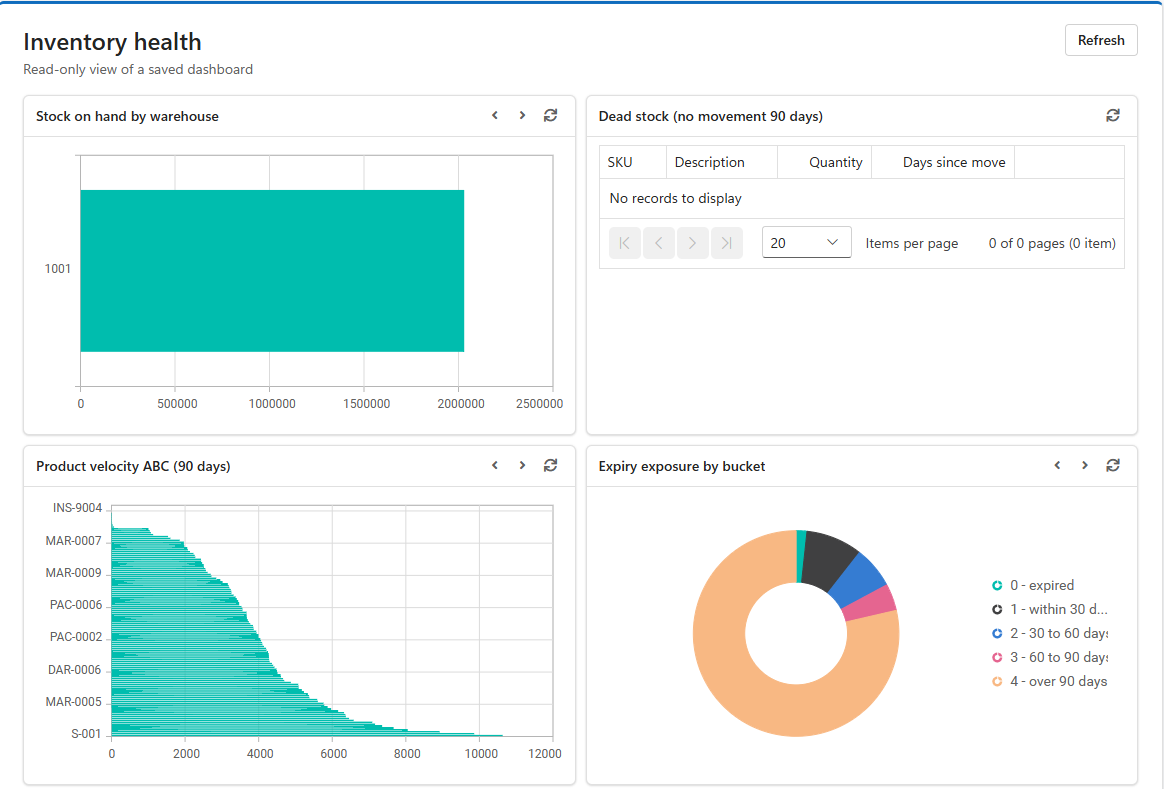
KPIson un tema extenso; se recomienda hablar con su socio de Almacén para conocer más detalles.
¿Te resultó útil esta página?