 P4 Software
/
logisticaHQ
P4 Software
/
logisticaHQ
P4 Software
/
logisticaHQ
P4 Software
/
logisticaHQ
En la Almacén haga clic en el botón ?? de la sección Zonas de la pantalla.
Para información más detallada sobre las Zonas.
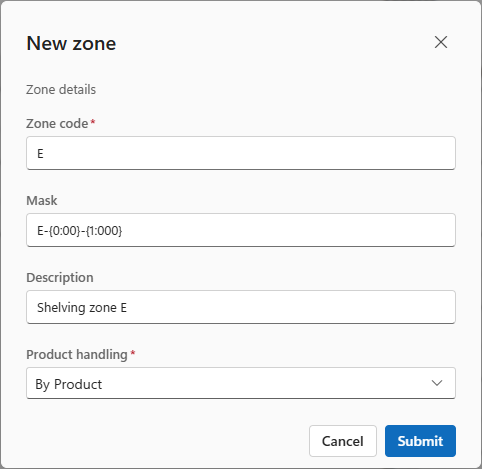
Después de hacer clic en Nuevo aparecerá la pantalla de la imagen siguiente: complete el código de zona, la máscara, la descripción y el tipo de manejo de producto, y haga clic en Enviar.
Los tipos de manejo de producto son Por producto o Por LPN. Si no usa LPN, no seleccione LPN como tipo de manejo.
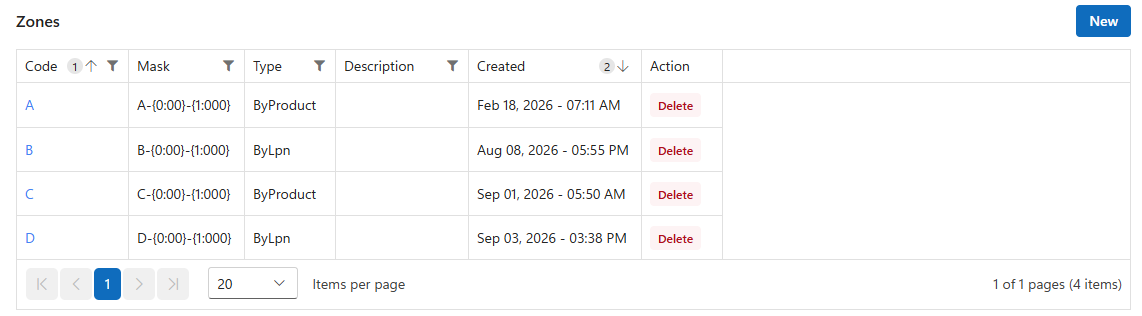
Ahora verá su nueva zona en la lista de zonas, debajo de la Almacén pantalla de configuración.
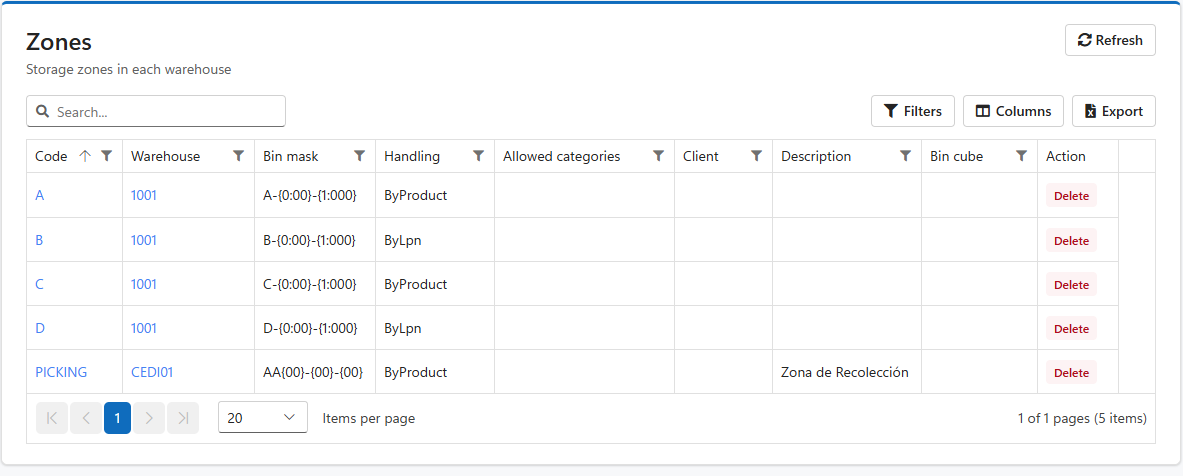
Abra su nueva zona haciendo clic en el enlace de la columna Código. Allí configurará sus detalles.
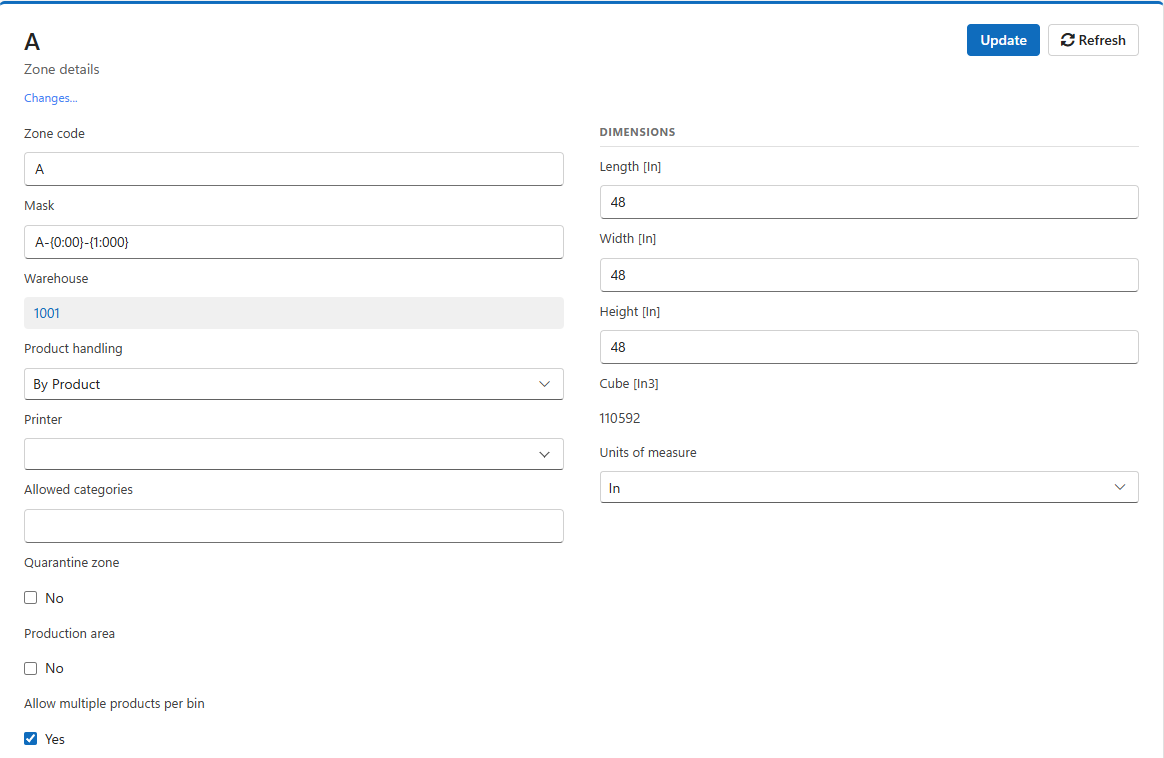
En la pantalla de ajustes de zona encontrará diversas opciones detalladas sobre su comportamiento.
Configurar una zona como cuarentena impedirá asignar el Inventario en esta zona
La máscara de zona es una función especialmente importante y conviene que la gestione el equipo de implementación. En Descripción general resumen, la máscara de zona le ayudará a crear cientos o miles de ubicaciones.
Estructura de la máscara: los segmentos van entre llaves y cada uno se numera. A continuación se muestran algunos ejemplos con sus resultados.
El enmascaramiento de zonas depende por completo de la disposición física de su Almacén; use esta función con cuidado, ya que podría crear accidentalmente cientos de miles de ubicaciones.
No es obligatorio incluir la zona en el formato de etiqueta: puede ir como un campo aparte en la etiqueta de la ubicación.
Configurar la zona como producto dedicado Ubicaciones es para casos excepcionales y no se recomienda para la mayoría de los Almacenes o centros de distribución.
Configurar la zona como una ubicación por producto es para casos excepcionales y no se recomienda para la mayoría de los Almacenes o centros de distribución.
Es importante configurar la impresora de tickets de picking en cada zona; resulta indispensable si piensa usar el picking por zona Picking.
Las dimensiones de las Zonas/Ubicaciones son esenciales por varios motivos.
Al diseñar sus Zonas tenga en cuenta las de Espera Zonas, cross-dock Zonas, Entrada Zonas, refrigeradas Zonas, congeladas Zonas, de materiales peligrosos Zonas, etc.
¿Te resultó útil esta página?