 P4 Software
/
logisticaHQ
P4 Software
/
logisticaHQ
P4 Software
/
logisticaHQ
P4 Software
/
logisticaHQ
Las zonas son una función clave de Almacén: ofrecen un nivel de control poco habitual en los Almacén Sistemas de Gestión. Como verá en la configuración, las pantallas de zonas ofrecen opciones muy potentes.
En la Almacén pantalla de edición, haga clic en el botón ?? de la sección Zonas.
Analice la configuración de zonas con su socio de Almacén : siempre conviene tener un plan y no crear zonas al azar.
Después de hacer clic en Nuevo verá la siguiente pantalla: complete el código de zona, la máscara, la descripción y el tipo de manejo de producto, y haga clic en Enviar.
Los tipos de manejo de producto son Por Producto o Por LPN. Si no utiliza LPN, no seleccione LPN como tipo de manejo.
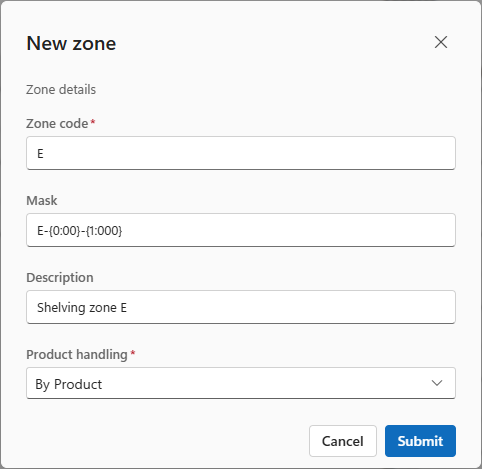
Puede elegir los nombres de las zonas, pero no pueden duplicarse. Si está configurando varios Almacenes, tenga en cuenta que no puede duplicar las zonas.
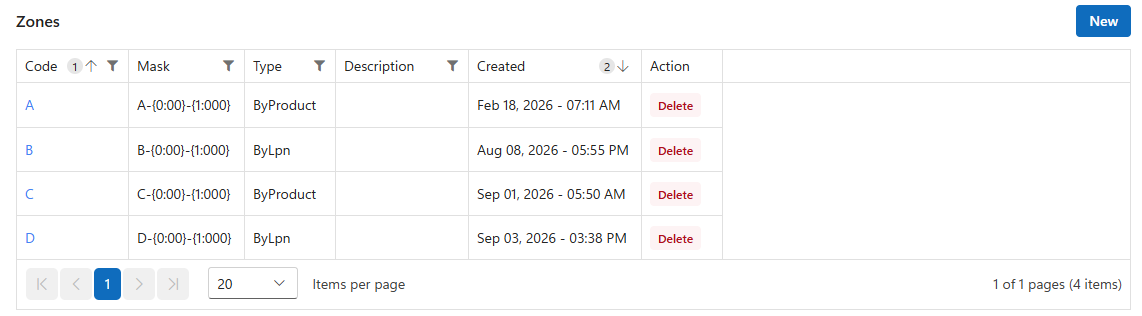
Ahora verá su nueva zona en la lista de zonas, debajo de la Almacén pantalla de configuración.
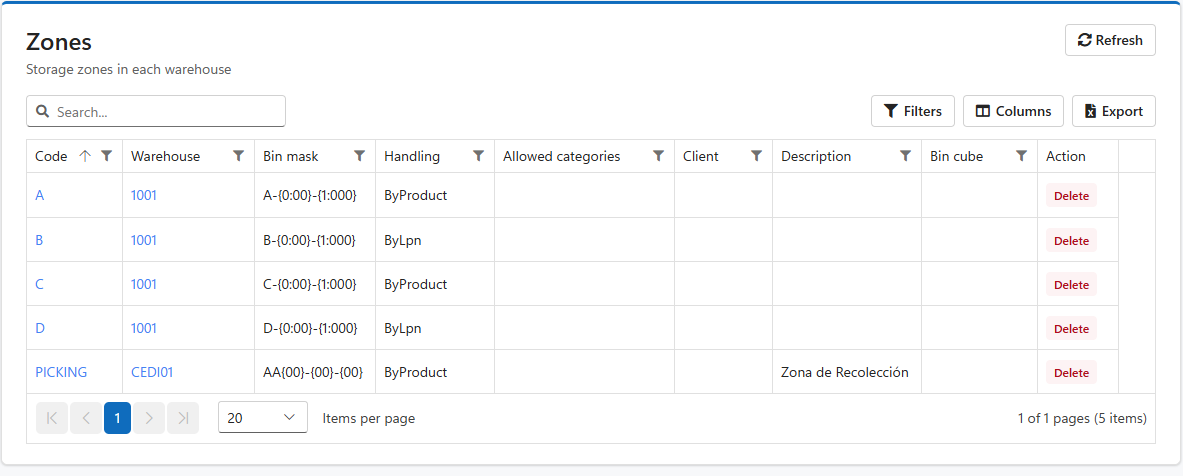
Abra su nueva zona haciendo clic en el enlace de la columna Código. Allí configurará sus detalles.
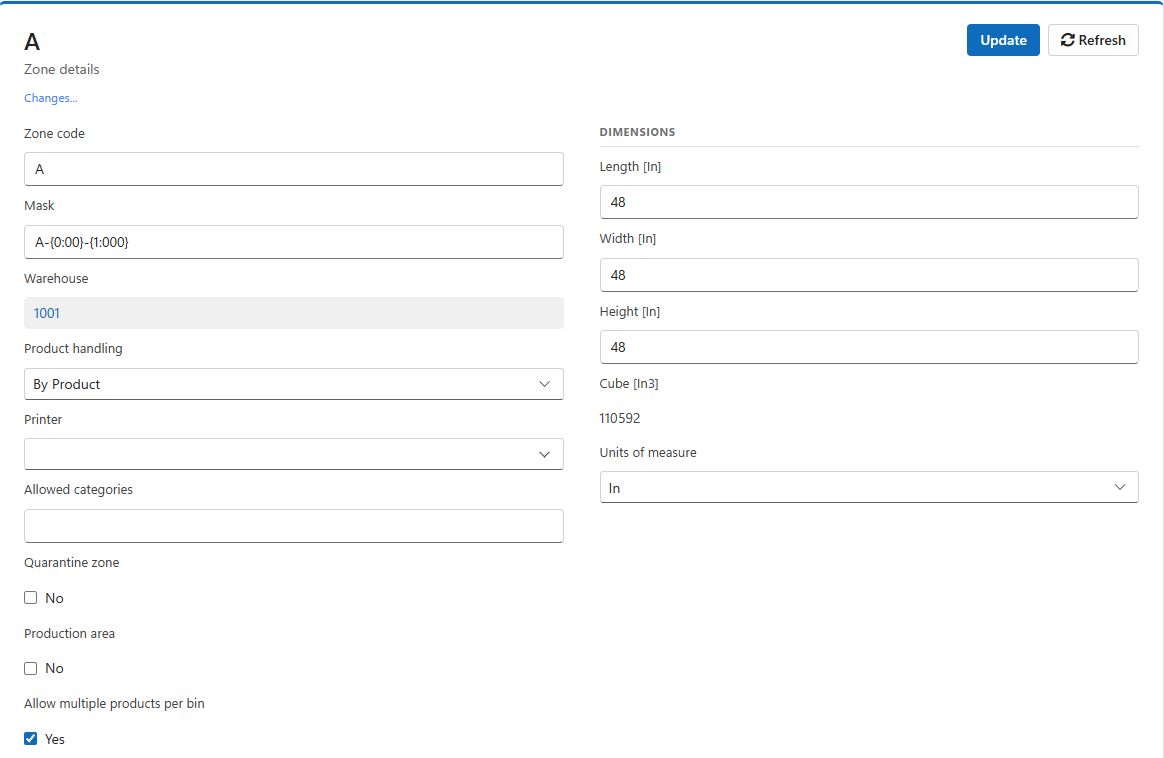
Configure las dimensiones de su Ubicaciones, para que Almacén pueda indicarle dónde cabe cada producto. Sin esa información, Almacén no sabrá qué producto entra en cada tamaño de ubicación.
En la pantalla de ajustes de zona encontrará diversas opciones detalladas sobre su comportamiento.
Configurar una zona como cuarentena impedirá asignar el Inventario de esa zona, y ese Inventario no aparecerá en el reporte de disponibilidad de Inventario.
La máscara de zona es una función especialmente importante y conviene que la gestione el equipo de implementación. En Descripción general resumen, la máscara de zona le ayudará a crear cientos o miles de ubicaciones.
Estructura de la máscara: los segmentos van entre llaves y cada uno se numera. A continuación se muestran algunos ejemplos con sus resultados.
El enmascaramiento de zonas depende por completo de la disposición física de su Almacén; use esta función con cuidado, ya que podría crear accidentalmente cientos de miles de ubicaciones.
No es obligatorio incluir la zona en el formato de etiqueta: puede ir como un campo aparte en la etiqueta de la ubicación.
Configurar la zona como producto dedicado Ubicaciones es para casos excepcionales y no se recomienda para la mayoría de los Almacenes o centros de distribución.
Configurar la zona como una ubicación por producto es para casos excepcionales y no se recomienda para la mayoría de los Almacenes o centros de distribución.
Al diseñar sus zonas tenga en cuenta las zonas de Espera, las de cross-dock, las de Entrada, las refrigeradas, las de congelados, las de materiales peligrosos, etc.
Existen cuatro tipos de zonas: zona de producto, zona de LPN, zona de cuarentena y zona de Producción.
La zona de producto es para el almacenamiento y movimiento de unidades y cajas; suele llamarse zona de surtido.
La zona de LPN es para Productos en cantidades de pallet; suele llamarse zona de sobrestock.
La zona de cuarentena es para producto roto, dañado o vencido; ese Inventario no aparece como disponible para surtir órdenes de venta.
Producción es para la fabricación de Productos; una zona de Producción suele ser una serie de líneas de Producción. La materia prima se entrega en el área de Producción y el producto terminado se retira de la Producción área.
Esta opción normalmente se desactiva en la mayoría de los Ubicaciones; colocar varios Productos en una misma ubicación puede ralentizar los procesos de Almacén.
¿Te resultó útil esta página?