 P4 Software
/
logisticaHQ
P4 Software
/
logisticaHQ
P4 Software
/
logisticaHQ
P4 Software
/
logisticaHQ
Importante: si piensa usar multiempresa o Clientes 3PL debe configurarlos primero.
Salir de una página en cualquier momento no guarda los cambios: se revierte a la información guardada anteriormente.
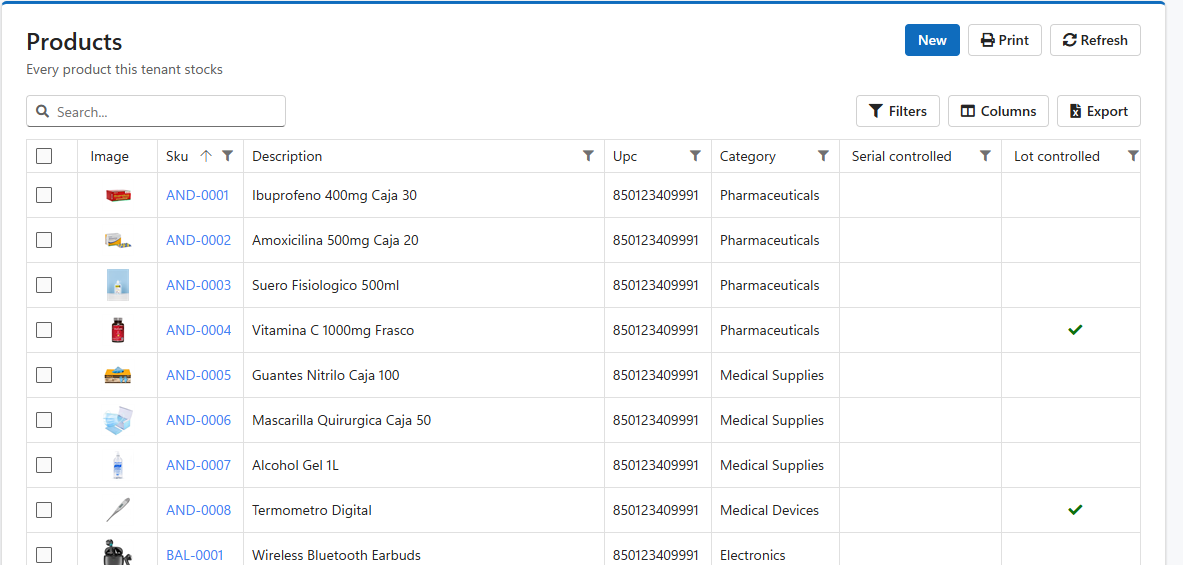
La Productos lista todos los Productos disponibles en el Almacén . Hay columnas para la casilla de selección, la imagen, el SKU, el UPC, el cliente, la descripción y la acción. Arriba a la derecha hay cuatro botones: “Nuevo” (agregar un producto), “Cargar” (agregar varios Productos desde un archivo, por ejemplo una hoja de cálculo), “Imprimir” (obtener una copia impresa de los datos del producto) y “Recargar” (actualizar la lista tras un cambio). El botón Exportar todos los datos está justo debajo de esos cuatro y se muestra como una carpeta negra con una X blanca.
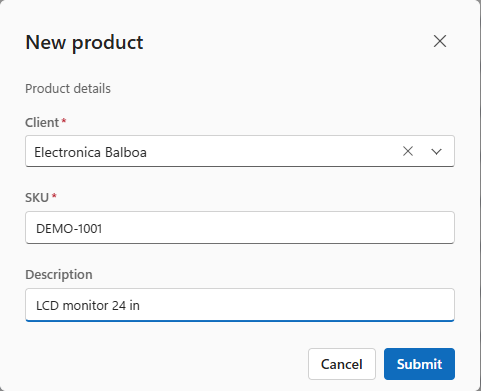
Para agregar un producto al WMS, seleccione el botón “Nuevo”: se abrirá una ventana con tres opciones: Cliente (el cliente al que pertenece el producto), SKU y Descripción. Complete cada campo y seleccione el botón “Enviar”.
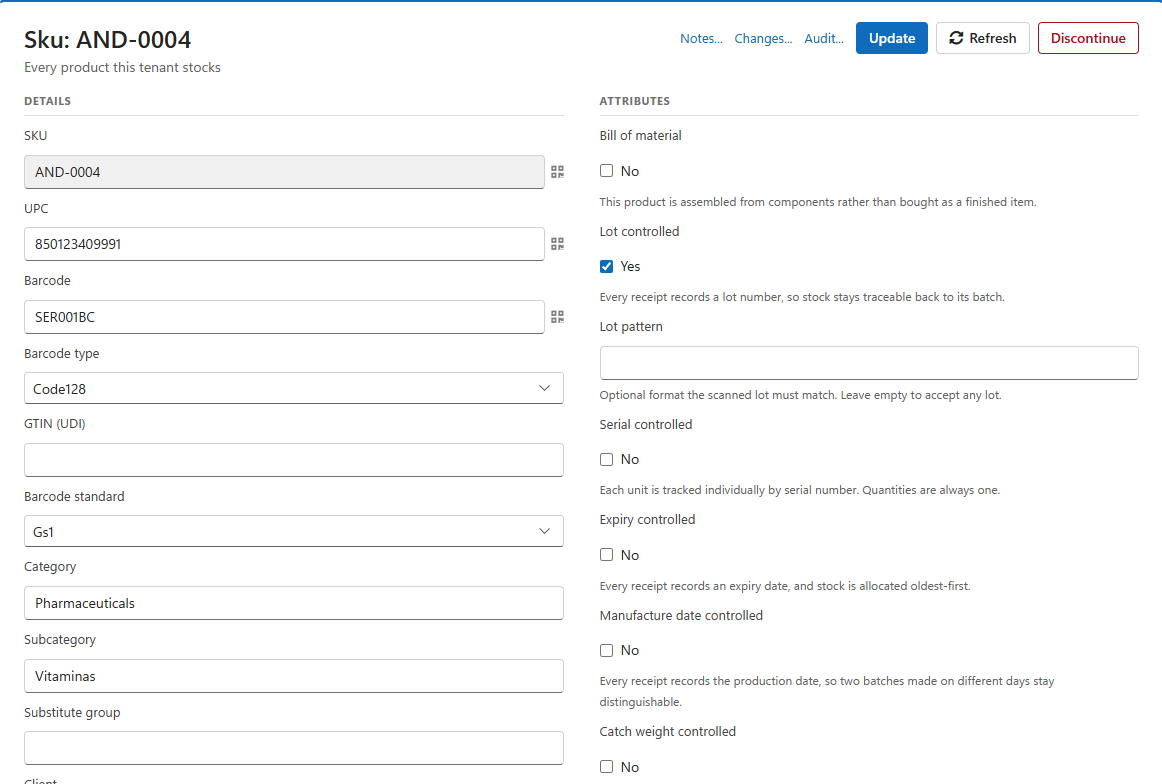
Aparecerá la página del producto, donde puede agregar información más detallada. El código UPC se ingresa arriba, y debajo hay una lista de atributos: lista de materiales, controlado por lote, controlado por serie, controlado por vencimiento, Control decimal y Unidad de Empaque controlado, cada uno de los cuales describe las distintas formas de medir y agrupar su producto. Cada atributo tiene una casilla a la izquierda para activarlo.
Los datos dimensionales tienen varios usos importantes en el sistema; tómese el tiempo de ingresarlos correctamente.
A la derecha está la opción “Cargar imagen”, para añadir una foto del producto desde su computadora, y “Dimensiones”, donde puede indicar peso, largo, ancho y alto. Seleccione el botón “Actualizar” arriba a la derecha para guardar los cambios en el perfil del producto y “Recargar” para verlos reflejados.
¿Te resultó útil esta página?