 P4 Software
/
logisticaHQ
P4 Software
/
logisticaHQ
P4 Software
/
logisticaHQ
P4 Software
/
logisticaHQ
Un ticket de picking es una orden de venta sin precios, ya que LogisticaHQ es un Almacén y no maneja información de precios. Los precios se gestionan en su ERP.
En Salida seleccione Órdenes de salida. Cuando se abra la cuadrícula, seleccione "Nueva orden de salida" en el Captura de datos menú desplegable.

A medida que la orden de salida avanza por cada paso, los botones se muestran u ocultan para evitar confusiones.
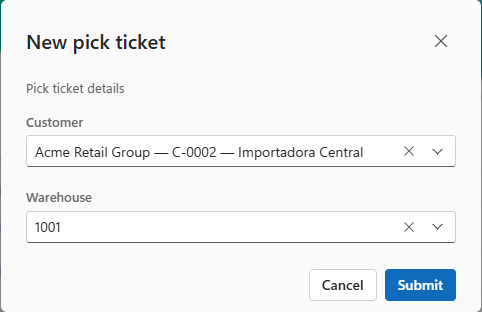
Seleccione el Cliente, Almacén y deje el número de orden de salida en blanco si desea que el sistema asigne automáticamente el siguiente de la serie. Luego haga clic en Enviar y se creará la orden de salida en borrador.
En la pantalla de órdenes de salida verá ahora una nueva orden. Haga clic en el número de orden para revisarla, editarla o agregar notas.
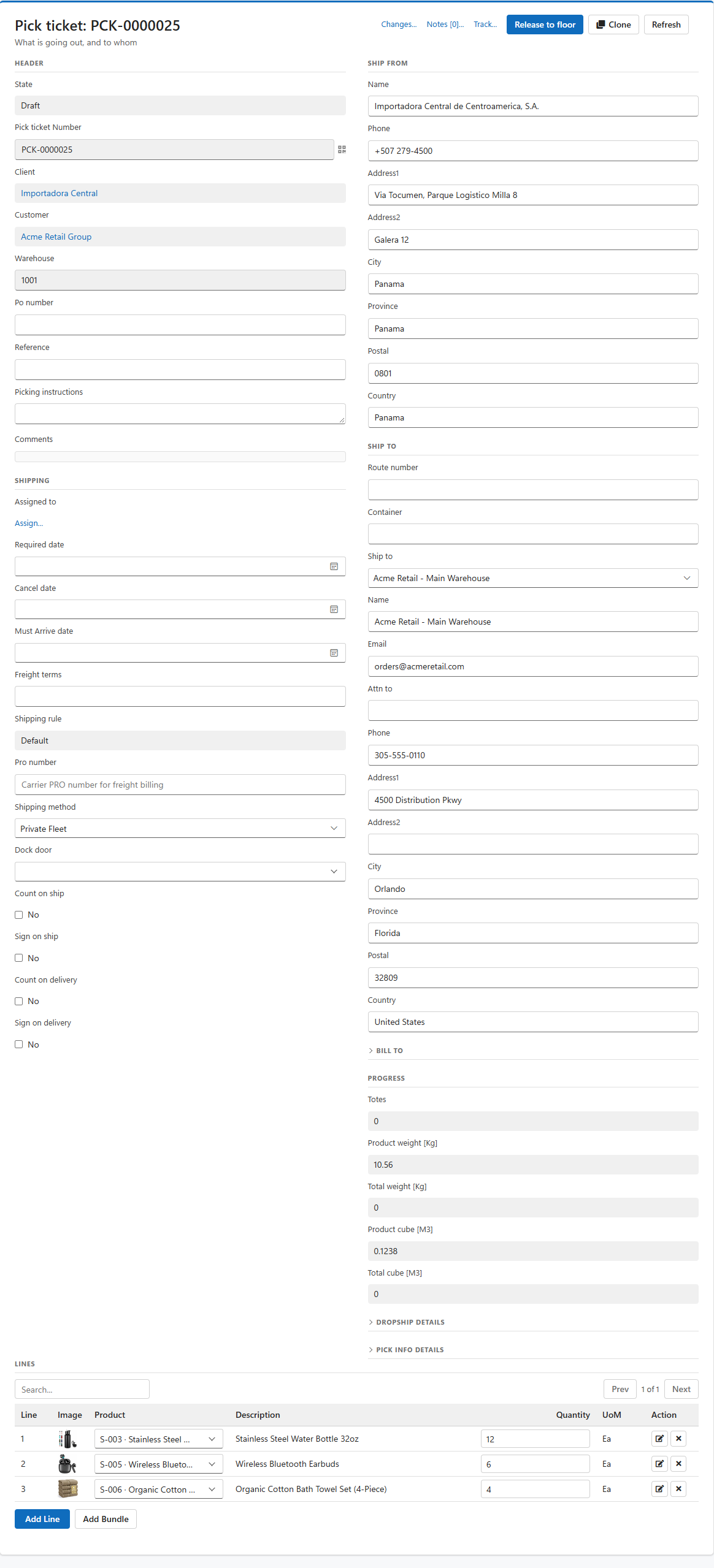
Agregar artículos a la orden de salida:
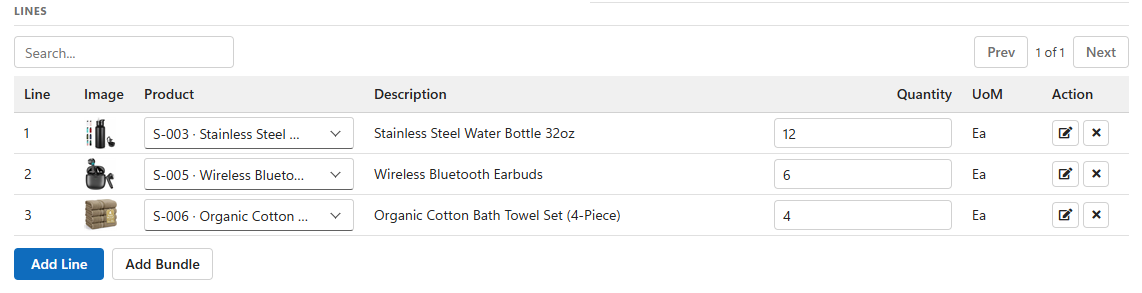
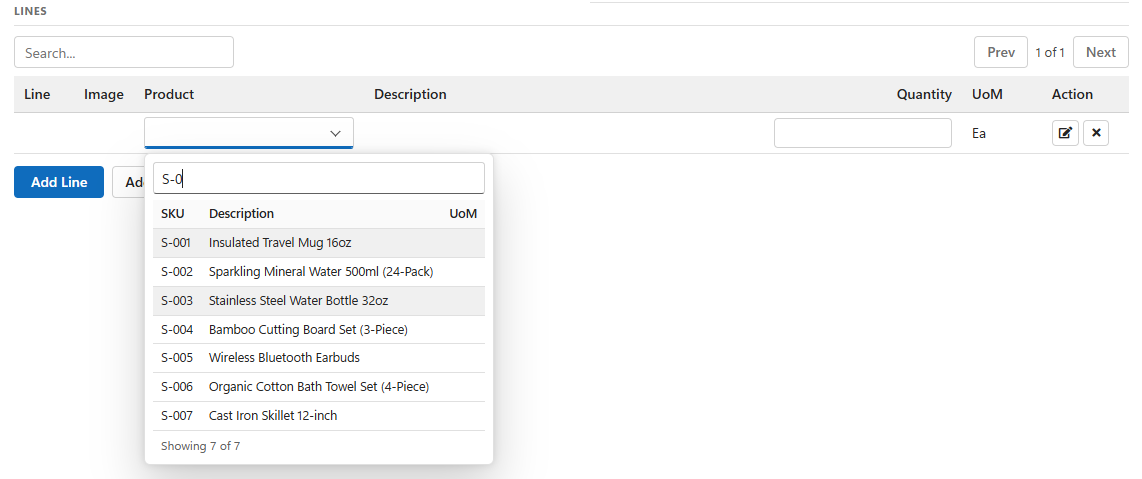
Una vez completada la captura de la orden de salida, el usuario solo puede "Liberar a piso" o "Asignar".
¿Te resultó útil esta página?