 P4 Software
/
logisticaHQ
P4 Software
/
logisticaHQ
P4 Software
/
logisticaHQ
P4 Software
/
logisticaHQ
La facturación 3PL convierte en factura el trabajo que su almacén hace para cada Cliente 3PL. Usted define una sola vez cómo se le cobra a un cliente, en un perfil de facturación. LogisticaHQ lee el almacenaje y la actividad del cliente en un período, aplica las reglas del perfil y crea una factura. Usted la revisa, la contabiliza y la envía.
Todas las pantallas de facturación 3PL están en Setup > 3PL: Clients (Clientes 3PL), Billing profiles (Perfiles de facturación) e Invoices (Facturas). Los nombres de botones y campos aparecen como en la interfaz en inglés. Si trabaja con la interfaz en español, verá su traducción equivalente.
Un Cliente 3PL es una empresa cuyo inventario usted almacena y maneja. Los Clientes 3PL se mantienen en Setup > 3PL > Clients. La ficha del cliente influye en la facturación de tres maneras:
La ficha del cliente no tiene configuración de facturación propia. A un cliente se le factura mediante los perfiles de facturación que apuntan a él.
Un perfil de facturación es el tarifario de un Cliente 3PL. Contiene:
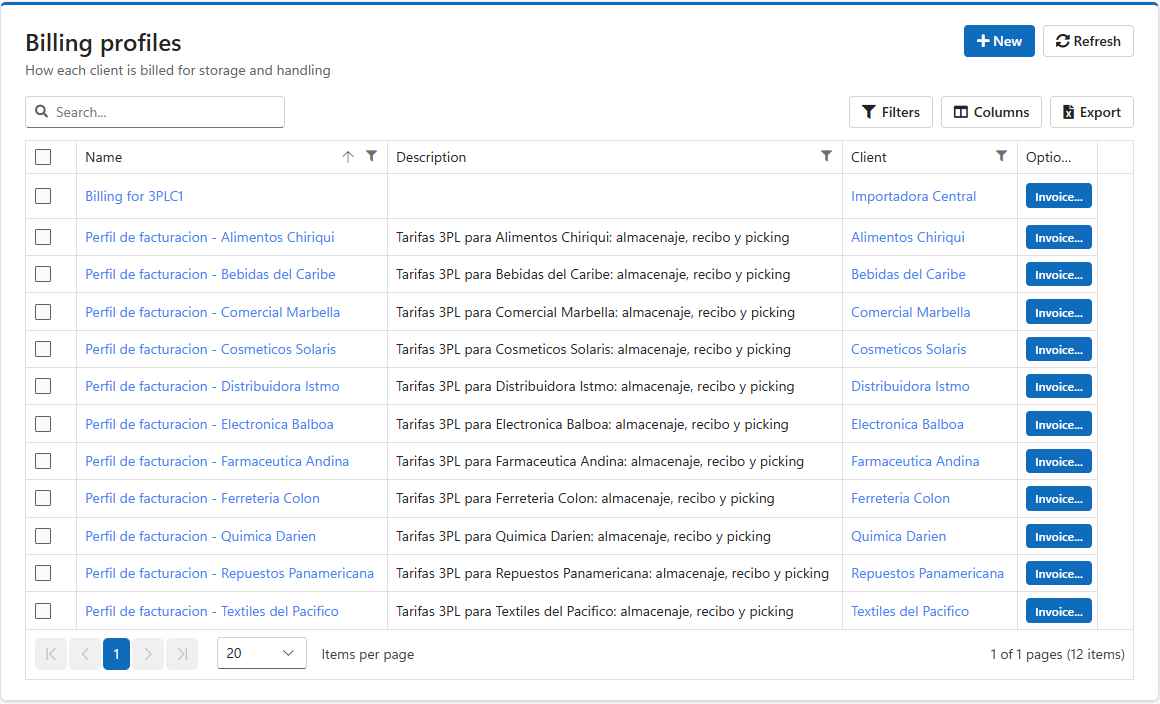
Un cliente puede tener más de un perfil, por ejemplo uno para almacenaje y otro para transporte. También puede clonar un perfil, con todas sus reglas, hacia otro cliente.
Cada regla agrega una o más líneas a la factura. Toda línea tiene un Item, una Description (descripción), una Rate (Tarifa) y una Quantity (Cantidad). Su total es Tarifa × Cantidad. Hay tres tipos de regla.
| Tipo | Qué factura | Líneas que genera |
| Flat (fija) | Un monto fijo en cada factura, como un cargo mensual de administración. | Una línea: el nombre de la regla como Item, la descripción de la regla, la tarifa de la regla y cantidad 1. |
| Storage (Almacenaje) | El inventario guardado durante el período, medido por día. | Una línea para toda la regla, o una línea por ubicación, placa (LPN) o SKU, según Break invoice lines. |
| Service (servicio) | Todo lo que se pueda contar con una consulta SQL: recepción, picking, despacho, devoluciones, servicios de valor agregado, mínimos y recargos. Los cargos de manejo se arman con reglas Service. | Una línea por cada fila que devuelve la consulta con cantidad mayor que cero. |
Las reglas se ejecutan en orden alfabético de sus nombres, y las líneas de la factura siguen ese orden.
Una regla Storage mide el inventario con uno de estos métodos de cálculo. La tarifa de la regla se cobra por unidad de la medida, por día.
| Calculation method | Qué se cuenta | La tarifa es por |
| Flat | Un solo cargo si el cliente tuvo mercancía en las zonas seleccionadas durante el período. | Período |
| Any bin | Los días que cada ubicación tuvo mercancía del cliente. | Ubicación-día |
| Pickable bin | Igual que Any bin, limitado por defecto a las zonas que guardan mercancía por producto. | Ubicación-día |
| Overstock bin | Igual que Any bin, limitado por defecto a las zonas que guardan mercancía por LPN. | Ubicación-día |
| Lpn | Los días que cada placa (paleta) tuvo mercancía del cliente. | LPN-día |
| Each | Las unidades en existencia, día por día. | Unidad-día |
| Cube | Las unidades en existencia multiplicadas por el volumen unitario de cada producto. | Volumen-día |
| Weight | Las unidades en existencia multiplicadas por el peso unitario de cada producto. | Peso-día |
Puede limitar una regla Storage a ciertas zonas, y a todos los productos, a una categoría de productos o a una lista de SKU.
Los cargos adicionales son porcentajes con nombre que se guardan en el perfil, por ejemplo ITBMS al 7%. Un cargo se aplica solo a las líneas que lo nombran:
AdditionalCharges de la consulta.Un descuento se registra de la misma forma, con un porcentaje negativo.
LogisticaHQ no tiene un campo aparte para impuestos ni para moneda. Los impuestos, como el ITBMS de Panamá, se configuran como cargos adicionales. Los montos se muestran con el formato $.
Los totales de la factura se calculan así:
Cada factura cubre un período que va desde una fecha de inicio hasta una fecha de fin, sin incluirla. La fecha de fin es el primer día del período siguiente. Por ejemplo, la factura de septiembre de 2026 va del 2026-09-01 al 2026-10-01.
Un perfil puede generar facturas automáticamente en uno de tres ciclos:
Una factura tiene uno de dos estados:
El número de factura es el prefijo de facturas seguido de una secuencia de siete dígitos, por ejemplo INV-0000027.
Al crear una factura, LogisticaHQ también guarda una foto de los movimientos de almacenaje y de la actividad de servicio del cliente en el período. Esa foto se guarda solo si la captura de registros está activada (vea Configuración de la facturación 3PL). Las reglas Storage y muchas reglas Service leen esa foto. El PDF también la imprime como anexo, para que el cliente vea lo que se le facturó.
Los usuarios del portal del cliente con acceso a facturas ven una página Invoices (Facturas). La página muestra solo las facturas Contabilizadas, y desde ahí pueden abrir cada una o descargarla en PDF o Excel. Las facturas en Borrador nunca se muestran en el portal.
¿Te resultó útil esta página?