 P4 Software
/
logisticaHQ
P4 Software
/
logisticaHQ
P4 Software
/
logisticaHQ
P4 Software
/
logisticaHQ
Esta página cubre la vida de una factura: generarla, revisarla y corregirla, contabilizarla y enviarla al Cliente 3PL.
Los nombres de botones y campos aparecen como en la interfaz en inglés. Si trabaja con la interfaz en español, verá su traducción equivalente.
Puede empezar desde la lista de perfiles o desde el perfil mismo:
Luego:
To date es el primer día después del período. Para facturar todo septiembre de 2026, ponga From 2026-09-01 y To date 2026-10-01.
Tenga en cuenta lo siguiente:
Setup > 3PL > Invoices lista las facturas de todos los clientes. Cada perfil muestra también sus propias facturas en su sección Invoices. La lista muestra:
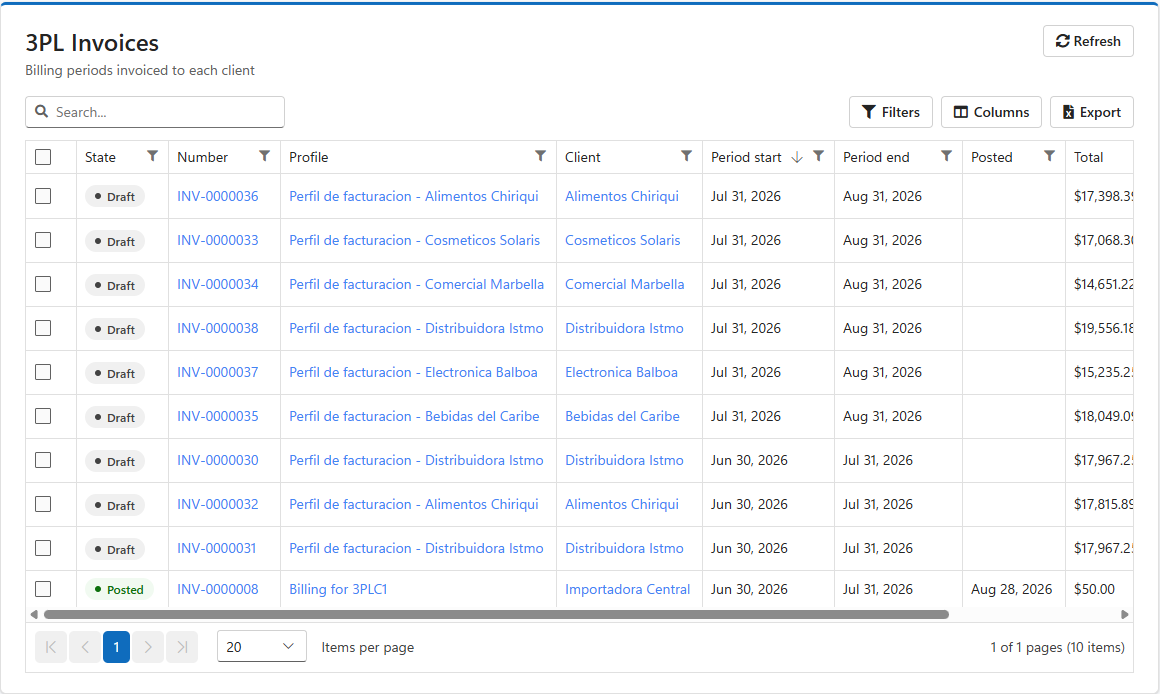
Haga clic en el número de una factura para abrirla.
La pantalla de la factura tiene estas secciones:
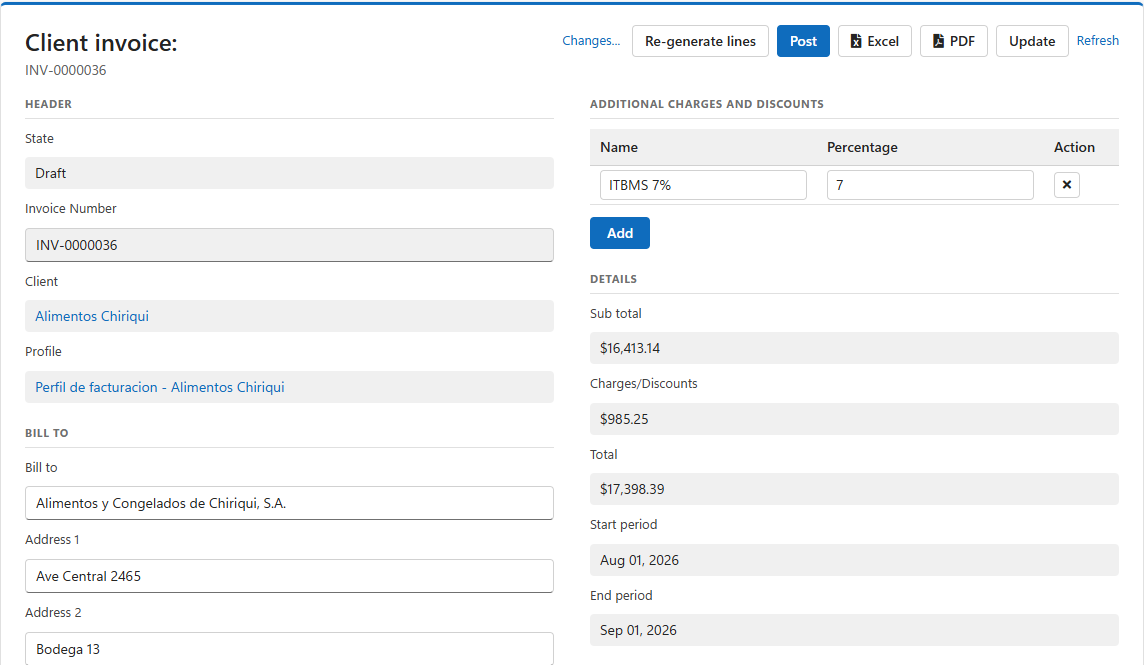
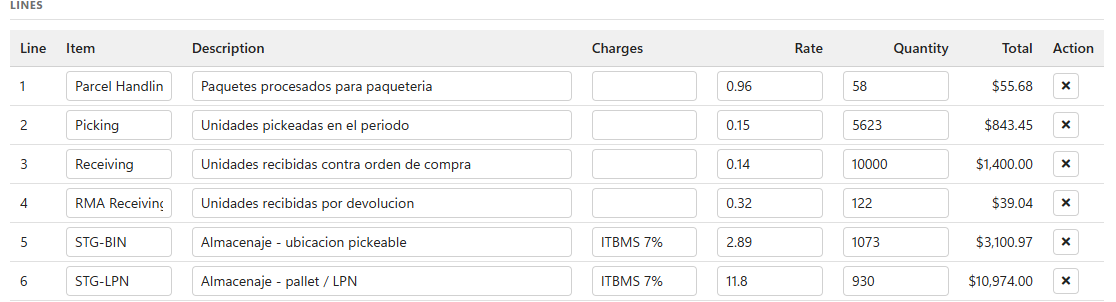
Mientras la factura esté en Borrador, puede cambiar los campos de Bill to, los cargos y las líneas. Puede editar cualquier línea, agregar líneas con Add o quitarlas. Haga clic en Update para guardar.
Para aplicar un impuesto a una línea agregada a mano, escriba el nombre del cargo, por ejemplo ITBMS, en la columna Charges de la línea.
El enlace Changes... muestra el historial de cambios de la factura.
Re-generate lines está disponible en las facturas en Borrador. Borra todas las líneas de la factura y vuelve a ejecutar las reglas activas del perfil.
| Sí hace | No hace |
| Aplica los cambios hechos a las reglas desde que se creó la factura: tarifas nuevas, consultas editadas, y reglas agregadas, quitadas, activadas o desactivadas. | Volver a leer la actividad del almacén. Las reglas usan los registros de almacenaje y de servicio guardados al crear la factura. La actividad registrada después no se toma en cuenta, ni los registros que faltaron porque la captura estaba desactivada. |
| Usa los cargos adicionales propios de la factura. | Conservar las líneas editadas o agregadas a mano. Esas líneas se reemplazan. |
Si necesita tomar actividad nueva, o activó la captura de registros después de crear la factura, haga esto en su lugar:
Cada regla se ejecuta por separado. Si una regla falla, por ejemplo porque su consulta tiene un error:
Para corregirlo:
Contabilizar hace que la factura sea definitiva. Una factura contabilizada no se puede editar, regenerar ni eliminar, y no puede volver a Borrador. La contabilización también hace visible la factura para el cliente en el portal.
Hay dos formas de contabilizar:
Si una factura contabilizada tiene un error, emita una factura de corrección o ajuste la factura del período siguiente.
Marque una o más facturas en Borrador en una lista de facturas y haga clic en Delete. Las facturas contabilizadas no se pueden eliminar.
Si elimina un perfil de facturación, sus facturas se conservan.
Toda factura tiene las acciones PDF y Excel. Las encuentra en las listas de facturas y en la parte superior de la pantalla de la factura.
La acción Email aparece en las facturas contabilizadas de las listas de facturas. Hace lo siguiente:
Si el envío funciona, verá "Email to [dirección] sent!".
En el asunto y el cuerpo puede usar estos marcadores:
| Marcador | Se reemplaza por |
| @InvoiceNumber | El número de factura, por ejemplo INV-0000027 |
| @Start | La fecha de inicio del período |
| @End | La fecha de fin del período (el primer día después del período) |
| @BillToName | El nombre de Bill to |
| @Total, @SubTotal | Los montos de la factura |
| @<campo> | Cualquier otro campo de la factura, escrito como @ seguido del nombre del campo, por ejemplo @BillToCity o @FromName |
Para las fechas del período, use @Start y @End, no los nombres de campo @StartPeriod y @EndPeriod.
Ejemplo de asunto: Factura @InvoiceNumber - @BillToName - período @Start al @End
Los perfiles recurrentes con Auto email invoices envían las facturas automáticamente después de que el proceso programado las crea. Si no se reciben los correos de las facturas programadas, comuníquese con soporte.
Los usuarios del portal con acceso a facturas tienen una página Invoices en el portal del cliente.
Contabilice la factura antes de avisarle al cliente que está lista.
| Síntoma o mensaje | Causa y solución |
| Una regla Storage no agrega ninguna línea. | Generate Storage Records estaba desactivado al crear la factura, o el cliente no tuvo mercancía en las zonas o productos de la regla. Active la opción, elimine el Borrador y genere una factura nueva. |
| Una regla Service no agrega ninguna línea. | La consulta no devolvió filas con cantidad mayor que cero. Si la consulta lee BillingServiceRecords, verifique que Generate Service Records estuviera activado al crear la factura. Pruebe la consulta en Setup > System > Query builder (vea la Biblioteca de consultas de facturación 3PL). |
| "Profile [...] does not have any rules" | Agregue al menos una regla al perfil. |
| "3PL invoice generation already running, please wait..." | Se está generando otra factura. Espere y vuelva a intentarlo. |
| "Invalid date range. 'To' must be greater than 'From'" | Corrija las fechas. To date es el primer día después del período. |
| "Excessive number of history records" | El cliente tiene demasiado historial para el período. Genere períodos más cortos. |
| "Invalid Length Unit of Measure" | Defina Report Length Unit Of Measure y Report Weight Unit Of Measure en Business - Products dentro de la configuración. |
| "Must declare the scalar variable ..." | La consulta usa una variable distinta de @Id y @Rate, como @ClientId. Solo se entregan esas dos. Haga JOIN con ClientInvoices sobre @Id para obtener el cliente y el período. |
| La factura tiene solo parte de las líneas esperadas, y se mostró un error. | Una regla falló y las demás funcionaron. Corrija la regla y haga clic en Re-generate lines. |
| El ITBMS no se aplica a una línea. | La línea no nombra el cargo, o el nombre no coincide con un cargo de la factura. Revise Additional Charges en la regla o la columna AdditionalCharges de la consulta. Revise también Additional charges and discounts en la factura. |
| Una tarifa nueva no aparece en un Borrador existente. | Haga clic en Re-generate lines en la factura. |
| No aparece la acción Email. | La factura está en Borrador. Contabilícela primero. |
| "Email is not setup on Client" | Escriba el Email del cliente en Setup > 3PL > Clients. |
| "Email Subject is not setup in configuration" o "Email Body is not setup" | Complete Invoice Email Subject e Invoice Email Body en Business - Multi Client. |
| El cliente no ve una factura en el portal. | La factura sigue en Borrador, o el usuario del portal no tiene acceso a facturas. |
| Una factura contabilizada necesita corrección. | La contabilización no se puede deshacer. Emita una factura de corrección o ajuste el período siguiente. |
| No se reciben los correos de las facturas programadas. | Comuníquese con soporte. |
¿Te resultó útil esta página?