 P4 Software
/
logisticaHQ
P4 Software
/
logisticaHQ
P4 Software
/
logisticaHQ
P4 Software
/
logisticaHQ
Orden de Salida Picking está pensado para el Almacén Pickinghabitual. El picking por ticket en el PDT Picking y Picking por Olas y el picking por ola son parecidos, salvo que este último Picking por Olas (por lotes Picking) permite surtir varias órdenes a la vez.
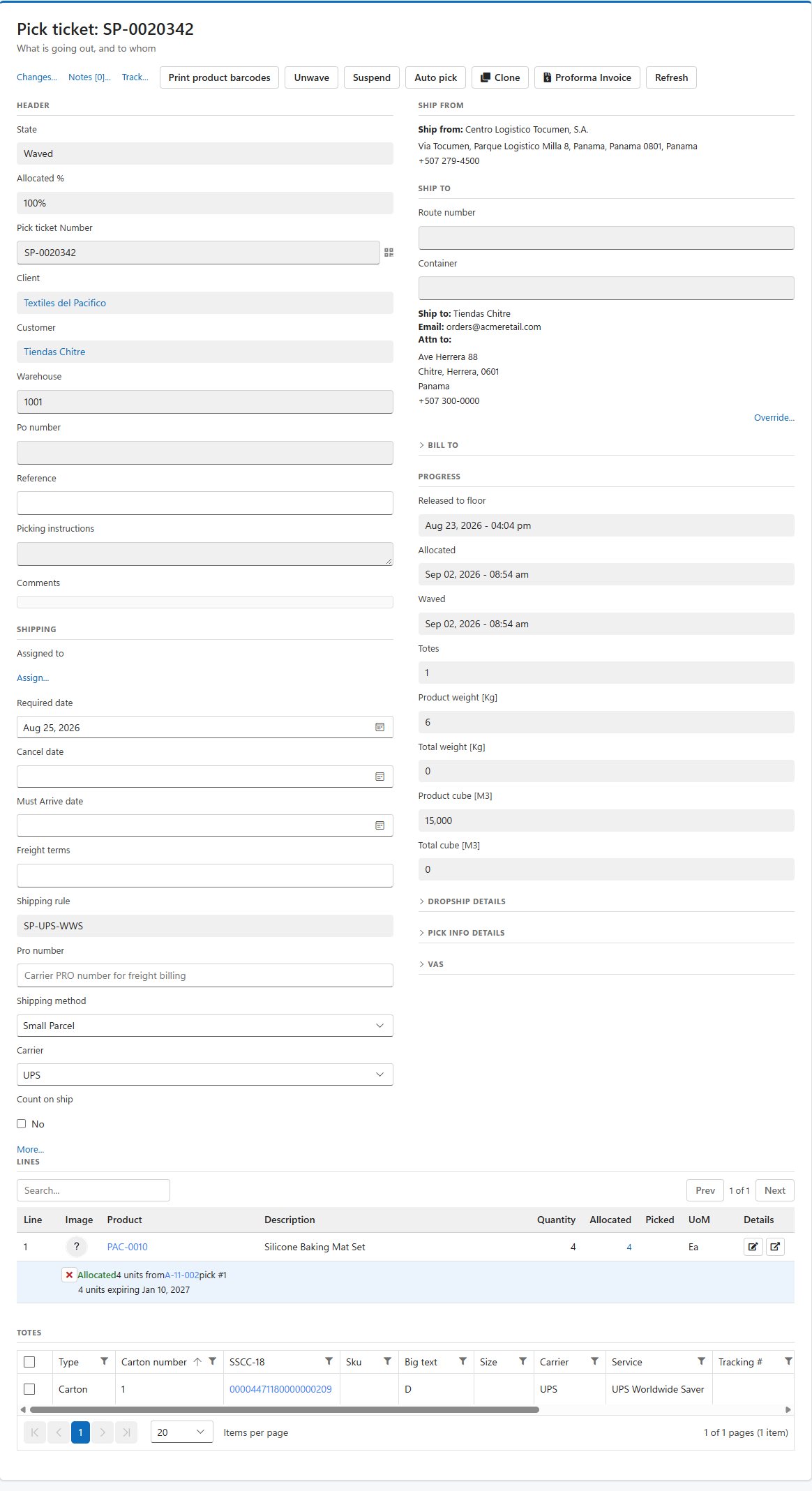
Una vez asignada la orden y generada la ola, se crea e imprime al menos una etiqueta de picking (etiqueta de contenedor) en la impresora asignada al usuario o en la impresora de la zona.
Ahora el usuario del PDT puede entrar al menú de picking por ticket Picking dentro del menú Salida . Ya en la pantalla de picking por ticket, Picking escanee la etiqueta de picking (etiqueta de contenedor) para iniciar el Picking proceso.
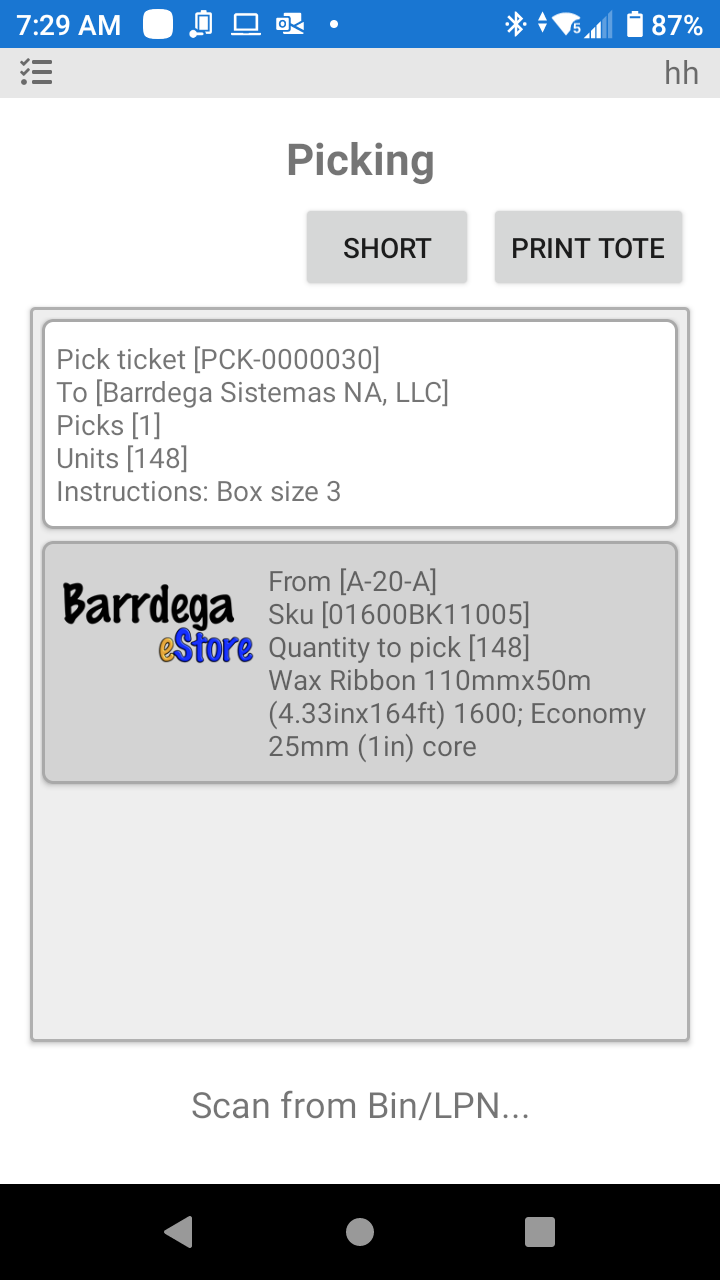
Tras escanear la etiqueta, el usuario verá los datos necesarios para comenzar el Picking de la orden.
En el dispositivo Android (PDT) las instrucciones están siempre en la parte inferior de la pantalla y los botones de acción en la parte superior.
En la pantalla anterior el usuario debe llevar un pallet a la ubicación A-20-a y surtir 148 unidades del SKU 01600BK11005.
¿Te resultó útil esta página?