 P4 Software
/
logisticaHQ
P4 Software
/
logisticaHQ
P4 Software
/
logisticaHQ
P4 Software
/
logisticaHQ
Para crear un usuario nuevo, vaya a Configuración - Sistema - Usuarios
El menú Usuarios muestra las distintas cuentas creadas. Como se mencionó en la sección anterior, las cuentas pueden ser de tipo Administrador o de tipo Usuario. Puede crear usuarios nuevos con el botón “Nuevo” de la parte superior derecha, o eliminar usuarios existentes con la “X” negra a la derecha de cada uno (las cuentas de Administrador adicionales pueden eliminarse, pero la cuenta de Administrador inicial no). Para revisar o editar un usuario existente, simplemente seleccione su nombre de usuario en la lista.
Desde la lista de usuarios de LogisticaHQ puede realizar varias tareas:
También puede suplantar a un usuario (haga clic en el icono de enlace en la Foto anterior) para verificar permisos y ayudar con la disposición de las pantallas.
En la pantalla Lista de Usuarios puede abrir y editar un usuario existente haciendo clic en el enlace de la columna usuario, o hacer clic en el botón 🆕 para agregar uno nuevo.
En la pantalla de configuración de usuario hay varias secciones importantes que deben configurarse.
Credenciales de inicio de sesión: en esta sección se configuran los ajustes básicos del usuario, como nombre de usuario, contraseña, idioma, Almacén predeterminado y permisos principales.
Asignado Zonas: en esta área se define el Zonas en el que el usuario puede trabajar. Sirve para impedir que trabaje fuera del Almacén o zona asignados.
Información personal: nombre, apellido, zona horaria y Foto del usuario.
Terminal portátil: esta configuración solo debe utilizarse para vehículos propios de la empresa que realizan entregas.
Módulos: aquí se establecen los permisos según el rol del usuario en el Almacén.
Clientes: esta opción es para un usuario que trabaja para un 3PL específico. Limita al usuario a ver únicamente los clientes, Proveedores, órdenes de venta y órdenes de compra de ese único 3PL.
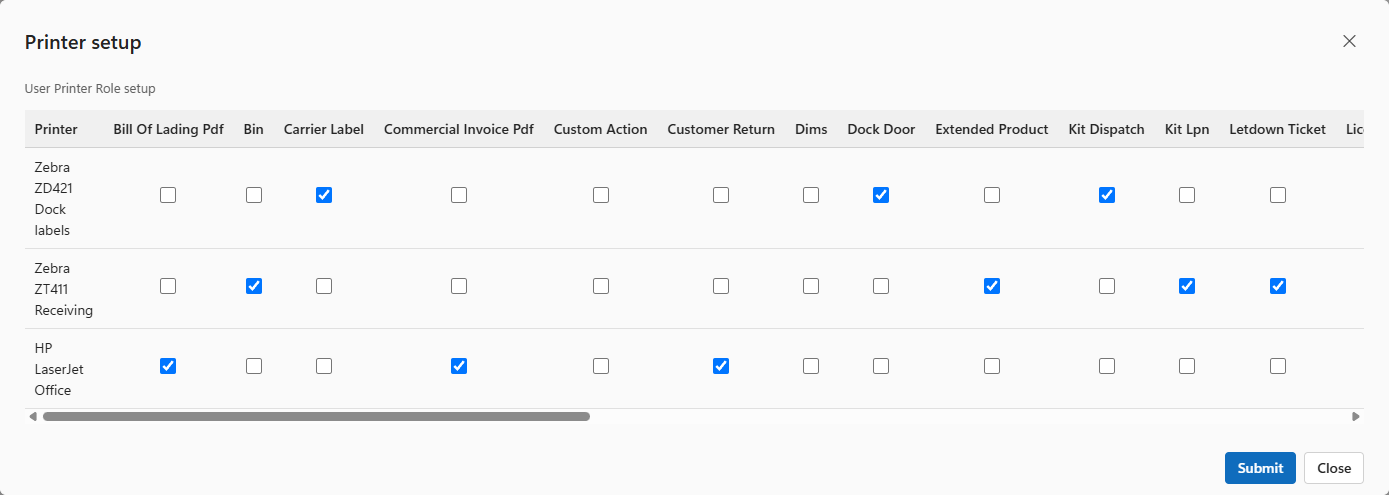
Impresoras - En esta sección elegirá la o las impresoras que el usuario puede utilizar. Después de seleccionarlas, marque una como predeterminada. En la esquina inferior derecha hay un botón Avanzado; haga clic en él para asignar distintas Impresoras a distintas Etiquetas.
Menú predeterminado - Determina la pantalla que se muestra al iniciar sesión; por ejemplo, /demolatam/main/pickTicketList/true abrirá la pantalla de órdenes pendientes del inquilino Demolatam.
¡Use esta opción con precaución! Ingresar datos inválidos aquí puede dejar al usuario sin acceso al sistema.
¿Te resultó útil esta página?