 P4 Software
/
logisticaHQ
P4 Software
/
logisticaHQ
P4 Software
/
logisticaHQ
P4 Software
/
logisticaHQ
LogisticaHQ Almacén admite paquetes de productos. Un ejemplo sería la promoción "compre una impresora térmica y llévese 5 rollos de cinta". Al tomar el pedido, el vendedor solo ingresa el SKU de la promoción y el WMS entiende que debe surtir varios Productos y cantidades para completar la orden, lo que reduce la posibilidad de que el vendedor cometa un error de captura.
Los subcomponentes deben crearse antes de poder crear el Paquete de Productos.
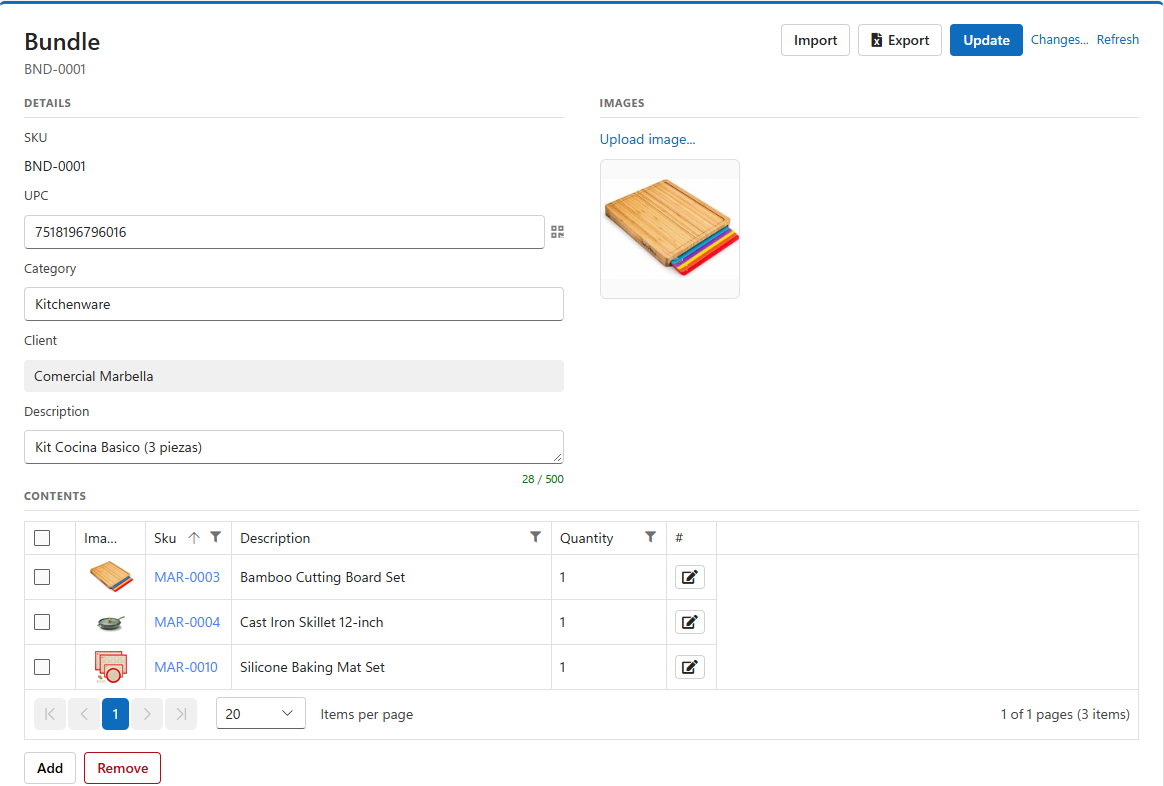
En la imagen anterior, Almacén enviará a un surtidor a tomar 1 impresora y cinco (5) rollos de cinta de cera para completar la orden. Las dos líneas podrían digitarse a mano en la orden de venta, pero el paquete de productos reduce el riesgo de error. En SAP B1 esto se llama kit de venta.
Recuerde que un paquete de productos y la Producción son dos (2) procesos distintos. La
Producción consiste en convertir uno (1) o más Productos en un SKU completamente nuevo.
| Paquete de Productos | BOM (lista de materiales) |
|---|---|
| Propósito: Salida/Picking | Propósito: Producción/manufactura |
| Comportamiento: Se explota en líneas de surtido por componente | Comportamiento: Consume componentes y crea el producto terminado |
| Inventario: Se rastrea solo a nivel de componente | Inventario: Los componentes se consumen y se crea un nuevo SKU Inventario creado |
| Ticket de picking: Muestra los componentes por separado | Orden de trabajo: Muestra los componentes a ensamblar |
| Ejemplo: Promoción de impresora + 5 cintas | Ejemplo: Ensamblar materia prima para obtener un producto terminado |
| Caso de uso: Kits de venta, sets de regalo, paquetes promocionales | Caso de uso: Manufactura, ensamblaje, kitting Producción |
La función de Paquete de Productos de LogisticaHQ permite definir paquetes de varios componentes como un único SKU vendible. Un SKU de paquete en la orden → LogisticaHQ lo desglosa automáticamente en una línea de surtido por cada componente. Los operarios nunca ven el SKU del paquete, solo los componentes exactos que deben surtir. Esto elimina errores manuales y garantiza envíos completos.
La funcionalidad de paquetes se incluye de forma estándar, sin costos de licencia adicionales.
Desglose automático — Los SKU de paquete generan líneas de surtido independientes para cada componente en tiempo real conforme llegan las órdenes, sin intervención manual.
Seguimiento a nivel de componente — Inventario se rastrea únicamente a nivel de componente. El SKU del paquete no tiene saldo de existencias propio: funciona únicamente como una Salida instrucción.
Corto-Enviar - Prevención — LogisticaHQ valida que todos los componentes estén disponibles en cantidad suficiente antes de Liberación las órdenes. Si falta algún componente, se retiene la orden completa del paquete.
No es posible un envío incompleto: el sistema impide Liberación un paquete parcial. Si un solo componente no está disponible, la orden completa se retendrá hasta que haya existencias.
Aislamiento por cliente — En entornos 3PL, las definiciones de paquetes de cada cliente permanecen completamente independientes, evitando confusiones entre cuentas.
Los componentes ya deben existir como Productos en Almacén antes de poder agregarlos a un paquete.
Para crear o actualizar muchos paquetes a la vez:
Ejemplo de plantilla:
| SKU del paquete | SKU del componente | Cantidad |
|---|---|---|
| PROMO-PRINTER-01 | PRINTER-ZD421 | 1 |
| PROMO-PRINTER-01 | RIBBON-WAX-4X6 | 5 |
| DINING-SET-OAK | TABLE-TOP-OAK | 1 |
| DINING-SET-OAK | TABLE-BASE-01 | 1 |
| DINING-SET-OAK | CHAIR-OAK-BLK | 4 |
| Caso de uso | Ejemplo |
|---|---|
| Juegos de muebles | Juego de comedor (base de mesa, tablero y cuatro sillas) |
| Kits electrónicos | Base de carga con cables y accesorios |
| Paquetes de regalo o promocionales | Sets de cuidado de la piel de temporada |
| Paquetes surtidos de alimentos | Surtidos de snacks |
Use SKU de paquete descriptivos — Elija SKU de paquete que indiquen claramente que lo son (por ejemplo, prefijos PROMO-, KIT-, PAQUETE-) para evitar confusiones con los Productos.
Valide la disponibilidad de componentes con regularidad — Ejecute Inventario Reportes sobre los componentes de los paquetes para detectar posibles faltantes antes de que bloqueen órdenes.
Documente los paquetes de temporada — Si crea paquetes promocionales para temporadas o campañas específicas, incluya el nombre de la campaña o el rango de fechas en el SKU o la descripción para identificarlos y depurarlos fácilmente.
Pruebe antes de la puesta en marcha — Cree un paquete de prueba con componentes de bajo valor y ejecute un ciclo completo (crear orden → asignar → surtir → Enviar) para verificar el flujo antes de implementarlo en Producción.
Supervise las retenciones por Enviar incompleto — Configure alertas o Reportes diarios que señalen las órdenes de paquete retenidas por falta de componentes, para que los Almacén responsables prioricen la reposición.
Coordine con ventas y marketing — Asegúrese de que su equipo de ventas y su sistema de comercio electrónico usen los SKU de paquete correctos. Un error tipográfico en la captura puede hacer que falle el desglose del paquete.
Aproveche la importación masiva para actualizar — Cuando los paquetes promocionales cambian con frecuencia (campañas de temporada, ofertas por tiempo limitado), mantenga una hoja de cálculo maestra y vuelva a importarla para actualizar las definiciones rápidamente.
¿A qué nivel se rastrea el Inventario?
Solo a nivel de componente. Los paquetes no tienen saldo de existencias propio: el SKU del paquete es una Salida instrucción, no un artículo de Inventario.
¿Puedo importar definiciones de paquetes de forma masiva?
Sí. Use la opción de carga de hoja de cálculo en Configuración → Productos → Paquetes de Productos para crear o actualizar varias definiciones a la vez.
¿Qué ocurre cuando un componente está agotado?
Las órdenes se retienen y se marcan. Los Almacén responsables pueden ver exactamente qué componente está bloqueando el Salida.
¿Puede un mismo componente aparecer en varios paquetes?
Sí. Un componente puede formar parte de varias definiciones de paquete. LogisticaHQ consolida la demanda de todos los paquetes.
¿Los paquetes funcionan con Picking?
Sí. Las líneas de componentes de los paquetes se integran sin problemas con el Picking Operaciones.
Al facturar en LogisticaHQ Books, ¿el Cliente ve el SKU del paquete o los componentes?
La factura muestra el SKU del paquete (lo que el Cliente ordenó). La orden de salida muestra los componentes (lo que el operario Almacén surtió). El Inventario se consume a nivel de componente. Esto garantiza documentos claros para el Cliente y mantiene un Almacén Operaciones.
¿Cómo maneja LogisticaHQ los componentes con varias unidades de empaque?
El motor de Asignación de LogisticaHQ selecciona la Unidad de Empaque óptima para cada componente según su Picking estrategia y el Inventario disponible. Por ejemplo, si un paquete requiere 4 sillas y hay un paquete de 4 disponible, el operario puede surtirlo con un solo movimiento en lugar de cuatro unidades individuales. El sistema elige automáticamente la combinación de Unidad de Empaque más eficiente.
¿Puedo usar el mismo componente en varios paquetes?
Sí. Un mismo SKU de componente puede aparecer en cualquier número de definiciones de paquete. Por ejemplo, un cable de corriente estándar podría incluirse en cinco kits electrónicos distintos. LogisticaHQ rastrea la demanda total del componente en todas las órdenes de paquete abiertas, ofreciéndole una vista consolidada de los requerimientos de Inventario.
¿Qué ocurre durante la Asignación si tengo varios paquetes en la misma orden?
LogisticaHQ valida todos los componentes de todos los paquetes antes de Liberación la orden. Si tiene Inventario suficiente para surtir el paquete A pero no el B en la misma orden, se retiene la orden completa hasta poder cumplir todos los requerimientos. Esto evita envíos parciales y garantiza la integridad de la orden.
Problema: la orden de paquete no se desglosa en líneas de componentes
Problema: la orden se retiene con el error "Componente no disponible"
Problema: el operario ve el SKU del paquete en su dispositivo en lugar de los componentes
Problema: la cantidad del componente es incorrecta en la orden de salida
Problema: Cliente recibió un envío de paquete incompleto
BOM - Lista de Materiales — Producción módulo para fabricar productos terminados a partir de materiales componentes. Se diferencia de los Paquetes de Productos, que son solo para Salida.
Unidad de Empaque — Sistema de unidades de medida de cinco niveles de LogisticaHQ que determina cómo se surten los componentes (unidad, paquete interno, caja, pallet, contenedor).
Asignación — Inventario sistema de reserva que valida la disponibilidad de los componentes antes de Liberación las órdenes de paquete para su surtido.
Generación de olas — Proceso de Picking por lotes que incluye las líneas de componentes de los paquetes junto con las líneas de orden normales.
Perfiles de Facturación 3PL — Para operadores 3PL: configure definiciones de paquete por cliente y facture la mano de obra de armado como servicio de valor agregado.
¿Te resultó útil esta página?