Centros de costo
Centros de costo
Descripción general
La pantalla Centros de costo permite definir y mantener la estructura jerárquica de centros de costo de su organización. Cada activo fijo puede asociarse a un centro de costo, lo que facilita la distribución de costos, la generación de Reportes por área y el seguimiento del gasto por unidad de negocio. La pantalla es utilizada principalmente por el administrador de Activos o el área contable para configurar la estructura de costos antes de registrar Activos.
Cómo llegar
Maestra > Centros de costo
URL directa: /master/cost-centers
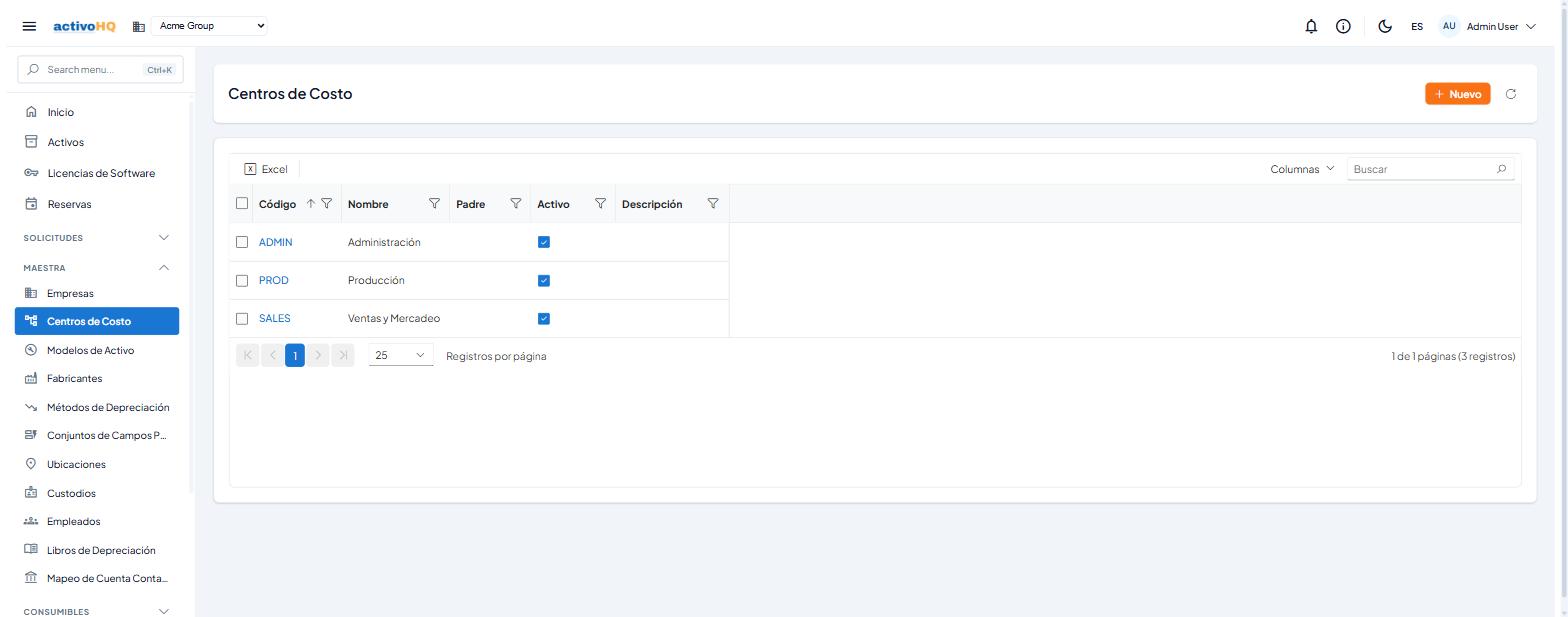
Conceptos clave
| Término | Definición |
|---|---|
| Centro de costo | Unidad organizativa (departamento, proyecto, área) a la que se imputan los costos de los Activos fijos. |
| Código | Identificador único alfanumérico del centro de costo dentro de la empresa activa. Una vez creado, el código no puede modificarse. |
| Padre | Centro de costo de nivel superior al que pertenece el registro actual, permitiendo construir una jerarquía de varios niveles. Un centro de costo sin padre se considera de nivel superior. |
| Jerarquía | Árbol de centros de costo formado mediante la relación Padre–Hijo. No hay límite fijo de niveles. |
| Activo (estado) | Indica si el centro de costo está habilitado para ser asignado a Activos nuevos. Los centros inactivos siguen visibles en el listado pero no aparecen como opciones en otros formularios. |
Cómo usarla
Crear un centro de costo
- En la barra superior, haga clic en el botón Nuevo.
- En el diálogo Nuevo Centro de Costo complete los campos requeridos:
- Código: ingrese un código único (por ejemplo,
ADM-001). Este valor no podrá cambiarse después de guardar. - Nombre: ingrese el nombre descriptivo del centro de costo.
- Código: ingrese un código único (por ejemplo,
- Si desea colocarlo dentro de una jerarquía, seleccione un Padre en la lista desplegable. Puede escribir para filtrar por código o nombre. Si el centro es de nivel raíz, deje el campo en Ninguno (nivel superior).
- Opcionalmente, ingrese una Descripción.
- El campo Activo aparece marcado por defecto; desmárquelo si desea crear el centro de costo en estado inactivo.
- Haga clic en Guardar. El botón mostrará Guardando... mientras procesa. Al completarse, aparecerá una notificación de confirmación y la tabla se actualizará.
Editar un centro de costo
- En la tabla, haga clic en el Código (enlace azul) del registro que desea modificar.
También puede hacer clic derecho sobre la fila y seleccionar Editar en el menú contextual. - Se abrirá el diálogo Editar Centro de Costo. El campo Código estará deshabilitado y no es editable.
- Modifique los campos deseados (Nombre, Padre, Descripción, Activo).
- Haga clic en Guardar.
Eliminar un centro de costo
Eliminar un registro individual:
- Haga clic derecho sobre la fila en la tabla y seleccione Eliminar en el menú contextual.
- Confirme la operación en el diálogo de confirmación.
- Al completarse, aparecerá una notificación y la tabla se actualizará.
Eliminar varios registros a la vez:
- Marque las casillas de selección de los registros que desea eliminar.
- En la barra superior aparecerá el botón Eliminar (N) indicando la cantidad de registros seleccionados.
- Haga clic en Eliminar (N) y confirme la operación.
- Para cancelar la selección sin eliminar, haga clic en el enlace Limpiar selección en la barra de encabezado.
Buscar y filtrar
- Utilice la barra de búsqueda para buscar por Código, Nombre o Descripción.
- Haga clic en el icono de filtro de cualquier columna para aplicar filtros adicionales. Cuando hay filtros Activos, el encabezado muestra el número de registros filtrados y un enlace para limpiar los filtros.
Actualizar la tabla
Haga clic en el botón Actualizar (icono de recarga) para recargar la lista con los datos más recientes del servidor.
Campos
| Campo | Tipo | Obligatorio | Descripción | Validación |
|---|---|---|---|---|
| Código | Texto | Sí | Identificador único del centro de costo. Solo se ingresa al crear; no es editable posteriormente. | No puede estar vacío. El botón Guardar permanece deshabilitado si el campo está en blanco. |
| Nombre | Texto | Sí | Nombre descriptivo del centro de costo. | No puede estar vacío. El botón Guardar permanece deshabilitado si el campo está en blanco. |
| Padre | Lista desplegable | No | Centro de costo de nivel superior. Muestra solo centros de costo Activos. Deje en blanco para un centro de nivel raíz. El desplegable permite filtrar escribiendo código o nombre. | Ninguna (campo opcional). |
| Descripción | Texto | No | Texto libre para detallar el propósito o alcance del centro de costo. En la tabla se muestra truncado con puntos suspensivos; al pasar el cursor se muestra el texto completo. | Ninguna. |
| Activo | Casilla de verificación | No | Indica si el centro de costo está habilitado. Marcado por defecto al crear. Los centros inactivos no aparecen como opciones de selección en otros formularios. | Ninguna. |
Columnas de la tabla
| Columna | Descripción |
|---|---|
| Código | Código del centro de costo. Haga clic para abrir el diálogo de edición. Las tres primeras columnas (Código, Nombre, Padre) permanecen fijas al desplazar la tabla horizontalmente. |
| Nombre | Nombre descriptivo. |
| Padre | Código del centro de costo padre. Al pasar el cursor sobre este campo se muestra el nombre del padre. |
| Activo | Indicador visual (casilla marcada/desmarcada) del estado del registro. |
| Descripción | Descripción resumida; el texto largo se trunca con puntos suspensivos y se muestra completo al pasar el cursor. |
Permisos
Disponible para los usuarios con acceso al módulo, según lo configure su administrador.
Notas
- Cambio de empresa activa: si su cuenta tiene acceso a varias Empresas, al cambiar la empresa activa desde el selector de empresa la tabla se recarga automáticamente mostrando solo los centros de costo de la empresa seleccionada. La lista de opciones del campo Padre también se actualiza.
- Código inmutable: el código de un centro de costo no puede modificarse una vez guardado. Si necesita corregir un código, deberá eliminar el registro y volver a crearlo con el código correcto.
- Eliminación con dependencias: si el centro de costo está asociado a Activos u otros registros, la eliminación puede ser rechazada por el sistema con un mensaje de error. Reasigne o desvincule los registros dependientes antes de intentar eliminar.
- Jerarquía: no existe un límite de niveles en la jerarquía. Sin embargo, se recomienda mantener estructuras simples (máximo 3–4 niveles) para facilitar los Reportes y la asignación de Activos.
Problemas comunes
| Síntoma | Causa probable | Solución |
|---|---|---|
| El botón Guardar permanece deshabilitado. | Los campos Código o Nombre están vacíos. | Complete ambos campos antes de intentar guardar. |
| El campo Código no es editable en el diálogo. | Está en modo edición; el código es inmutable una vez creado. | Si necesita cambiar el código, elimine el registro y créelo nuevamente. |
| No aparecen opciones en la lista desplegable Padre. | No hay centros de costo Activos creados aún, o no hay centros Activos en la empresa seleccionada. | Cree al menos un centro de costo activo de nivel superior antes de intentar asignar un padre. |
| El centro de costo no aparece en el desplegable Padre de otro formulario. | El centro de costo está marcado como inactivo. | Edite el registro y marque la casilla Activo. |
| No se puede eliminar un centro de costo. | El registro tiene Activos u otros registros dependientes asociados. | Reasigne o elimine primero los registros dependientes e intente nuevamente. |
| La tabla no muestra los centros de costo esperados. | Hay filtros Activos o se está visualizando una empresa diferente. | Haga clic en Limpiar filtros en el encabezado y verifique la empresa activa en el selector. |
¿Te resultó útil esta página?