Registro de activos
Registro de activos
Descripción general
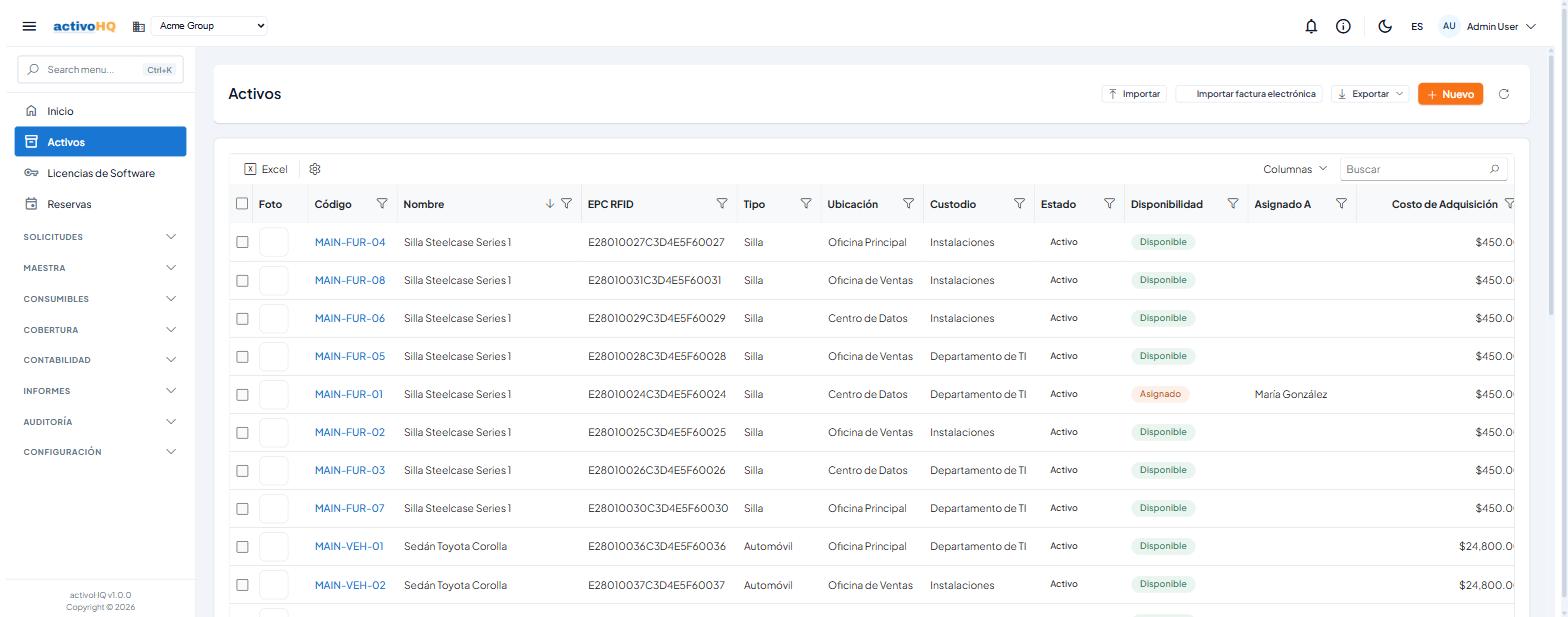
El Registro de activos es el listado maestro de todos los Activos fijos registrados en ActivoHQ para la empresa activa. Permite a contadores y administradores de Activos visualizar, buscar, filtrar, exportar e iniciar la gestión individual de cada activo desde un único punto de acceso. Es la pantalla de partida para cualquier operación relacionada con Activos fijos: creación, importación, eliminación y navegación al detalle de cada activo.
Cómo llegar
En el menú de navegación principal, haga clic en Activos. La URL de acceso directo es /assets.
Conceptos clave
| Término | Definición |
|---|---|
| Código de activo | Identificador único alfanumérico del activo. Se genera automáticamente si se deja en blanco al crear el activo. |
| Custodio | Persona o área responsable de la custodia física del activo dentro de la organización. |
| Disponibilidad | Indica si el activo está disponible para asignación o se encuentra actualmente asignado a un empleado mediante el proceso de check-out. |
| Estado | Etapa del ciclo de vida del activo: Borrador, Activo, Totalmente depreciado, Dado de baja o Retirado. |
| Tipo (modelo de activo) | Clasificador único del activo. Define su depreciación, sus campos y sus cuentas contables. Sustituye a las antiguas categorías. |
| Deprec. Acumulada | Suma total de la depreciación registrada desde la fecha de adquisición hasta la última corrida de depreciación procesada. |
| Valor en Libros | Costo de adquisición menos la depreciación acumulada. También conocido como valor neto en libros (NBV). |
| EPC RFID | Código de identificación por radiofrecuencia (Electronic Product Code) asignado al transponder RFID del activo. |
| Empresa activa | Empresa seleccionada en el selector de empresa de la barra superior. Todos los listados y exportaciones corresponden a la empresa activa. |
Cómo usarla
Visualizar y abrir un activo
- Seleccione la empresa activa en el selector de empresa de la barra superior (si administra varias Empresas).
- La tabla se carga automáticamente con todos los Activos de la empresa activa, ordenados por Código en orden ascendente.
- Haga clic en el enlace del valor en la columna Código para abrir el detalle del activo.
Buscar Activos
- Utilice el campo de búsqueda en la cabecera de la tabla para buscar por Código, Nombre o EPC RFID.
- Para filtrar por otras columnas, haga clic en el ícono de filtro del encabezado de cada columna.
- Cuando hay filtros Activos, aparece un indicador con el conteo de registros resultantes y el botón Limpiar filtros para restablecer la vista completa.
Crear un nuevo activo
- Haga clic en el botón Nuevo (esquina superior derecha).
- El sistema lo redirige al formulario de creación de Activos en
/assets/new.
Importar Activos desde un archivo
- Haga clic en el botón Importar.
- El sistema lo redirige al asistente de importación en
/assets/import, donde podrá cargar un archivo Excel (.xlsx) o CSV con los Activos a registrar.
Importar una factura electrónica del proveedor
- Haga clic en el botón Importar factura electrónica.
- Suba el XML de la Factura Electrónica de la DGI recibida del proveedor, marque las líneas que son Activos fijos y asígneles su modelo de activo.
- Las líneas marcadas se convierten en Activos con estado Borrador. El procedimiento completo está en Importar factura electrónica del proveedor.
Imprimir etiquetas
- Marque las casillas de los Activos cuyas etiquetas desea imprimir.
- Haga clic en Imprimir Etiquetas (N) en la barra superior.
- Se genera un documento imprimible con la etiqueta de cada activo seleccionado, incluido su código QR para escanearlo desde el móvil o desde cualquier lector de códigos.
Si no hay Activos seleccionados, el sistema avisa que debe seleccionar al menos uno.
Exportar el listado
- Asegúrese de tener una empresa activa seleccionada. Si no hay empresa activa, el sistema mostrará el aviso "Seleccione una empresa primero."
- Haga clic en el menú desplegable Exportar.
- Seleccione una de las opciones disponibles:
- Exportar a Excel — descarga un archivo
.xlsxcon el nombreassets-AAAAMMDD-HHmm.xlsx. - Exportar a CSV — descarga un archivo
.csvcon el nombreassets-AAAAMMDD-HHmm.csv.
- Exportar a Excel — descarga un archivo
- El botón se deshabilita mientras la exportación está en proceso para evitar descargas duplicadas. Al finalizar, el archivo se descarga automáticamente.
Seleccionar y eliminar Activos en lote
- Active las casillas de verificación de las filas que desee eliminar (puede seleccionar varias).
- En la cabecera de la página aparece el botón Eliminar (N) con el conteo de elementos seleccionados.
- Haga clic en Eliminar (N). El sistema mostrará un diálogo de confirmación.
- Confirme la operación. Al finalizar, aparece una notificación de éxito indicando cuántos Activos fueron eliminados.
- Para cancelar la selección sin eliminar, haga clic en Limpiar selección.
Eliminar un activo individual (menú contextual)
- Haga clic derecho sobre la fila del activo que desea eliminar.
- Seleccione Eliminar en el menú contextual.
- Confirme la operación en el diálogo de confirmación que aparece.
- El sistema muestra una notificación de éxito y actualiza la tabla.
Actualizar la tabla
Haga clic en el botón Actualizar (ícono de flecha circular en la cabecera) para recargar los datos desde el servidor sin recargar toda la página.
Ajustar la tabla a su gusto
La tabla de Activos incluye todas las herramientas comunes de ActivoHQ: selector de columnas, Configuración de la cuadrícula (líneas, densidad de filas, encabezado fijo y ajuste de texto), filtros por columna, congelar columnas y menú contextual. Su presentación se recuerda en su navegador. El detalle está en Uso de las tablas.
Ver totales del portafolio
Al pie de la columna Costo de Adquisición se muestra un total con un selector que permite cambiar el cálculo entre Suma, Promedio, Mínimo y Máximo. El total respeta los filtros aplicados.
Interpretar el color del Valor en Libros
La columna Valor en Libros se colorea según cuánto valor queda respecto del costo de adquisición:
| Color | Significado |
|---|---|
| Verde | Queda más del 40 % del costo. |
| Ámbar | Queda entre el 10 % y el 40 %: conviene planificar el reemplazo. |
| Rojo | Queda 10 % o menos: el activo está prácticamente depreciado por completo. |
Columnas
| Columna | Tipo | Descripción | Notas |
|---|---|---|---|
| Foto | Imagen | Miniatura de la foto del activo (40 × 40 px). Si el activo no tiene foto registrada, muestra un ícono de imagen en gris. | Columna congelada a la izquierda. No admite ordenamiento ni filtro. |
| Código | Enlace | Código único del activo. Hacer clic abre el detalle del activo. | Columna congelada a la izquierda. |
| Nombre | Texto | Nombre descriptivo del activo. | Columna congelada a la izquierda. |
| EPC RFID | Texto | Código EPC del transponder RFID asignado al activo. Puede estar vacío si no se utiliza auditoría RFID. | |
| Tipo | Texto | Modelo de activo (el tipo) al que pertenece el activo, configurado en Maestra > Modelos de activo. | Sustituye a la antigua columna Categoría. |
| Ubicación | Texto | Nombre de la ubicación física donde se encuentra el activo. | |
| Custodio | Texto | Nombre del custodio responsable del activo. | |
| Estado | Insignia | Estado del ciclo de vida del activo: Borrador, Activo, Totalmente depreciado, Dado de baja o Retirado. | Se filtra por nombre. |
| Disponibilidad | Insignia | Disponible (insignia verde) cuando el activo no está asignado a ningún empleado. Asignado (insignia amarilla) cuando hay un check-out activo. | |
| Asignado A | Texto | Nombre del empleado al que el activo está actualmente asignado mediante el proceso de check-out. | Se llena automáticamente al realizar una asignación. |
| Costo de Adquisición | Número | Costo original de adquisición del activo. Formato con dos decimales, alineado a la derecha. | |
| Deprec. Acumulada | Número | Depreciación total acumulada calculada por el motor de depreciación. Formato con dos decimales, alineado a la derecha. | No admite ordenamiento ni filtro. Refleja la última corrida de depreciación procesada. |
| Valor en Libros | Número | Valor neto en libros (Costo de Adquisición − Deprec. Acumulada). Formato con dos decimales, alineado a la derecha. | No admite ordenamiento ni filtro. Refleja la última corrida de depreciación procesada. |
Permisos
Disponible para los usuarios con acceso al módulo, según lo configure su administrador.
Notas
- Columnas congeladas: Las columnas Foto, Código y Nombre permanecen visibles en todo momento al desplazarse horizontalmente por la tabla, facilitando la identificación del activo.
- Columnas configurables: El usuario puede reordenar, redimensionar y ocultar columnas. La Configuración de columnas se guarda por usuario. Para restablecer la vista predeterminada, haga clic derecho sobre el encabezado de la tabla y seleccione Restablecer columnas.
- Actualización automática al cambiar empresa: Al cambiar la empresa activa desde el selector de la barra superior, la tabla se recarga automáticamente para mostrar los Activos de la nueva empresa seleccionada.
- Valores de depreciación: Las columnas Deprec. Acumulada y Valor en Libros reflejan los valores calculados en la última corrida de depreciación procesada. Si no se han ejecutado Corridas de depreciación, estas columnas pueden mostrar cero.
- Menú contextual adicional: Al hacer clic derecho sobre una fila, también están disponibles las opciones Ver, Copiar celda, Copiar fila y Exportar fila.
Problemas comunes
| Síntoma | Causa probable | Solución |
|---|---|---|
| El menú Exportar muestra el aviso "Seleccione una empresa primero." | No hay empresa activa seleccionada en la barra superior. | Seleccione una empresa en el selector de empresa de la barra superior. |
| La tabla aparece vacía sin mensaje de error. | La empresa activa no tiene Activos registrados, o los filtros Activos excluyen todos los registros. | Haga clic en Limpiar filtros y verifique que la empresa correcta esté seleccionada. |
| Las columnas Deprec. Acumulada y Valor en Libros muestran cero para todos los Activos. | No se ha ejecutado ninguna corrida de depreciación para los períodos correspondientes. | Ejecute una corrida de depreciación desde el módulo de depreciación correspondiente. |
| La exportación falla y aparece un mensaje de error. | Error de comunicación con el servidor o tiempo de espera agotado. | Haga clic en el botón Actualizar y vuelva a intentar la exportación. Si el problema persiste, contacte a su administrador. |
| Al buscar por código o nombre no aparecen resultados. | El término de búsqueda no coincide con los campos indexados, o hay filtros de columna Activos. | Verifique que esté buscando por Código, Nombre o EPC RFID. Los demás campos no forman parte de la búsqueda rápida; use los filtros de columna para criterios adicionales. Haga clic en Limpiar filtros para descartar filtros previos. |
| El botón Nuevo muestra un aviso de límite de plan. | El número de Activos registrados ha alcanzado el máximo permitido por el plan de suscripción actual. | Mejore su plan desde la sección de suscripción para agregar más Activos. |
¿Te resultó útil esta página?