Detalle de activo
Detalle de activo (ficha, foto, prestamo)
Descripción general
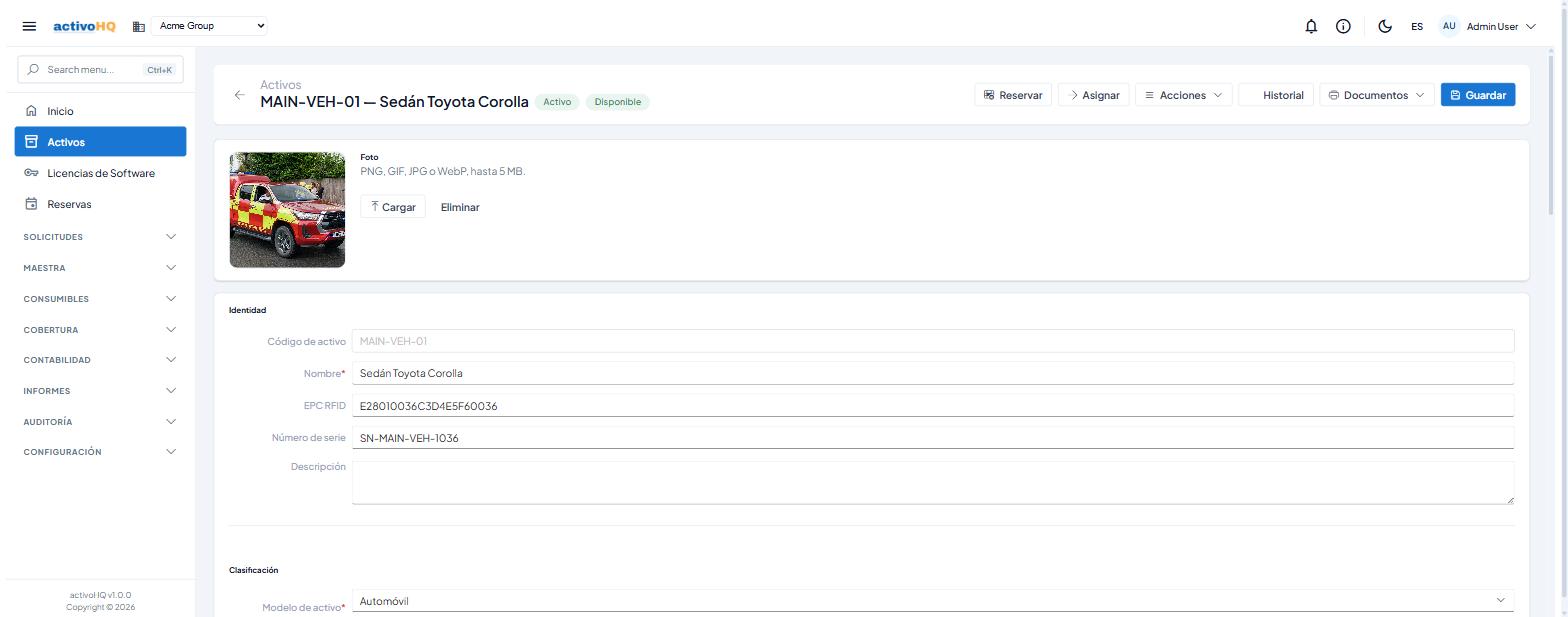
Esta pantalla es la ficha completa de un activo fijo. Desde aquí se crea un activo nuevo o se consulta y edita uno existente, se carga su fotografía, se registran los datos de identidad, clasificación, adquisición y depreciación, y se ejecutan las operaciones del ciclo de vida: asignación a un empleado (préstamo), devolución, reserva, revaluación y baja. El historial completo de asignaciones queda registrado en la misma pantalla. La usan usuarios operativos que administran el inventario de Activos fijos de la empresa.
Cómo llegar
- En el menú lateral, haga clic en Activos.
- En la lista de Activos, haga clic en el nombre o código de un activo para abrir su ficha. Para crear un activo nuevo, haga clic en el botón Nuevo de la lista.
| Acción | URL |
|---|---|
| Ficha de activo existente | /assets/{id} |
| Crear activo nuevo | /assets/new |
Conceptos clave
| Término | Definición |
|---|---|
| Código de activo | Identificador único del activo en el sistema. Se genera automáticamente si se deja en blanco al crear. |
| EPC RFID | Código electrónico de producto (Electronic Product Code) grabado en la etiqueta RFID del activo, usado en auditorías físicas. |
| Número de serie | Número de serie del fabricante. |
| Modelo de activo | Clasificador del activo, configurable en Maestra > Modelos de activo. Determina la depreciación, los campos personalizados y las cuentas contables por defecto. Sustituye a las antiguas categorías. |
| Ubicación | Lugar físico donde se encuentra el activo. |
| Centro de costo | Unidad organizativa a la que se imputa el costo del activo. |
| Custodio | Persona o entidad responsable de la custodia del activo. |
| Libro de depreciación | Política contable que define la vida útil y las cuentas para calcular la depreciación. |
| Costo de adquisición | Valor original pagado por el activo. |
| Valor residual | Valor estimado al final de la vida útil, usado en el cálculo de depreciación. |
| Vida útil (mes) | Duración estimada de uso del activo en meses (entre 1 y 600). |
| Método de depreciación | Algoritmo de cálculo. Las opciones se muestran en inglés: Straight-line (línea recta), Declining balance (saldo decreciente) o Units of production (unidades de producción). |
| Estado | Etapa del ciclo de vida del activo. Las opciones se muestran en inglés: Draft (borrador), Active (activo), Fully depreciated (totalmente depreciado), Disposed (dado de baja) o Retired (retirado). |
| Disponibilidad | Indica si el activo está Disponible para asignarse o Asignado (prestado a un empleado). |
| Asignación (préstamo) | Acto de entregar el activo a un empleado para su uso temporal (check-out). |
| Devolución | Acto de registrar el retorno del activo por parte del empleado (check-in), con registro de condición. |
| Reserva | Bloqueo del activo para un empleado en un rango de fechas futuro. |
| Baja | Retiro definitivo del activo del registro activo, con o sin producto de venta. |
| Revaluación / Deterioro | Ajuste al valor en libros del activo por apreciación (revaluación) o pérdida de valor (deterioro). |
Cómo usarla
Crear un activo nuevo
- Desde la lista de Activos, haga clic en Nuevo.
- Complete los campos obligatorios: Nombre, Modelo de activo, Fecha de adquisición, Costo de adquisición, Vida útil (mes) y Método de depreciación. Al elegir el modelo se rellenan automáticamente el método, la vida útil y el valor de salvamento.
- Opcionalmente ingrese Código de activo (si lo deja en blanco, el sistema lo genera), EPC RFID, Número de serie, Descripción, Ubicación, Centro de costo, Custodio y Libro de depreciación.
- Seleccione el Estado inicial (normalmente Draft, es decir, borrador, al crear).
- Haga clic en Guardar. El sistema guarda el activo y lo redirige a la ficha con la URL definitiva del nuevo registro.
Si su plan tiene un límite de Activos y ya alcanzó el máximo, el sistema mostrará una notificación de advertencia y lo redirigirá a la pantalla de suscripción para mejorar el plan.
Editar un activo existente
- Modifique los campos que desee en cualquier sección de la ficha.
- Haga clic en Guardar. Una notificación confirmará el guardado.
Cargar o cambiar la fotografía del activo
La sección de fotografía solo está disponible en Activos ya guardados.
- En la tarjeta Foto, haga clic en Cargar (o Reemplazar foto si ya existe una imagen).
- Seleccione un archivo PNG, GIF, JPG o WebP de hasta 5 MB.
- La imagen se guarda de inmediato y aparece en la ficha. Una notificación confirmará Foto actualizada.
Para eliminar la fotografía, haga clic en Eliminar (visible solo cuando hay una foto cargada) y confirme. Una notificación confirmará Foto eliminada.
Haga clic sobre la fotografía (Clic para ampliar) para verla en grande; ciérrela con el botón de cierre o haciendo clic fuera de la imagen.
Asignar el activo a un empleado (préstamo)
Este botón aparece cuando la disponibilidad del activo es Disponible.
- Haga clic en Asignar.
- En el diálogo Asignar Activo, seleccione el Empleado (campo obligatorio).
- Opcionalmente indique la Devolución esperada y Notas.
- Opcionalmente cargue una Foto de condición del activo al momento de la entrega (PNG, GIF o WebP).
- Haga clic en Asignar. El activo cambia su disponibilidad a Asignado y el historial se actualiza.
Devolver el activo
Este botón aparece cuando la disponibilidad del activo es Asignado.
- Haga clic en Devolver.
- En el diálogo Devolver Activo, seleccione la Condición de retorno del activo. Las opciones se muestran en inglés: Good (buen estado), Minor wear (desgaste leve), Damaged (dañado) o Lost (perdido).
- Si la condición es Damaged (dañado) o Lost (perdido), complete el campo Reporte de daños con una descripción.
- Opcionalmente ingrese Notas y cargue una Foto de condición del activo al momento de la Recepción.
- Haga clic en Devolver. El activo vuelve a Disponible y el historial se actualiza.
Reservar el activo para un empleado
- Haga clic en Reservar.
- En el diálogo Reservar Activo, seleccione el Empleado (campo obligatorio).
- Indique la Fecha de Inicio y la Fecha de fin de la reserva (deben ser fechas iguales o posteriores a hoy).
- Opcionalmente ingrese Notas.
- Haga clic en Reservar. Una notificación confirmará la reserva.
Dar de baja el activo
El botón Disponer solo aparece cuando el estado del activo es Active (activo).
- Haga clic en Disponer.
- En el diálogo Dar de Baja Activo, ingrese la Fecha de disposición (campo obligatorio).
- Si la baja es un retiro sin venta, active la casilla Retiro (sin producto de venta). Si hubo una venta, ingrese el monto en Producto de Venta.
- Indique el Método de baja: Revendido, Reciclado, Donado, Vertedero o ITAD (gestor certificado de residuos tecnológicos). Este dato alimenta el reporte de bajas y la trazabilidad ambiental.
- Adjunte el Certificado de la baja si lo tiene: PDF, PNG o JPG de hasta 10 MB (por ejemplo, el certificado de destrucción o de reciclaje). Use Agregar certificado o Reemplazar certificado.
- Registre el CO2 estimado evitado (kg) cuando corresponda, para el reporte de sostenibilidad de su empresa.
- Opcionalmente ingrese Notas.
- Haga clic en Disponer. El estado del activo cambia a Dado de baja.
Si su empresa configuró un umbral de aprobación, una baja cuyos ingresos alcancen ese valor no se ejecuta de inmediato: queda en la cola de Aprobaciones pendientes para que un administrador la autorice.
Transferir el activo a otra ubicación
En un activo ya guardado, la Ubicación no se edita directamente en el formulario: se cambia con esta acción, que deja rastro.
- En el menú Acciones, elija Transferir.
- Indique la ubicación de destino y las notas del movimiento.
- Al guardar, el movimiento queda registrado en el Historial de Ubicaciones del activo y se refleja en el reporte Ubicación de Activos.
Consultar el historial de cambios
- Haga clic en el botón Historial de la barra de acciones.
- El diálogo Historial muestra los cambios registrados sobre el activo: qué se modificó, cuándo y por quién.
- Cierre con Cerrar.
Además, la ficha incluye dos historiales permanentes:
- Historial de asignaciones — cada entrega y devolución del activo.
- Historial de Ubicaciones — cada transferencia entre Ubicaciones.
Imprimir documentos del activo
En el menú Documentos puede generar:
| Documento | Contenido |
|---|---|
| Ficha Técnica | Ficha completa del activo, con su costo, depreciación, valor actual, foto y campos personalizados. |
| Etiqueta | Etiqueta del activo con su código QR, para pegar en el equipo. |
| Custodia | Comprobante de custodia. Disponible cuando el activo está asignado a alguien. |
Todos usan el diseño configurado en Configuración > Diseñador de reportes, si su empresa lo personalizó.
Completar los campos del tipo de activo
La sección Campos personalizados muestra los campos definidos en la plantilla del modelo de activo (por ejemplo CPU y RAM en computadoras, VIN y placa en vehículos). Son distintos para cada tipo. Para agregar o quitar campos, edite el conjunto en Maestra > Conjuntos de campos personalizados y asígnelo al modelo; consulte Conjuntos de campos personalizados.
Revaluar o deteriorar el activo
El botón Revaluar solo aparece cuando el estado del activo es Active (activo).
- Haga clic en Revaluar.
- En el diálogo Revaluar Activo, ingrese la Fecha de revaluación (campo obligatorio).
- Seleccione el Tipo: Revaluación (apreciación del valor) o Deterioro (pérdida de valor).
- Ingrese el Monto del ajuste (mayor a 0.00, campo obligatorio).
- Opcionalmente ingrese Notas.
- Haga clic en Revaluar. El valor en libros se ajusta y una notificación confirma la operación.
Igual que en las bajas, si la empresa tiene umbral de aprobación configurado y el monto lo alcanza, la revaluación se envía a Aprobaciones pendientes en lugar de aplicarse de inmediato.
Campos
Sección: Identidad
| Campo | Tipo | Obligatorio | Descripción | Validación |
|---|---|---|---|---|
| Código de activo | Texto | No | Identificador único del activo. Solo editable al crear. | Si se deja en blanco, se genera automáticamente al guardar. |
| Nombre | Texto | Sí | Nombre descriptivo del activo. | No puede estar vacío. |
| EPC RFID | Texto | No | Código EPC de la etiqueta RFID del activo. | — |
| Número de serie | Texto | No | Número de serie del fabricante. | — |
| Descripción | Texto multilínea | No | Descripción detallada del activo. | — |
Sección: Clasificación
| Campo | Tipo | Obligatorio | Descripción | Validación |
|---|---|---|---|---|
| Modelo de activo | Menú desplegable | Sí | El tipo del activo. Al elegirlo se rellenan la depreciación y los campos personalizados definidos en el modelo. | Debe seleccionar un modelo activo de la empresa. |
| Fabricante | Menú desplegable | No | Marca de esta unidad. Toma por omisión el fabricante del modelo y puede cambiarse por activo. | Permite búsqueda por texto. |
| Ubicación | Menú desplegable | No | Ubicación física activa. En un activo ya guardado se cambia mediante la acción Transferir. | Permite búsqueda por texto. |
| Centro de costo | Menú desplegable | No | Centro de costo activo. | Permite búsqueda por texto. |
| Custodio | Menú desplegable | No | Custodio activo. | Permite búsqueda por texto. |
| Libro de depreciación | Menú desplegable | No | Libro de depreciación activo. | Permite búsqueda por texto. |
Sección: Adquisición y depreciación
| Campo | Tipo | Obligatorio | Descripción | Validación |
|---|---|---|---|---|
| Fecha de adquisición | Campo de fecha | Sí | Fecha en que se adquirió el activo. | — |
| Fecha de puesta en servicio | Campo de fecha | No | Fecha en que el activo entró en operación. | — |
| Costo de adquisición | Numérico (2 decimales) | Sí | Valor original de compra del activo. | Mínimo 0.01. |
| Valor residual | Numérico (2 decimales) | No | Valor estimado al final de la vida útil. | Mínimo 0.00. |
| Vida útil (mes) | Numérico entero | Sí | Duración de uso esperada en meses. | Entre 1 y 600. |
| Método de depreciación | Menú desplegable | Sí | Algoritmo de depreciación a aplicar. Las opciones se muestran en inglés: Straight-line (línea recta), Declining balance (saldo decreciente) o Units of production (unidades de producción). | — |
| Estado | Menú desplegable | Sí | Estado del ciclo de vida del activo. Las opciones se muestran en inglés: Draft (borrador), Active (activo), Fully depreciated (totalmente depreciado), Disposed (dado de baja) o Retired (retirado). | — |
Sección: Historial de asignaciones (solo Activos existentes)
| Columna | Descripción |
|---|---|
| Empleado | Nombre del empleado que recibió el activo. |
| Fecha de Asignación | Fecha en que se entregó el activo. |
| Devolución Esperada | Fecha prevista de devolución. |
| Devuelto | Fecha real de devolución. Muestra la etiqueta Abrir si la asignación aún no fue devuelta. |
| Condición | Condición del activo al momento de la devolución, con código de color. Si hay notas de daños, se muestran junto a la etiqueta. |
Permisos
Disponible para los usuarios con acceso al módulo de Activos, según lo configure su administrador.
Notas
- Límite de Activos por plan: Al intentar guardar un activo nuevo, el sistema verifica si la cuenta ha alcanzado el límite de Activos de su plan. Si el límite está superado, se muestra una advertencia y se redirige a la pantalla de suscripción (
/suscripcion) para mejorar el plan. - Formatos de imagen: La fotografía del activo y las fotos de condición en los diálogos de asignación y devolución aceptan únicamente archivos PNG, GIF o WebP de hasta 5 MB.
- Disponibilidad de botones de ciclo de vida: Los botones Disponer y Revaluar solo están disponibles cuando el estado del activo es Active (activo). El botón Asignar solo aparece si el activo está Disponible; el botón Devolver solo aparece si está Asignado.
- Empresa activa: Los menús desplegables de modelo de activo, fabricante, ubicación, centro de costo, custodio, libro de depreciación y Empleados solo muestran registros Activos de la empresa seleccionada en la barra superior de la aplicación.
- Paginación del historial: La tabla de historial de asignaciones muestra 10 registros por página y puede ordenarse por columna.
Problemas comunes
| Síntoma | Causa probable | Solución |
|---|---|---|
| El botón Asignar no aparece. | El activo ya está asignado a un empleado (disponibilidad Asignado). | Primero devuelva el activo usando el botón Devolver. |
| Los botones Disponer y Revaluar no aparecen. | El estado del activo no es Active (activo); puede estar en Draft (borrador), Fully depreciated (totalmente depreciado), Disposed (dado de baja) o Retired (retirado). | Verifique el campo Estado en la sección Adquisición y depreciación y ajústelo a Active si corresponde, luego guarde. |
| Al guardar, el sistema redirige a la pantalla de suscripción. | Se alcanzó el límite de Activos del plan actual. | Mejore su plan desde Configuración > Suscripción o contacte a su administrador. |
| La foto no se carga. | El archivo supera 5 MB o no es PNG, GIF ni WebP. | Reduzca el tamaño del archivo o conviértalo al formato correcto antes de intentar cargarlo nuevamente. |
| Los menús desplegables de modelo de activo, ubicación o empleado aparecen vacíos. | No hay registros Activos configurados para la empresa seleccionada. | Verifique los Datos maestros en el módulo Maestra y asegúrese de que los registros necesarios estén Activos. |
| El historial de asignaciones no muestra el nombre del empleado. | El empleado fue desactivado después de la asignación. | Solo informativo; el registro de asignación existe pero el empleado ya no está activo en el sistema. |
| El campo Reporte de daños no aparece en el diálogo de devolución. | La condición seleccionada es Good o Minor wear. | Solo aparece cuando la condición es Damaged o Lost. Seleccione la condición correcta. |
¿Te resultó útil esta página?