Empleados
Empleados
Descripción general
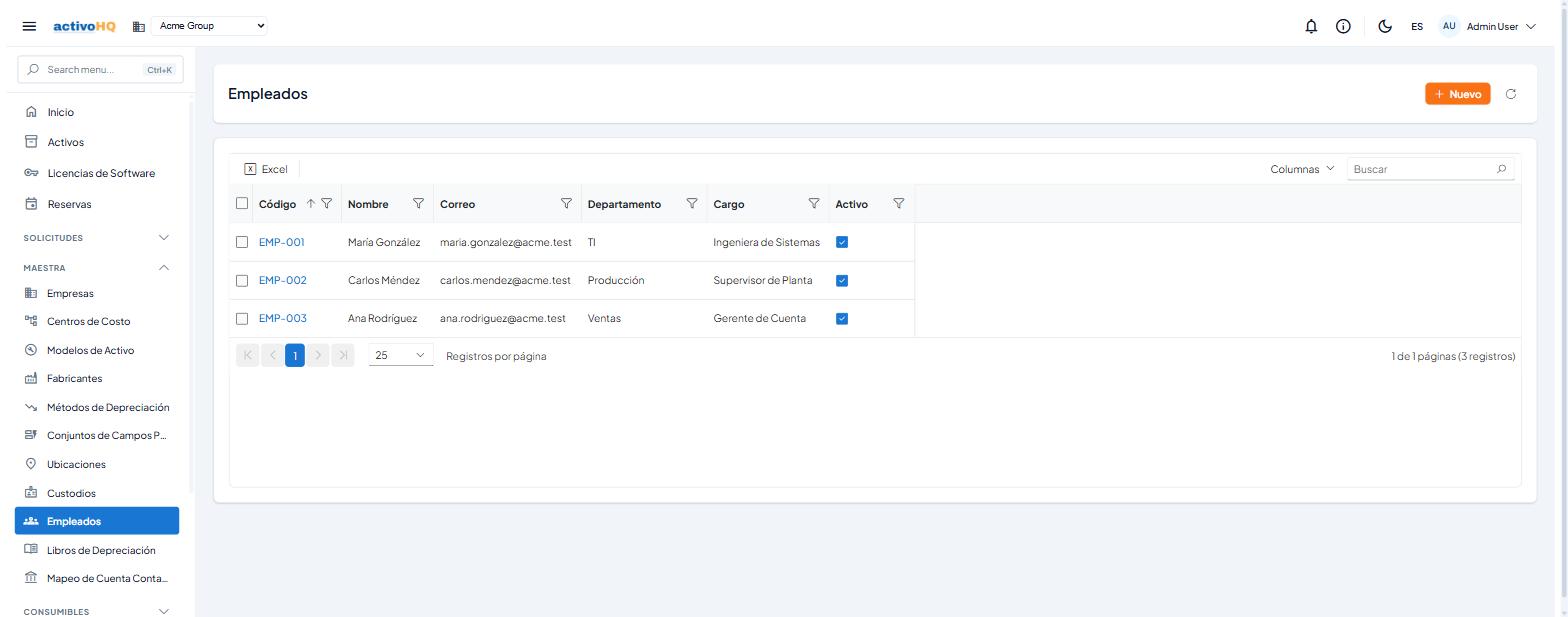
La pantalla Empleados permite registrar y administrar el directorio de empleados de la empresa. Los empleados son Datos maestros que el sistema utiliza como beneficiarios en los módulos de préstamos de Activos y reservas, lo que permite asignar Activos a personas específicas de la organización y llevar un control de a quién está asignado cada bien.
Cómo llegar
Maestra > Empleados
Ruta URL: /master/employees
Conceptos clave
| Término | Definición |
|---|---|
| Empleado | Persona registrada en el sistema que puede recibir Activos en préstamo o tener reservas activas. |
| Código | Identificador único e inmutable del empleado. Una vez creado, no se puede cambiar. |
| Activo (estado) | Indica si el empleado está habilitado para participar en préstamos y reservas. |
| Departamento | Área organizacional a la que pertenece el empleado (campo informativo). |
| Cargo | Puesto o título del empleado dentro de la organización (campo informativo). |
Cómo usarla
Crear un empleado
- Haga clic en el botón Nuevo (ícono +) en la barra de acciones superior derecha.
- Se abrirá el diálogo Nuevo Empleado.
- Ingrese el Código del empleado (identificador único, obligatorio).
- Ingrese el Nombre completo del empleado (obligatorio).
- De forma opcional, complete Correo, Teléfono, Departamento y Cargo.
- La casilla Activo estará marcada por defecto. Desmarquela si el empleado no debe estar disponible de inmediato.
- Haga clic en Guardar. El sistema cerrará el diálogo, mostrará una notificación de confirmación y refrescará la tabla automáticamente.
Editar un empleado
- En la tabla, haga clic sobre el enlace del Código del empleado que desea modificar, o haga clic derecho sobre la fila y seleccione Editar.
- Se abrirá el diálogo Editar Empleado. El campo Código no es editable en modo de edición.
- Modifique los campos necesarios y haga clic en Guardar.
Eliminar un empleado
Un solo empleado:
- Haga clic derecho sobre la fila del empleado en la tabla para abrir el menú contextual.
- Seleccione Eliminar.
- Confirme la acción en el diálogo de confirmación. El sistema eliminará el registro y mostrará una notificación.
Varios empleados a la vez:
- Seleccione los empleados marcando las casillas en la tabla.
- En la barra de acciones superior aparecerá el botón Eliminar (N), donde N es la cantidad de registros seleccionados.
- Haga clic en ese botón y confirme la acción en el diálogo de confirmación.
- Para deseleccionar todos los registros sin eliminar, haga clic en el enlace de limpiar selección que aparece junto al contador.
Buscar y filtrar
- Use la barra de búsqueda integrada en la tabla para buscar por Código, Nombre o Correo.
- Cada columna admite filtros adicionales desde su encabezado.
- Cuando haya filtros Activos, aparecerá un indicador con la cantidad de registros filtrados. Haga clic en ese indicador para limpiar todos los filtros.
Actualizar la lista
Haga clic en el botón Actualizar (ícono de recarga) para recargar los datos desde el servidor sin necesidad de recargar la página completa.
Campos
| Campo | Tipo | Obligatorio | Descripción | Validación |
|---|---|---|---|---|
| Código | Campo de texto | Sí | Identificador único del empleado. No se puede modificar después de la creación. | Requerido. No editable en modo edición. |
| Nombre | Campo de texto | Sí | Nombre completo del empleado. | Requerido. |
| Correo | Campo de texto | No | Dirección de correo electrónico del empleado. | Ninguna. |
| Teléfono | Campo de texto | No | Número de teléfono de contacto. | Ninguna. |
| Departamento | Campo de texto | No | Área o departamento al que pertenece el empleado. | Ninguna. |
| Cargo | Campo de texto | No | Puesto o título del empleado dentro de la organización. | Ninguna. |
| Activo | Casilla de verificación | No | Habilita al empleado para participar en préstamos y reservas. Marcado por defecto al crear. | Ninguna. |
Columnas de la tabla
| Columna | Descripción |
|---|---|
| Código | Enlace que abre el diálogo de edición del empleado. |
| Nombre | Nombre completo del empleado. |
| Correo | Correo electrónico registrado. |
| Departamento | Departamento al que pertenece el empleado. |
| Cargo | Puesto del empleado. |
| Activo | Indicador visual (casilla marcada o desmarcada) del estado del empleado. |
Permisos
Disponible para los usuarios con acceso al módulo, según lo configure su administrador.
Notas
- Los empleados registrados en esta pantalla son los mismos que se pueden seleccionar como beneficiarios al crear un préstamo de activo o una reserva. Mantenga este directorio actualizado para garantizar la trazabilidad de los Activos.
- La tabla mantiene las tres primeras columnas (Código, Nombre y Correo) fijas al hacer desplazamiento horizontal, facilitando la identificación del registro en pantallas pequeñas.
- Al cambiar la empresa activa en la barra superior de la aplicación, la lista de empleados se actualiza automáticamente para mostrar únicamente los empleados de la empresa seleccionada.
- El campo Código es inmutable por diseño: permite referenciar al empleado de forma estable desde préstamos y reservas históricos sin romper vínculos.
Problemas comunes
| Síntoma | Causa probable | Solución |
|---|---|---|
| El botón Guardar permanece deshabilitado. | El campo Código o Nombre está vacío. | Complete ambos campos requeridos antes de intentar guardar. |
| Aparece el mensaje "Registro no encontrado" al intentar editar un empleado. | El registro fue eliminado por otro usuario mientras la sesión estaba abierta. | Haga clic en Actualizar para recargar la lista y vuelva a intentarlo. |
| No aparecen empleados en la lista aunque existan registros. | Hay filtros Activos en la tabla. | Haga clic en el indicador de filtros para limpiarlos todos. |
| El campo Código no se puede modificar al editar. | El código de empleado es inmutable después de la creación. | Si necesita corregir el código, elimine el registro y créelo de nuevo con el código correcto. |
| El botón Eliminar (N) no aparece en la barra de acciones. | No hay ningún empleado seleccionado en la tabla. | Seleccione al menos un empleado marcando su casilla de selección. |
¿Te resultó útil esta página?