Usuarios y roles
Usuarios y roles
Descripción general
La pantalla Usuarios permite al administrador de la cuenta crear, consultar y editar los usuarios que tienen acceso al espacio de trabajo de ActivoHQ. Desde aquí se asigna a cada persona un rol que determina lo que puede ver y hacer dentro de la plataforma. Es el punto central de control de acceso para su organización.
Cómo llegar
Menú lateral: Configuración > Usuarios
URL: /settings/users
Conceptos clave
| Término | Definición |
|---|---|
| Nombre de Usuario | Identificador único con el que el usuario inicia sesión. No se puede cambiar una vez creado el usuario. |
| Rol | Nivel de acceso asignado al usuario. Determina qué módulos y acciones están disponibles. |
| Activo | Indica si el usuario puede Iniciar sesión. Un usuario inactivo no puede acceder al sistema aunque recuerde sus credenciales. |
| Contraseña | Clave de acceso del usuario. Se almacena cifrada; el sistema nunca la muestra en texto claro. |
Roles disponibles
| Rol (tal como aparece en pantalla) | Descripción |
|---|---|
Administrator |
Acceso total: puede administrar usuarios, Configuración, Activos, depreciación e integraciones. |
User |
Usuario estándar con acceso operativo a Activos y módulos de trabajo. El alcance exacto lo define su administrador según la Configuración de la cuenta. |
Sales Person |
Perfil orientado a operaciones de asignación y disponibilidad de Activos. El alcance exacto lo define su administrador según la Configuración de la cuenta. |
Employee Portal |
Acceso reducido para que los Empleados consulten los Activos asignados a ellos. El alcance exacto lo define su administrador según la Configuración de la cuenta. |
Los nombres de rol se muestran en inglés en la interfaz.
Cómo usarla
Ver la lista de usuarios
Al ingresar a la pantalla verá una tabla con todos los usuarios de su cuenta, ordenada por Nombre de Usuario de forma ascendente. Puede:
- Buscar escribiendo en el campo de búsqueda (busca por Nombre de Usuario y Correo).
- Limpiar filtros con el botón Limpiar filtros si hay filtros Activos (el encabezado lo indica).
- Actualizar la tabla con el botón de actualización (ícono de flecha circular).
Crear un usuario nuevo
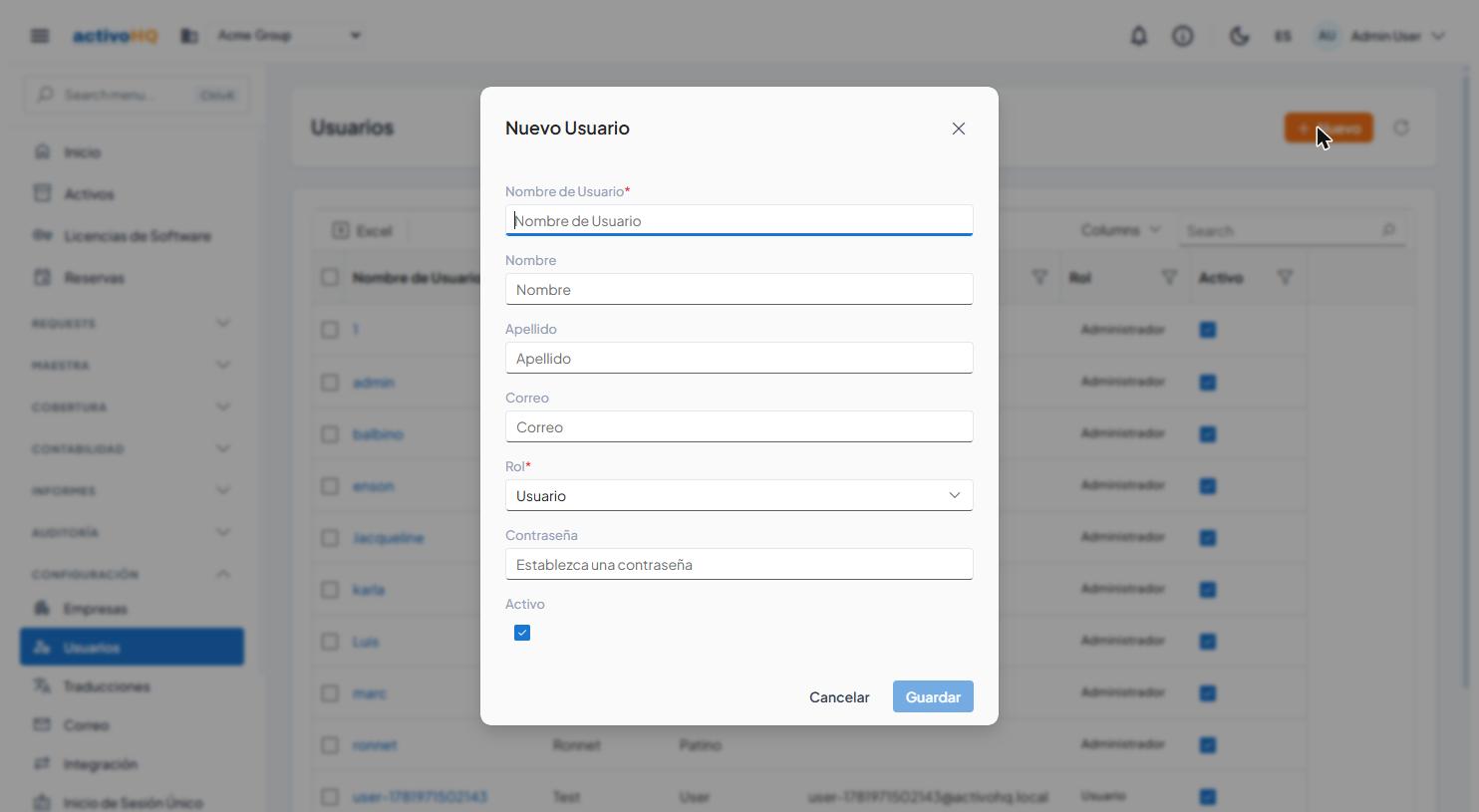
- Haga clic en el botón Nuevo (ícono de signo más) en la esquina superior derecha.
- Se abre el diálogo Nuevo Usuario.
- Complete los campos requeridos: Nombre de Usuario y Contraseña.
- Llene opcionalmente Nombre, Apellido y Correo.
- Seleccione el Rol en el menú desplegable (predeterminado:
User). - La casilla Activo viene marcada por defecto; desmárquela si desea crear el usuario sin que pueda Iniciar sesión de inmediato.
- Haga clic en Guardar.
El sistema muestra una notificación de confirmación y actualiza la tabla automáticamente.
Editar un usuario existente
- En la tabla, haga clic en el Nombre de Usuario del usuario que desea modificar (aparece como enlace).
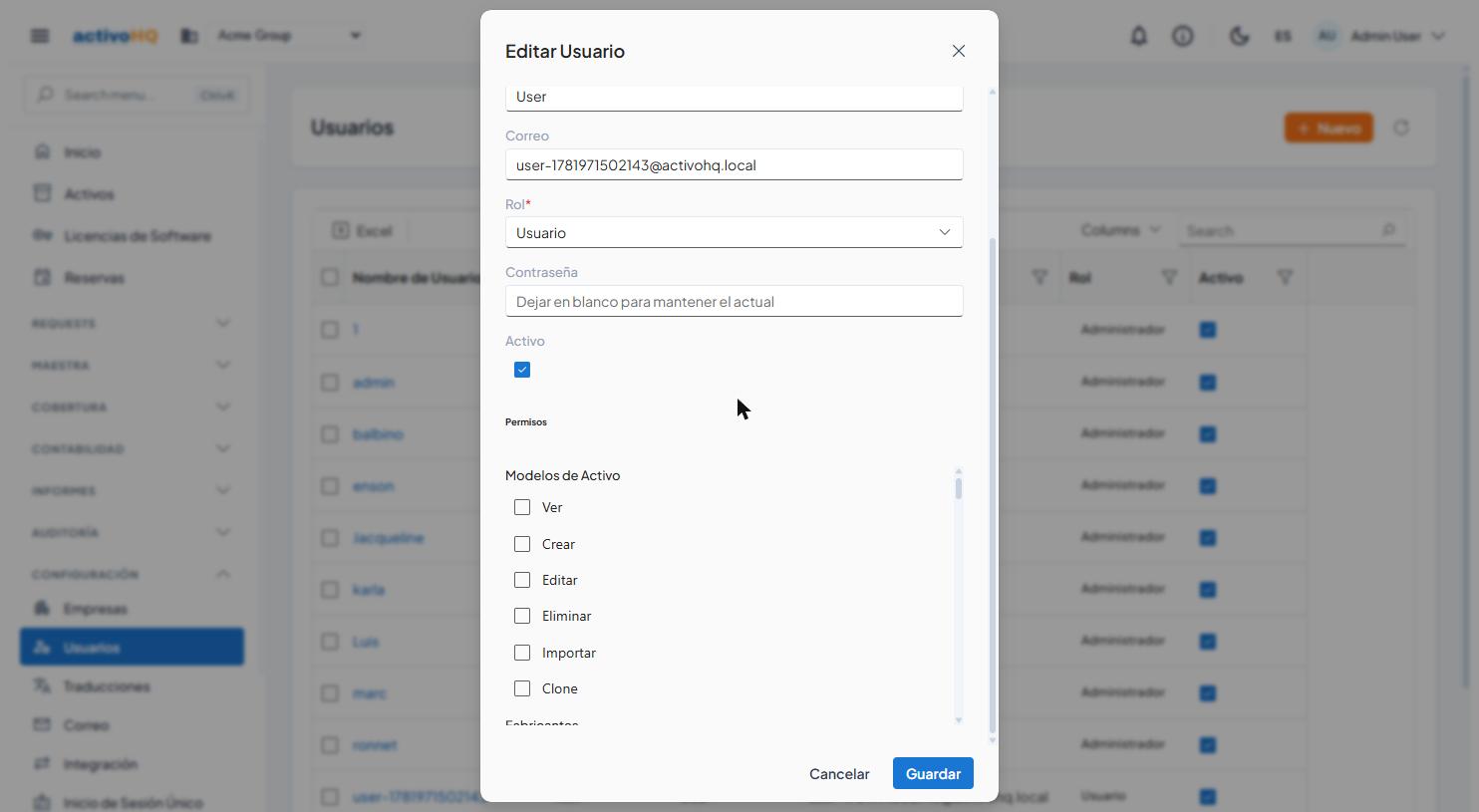
- Se abre el diálogo Editar Usuario con los datos actuales precargados.
- Modifique los campos que necesite. Tenga en cuenta:
- El Nombre de Usuario no se puede editar; el campo aparece deshabilitado.
- El campo Contraseña aparece vacío. Si lo deja en blanco, la contraseña actual del usuario no cambia. Si ingresa una nueva, se reemplaza.
- Haga clic en Guardar.
El sistema muestra una notificación de confirmación y actualiza la tabla.
Asignar permisos detallados
Además del rol, cada usuario que no es administrador puede recibir permisos por área. Se asignan al editar un usuario existente (no al crearlo).
- Abra el usuario desde la tabla.
- Desplácese hasta la sección Permisos.
- Si el usuario es administrador, la pantalla indica que los administradores tienen todos los permisos y no muestra casillas.
- Marque los permisos por área. Cada área ofrece Ver, Crear, Editar y Eliminar; algunas agregan acciones propias:
| Área | Permisos |
|---|---|
| Modelos de activo | Ver, Crear, Editar, Eliminar, Importar, Clonar |
| Fabricantes | Ver, Crear, Editar, Eliminar |
| Métodos de depreciación | Ver, Crear, Editar, Eliminar |
| Conjuntos de campos personalizados | Ver, Crear, Editar, Eliminar |
| Garantías | Ver, Crear, Editar, Eliminar |
| Pólizas de Seguro | Ver, Crear, Editar, Eliminar |
| Licencias de software | Ver, Crear, Editar, Eliminar |
| Consumibles | Ver, Crear, Editar, Eliminar, Recibir, Entregar, Ajustar / trasladar |
| Solicitudes y Operación | Enviar solicitudes, Gestionar la cola de solicitudes, Gestor de Activos (alertas de inventario bajo) |
| Ubicaciones | Ver, Crear, Editar, Eliminar |
| Centros de costo | Ver, Crear, Editar, Eliminar |
| Custodios | Ver, Crear, Editar, Eliminar |
| Empleados | Ver, Crear, Editar, Eliminar |
| Libros de depreciación | Ver, Crear, Editar, Eliminar |
| Mapa de Cuentas GL | Ver, Crear, Editar, Eliminar |
| Empresas | Ver, Crear, Editar, Eliminar |
| Usuarios | Ver, Crear, Editar, Eliminar |
- Haga clic en Guardar.
Reglas importantes:
- Los administradores tienen todos los permisos, no se les asignan casillas.
- Solo un administrador puede crear o eliminar una empresa, aunque otro usuario tenga los permisos de Empresas.
- Solo un administrador puede crear o editar un usuario con rol de administrador.
- Un usuario sin el permiso Ver de un área verá Acceso denegado al entrar a esa pantalla, y el área no le será útil aunque tenga el enlace.
- El permiso Gestor de Activos habilita las alertas por correo de inventario bajo, pero cada usuario debe activarlas además en Mi perfil.
- Un bodeguero típico recibe únicamente Consumibles: Ver, Recibir y Entregar — puede atender el mostrador y registrar compras, pero no corregir Existencias ni tocar el catálogo.
Cancelar sin guardar
En cualquier momento dentro del diálogo, haga clic en Cancelar o en el ícono de cierre (×) para cerrar sin guardar cambios.
Desactivar un usuario
Para impedir que un usuario inicie sesión sin eliminarlo:
- Abra el diálogo de edición del usuario (haga clic en su Nombre de Usuario).
- Desmarque la casilla Activo.
- Haga clic en Guardar.
Campos
| Campo | Tipo | Obligatorio | Descripción | Validación |
|---|---|---|---|---|
| Nombre de Usuario | Campo de texto | Sí | Identificador único para Iniciar sesión. No editable una vez creado. | No puede estar en blanco. |
| Nombre | Campo de texto | No | Primer nombre del usuario. | — |
| Apellido | Campo de texto | No | Apellido del usuario. | — |
| Correo | Campo de texto | No | Dirección de correo electrónico de contacto. | — |
| Rol | Menú desplegable | Sí | Nivel de acceso del usuario. Opciones: Administrator, User, Sales Person, Employee Portal. |
Debe seleccionarse un valor. |
| Contraseña | Campo de contraseña | Sí (solo al crear) | Clave de acceso. Al editar, dejarla en blanco mantiene la contraseña actual. | Requerida al crear un usuario nuevo. |
| Activo | Casilla de verificación | No | Si está marcada, el usuario puede Iniciar sesión. Marcada por defecto. | — |
Permisos
Disponible para los usuarios con acceso al módulo, según lo configure su administrador.
Notas
- El Nombre de Usuario es inmutable. Si necesita cambiar el nombre de usuario de una persona, deberá crear un nuevo usuario y desactivar el anterior.
- Las contraseñas se almacenan usando el algoritmo Argon2 (hash seguro). ActivoHQ nunca guarda ni muestra contraseñas en texto claro.
- Los usuarios con rol
Administratorpueden además gestionar su propia Clave de API desde su perfil personal (/profile), lo que les permite consumir la API REST de ActivoHQ. - No existe actualmente un mecanismo de recuperación de contraseña por correo automático; si un usuario olvida su contraseña, un Administrator debe ingresar una nueva desde esta pantalla.
Problemas comunes
| Síntoma | Causa probable | Solución |
|---|---|---|
| La tabla muestra "No se encontraron usuarios" aunque debería haber registros | Hay filtros Activos en la tabla. | Haga clic en Limpiar filtros en el encabezado de la pantalla. |
| El botón Guardar permanece deshabilitado al crear un usuario | El campo Nombre de Usuario o Contraseña está vacío. | Complete ambos campos antes de guardar. |
| El botón Guardar permanece deshabilitado al editar un usuario | El campo Nombre de Usuario está vacío (situación inusual). | Verifique que el campo no haya quedado en blanco por error. |
| Aparece el mensaje "Registro no encontrado" al intentar editar | El usuario fue eliminado por otro administrador mientras la tabla estaba abierta. | Haga clic en el botón de actualización para recargar la lista. |
| Un usuario no puede Iniciar sesión aunque sus credenciales son correctas | El usuario tiene la casilla Activo desmarcada. | Edite el usuario y marque la casilla Activo, luego guarde. |
| Se muestra el mensaje "Error: ..." al guardar | Error de servidor (nombre de usuario duplicado u otro problema de validación). | Revise si el Nombre de Usuario ya existe en la lista; de ser así, elija uno diferente. |
¿Te resultó útil esta página?