Iniciar sesión
Iniciar sesión
Descripción general
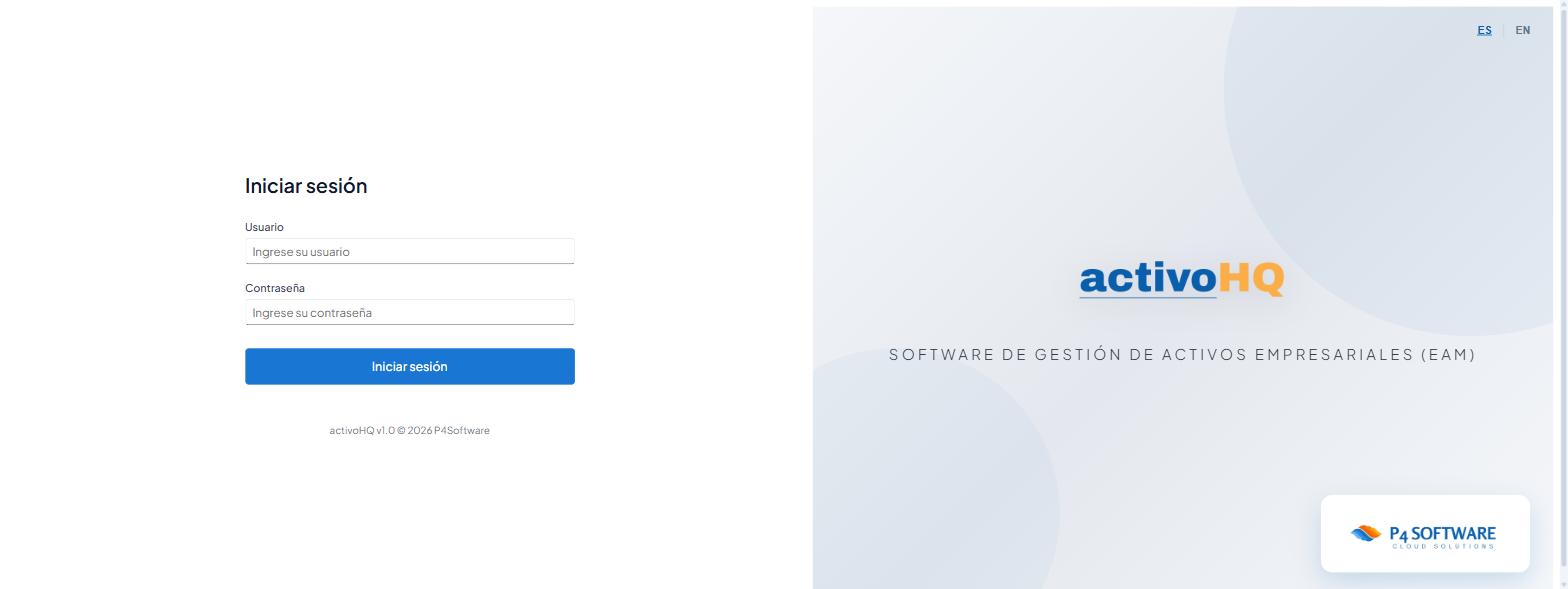
La pantalla Iniciar sesión es el punto de entrada a ActivoHQ. Permite que cada usuario autenticado acceda a su cuenta ingresando su nombre de usuario (o correo electrónico) y su contraseña. El sistema identifica automáticamente la organización a la que pertenece el usuario según el subdominio de la dirección web, de modo que cada empresa accede únicamente a sus propios datos.
Cómo llegar
| Ruta | No requiere menú de navegación — es la primera pantalla que aparece al acceder al portal |
| URL | https://{subdominio}.activohq.cloud/login |
Reemplace {subdominio} por el subdominio asignado a su organización (por ejemplo, miempresa.activohq.cloud/login). Si no conoce su subdominio, consulte al administrador de su cuenta.
Conceptos clave
| Término | Definición |
|---|---|
| Subdominio | Parte inicial de la dirección web de su portal (p. ej., miempresa en miempresa.activohq.cloud). Identifica a su organización dentro de ActivoHQ. |
| Nombre de usuario | Identificador único asignado a usted dentro de su organización. También puede usar su dirección de correo electrónico. |
| Contraseña | Clave secreta asociada a su cuenta. Sensible a mayúsculas y minúsculas. |
| Sesión autenticada | Estado en el que el sistema reconoce su identidad y le permite operar según su perfil de acceso. |
Cómo usarla
Iniciar sesión en ActivoHQ
- Abra su navegador web y escriba la dirección de su portal:
https://{subdominio}.activohq.cloud/login. - En el campo Username (nombre de usuario), escriba su nombre de usuario o su dirección de correo electrónico.
- En el campo Password (contraseña), escriba su contraseña.
- Haga clic en el botón Sign In (Iniciar sesión).
- Mientras el sistema procesa las credenciales, el botón muestra un indicador de carga y queda deshabilitado para evitar envíos duplicados.
- Si las credenciales son correctas, el sistema lo redirige automáticamente al panel principal de ActivoHQ.
- Si las credenciales son incorrectas, aparece una notificación de error en la parte superior del formulario. Verifique sus datos e intente de nuevo.
Campos
| Campo | Tipo | Obligatorio | Descripción | Validación |
|---|---|---|---|---|
| Username (nombre de usuario) | Campo de texto | Sí | Nombre de usuario o dirección de correo electrónico registrada en su cuenta | No puede estar vacío; el sistema muestra "Username is required." |
| Password (contraseña) | Campo de texto (contraseña oculta) | Sí | Contraseña asociada a su cuenta | No puede estar vacío; el sistema muestra "Password is required." |
Permisos
La pantalla de Inicio de sesión es de acceso público — cualquier persona que disponga de la dirección del portal puede visualizarla. Sin embargo, para acceder al sistema es necesario tener una cuenta activa dentro de la organización (configurada por el administrador de su cuenta).
Los administradores de plataforma también pueden iniciar sesión en la consola de administración mediante la dirección https://app.activohq.cloud/login, donde la pantalla muestra adicionalmente la identificación Administrator Console en el panel de marca.
Notas
- Inicio de sesión por subdominio: ActivoHQ es una plataforma multitenant. El sistema determina automáticamente la organización a autenticar según el subdominio de la URL. Si accede desde un subdominio incorrecto, sus credenciales no serán reconocidas aunque sean válidas en otra organización.
- Identificación flexible: Puede iniciar sesión con su nombre de usuario o con su dirección de correo electrónico — ambos son aceptados en el campo Username.
- Sin opción de recuperación de contraseña: Si olvidó su contraseña, contacte al administrador de su cuenta para que la restablezca. La aplicación no cuenta con un flujo de recuperación de contraseña por correo electrónico.
- Sin opción de registro en pantalla: El registro de nuevas organizaciones se realiza en
https://activohq.cloud/registro. Los usuarios individuales son creados por el administrador dentro del portal.
Problemas comunes
| Síntoma | Causa probable | Solución |
|---|---|---|
| El botón Sign In no responde o muestra error de red | Problema de conectividad o el servicio no está disponible | Verifique su conexión a internet y vuelva a intentarlo. Si el problema persiste, contacte soporte técnico. |
| Aparece el mensaje "Login failed. Please check your credentials." (credenciales incorrectas o cuenta inactiva) | Nombre de usuario, correo o contraseña incorrectos; o la cuenta no está activa | Verifique que está escribiendo las credenciales correctas y que su cuenta esté activa. Consulte a su administrador si el problema continúa. |
| La página muestra "No se pudo cargar su perfil. Por favor inicie sesión de nuevo." | La sesión expiró o el perfil no pudo cargarse | Inicie sesión nuevamente desde la pantalla de Inicio de sesión. |
| Las credenciales son correctas pero el sistema no permite el acceso | Puede estar intentando iniciar sesión en el subdominio incorrecto | Confirme que la dirección web incluye el subdominio de su organización (p. ej., miempresa.activohq.cloud). |
| Error inesperado al hacer clic en Sign In | Error interno de la aplicación | Recargue la página e intente nuevamente. Si persiste, anote el mensaje de error y contacte soporte técnico. |
¿Te resultó útil esta página?