Uso de las tablas
Uso de las tablas
Descripción general
Casi todas las pantallas de listado de ActivoHQ —Activos, licencias, Garantías, Empleados, Ubicaciones, Lotes de diario— usan la misma tabla. Aprender sus opciones una sola vez sirve para todo el sistema: buscar, filtrar, ordenar, agrupar, elegir columnas, congelar columnas, ver totales y exportar.
Cada usuario tiene su propia vista: el orden, el ancho, la selección de columnas y los filtros se recuerdan en su navegador para la próxima vez que entre a esa pantalla.
Barra de herramientas
| Botón | Qué hace |
|---|---|
| Excel | Exporta a Excel el contenido de la tabla. |
| Exporta a PDF, en las pantallas que lo ofrecen. | |
| Selector de columnas | Muestra u oculta columnas de la tabla. |
| Buscar | Busca texto en los campos relevantes de la pantalla. |
| Configuración de la cuadrícula | Abre las opciones de presentación (ver más abajo). |
Buscar y filtrar
- Buscar localiza el texto en los campos definidos para esa pantalla; en Activos, por ejemplo, el código, el nombre y el EPC RFID.
- Cada columna tiene su propio filtro. En las columnas de texto la búsqueda es por contenido: escribir
impresoraencuentra también Impresora multifuncional. - Las columnas con valores fijos —estado, disponibilidad, tipo— se filtran por nombre desde una lista de opciones, con la alternativa Todos.
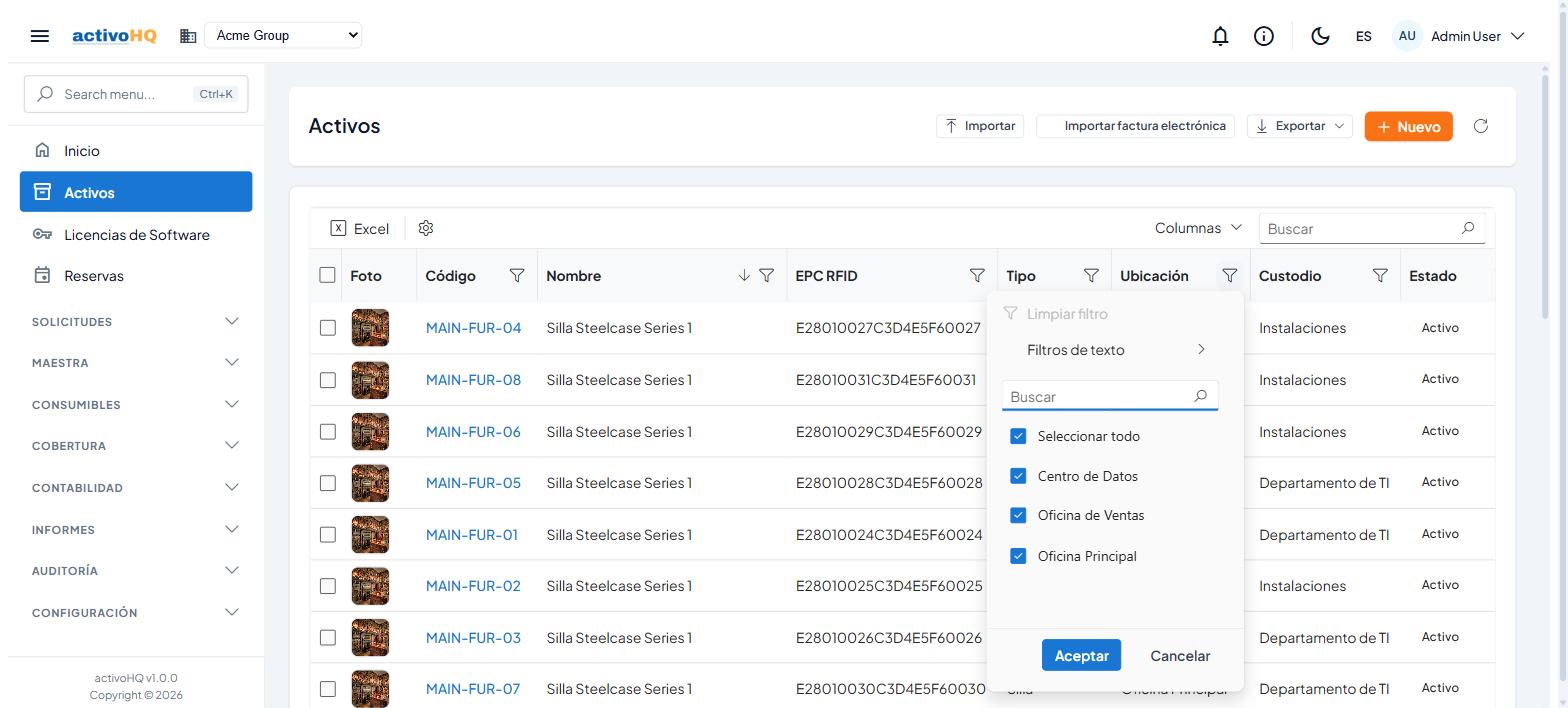
- Cuando hay filtros aplicados, el encabezado indica cuántos registros quedan y ofrece Limpiar filtros.
Ordenar y agrupar
- Haga clic en el encabezado de una columna para ordenar; vuelva a hacer clic para invertir el orden.
- Con el menú contextual (clic derecho) puede ordenar de forma ascendente o descendente y agrupar o desagrupar por la columna.
Menú contextual (clic derecho sobre una fila)
| Opción | Qué hace |
|---|---|
| Editar / Ver | Abre el registro. |
| Eliminar | Elimina el registro, previa confirmación. |
| Copiar celda / Copiar fila | Copia el contenido al portapapeles. |
| Exportar fila / Exportar todo | Exporta a Excel solo esa fila o toda la tabla. |
| Congelar columna / Descongelar columna | Fija una columna al desplazarse horizontalmente. |
| Ajustar columna o todas | Ajusta el ancho al contenido. |
| Limpiar filtros | Quita todos los filtros aplicados. |
| Restablecer columnas | Devuelve la tabla a su presentación original. |
Configuración de la cuadrícula
El botón de Configuración abre el diálogo Configuración de la cuadrícula:
| Opción | Valores |
|---|---|
| Líneas de la cuadrícula | Ambas, Horizontales, Verticales o Ninguna. |
| Densidad de filas | Compacta, Normal o Cómoda. |
| Encabezado fijo | Mantiene visible el encabezado al desplazarse. |
| Ajustar texto largo | Muestra el texto completo en varias líneas en lugar de recortarlo. |
Cierre con Listo.
Selección múltiple
Marque las casillas de las filas para actuar sobre varias a la vez. La barra superior muestra la cantidad seleccionada —por ejemplo Eliminar (3)— y el enlace para limpiar la selección.
Totales al pie
En las pantallas que lo ofrecen, el pie de una columna numérica muestra un total con un selector para cambiar el cálculo entre Suma, Promedio, Mínimo y Máximo.
Notas
- La presentación de la tabla se guarda en el navegador de cada usuario: cambiarla no afecta a sus compañeros, y desde otro equipo verá la presentación predeterminada.
- Si una tabla se ve rara tras una actualización del sistema, use Restablecer columnas.
- Las tablas muestran únicamente datos de la empresa activa; al cambiar de empresa se recargan.
- Las exportaciones respetan los filtros aplicados y la moneda de la empresa.
Problemas comunes
| Síntoma | Causa probable | Solución |
|---|---|---|
| No aparecen los registros esperados. | Hay filtros aplicados o la empresa activa no es la correcta. | Use Limpiar filtros y verifique el selector de empresa. |
| Falta una columna que antes se veía. | Está oculta en el selector de columnas. | Ábralo y vuelva a marcarla, o use Restablecer columnas. |
| El filtro de texto no encuentra un valor que sí existe. | Se buscó con acentos o mayúsculas distintas, o el valor está en otra columna. | Escriba una parte más corta del texto; la búsqueda por contenido no exige coincidencia exacta. |
| La tabla se ve descuadrada. | Presentación guardada de una versión anterior de la pantalla. | Use Restablecer columnas. |
Relacionado
¿Te resultó útil esta página?