Ubicaciones
Ubicaciones
Descripción general
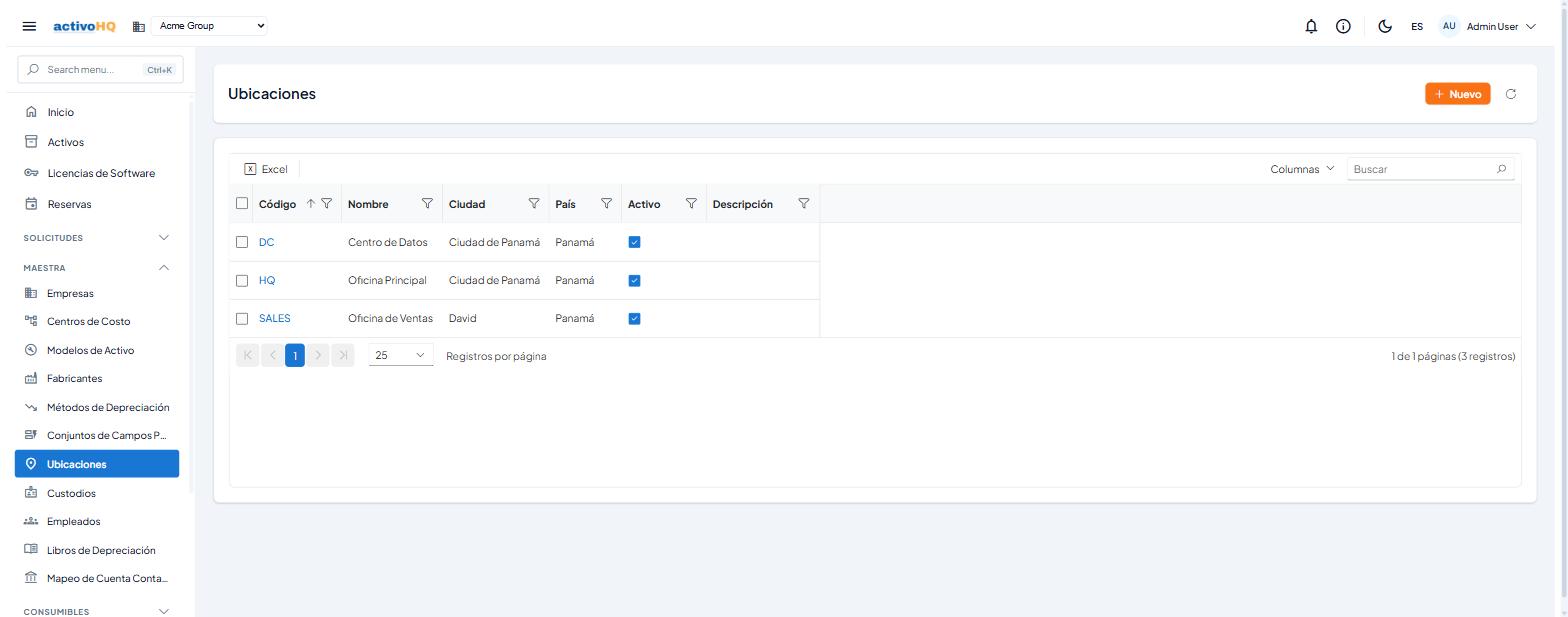
La pantalla Ubicaciones permite definir y administrar los lugares físicos donde se encuentran o pueden asignarse los Activos fijos de la organización (sucursales, bodegas, edificios, pisos, etc.). Es un dato maestro que luego se referencia en el registro de cada activo, en Sesiones de conteo de inventario y en otros módulos. La utilizan principalmente administradores y usuarios con acceso al módulo de Datos maestros.
Cómo llegar
Menú: Maestra > Ubicaciones
URL directa: /master/locations
Conceptos clave
| Término | Significado |
|---|---|
| Código | Identificador corto y único de la ubicación dentro de la empresa. Se asigna al crear y no se puede modificar después. |
| Ubicación activa | Una ubicación marcada como Activo está disponible para asignarse a Activos. Las ubicaciones inactivas se conservan en el historial pero no aparecen en los selectores de Activos. |
| Empresa | Cada ubicación pertenece a la empresa seleccionada en la barra superior. Al cambiar de empresa, la tabla se actualiza automáticamente. |
Cómo usarla
Crear una ubicación nueva
- Haga clic en el botón Nuevo (ícono +, esquina superior derecha).
- Complete los campos en el diálogo Nueva Ubicación (ver sección Campos).
- Código y Nombre son obligatorios.
- Haga clic en Guardar.
- Mientras el sistema procesa, el botón muestra Guardando... y se deshabilita temporalmente.
- Al completar, aparece una notificación de confirmación y la tabla se actualiza.
Editar una ubicación existente
- En la tabla, haga clic en el Código de la ubicación que desea modificar (aparece como enlace).
- Alternativa: haga clic derecho sobre la fila y seleccione Editar en el menú contextual.
- Se abre el diálogo Editar Ubicación con los datos actuales.
- El campo Código aparece deshabilitado; no es posible cambiar el código una vez creado.
- Realice los cambios necesarios y haga clic en Guardar.
Eliminar una ubicación (individual)
- Haga clic derecho sobre la fila de la ubicación en la tabla.
- Seleccione Eliminar en el menú contextual.
- Confirme la acción en el diálogo de confirmación.
- El sistema elimina el registro y muestra una notificación de éxito.
Eliminar varias ubicaciones a la vez
- Seleccione una o más filas en la tabla (casilla de verificación a la izquierda de cada fila).
- El contador de selección aparece en el encabezado (p. ej., "3 seleccionados").
- Haga clic en el botón Eliminar (N) que aparece en la barra de acciones cuando hay registros seleccionados.
- Confirme la acción en el diálogo de confirmación.
- Si solo hay una ubicación seleccionada, el mensaje muestra su código. Si hay varias, el mensaje indica la acción sobre las ubicaciones seleccionadas.
- Al finalizar, la selección se limpia y la tabla se actualiza.
Buscar y filtrar
- Use la barra de búsqueda para filtrar por Código, Nombre o Ciudad.
- Cuando hay filtros Activos, el encabezado muestra un indicador con el número de resultados filtrados.
- Para limpiar todos los filtros Activos, haga clic en el botón Limpiar filtros del encabezado.
Actualizar la tabla
- Haga clic en el botón Actualizar (ícono de recarga) para recargar la lista desde el servidor sin recargar la página completa.
Campos
| Campo | Tipo | Obligatorio | Descripción | Validación |
|---|---|---|---|---|
| Código | Texto | Sí | Identificador único corto de la ubicación (p. ej., BOD-01, PTY-OF). No se puede modificar después de creado. |
Requerido. No puede estar vacío ni contener solo espacios. |
| Nombre | Texto | Sí | Nombre descriptivo de la ubicación (p. ej., "Bodega Central", "Oficina Ciudad de Panamá"). | Requerido. No puede estar vacío ni contener solo espacios. |
| Dirección | Texto | No | Dirección física de la ubicación. | — |
| Ciudad | Texto | No | Ciudad donde se encuentra la ubicación. También es campo de búsqueda en la tabla. | — |
| Estado / Provincia | Texto | No | Provincia, estado o región administrativa. | — |
| País | Texto | No | País de la ubicación. | — |
| Descripción | Texto | No | Información adicional sobre la ubicación. | — |
| Activo | Casilla de verificación | No | Indica si la ubicación está habilitada para uso. Marcada de forma predeterminada al crear. | — |
Nota: El botón Guardar permanece deshabilitado mientras los campos Código o Nombre estén vacíos.
Permisos
Disponible para los usuarios con acceso al módulo de Datos maestros, según lo configure su administrador.
Notas
- Las ubicaciones son por empresa: la tabla muestra únicamente las ubicaciones de la empresa seleccionada actualmente en la barra superior. Al cambiar de empresa, la tabla se refresca de forma automática.
- Una ubicación inactiva (campo Activo sin marcar) no aparece en los selectores de Activos, pero sus datos históricos se conservan.
- El campo Código actúa como clave de identificación permanente: planifíquelo antes de crear la ubicación, ya que no podrá cambiarlo luego.
- La tabla tiene las tres primeras columnas (Código, Nombre, Ciudad) fijadas al desplazarse horizontalmente, para facilitar la identificación de registros en pantallas pequeñas.
Problemas comunes
| Síntoma | Causa probable | Solución |
|---|---|---|
| El botón Guardar está deshabilitado | Falta el Código o el Nombre en el formulario. | Complete ambos campos obligatorios antes de guardar. |
| Aparece el mensaje "Registro no encontrado" al intentar editar | La ubicación fue eliminada por otro usuario desde que se cargó la lista. | Haga clic en Actualizar para recargar la tabla. |
| No se ven ubicaciones en la tabla | La empresa seleccionada no tiene ubicaciones creadas, o hay filtros Activos que excluyen todos los registros. | Verifique la empresa seleccionada en la barra superior y limpie los filtros Activos. |
| El campo Código está deshabilitado en el diálogo | Está editando una ubicación existente; el código no es modificable. | Si necesita un código distinto, elimine la ubicación actual y cree una nueva. |
| Error al eliminar una ubicación | La ubicación puede estar referenciada por uno o más Activos u otros registros. | Verifique que ningún activo activo esté asignado a esa ubicación antes de eliminarla, o marque la ubicación como Inactiva en lugar de eliminarla. |
¿Te resultó útil esta página?