Aprobaciones pendientes
Aprobaciones pendientes
Descripción general
Aprobaciones Pendientes es el control de doble firma para las dos operaciones que más impactan el valor de los Activos: las bajas y las revaluaciones.
Cuando la empresa define un umbral de aprobación, toda baja cuyo producto de venta —o toda revaluación cuyo monto— alcance ese valor no se ejecuta de inmediato: queda en cola para que un administrador la apruebe o la rechace. Las operaciones por debajo del umbral se ejecutan como siempre.
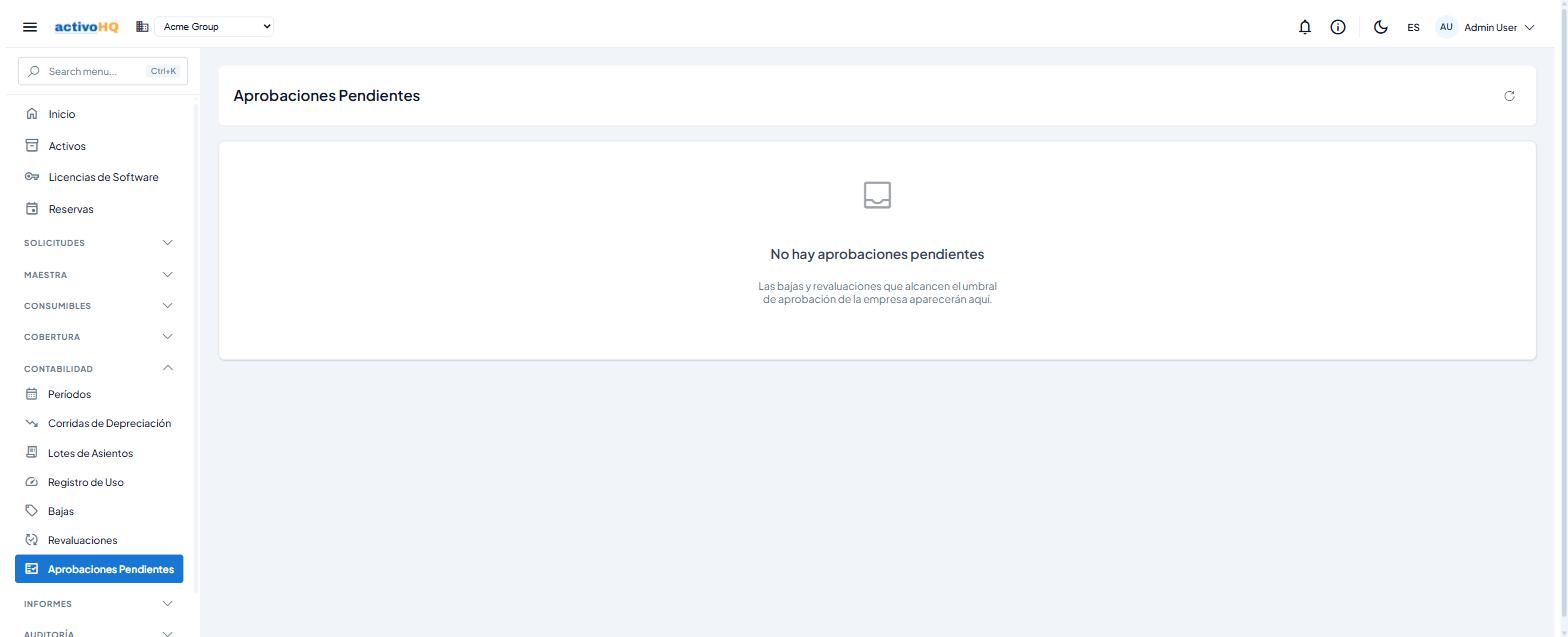
El control es opcional y aditivo: si la empresa no configura un umbral (comportamiento por omisión), todas las bajas y revaluaciones se ejecutan inmediatamente y esta pantalla permanece vacía.
Cómo llegar
Contabilidad > Aprobaciones Pendientes
URL directa: /accounting/pending-approvals
La pantalla está reservada a los administradores. Los demás usuarios ven el mensaje Solo los administradores pueden revisar las aprobaciones pendientes.
Conceptos clave
| Término | Definición |
|---|---|
| Umbral de aprobación | Valor a partir del cual una baja o una revaluación requiere autorización. Se configura por empresa. |
| Solicitud pendiente | Baja o revaluación que alcanzó el umbral y espera decisión. El activo no se modifica mientras tanto. |
| Aprobar | Autoriza la solicitud y la ejecuta en ese momento: recién ahí se da de baja o se revalúa el activo. |
| Rechazar | Descarta la solicitud con un motivo obligatorio. El activo queda sin cambios. |
Configurar el umbral
- Vaya a Maestra > Empresas y abra la empresa.
- En la sección Flujo de Aprobación, complete Umbral de aprobación de baja/revaluación.
- Deje el campo en blanco (Sin umbral: ejecutar siempre de inmediato) para desactivar el control.
- Guarde.
El umbral se expresa en la moneda de la empresa. Una baja cuyo producto de venta, o una revaluación cuyo monto, alcance o supere el umbral se enviará a aprobación.
Cómo usarla
Revisar la cola
La tabla lista, de la más reciente a la más antigua, todas las solicitudes pendientes de la empresa activa:
| Columna | Descripción |
|---|---|
| Tipo | Baja o Revaluación. |
| Activo | Código y nombre del activo afectado. |
| Monto | Producto de la baja o monto de la revaluación, en la moneda de la empresa. |
| Solicitado por | Usuario que originó la operación. |
| Solicitado el | Fecha y hora de la solicitud, en la zona horaria de la empresa. |
| Acciones | Botones Aprobar y Rechazar. |
Aprobar una solicitud
- Haga clic en Aprobar en la fila correspondiente.
- Confirme el mensaje ¿Aprobar esta solicitud y ejecutarla ahora?, que muestra el código y el nombre del activo.
- ActivoHQ ejecuta la operación con los datos originales de la solicitud (fecha, montos, método, certificado y notas) y confirma con Solicitud aprobada y ejecutada.
Rechazar una solicitud
- Haga clic en Rechazar. Se abre el diálogo Rechazar solicitud.
- Escriba el Motivo (obligatorio): por qué se rechaza.
- Haga clic en Rechazar. El activo queda intacto y la solicitud sale de la cola.
Qué ve quien solicita
Cuando una baja o una revaluación supera el umbral, la pantalla de origen informa que la operación se envió a aprobación en lugar de confirmar la ejecución. El activo conserva su estado hasta que un administrador apruebe.
Permisos
| Acción | Quién puede |
|---|---|
| Ver la cola | Solo administradores |
| Aprobar y rechazar | Solo administradores |
| Solicitar una baja o revaluación | Los usuarios con acceso a esas pantallas |
Notas
- La cola es por empresa: al cambiar la empresa activa se muestran las solicitudes de esa empresa.
- El monto que se compara con el umbral es el producto de la venta en las bajas y el monto de la revaluación en las revaluaciones (no el costo ni el valor en libros).
- Mientras la solicitud está pendiente, el activo mantiene su estado, su depreciación y su disponibilidad.
- El rechazo requiere motivo; queda registrado con la solicitud para efectos de auditoría.
Problemas comunes
| Síntoma | Causa probable | Solución |
|---|---|---|
| La pantalla dice No hay aprobaciones pendientes. | No hay umbral configurado, o ninguna operación lo ha alcanzado. | Verifique el umbral en Maestra > Empresas. |
| Una baja se ejecutó sin pasar por aprobación. | Su monto quedó por debajo del umbral, o la empresa no tiene umbral configurado. | Ajuste el umbral en la ficha de la empresa. |
| Aparece Acceso denegado. | La pantalla es exclusiva de administradores. | Solicite la revisión a un administrador. |
| El botón Rechazar no se activa. | El campo Motivo está vacío. | Escriba el motivo del rechazo. |
Relacionado
¿Te resultó útil esta página?