Bajas de activos
Bajas de activos
Descripción general
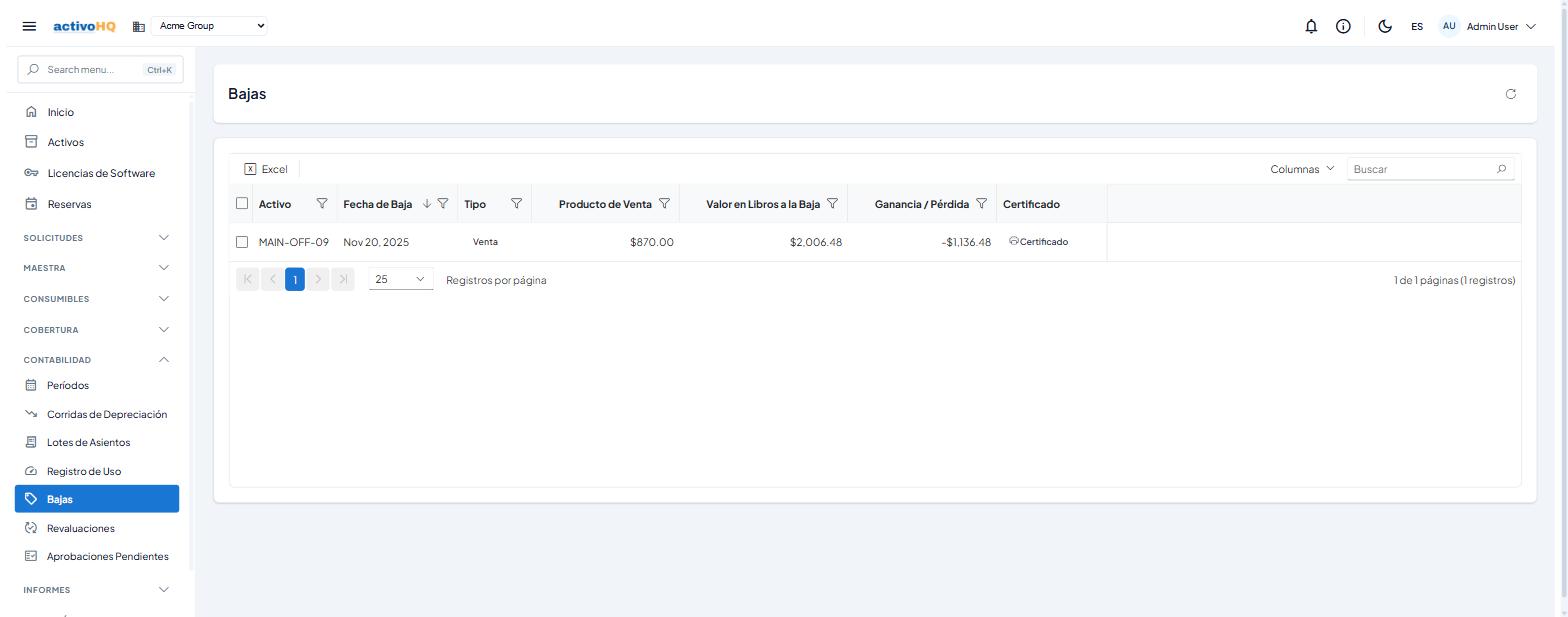
La pantalla Bajas centraliza el registro histórico de todos los Activos fijos que han sido dados de baja por venta o por retiro definitivo en la empresa activa. Por cada baja se muestra el activo involucrado, la fecha, el tipo de baja, el producto de venta percibido, el valor en libros a la baja (VLN) y la ganancia o pérdida resultante. Esta pantalla la utilizan los responsables de Contabilidad de Activos fijos para supervisar, auditar y revisar los registros de bajas de la empresa.
Nota: Las bajas no se crean desde esta pantalla. Se registran desde la ficha individual del activo (Activos › [activo seleccionado] › botón Disponer).
Cómo llegar
En el menú lateral, expanda la sección Contabilidad y haga clic en Bajas.
Ruta de URL: /accounting/disposals
Conceptos clave
| Término | Definición |
|---|---|
| Baja de activo | Acto de dar de baja definitiva un activo fijo, ya sea por venta a un tercero o por retiro (desincorporación, destrucción, obsolescencia, donación). |
| Venta | Tipo de baja en que el activo se transfiere a cambio de un precio. Genera un producto de venta y, potencialmente, una ganancia o pérdida. |
| Retiro | Tipo de baja sin producto de venta: el activo se descarta sin contraprestación económica. El producto de venta queda en cero. |
| Valor en Libros a la Baja (VLN) | Valor neto en libros del activo en la fecha de baja, calculado como: costo de adquisición − depreciación acumulada contabilizada + ajustes por revaluación o deterioro. |
| Producto de Venta | Monto percibido por la venta del activo. En un retiro, es siempre cero. |
| Ganancia / Pérdida | Diferencia entre el producto de venta y el valor en libros a la baja. Un valor positivo indica ganancia en baja; un valor negativo indica pérdida. |
| Asiento contable de baja | Lote de asientos contables en estado Pending (pendiente) que el sistema genera automáticamente al registrar la baja, con base en el costo histórico: crédito al costo del activo, débito a la depreciación acumulada, débito a la cuenta de compensación de baja (por el producto de venta) y débito o crédito a la cuenta de ganancia o pérdida en baja. |
Cómo usarla
Registrar una baja de activo
Las bajas se inician desde la ficha del activo, no desde esta pantalla de lista.
- En el menú lateral, vaya a la sección de Activos y abra la ficha del activo que desea dar de baja. El activo debe encontrarse en estado Activo; solo en ese estado aparece el botón de baja.
- En el encabezado de la ficha del activo, haga clic en el botón Disponer.
- Se abrirá el diálogo Dar de Baja Activo con los siguientes campos:
- Fecha de disposición (obligatorio): ingrese la fecha efectiva de la baja. Por defecto se muestra la fecha del día.
- Retiro (sin producto de venta): marque esta casilla si el activo se retira sin recibir ingreso alguno (retiro, baja por daño, obsolescencia, etc.). Al marcarla, el campo Producto de Venta desaparece y el sistema registrará ingresos en cero.
- Producto de Venta (visible solo cuando la casilla Retiro no está marcada): ingrese el monto percibido por la venta del activo. Valor mínimo: 0.
- Notas: campo opcional para describir el motivo o circunstancias de la baja.
- Haga clic en el botón Disponer para confirmar, o en Cancelar para cerrar sin guardar.
- El sistema ejecuta las siguientes acciones de forma automática:
- Calcula el VLN: costo de adquisición − depreciación acumulada contabilizada + ajustes por revaluación o deterioro registrados hasta esa fecha.
- Calcula la ganancia o pérdida: producto de venta − VLN.
- Cambia el estado del activo a Retired (retirado, si es retiro) o Disposed (dado de baja, si es venta).
- Genera un lote de asientos contables de baja en estado Pending (pendiente) en Contabilidad › Lotes de diario.
- Aparecerá la notificación "Activo dado de baja correctamente." La baja quedará visible de inmediato en la tabla de esta pantalla.
Requisito previo: El modelo de activo debe tener configurados todos los códigos de cuenta GL necesarios para procesar la baja: cuenta del activo, cuenta de depreciación acumulada, cuenta de compensación de baja y cuenta de ganancia/pérdida en baja. Si falta alguno, el sistema rechaza la baja con el mensaje «El modelo de activo [nombre] no tiene los códigos de cuenta contable para la baja». Las cuentas de activo y de depreciación se configuran en Maestra > Modelos de activo; las de baja y revaluación las configura P4 Software en el modelo, por lo que si aparece este error debe solicitar su Configuración a soporte.
Consultar el historial de bajas
La tabla muestra todas las bajas registradas para la empresa activa, ordenadas por Fecha de Baja de forma descendente (más reciente primero) de manera predeterminada.
- Ordenar: haga clic en el encabezado de cualquier columna para alternar entre orden ascendente y descendente.
- Filtrar: utilice los controles de filtro disponibles en los encabezados de columna para acotar los resultados por activo, fecha, tipo, montos u otros criterios.
- Limpiar filtros: cuando haya filtros Activos, aparecerá el enlace Limpiar filtros en el encabezado de la pantalla; haga clic en él para restablecer la vista completa.
- Actualizar: haga clic en el botón Actualizar (ícono de recarga) en la esquina superior derecha del encabezado para refrescar manualmente la tabla.
Cuando no existe ninguna baja registrada para la empresa activa, la tabla muestra el mensaje: "Dé de baja o retire un activo para registrar una baja."
Campos
Columnas de la tabla de bajas
| Campo | Tipo | Obligatorio | Descripción | Validación |
|---|---|---|---|---|
| Activo | Texto (solo lectura) | — | Código único del activo dado de baja. | — |
| Fecha de Baja | Fecha (solo lectura) | — | Fecha efectiva en que se registró la baja. Formato: mes dd, aaaa. La tabla se ordena por esta columna de forma predeterminada (descendente). | — |
| Tipo | Insignia (solo lectura) | — | Tipo de baja registrado: Sale (venta) o Retirement (retiro). | — |
| Producto de Venta | Numérico (solo lectura) | — | Monto percibido por la venta del activo, con dos decimales. En bajas tipo Retiro el valor es 0,00. | — |
| Valor en Libros a la Baja | Numérico (solo lectura) | — | Valor neto en libros del activo en la fecha de baja (costo − depreciación acumulada + revaluaciones), con dos decimales. | — |
| Ganancia / Pérdida | Numérico (solo lectura) | — | Diferencia entre el producto de venta y el valor en libros a la baja. Positivo indica ganancia; negativo indica pérdida. Formato numérico con dos decimales. | — |
Campos del diálogo "Dar de Baja Activo" (accesible desde la ficha del activo)
| Campo | Tipo | Obligatorio | Descripción | Validación |
|---|---|---|---|---|
| Fecha de disposición | Campo de fecha | Sí | Fecha efectiva de la baja. Por defecto se muestra la fecha del día. | Obligatorio. |
| Retiro (sin producto de venta) | Casilla de verificación | No | Si está marcada, la baja se registra como retiro sin ingresos y el campo Producto de Venta se oculta. | — |
| Producto de Venta | Campo numérico | No | Monto percibido por la venta del activo. Solo visible cuando la casilla Retiro (sin producto de venta) no está marcada. | Valor numérico ≥ 0. |
| Notas | Campo de texto multilínea | No | Comentarios o descripción de la razón de la baja. | Máximo 1 000 caracteres. |
Permisos
Disponible para los usuarios con acceso al módulo, según lo configure su administrador.
Notas
- Códigos de cuenta GL requeridos: Para que la baja se procese sin errores, el modelo de activo debe tener configurados: Código de Cuenta de Activo, Código de Cuenta de Deprec. Acumulada, Código de Cuenta de Compensación de Baja (cuando hay producto de venta mayor que cero) y Código de Cuenta de Ganancia-Pérdida en Baja. Si falta alguno, el sistema rechaza la baja indicando el modelo afectado.
- Solo Activos en estado Activo: El botón Disponer solo aparece en la ficha del activo cuando su estado es Activo. Los Activos en estado Disposed (dado de baja), Retired (retirado) o Fully Depreciated (totalmente depreciado) no pueden procesarse nuevamente.
- Cálculo del VLN: El sistema toma la depreciación acumulada exclusivamente de corridas en estado Posted (contabilizadas). Las corridas en estado Draft (borrador) no se incluyen en el cálculo.
- Método de registro en base al costo histórico: El asiento contable generado se basa en el costo histórico del activo: débito a la depreciación acumulada, débito al producto de venta (cuenta de compensación de baja), crédito al costo del activo, y la diferencia (ganancia o pérdida) va a la cuenta de ganancia/pérdida en baja.
- Lote de asientos en estado Pending: La baja genera automáticamente un lote en Contabilidad › Lotes de diario en estado Pending (pendiente) para su revisión, aprobación e integración posterior con CifraHQ u otros sistemas contables.
- Actualización automática al cambiar de empresa: La tabla se actualiza automáticamente cuando se cambia la empresa activa en el selector de empresa del encabezado de la aplicación.
Problemas comunes
| Síntoma | Causa probable | Solución |
|---|---|---|
| El botón Disponer no aparece en la ficha del activo. | El activo no está en estado Activo (puede estar en estado Retired, Disposed o Fully Depreciated). | Verifique el estado del activo en su ficha. Solo los Activos en estado Activo pueden darse de baja. |
| Error al confirmar la baja: "Asset model [...] is missing GL account codes for disposal". | El modelo de activo no tiene uno o más códigos de cuenta GL requeridos para la baja. | Complete en Maestra > Modelos de activo las cuentas de activo y depreciación del modelo indicado. Las cuentas de compensación de baja y de ganancia/pérdida no se editan desde la aplicación: solicite su Configuración a soporte de P4 Software. |
| Error: "Only active assets can be disposed". | Se intentó dar de baja un activo que no está en estado Activo. | Verifique el estado actual del activo. La baja solo está disponible para Activos en estado Activo. |
| La tabla de bajas aparece vacía con el mensaje de estado vacío. | No se han registrado bajas para la empresa activa. | Registre la primera baja desde la ficha de un activo en estado Activo (Activos › [activo] › Disponer). |
| La baja fue registrada pero no aparece en la lista. | La tabla puede no haberse actualizado tras el cambio. | Haga clic en el botón Actualizar (ícono de recarga) en la esquina superior derecha del encabezado de la pantalla. |
| La ganancia o pérdida calculada no coincide con lo esperado. | El cálculo incluye todos los ajustes por revaluación o deterioro contabilizados hasta la fecha de baja, así como únicamente la depreciación de corridas en estado Posted. | Revise el historial de revaluaciones del activo y asegúrese de que todas las Corridas de depreciación relevantes estén en estado Posted antes de procesar la baja. |
¿Te resultó útil esta página?