Corridas de depreciación
Corridas de Depreciación
Descripción general
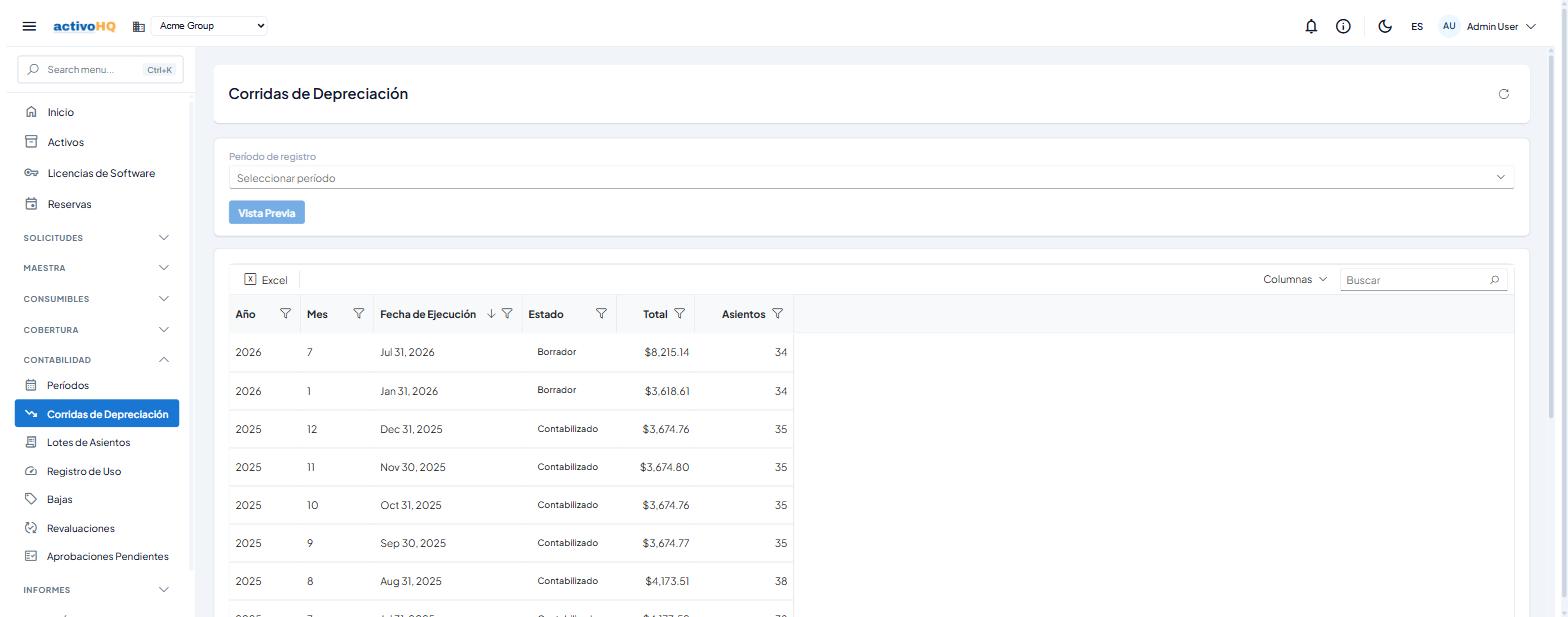
La pantalla Corridas de Depreciación permite calcular, previsualizar y contabilizar la depreciación mensual de todos los Activos fijos Activos de la empresa seleccionada. El proceso es en dos pasos: primero se genera una vista previa (borrador) para revisar los montos antes de confirmar, y luego se contabiliza la corrida para dejar los asientos definitivos en el período contable. Esta pantalla la utilizan los responsables de Contabilidad y control de Activos fijos.
Cómo llegar
En el menú lateral, expanda la sección Contabilidad y haga clic en Corridas de Depreciación.
Ruta de URL: /accounting/depreciation
Conceptos clave
| Término | Definición |
|---|---|
| Corrida de depreciación | Proceso de cálculo y registro de la depreciación de todos los Activos Activos correspondiente a un período contable. |
| Período de registro | Mes y año contable (por ejemplo, 2025-06) sobre el que se calcula la depreciación. Debe estar en estado Abierto para poder ejecutar la corrida. |
| Vista previa | Corrida en estado Borrador que calcula los montos sin afectar los saldos oficiales. Puede generarse nuevamente las veces que sea necesario antes de contabilizar. |
| Contabilización | Acción que congela los asientos del borrador, bloquea el período contable y genera un lote de asientos contables en estado Pendiente. Una vez contabilizada, la corrida no puede modificarse. |
| Valor en Libros Inicial (VL Inicial) | Valor neto en libros del activo al Inicio del período: costo de adquisición menos depreciación acumulada más ajustes por revaluación. |
| Depreciación | Monto de depreciación calculado para el período según el método configurado en el activo. |
| Valor en Libros Final (VL Final) | Valor en libros resultante después de aplicar la depreciación del período. |
| Acumulada | Depreciación acumulada total del activo (incluyendo el período actual) desde su fecha de incorporación. |
| Método: Línea recta | Distribuye el costo depreciable en partes iguales durante la vida útil del activo. |
| Método: Saldo decreciente | Aplica un factor (configurado en la categoría del activo) sobre el valor en libros, generando cargos mayores en los primeros años. |
| Método: Unidades de producción | Calcula la depreciación en función de las unidades utilizadas en el período, registradas previamente en Entrada de uso. |
| Estado: Borrador | La corrida fue calculada pero aún no contabilizada. Puede ser reemplazada por una nueva vista previa para el mismo período. |
| Estado: Registrado | La corrida fue contabilizada. El período queda bloqueado y los asientos son definitivos. |
Cómo usarla
Generar una vista previa
- En el menú desplegable Período de registro, seleccione el período contable para el que desea calcular la depreciación (por ejemplo,
2025-06). Solo aparecen los períodos creados para la empresa activa. - Haga clic en el botón Vista Previa.
- El sistema calculará los montos para todos los Activos Activos cuya fecha de incorporación al servicio sea igual o anterior al período seleccionado. Aparecerá la notificación "Previsualización generada."
- Revise la tabla de vista previa que aparece bajo el formulario. Muestra una fila por activo con las columnas: Activo, Valor en Libros Inicial, Depreciación, Valor en Libros Final y Acumulada. El encabezado de la sección indica el total general del período.
- Si necesita recalcular (por ejemplo, después de ajustar datos de un activo), haga clic nuevamente en Vista Previa. El borrador anterior se reemplazará automáticamente.
Nota: Los Activos con método Unidades de producción solo generan asiento si existe un registro de uso para el período en la pantalla Entrada de uso. Si no se ha registrado uso, el activo no aparece en la vista previa.
Contabilizar la corrida
- Una vez revisada la vista previa, haga clic en el botón Registrar (ubicado en el encabezado de la tabla de vista previa).
- Aparecerá un diálogo de confirmación con el mensaje: "La contabilización congela los asientos y bloquea el período. ¿Continuar?"
- Haga clic en Post Run para confirmar, o cierre el diálogo para cancelar.
- Al contabilizarse, el sistema:
- Cambia el estado de la corrida a Registrado.
- Bloquea el período contable (ya no admite nuevas corridas ni modificaciones).
- Genera un lote de asientos contables en estado Pendiente, con débito a la cuenta de gasto de depreciación y crédito a la cuenta de depreciación acumulada, agrupados por categoría de activo.
- Marca como Totalmente depreciado todo activo cuya depreciación acumulada iguale o supere su costo depreciable.
- Aparecerá la notificación "Corrida contabilizada correctamente." La tabla de vista previa desaparece y la corrida queda registrada en el historial inferior.
Revisar el historial de corridas
La tabla inferior muestra todas las corridas de depreciación registradas para la empresa activa, ordenadas por fecha de ejecución (más reciente primero). Puede ordenar por cualquier columna haciendo clic en el encabezado.
Para actualizar la lista, haga clic en el botón Actualizar (ícono de recarga en la esquina superior derecha del encabezado).
Campos
Formulario de selección de período
| Campo | Tipo | Obligatorio | Descripción | Validación |
|---|---|---|---|---|
| Período de registro | Menú desplegable | Sí | Período contable (Año-Mes) para el cual se calculará la depreciación. Solo se listan los períodos configurados para la empresa activa, ordenados del más reciente al más antiguo. | Debe seleccionar un período antes de poder hacer clic en Vista Previa. El período debe estar en estado Abierto; si está bloqueado, el sistema mostrará un error. |
Tabla de vista previa (columnas)
| Columna | Descripción |
|---|---|
| Activo | Código del activo fijo. |
| Valor en Libros Inicial | Valor neto en libros al Inicio del período (formato numérico con dos decimales). |
| Depreciación | Monto de depreciación calculado para el período. |
| Valor en Libros Final | Valor en libros después de aplicar la depreciación del período. |
| Acumulada | Depreciación acumulada total del activo incluyendo el período actual. |
Tabla de historial de corridas (columnas)
| Columna | Descripción |
|---|---|
| Año | Año contable de la corrida. |
| Mes | Mes contable de la corrida. |
| Fecha de Ejecución | Fecha en que se ejecutó la corrida (igual a la fecha de cierre del período). |
| Estado | Estado actual: Borrador o Registrado. |
| Total | Monto total de depreciación de todos los Activos incluidos en la corrida. |
| Asientos | Cantidad de asientos (Activos) incluidos en la corrida. |
Permisos
Disponible para los usuarios con acceso al módulo, según lo configure su administrador.
Notas
- Períodos contables requeridos: Para poder ejecutar una corrida de depreciación, la empresa debe tener al menos un período contable en estado Abierto. Los períodos se administran en Contabilidad > Períodos.
- Códigos de cuentas GL: Al contabilizar, el sistema utiliza los códigos de cuenta GL configurados en cada categoría de activo (cuenta de gasto de depreciación y cuenta de depreciación acumulada). Si una categoría no tiene estos códigos configurados, la contabilización fallará con un mensaje de error indicando la categoría afectada.
- Activos de unidades de producción: Para que estos Activos aparezcan en la vista previa, se debe registrar el uso del período en Contabilidad > Entrada de uso antes de generar la vista previa.
- Revaluaciones e imputaciones: El motor de cálculo incorpora automáticamente los ajustes por revaluación o deterioro registrados con fecha anterior o igual al cierre del período, afectando el valor en libros base del cálculo.
- Activos totalmente depreciados: Al contabilizar, el sistema cambia automáticamente el estado a Totalmente depreciado en los Activos cuya depreciación acumulada alcanza el valor depreciable (costo menos valor residual).
- Lote de asientos contables: La contabilización genera un lote en Contabilidad > Lotes de diario en estado Pendiente. Revíselo allí para su posterior aprobación o Integración con CifraHQ.
Problemas comunes
| Síntoma | Causa probable | Solución |
|---|---|---|
| El menú desplegable Período de registro aparece vacío. | No existen períodos contables creados para la empresa activa. | Vaya a Contabilidad > Períodos y genere los períodos contables necesarios. |
| El botón Vista Previa permanece desactivado. | No se ha seleccionado ningún período de registro. | Seleccione un período en el menú desplegable antes de continuar. |
| La tabla de vista previa aparece vacía ("No hay asientos de depreciación para este período."). | No existen Activos Activos con fecha de incorporación anterior o igual al período, o todos tienen depreciación acumulada completa, o los Activos de unidades de producción no tienen uso registrado. | Verifique que existan Activos en estado Activo con vida útil restante. Para Activos de unidades de producción, registre el uso del período en Entrada de uso. |
| Error al contabilizar: "Posting period is not open". | El período seleccionado fue bloqueado (ya tiene una corrida contabilizada). | Verifique el estado del período en Contabilidad > Períodos. Cada período solo admite una corrida contabilizada. |
| Error al contabilizar mencionando un modelo de activo ("Asset model [...] is missing GL account codes"). | Uno o más Modelos de activo no tienen configurados los códigos de cuenta GL de depreciación. | Vaya a Maestra > Modelos de activo, edite el modelo indicado en el error y complete Código de Cuenta de Gasto de Depreciación y Código de Cuenta de Deprec. Acumulada. |
| Los Activos con método Unidades de producción no aparecen en la vista previa. | No se ha registrado uso para ese activo en el período seleccionado. | Registre las unidades utilizadas en Contabilidad > Entrada de uso antes de generar la vista previa. |
¿Te resultó útil esta página?