Entrada de uso
Registro de Uso
Descripcion general
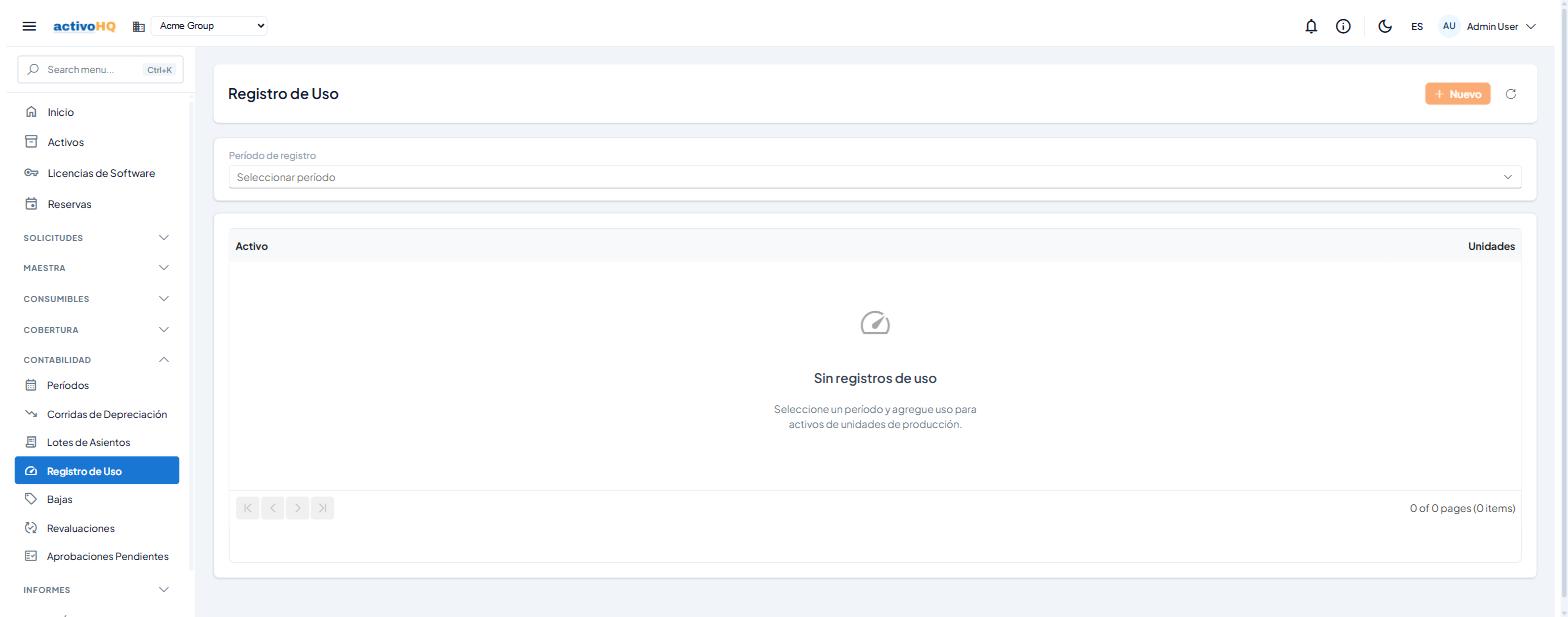
La pantalla Registro de Uso permite ingresar, por período contable, las unidades producidas o consumidas por cada activo que utiliza el método de depreciación Unidades de Producción. Estos datos son la base de cálculo que el motor de depreciación emplea para determinar el cargo de depreciación variable de cada período. La usan contadores y encargados de Activos fijos que administran maquinaria, equipos industriales u otros Activos cuyo desgaste depende del volumen de producción, no del tiempo transcurrido.
Como llegar
Menú principal: Contabilidad y depreciación > Registro de Uso
URL: /accounting/usage
Conceptos clave
| Término | Definición |
|---|---|
| Unidades de Producción | Método de depreciación en el que el cargo de cada período se calcula en proporción a las unidades producidas o utilizadas durante ese período. Solo los Activos configurados con este método aparecen disponibles en esta pantalla. |
| Período de registro | Mes y año contable al que se imputan las unidades ingresadas. Se presenta en formato AAAA-MM. Debe existir y estar configurado en el catálogo de períodos contables de la empresa. |
| Unidades | Cantidad de unidades producidas, horas-máquina, kilómetros recorridos u otra unidad de medida definida para el activo durante el período seleccionado. Se permite hasta cuatro decimales. |
| Entrada de uso | Registro que asocia un activo, un período de registro y una cantidad de unidades. Solo puede existir una entrada por combinación activo-período. |
Como usarla
Registrar nuevas unidades para un período
- En el menú principal, navegue a Contabilidad y depreciación > Registro de Uso.
- En el campo Período de registro, seleccione el mes y año al que desea imputar las unidades. Puede escribir parte del período para filtrar la lista. La tabla de entradas se carga automáticamente al seleccionar el período.
- Haga clic en el botón Nuevo (esquina superior derecha). El botón estará deshabilitado si no ha seleccionado un período.
- En el dialogo Nuevo Uso, seleccione el Activo en el menu desplegable. Solo se muestran los Activos con método de depreciación Unidades de Producción. Puede escribir para filtrar por código de activo.
- Ingrese la cantidad de Unidades producidas o utilizadas durante el período.
- Haga clic en Guardar. Recibirá una notificación de éxito con el mensaje Usage created (uso registrado). La nueva entrada aparecerá en la tabla.
Editar una entrada existente
- Seleccione el período de registro que contiene la entrada que desea modificar.
- En la tabla, haga clic sobre el código del activo (aparece como un enlace).
- El dialogo Editar Uso se abre con los datos actuales. El campo Activo no puede modificarse en modo edición.
- Corrija el valor en el campo Unidades.
- Haga clic en Guardar. Recibirá una notificación de éxito con el mensaje Usage updated (uso actualizado).
Actualizar la lista
Haga clic en el botón de actualizar (icono de recarga, junto a Nuevo) para recargar las entradas del período actualmente seleccionado desde el servidor.
Campos
Selector de período (encabezado de pantalla)
| Campo | Tipo | Obligatorio | Descripción | Validación |
|---|---|---|---|---|
| Período de registro | Menu desplegable con filtro | Sí (para habilitar acciones) | Período contable (AAAA-MM) al que se asignarán las unidades. La tabla de entradas permanece vacía hasta que se seleccione un período. |
Debe seleccionarse un período antes de crear entradas o usar el botón Nuevo. |
Tabla de entradas de uso
| Columna | Tipo | Descripción |
|---|---|---|
| Activo | Texto (código, enlace) | Código del activo fijo. Al hacer clic abre el dialogo de edición. |
| Unidades | Número decimal (4 decimales) | Total de unidades registradas para el activo en el período seleccionado. La tabla se ordena de mayor a menor por este valor. |
Dialogo Nuevo Uso / Editar Uso
| Campo | Tipo | Obligatorio | Descripción | Validación |
|---|---|---|---|---|
| Activo | Menu desplegable con filtro | Sí | Activo al que se imputan las unidades. Solo muestra Activos con método de depreciación Unidades de Producción. Deshabilitado al editar un registro existente. | Se requiere seleccionar un activo. El botón Guardar permanece deshabilitado si no hay activo seleccionado. |
| Unidades | Campo numérico (4 decimales) | Sí | Cantidad de unidades producidas o utilizadas en el período. Valor mínimo: 0. | El sistema acepta valores con hasta cuatro decimales. No se permiten valores negativos. |
Permisos
Disponible para los usuarios con acceso al módulo de Contabilidad y depreciación, según lo configure su administrador.
Notas
- Esta pantalla solo muestra Activos cuyo método de depreciación está configurado como Unidades de Producción. Los Activos con otros métodos (línea recta, saldo decreciente, etc.) no aparecen en el selector de Activos.
- Solo puede existir una entrada de uso por combinación de activo y período. Si intenta guardar un activo que ya tiene entrada en el período seleccionado, el sistema actualizará el registro existente.
- El valor ingresado en Unidades debe ser consistente con la unidad de medida definida para el activo (horas, kilómetros, piezas producidas, etc.). ActivoHQ no valida la unidad de medida; es responsabilidad del usuario ingresar el valor correcto.
- Si cambia de empresa activa (selector de empresa en la barra superior), la pantalla se restablece automáticamente: se limpia la selección de período y se recarga la lista de Activos y períodos de la nueva empresa.
- Los períodos de registro deben estar previamente configurados en el catálogo de períodos contables de su cuenta. Si el período que necesita no aparece en la lista, contacte a su administrador.
Problemas comunes
| Síntoma | Causa probable | Solución |
|---|---|---|
| El botón Nuevo está deshabilitado | No hay ningún período de registro seleccionado. | Seleccione un período en el campo Período de registro antes de hacer clic en Nuevo. |
| No aparecen Activos en el selector del dialogo | La empresa no tiene Activos configurados con el método de depreciación Unidades de Producción, o no existen Activos registrados. | Verifique que los Activos estén creados y que su método de depreciación sea Unidades de Producción. Consulte a su administrador si es necesario. |
| La tabla aparece vacía después de seleccionar un período | No se han creado entradas de uso para ese período, o el período no tiene Activos asociados. | Haga clic en Nuevo para agregar la primera entrada, o use el botón de actualizar para recargar los datos. |
| No aparece el período que necesito | El período contable no ha sido creado en el sistema. | Solicite a su administrador que cree el período en el catálogo de períodos contables. |
| Mensaje de error Registro no encontrado al hacer clic en un activo | El registro fue eliminado por otro usuario entre la carga de la tabla y el intento de edición. | Haga clic en el botón de actualizar para recargar la lista y vuelva a intentarlo. |
¿Te resultó útil esta página?