Reservas de activos
Reservas de activos
Descripción general
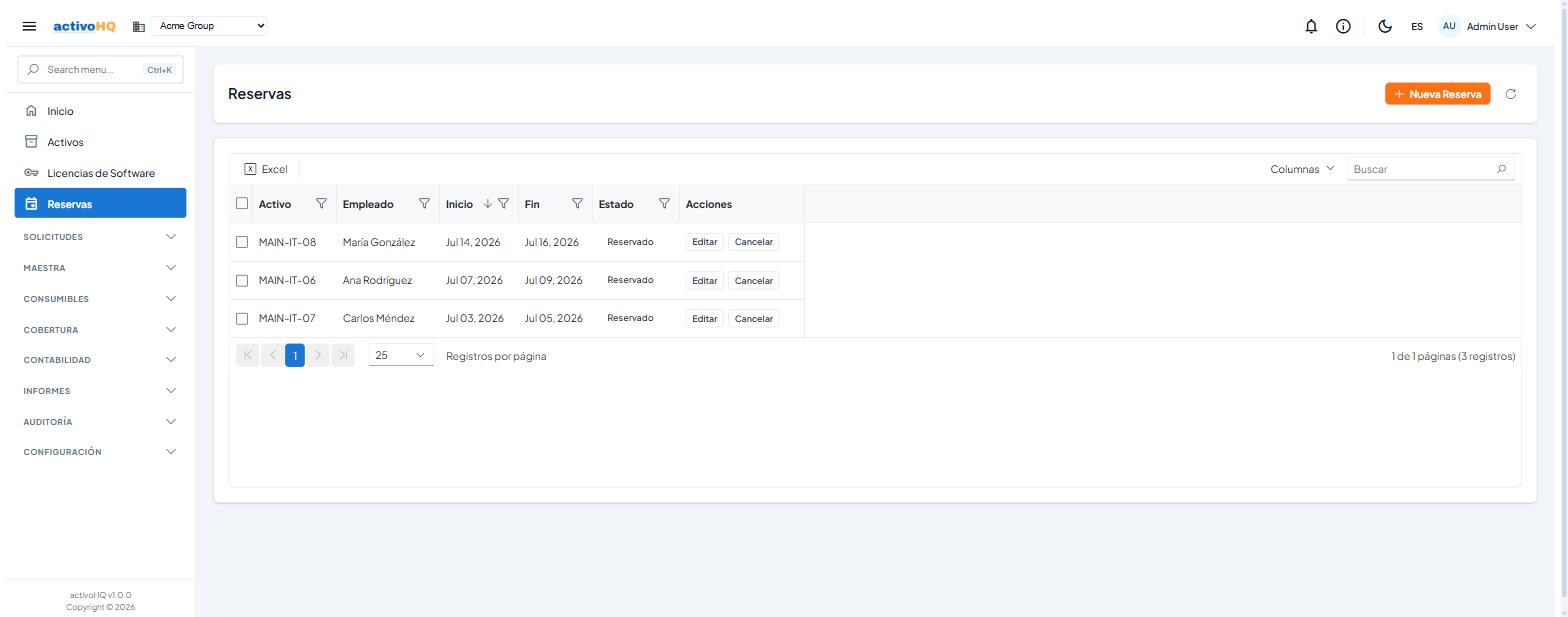
La pantalla Reservas permite apartar un activo fijo para un empleado durante un rango de fechas específico, evitando que otro usuario lo asigne en ese mismo período. El sistema detecta automáticamente conflictos de fechas con reservas existentes y bloquea la operación si hay solapamiento. La utilizan los responsables de Activos, gerentes de operaciones y cualquier usuario que necesite planificar el uso futuro de equipos o bienes.
Cómo llegar
En el menú de navegación lateral haga clic en Reservas.
URL directa: /reservations
Conceptos clave
| Término | Definición |
|---|---|
| Reserva | Bloqueo temporal de un activo para un empleado durante un intervalo de fechas. Impide que el activo sea reservado de nuevo en ese período. |
| Estado de la reserva | Ciclo de vida de la reserva: Reserved (vigente), Fulfilled (cumplida) o Cancelled (cancelada). Las etiquetas se muestran en inglés en la pantalla. |
| Conflicto de fechas | Situación en que una nueva reserva se solaparía con una reserva activa (Reserved) existente para el mismo activo. El sistema rechaza la operación automáticamente. |
| Empleado | Persona registrada en el catálogo de Empleados Activos de la empresa seleccionada. |
| Activo | Bien de activo fijo registrado en el sistema bajo la empresa activa. |
Cómo usarla
Crear una nueva reserva
- Haga clic en el botón Nueva Reserva ubicado en la parte superior derecha de la pantalla.
- En el diálogo que se abre, complete los campos obligatorios:
- Activo: seleccione el activo en el menú desplegable. Puede escribir parte del código o nombre para filtrar la lista.
- Empleado: seleccione el empleado en el menú desplegable. Puede escribir parte del nombre o código para filtrar la lista.
- Fecha de Inicio: elija la fecha en que comienza la reserva. No puede ser una fecha anterior a hoy.
- Fecha de fin: elija la fecha en que termina la reserva. No puede ser anterior a hoy.
- (Opcional) Ingrese un texto libre en el campo Notas para registrar observaciones.
- Haga clic en Reservar.
- Si el activo ya tiene una reserva activa que se solapa con el rango indicado, el sistema mostrará una notificación de error y no guardará la reserva.
- Si la fecha de fin es anterior a la fecha de Inicio, el sistema también rechazará la operación.
- Al guardarse correctamente, el diálogo se cierra y aparece la notificación "Reserva creada correctamente."
Cancelar una reserva
Solo se pueden cancelar reservas con estado Reserved (vigente).
Desde el botón de fila:
- Localice la reserva en la tabla.
- Haga clic en el botón Cancelar que aparece en la columna Acciones de esa fila.
- En el diálogo de confirmación "¿Está seguro de que desea cancelar esta reserva?", haga clic en el botón de aceptar.
- El sistema actualiza el estado a Cancelled y muestra la notificación "Reserva cancelada."
Desde el menú contextual:
- Haga clic derecho sobre la fila de la reserva.
- Seleccione la opción de cancelar en el menú que aparece.
- Confirme la acción en el diálogo.
Actualizar la lista
Haga clic en el botón de actualización (ícono de refrescar) ubicado junto a Nueva Reserva para recargar la tabla con los datos más recientes.
Filtrar y limpiar filtros
La tabla admite filtros en sus columnas. Si hay filtros Activos, aparece un indicador en la cabecera de la pantalla junto con la cantidad de registros filtrados. Para restablecer todos los filtros haga clic en el botón Limpiar filtros.
Cambiar de empresa
Si su cuenta administra más de una empresa, al cambiar la empresa activa mediante el selector de empresa, la tabla y los menús desplegables de Activos y Empleados se actualizan automáticamente para mostrar los datos de la empresa seleccionada.
Campos
Tabla de reservas
| Columna | Descripción |
|---|---|
| Activo | Código del activo reservado. |
| Empleado | Nombre del empleado para quien se realizó la reserva. |
| Inicio | Fecha de Inicio de la reserva (formato: mes dd, aaaa). |
| Fin | Fecha de fin de la reserva (formato: mes dd, aaaa). |
| Estado | Estado actual: Reserved (vigente), Fulfilled (cumplida) o Cancelled (cancelada). Las etiquetas se muestran en inglés en la pantalla. |
| Acciones | Muestra el botón Cancelar únicamente para reservas con estado Reserved. |
Formulario "Nueva Reserva"
| Campo | Tipo | Obligatorio | Descripción | Validación |
|---|---|---|---|---|
| Activo | Menú desplegable con búsqueda | Sí | Activo fijo a reservar, filtrado por la empresa activa. | Debe seleccionarse un activo; de lo contrario el botón Reservar permanece deshabilitado. |
| Empleado | Menú desplegable con búsqueda | Sí | Empleado activo al que se destina la reserva, filtrado por la empresa activa. | Debe seleccionarse un empleado; de lo contrario el botón Reservar permanece deshabilitado. |
| Fecha de Inicio | Campo de fecha | Sí | Primer día de la reserva. | No puede ser anterior a la fecha de hoy. |
| Fecha de fin | Campo de fecha | Sí | Último día de la reserva. | No puede ser anterior a la fecha de hoy ni anterior a la Fecha de Inicio. |
| Notas | Campo de texto (multilínea) | No | Observaciones o comentarios adicionales sobre la reserva. | Sin restricción de longitud. |
Permisos
Disponible para los usuarios con acceso al módulo, según lo configure su administrador. No hay restricción de rol adicional declarada en la pantalla.
Notas
- La detección de conflictos compara el rango solicitado contra todas las reservas con estado Reserved del mismo activo en la empresa activa. Una reserva Fulfilled o Cancelled no genera conflicto.
- Cancelar una reserva solo cambia su estado a Cancelled; el activo no queda asignado al empleado. Para realizar una asignación efectiva utilice la función Asignar Activo (Checkout) disponible en el detalle del activo.
- El listado de Activos en el menú desplegable incluye todos los Activos de la empresa activa, ordenados por código de activo. El listado de Empleados incluye únicamente Empleados Activos, ordenados por código.
- Las reservas también pueden consultarse y crearse mediante la API REST del sistema (ruta
GET /api/v1/reservations). Consulte la documentación de la API para más detalles.
Problemas comunes
| Síntoma | Causa probable | Solución |
|---|---|---|
| El botón Reservar aparece deshabilitado. | No se ha seleccionado un activo, un empleado, o ambos; o el sistema está guardando. | Seleccione un activo y un empleado antes de hacer clic en Reservar. |
| Aparece el mensaje de error "Reservation conflicts with an existing reservation" (conflicto con una reserva existente) al intentar guardar. | El activo ya tiene una reserva activa (Reserved) que se solapa con las fechas ingresadas. | Verifique las reservas existentes del activo y elija un rango de fechas que no se solape, o cancele la reserva anterior si ya no aplica. |
| Aparece el mensaje de error "End date must be on or after start date" (la fecha de fin debe ser igual o posterior a la fecha de Inicio) al guardar. | La fecha de fin es anterior a la fecha de Inicio. | Corrija las fechas para que la Fecha de fin sea igual o posterior a la Fecha de Inicio. |
| El botón Cancelar no aparece en la fila. | La reserva tiene estado Fulfilled o Cancelled; solo se pueden cancelar reservas con estado Reserved. | No es posible cancelar una reserva que ya fue cumplida o cancelada. |
| La lista de Activos o Empleados está vacía en el diálogo. | No hay Activos o Empleados registrados para la empresa activa. | Verifique que la empresa correcta está seleccionada y que existen Activos y Empleados registrados en el sistema. |
| La tabla no muestra datos al ingresar a la pantalla. | La empresa activa no tiene reservas registradas aún. | Cree la primera reserva con el botón Nueva Reserva, o haga clic en el botón de actualización para recargar la tabla. |
¿Te resultó útil esta página?