Garantías
Garantías
Descripción general
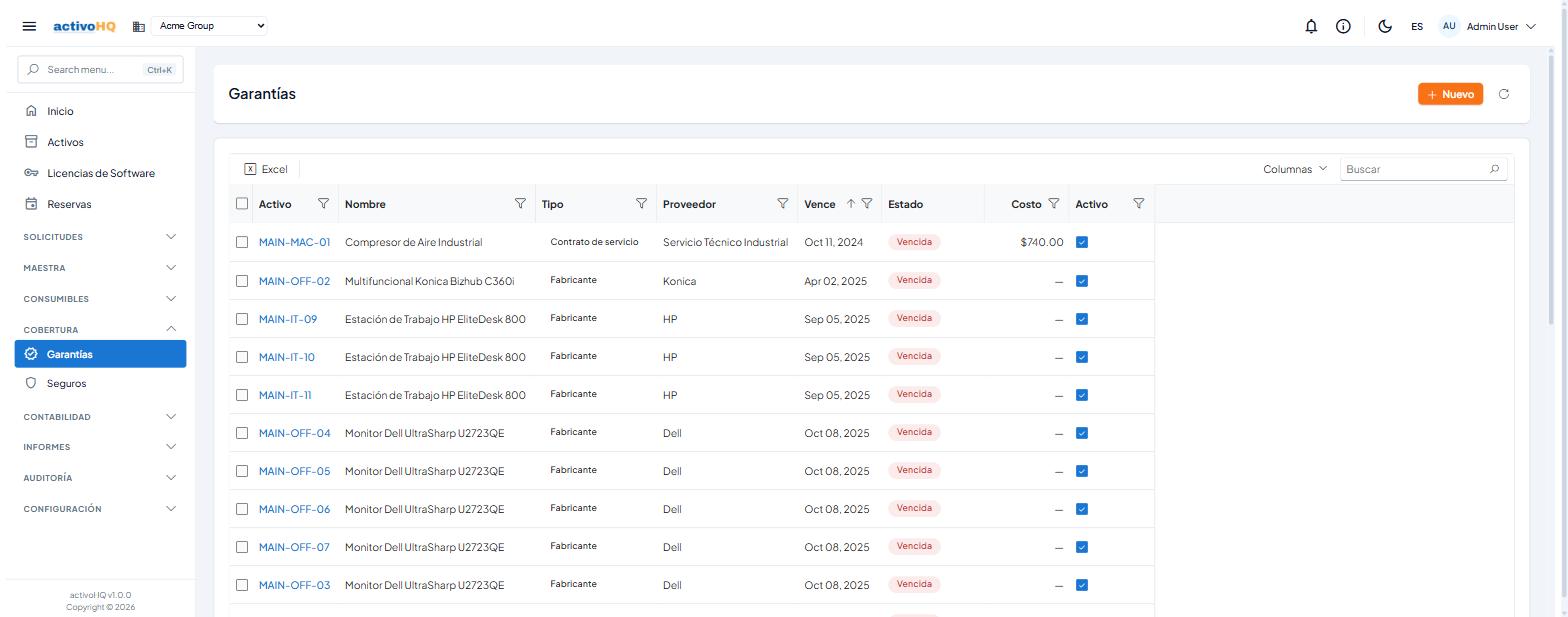
La pantalla Garantías registra las garantías y los contratos de servicio de sus Activos: quién las respalda, desde y hasta cuándo cubren, cuánto costaron, a quién llamar para hacer un reclamo y qué documento las soporta.
ActivoHQ avisa antes del vencimiento, tanto en el panel de Inicio (tarjeta de vencimientos próximos) como por correo electrónico, para que tenga tiempo de renovar o de presentar un reclamo mientras la Cobertura sigue vigente.
Cómo llegar
Cobertura > Garantías
URL directa: /coverage/warranties
Conceptos clave
| Término | Definición |
|---|---|
| Garantía | Compromiso del fabricante, del distribuidor o de un tercero de reparar o reponer el activo durante un período. |
| Fabricante (tipo) | Garantía original incluida con el activo. |
| Extendida (tipo) | Cobertura adicional contratada más allá de la garantía original. |
| Contrato de servicio (tipo) | Acuerdo de mantenimiento o soporte con un proveedor. |
| Proveedor | Quien respalda la garantía: fabricante, distribuidor o empresa de servicio. |
| Contacto para reclamos | Teléfono, correo o portal que debe usarse para presentar un reclamo. |
| Fecha de vencimiento | Fin de la Cobertura. Es la fecha que dispara los avisos de renovación. |
Estados
La columna Estado se calcula con la fecha de vencimiento y la fecha de hoy en la zona horaria de la empresa:
| Estado | Cuándo aparece |
|---|---|
| Vigente | Faltan más de 30 días para el vencimiento. |
| Por vencer | Faltan 30 días o menos. |
| Vencida | La fecha de vencimiento ya pasó. |
| Inactivo | El registro está desmarcado como Activo; queda en el historial pero se excluye de los avisos. |
Cómo usarla
Registrar una garantía
- Haga clic en Nuevo.
- En la sección Cobertura complete:
- Activo (obligatorio): elija el activo cubierto en la lista desplegable; puede escribir para buscarlo.
- Tipo: Fabricante, Extendida o Contrato de servicio.
- Proveedor (obligatorio): quién respalda la garantía.
- Número de contrato / referencia (opcional).
- Fecha de Inicio (obligatoria) y Fecha de vencimiento (obligatoria).
- Costo (opcional): lo que costó la garantía o el contrato.
- Contacto para reclamos (opcional).
- Términos de Cobertura (opcional): editor de texto enriquecido para detallar qué cubre, exclusiones y condiciones.
- Notas (opcional).
- Activo: marcado por omisión.
- En la sección Documento haga clic en Subir documento para adjuntar el certificado de garantía en PDF o imagen. Para reemplazarlo o quitarlo, use Remover.
- Haga clic en Guardar.
Editar una garantía
Haga clic en el Activo (código) en la tabla para abrir la ficha, modifique los datos y guarde.
Eliminar garantías
- Una por una: clic derecho sobre la fila, Eliminar, y confirme.
- Varias a la vez: marque las casillas y use Eliminar (N) en la barra superior.
Si solo quiere dejar de recibir avisos sin borrar el historial, desmarque Activo en lugar de eliminar.
Ver las garantías por vencer
- Panel de Inicio: la tarjeta de vencimientos próximos muestra garantías, pólizas y licencias con horizonte de 60 días, e incluye los elementos vencidos en los últimos 90 días para que no se pierdan de vista.
- Informes > Garantías por Vencer: reporte imprimible con las garantías que vencen en el rango que indique.
Campos
| Campo | Tipo | Obligatorio | Descripción | Validación |
|---|---|---|---|---|
| Activo | Lista desplegable con búsqueda | Sí | Activo cubierto por la garantía. | Debe seleccionarse un activo de la empresa activa. |
| Tipo | Lista desplegable | No | Fabricante, Extendida o Contrato de servicio. | Ninguna. |
| Proveedor | Texto | Sí | Quién respalda la garantía. | No puede estar vacío. |
| Número de contrato / referencia | Texto | No | Referencia del contrato. | Ninguna. |
| Fecha de Inicio | Fecha | Sí | Inicio de la Cobertura. | Ninguna. |
| Fecha de vencimiento | Fecha | Sí | Fin de la Cobertura; dispara los avisos. | Ninguna. |
| Costo | Número | No | Costo de la garantía o del contrato. Se muestra en la moneda de la empresa. | Ninguna. |
| Contacto para reclamos | Texto | No | Teléfono, correo o portal de reclamos. | Ninguna. |
| Términos de Cobertura | Texto enriquecido | No | Qué cubre, exclusiones y condiciones. | Ninguna. |
| Notas | Texto enriquecido | No | Observaciones internas. | Ninguna. |
| Activo | Casilla de verificación | No | Las garantías inactivas se excluyen de los avisos de renovación. | Ninguna. |
| Documento | Archivo | No | Certificado de garantía. | PDF o imagen. |
Columnas de la tabla
| Columna | Descripción |
|---|---|
| Activo | Código del activo cubierto. Haga clic para abrir la garantía. |
| Nombre | Nombre del activo. |
| Tipo | Fabricante, Extendida o Contrato de servicio. Se filtra por nombre. |
| Proveedor | Quién respalda la garantía. |
| Vence | Fecha de vencimiento. |
| Estado | Vigente, Por vencer, Vencida o Inactiva. |
| Costo | Costo registrado, en la moneda de la empresa. |
| Activo | Estado del registro. |
Avisos automáticos
| Proceso | Frecuencia | Qué envía | Destinatarios |
|---|---|---|---|
| Barrido diario de vencimientos | Una vez al día (12:00 UTC por omisión) | Un correo por empresa con las garantías, pólizas y licencias que vencen dentro de los próximos 30 días | Usuarios con permiso de gestor que hayan activado las alertas de Cobertura en Mi perfil |
El aviso de un mismo elemento no se repite todos los días: se vuelve a enviar cada 14 días mientras siga próximo a vencer. Si su empresa no ha configurado el correo saliente, los avisos no se envían; consulte Configuración de correo.
Permisos
| Acción | Permiso |
|---|---|
| Ver la pantalla | Warranties.View |
| Crear | Warranties.Create |
| Editar | Warranties.Edit |
| Eliminar | Warranties.Delete |
Problemas comunes
| Síntoma | Causa probable | Solución |
|---|---|---|
| No llegan los correos de vencimiento. | El correo saliente no está configurado, o los destinatarios no activaron las alertas de Cobertura. | Revise Configuración > Correo y la sección de notificaciones de Mi perfil de cada responsable. |
| Una garantía vencida no aparece en la tarjeta del panel. | Venció hace más de 90 días. | Consúltela desde la pantalla Garantías o desde el reporte de garantías. |
| La garantía sigue enviando avisos aunque ya se renovó. | Se creó un registro nuevo pero el anterior sigue activo. | Desmarque Activo en la garantía anterior. |
| No aparece el activo en la lista desplegable. | El activo pertenece a otra empresa o fue dado de baja. | Verifique la empresa activa en el selector. |
Relacionado
¿Te resultó útil esta página?