Conjuntos de campos personalizados
Conjuntos de campos personalizados
Descripción general
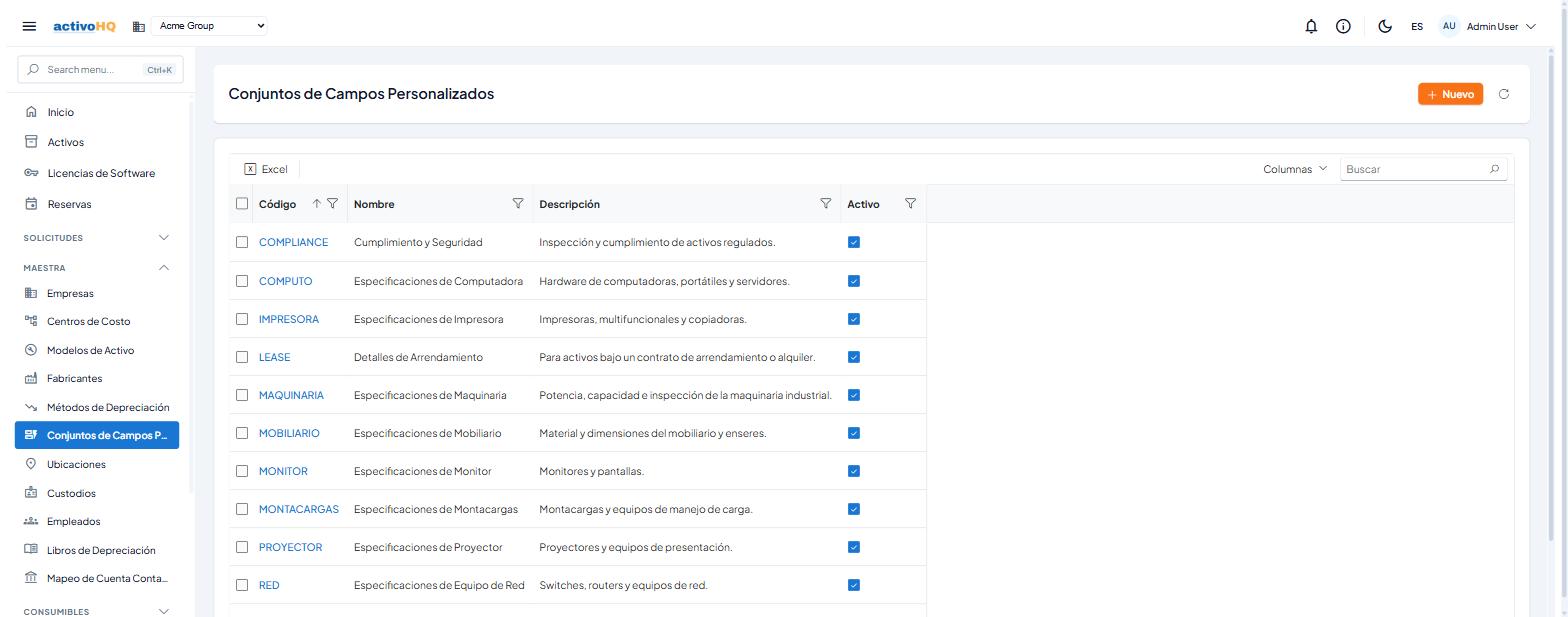
Un conjunto de campos personalizados (o plantilla de campos) es un grupo reutilizable de campos adicionales que se adjunta a un modelo de activo. Todos los Activos de ese modelo muestran esos campos en su ficha.
Sirve para describir cada tipo de activo con los datos que realmente le corresponden: una computadora necesita CPU, RAM y disco; un vehículo necesita VIN, placa y cilindraje; un aire acondicionado necesita capacidad en BTU y tipo de refrigerante. En lugar de llenar la ficha de activo con campos que casi nunca aplican, se definen conjuntos por tipo y se asignan al modelo correspondiente.
Cómo llegar
Maestra > Conjuntos de Campos Personalizados
URL directa: /master/custom-fieldsets
Conceptos clave
| Término | Definición |
|---|---|
| Conjunto de campos | Grupo con nombre de campos adicionales, reutilizable en varios Modelos de activo. |
| Campo | Un dato dentro del conjunto: tiene etiqueta, clave, tipo, obligatoriedad y orden. |
| Etiqueta | Texto que ve el usuario en la ficha del activo (por ejemplo RAM (GB)). |
| Clave | Identificador técnico del campo (por ejemplo ram_gb). Se usa en importaciones, exportaciones y Reportes. |
| Tipo | Formato del dato: Texto, Número, Fecha, Sí/No o Selección. |
| Selección | Tipo que presenta una lista cerrada de opciones definidas por usted. |
| Orden de clasificación | Posición del campo dentro del conjunto al mostrarse en la ficha del activo. |
Cómo usarla
Crear un conjunto
- Haga clic en Nuevo. Se abre la ficha del conjunto.
- Complete la cabecera:
- Código (obligatorio): identificador único; no es editable después de guardar.
- Nombre (obligatorio): nombre descriptivo, por ejemplo
Equipos de cómputo. - Descripción (opcional).
- Activo: marcado por omisión.
- Haga clic en Guardar.
Agregar campos al conjunto
- En la sección Campos haga clic en Agregar campo.
- En el diálogo Nuevo Campo complete:
- Etiqueta (obligatoria): el texto visible, por ejemplo
RAM (GB). - Clave (obligatoria): el identificador técnico, por ejemplo
ram_gb. Use minúsculas y guiones bajos, sin espacios ni acentos. - Tipo (obligatorio): Texto, Número, Fecha, Sí/No o Selección.
- Opciones (separadas por comas): aparece solo con el tipo Selección. Ejemplo:
Pequeño, Mediano, Grande. - Valor predeterminado (opcional): valor con el que se crea el campo en cada activo nuevo.
- Orden de clasificación (opcional): número que determina la posición del campo.
- Obligatorio: marque si el campo debe completarse en cada activo.
- Etiqueta (obligatoria): el texto visible, por ejemplo
- Haga clic en Guardar. El campo aparece en la tabla de Campos con las columnas Orden, Etiqueta, Clave, Tipo y Obligatorio.
Editar o eliminar un campo
- Para editar, abra el campo desde la tabla de Campos y ajuste los valores en el diálogo Editar Campo.
- Para eliminar, use la acción de eliminación de la fila y confirme. Al eliminar un campo se pierden los valores capturados en los Activos.
Asignar el conjunto a un modelo
- Vaya a Maestra > Modelos de activo y abra el modelo.
- En la sección Campos de este tipo, seleccione el conjunto en Plantilla de campos.
- La vista previa muestra los campos que verán los Activos del modelo.
- Haga clic en Guardar.
Eliminar un conjunto
Use Eliminar en el menú contextual de la tabla y confirme. Un conjunto asignado a modelos no debe eliminarse mientras esté en uso: retire primero la plantilla de esos modelos o desmarque Activo.
Campos del conjunto
| Campo | Tipo | Obligatorio | Descripción | Validación |
|---|---|---|---|---|
| Código | Texto | Sí | Identificador único del conjunto. Solo se ingresa al crear. | No puede estar vacío. |
| Nombre | Texto | Sí | Nombre descriptivo. | No puede estar vacío. |
| Descripción | Texto (multilínea) | No | Explica para qué tipos de activo sirve el conjunto. | Ninguna. |
| Activo | Casilla de verificación | No | Los conjuntos inactivos no aparecen al configurar modelos. | Ninguna. |
Campos de cada campo personalizado
| Campo | Tipo | Obligatorio | Descripción | Validación |
|---|---|---|---|---|
| Etiqueta | Texto | Sí | Texto visible en la ficha del activo. | No puede estar vacía. |
| Clave | Texto | Sí | Identificador técnico usado en importaciones y Reportes. | No puede estar vacía; debe ser única dentro del conjunto. |
| Tipo | Lista desplegable | Sí | Texto, Número, Fecha, Sí/No o Selección. | Debe seleccionarse una opción. |
| Opciones (separadas por comas) | Texto | Condicional | Lista de valores permitidos. | Solo para el tipo Selección. |
| Valor predeterminado | Texto | No | Valor inicial en los Activos nuevos. | Debe corresponder al tipo elegido. |
| Orden de clasificación | Número | No | Posición del campo en la ficha. | Ninguna. |
| Obligatorio | Casilla de verificación | No | Exige capturar el campo en cada activo. | Ninguna. |
Permisos
| Acción | Permiso |
|---|---|
| Ver la pantalla | CustomFieldsets.View |
| Crear conjuntos | CustomFieldsets.Create |
| Editar conjuntos y sus campos | CustomFieldsets.Edit |
| Eliminar conjuntos | CustomFieldsets.Delete |
Notas
- Los campos personalizados no se definen en el activo, sino en el conjunto asignado a su modelo. Así, todos los Activos del mismo tipo comparten la misma estructura de datos.
- Un mismo conjunto puede asignarse a varios modelos.
- Los valores capturados se incluyen en la ficha del activo (reporte Ficha de Activo) y en la exportación de Activos.
- Si cambia la Clave de un campo ya utilizado, las integraciones y archivos de importación que la usaban dejarán de coincidir.
Problemas comunes
| Síntoma | Causa probable | Solución |
|---|---|---|
| El activo no muestra los campos personalizados. | El modelo del activo no tiene Plantilla de campos asignada. | Asigne el conjunto en la ficha del modelo. |
| El campo Opciones (separadas por comas) no aparece. | El tipo seleccionado no es Selección. | Cambie el Tipo a Selección. |
| No aparece el conjunto al configurar un modelo. | El conjunto está inactivo o pertenece a otra empresa. | Marque Activo y verifique la empresa activa. |
| Se perdieron valores capturados en los Activos. | Se eliminó un campo del conjunto. | Vuelva a crear el campo con la misma Clave y recapture los valores; la eliminación de campos borra sus valores. |
Relacionado
¿Te resultó útil esta página?