Modelos de activo
Modelos de activo
Descripción general
Un modelo de activo es un tipo de activo (Computadora, Vehículo, Proyector, Aire acondicionado), no una unidad específica. Se define una sola vez y todos los Activos de ese tipo heredan su Configuración: el método de depreciación, la vida útil, el valor residual, los campos que describen al activo y los códigos de cuenta contable.
El modelo de activo es el único clasificador de ActivoHQ. Sustituye a las antiguas Categorías de Activos: la categoría se fusionó dentro del modelo, de modo que hoy un solo registro concentra la clasificación contable y la definición del tipo. Si su empresa usaba categorías, sus datos se conservaron y hoy se administran desde esta pantalla.
Esta pantalla la utiliza el administrador de Activos o el área contable para preparar el catálogo antes de registrar Activos.
Cómo llegar
Maestra > Modelos de Activo
URL directa: /master/asset-models
Conceptos clave
| Término | Definición |
|---|---|
| Modelo de activo | El tipo de activo. Define depreciación, campos y cuentas contables para todas las unidades de ese tipo. |
| Fabricante | Marca principal del tipo. Es obligatorio; cuando el tipo abarca varias marcas se usa un fabricante genérico. Cada activo puede indicar además su propio fabricante, que sobrescribe el del modelo. |
| Plantilla de campos | Conjunto reutilizable de campos adicionales (por ejemplo CPU y RAM para computadoras, VIN y placa para vehículos). Se crea en Maestra > Conjuntos de campos personalizados y se asigna al modelo. Todos los Activos del modelo muestran esos campos. |
| Vida útil (meses) | Cantidad de meses en que el activo se deprecia. |
| Valor residual % | Porcentaje del costo que no se deprecia y queda como valor de salvamento. |
| Convención de medio año | Regla que aplica medio año de depreciación en el ejercicio de alta y en el de baja. |
| Solicitable | Indica que el personal puede pedir este tipo de activo desde el menú Solicitudes (autoservicio). |
| EULA | Texto de aceptación que el usuario debe aprobar cuando se le entrega un activo de este tipo. |
| Alerta de cantidad mínima | Umbral de unidades disponibles. Al bajar de ese número se notifica por correo a los responsables de Activos. El valor 0 desactiva la alerta. |
Cómo usarla
Crear un modelo de activo
- En la barra superior haga clic en Nuevo. Se abre la ficha del modelo.
- En la sección Identificación complete:
- Nombre (obligatorio): el tipo de activo, por ejemplo Computadora, Vehículo o Proyector.
- Fabricante (obligatorio): elija la marca en la lista desplegable.
- Número de Modelo (opcional): código de referencia interno del tipo.
- Notas (opcional): editor de texto enriquecido; admite negritas, listas y enlaces.
- Imagen (opcional): haga clic en Imagen para subir una foto representativa del tipo. Se aceptan PNG, GIF, JPG y WebP. Para quitarla, haga clic en Remover.
- En Depreciación indique el Método, la Vida útil (meses), el Valor Residual % y, si corresponde, marque Convención de medio año.
- En Campos de este tipo elija la Plantilla de campos. Debajo del campo se muestra la vista previa Estos Activos tendrán: con la lista de campos que aparecerán en cada activo.
- En Integración Contable ingrese, si utiliza la Integración con CifraHQ, el Código de Cuenta de Activo, el Código de Cuenta de Deprec. Acumulada y el Código de Cuenta de Gasto de Depreciación.
- En Comportamiento marque las opciones que apliquen:
- Requerir número de serie: cada unidad de este tipo debe tener un número de serie único.
- Los usuarios pueden solicitar este modelo: habilita el tipo en el autoservicio de solicitudes.
- Requerir aceptación (EULA) al entregar: muestra el Texto del EULA que el usuario debe aceptar.
- Alerta de cantidad mínima: número de unidades disponibles a partir del cual se avisa por correo.
- Activo: los tipos inactivos se conservan en los Activos existentes, pero no pueden elegirse para Activos nuevos.
- Haga clic en Guardar.
Editar un modelo
- En la tabla haga clic en el Nombre del modelo.
- La ficha se abre con cuatro pestañas:
- Editar — todos los campos descritos arriba.
- Activos — lista de los Activos que usan este modelo, con Código, Nombre, Estado y Disponibilidad.
- Depreciación — proyección de ejemplo sobre un costo de $10,000: cargo mensual y curva del valor en libros durante la vida útil, hasta el valor residual.
- Historial — cambios registrados sobre el modelo.
- Modifique lo necesario y haga clic en Guardar.
Clonar un modelo
Haga clic derecho sobre la fila y seleccione Clonar. Se crea una copia con la misma Configuración, lista para ajustarle el nombre. Requiere el permiso de clonación.
Eliminar o desactivar un modelo
- Haga clic derecho sobre la fila y seleccione Eliminar; confirme la operación.
- Si el modelo ya tiene Activos, el sistema no lo elimina: informa que el modelo tiene Activos y no puede eliminarse, y ofrece Desactivarlo ahora. Al aceptar, el modelo deja de aparecer como opción en Activos nuevos pero conserva su historial.
Importar modelos desde un archivo CSV
Haga clic en Importar en la barra superior (o navegue a
/master/asset-models/import).Prepare un archivo CSV con fila de encabezado y las columnas reconocidas:
Name, ModelNumber, Manufacturer, DepreciationMethod, UsefulLifeMonths, ResidualValuePercent, RequireSerialNumber, UsersMayRequest, MinimumQuantityAlertHaga clic en Elegir archivo CSV y seleccione el archivo.
Al terminar se muestra el Resultado con la cantidad de registros Creados, Actualizados y Fallidos, y el detalle de Errores si los hubo.
Reglas de la importación:
- Los modelos se identifican por Nombre + Número de Modelo: si ya existen, se actualizan; si no, se crean.
- Los Fabricantes que no existan se crean automáticamente.
- Un método de depreciación desconocido hace fallar esa fila; las demás filas continúan procesándose.
Campos
| Campo | Tipo | Obligatorio | Descripción | Validación |
|---|---|---|---|---|
| Nombre | Texto | Sí | El tipo de activo. Todas las unidades del tipo comparten la Configuración del modelo. | No puede estar vacío. |
| Fabricante | Lista desplegable | Sí | Marca principal del tipo, o un fabricante genérico si abarca varias marcas. | Debe seleccionarse un fabricante existente. |
| Número de Modelo | Texto | No | Código de referencia interno del tipo. | Ninguna. |
| Notas | Texto enriquecido | No | Notas internas, especificaciones o instrucciones. | Ninguna. |
| Imagen | Archivo | No | Foto representativa del tipo. | Solo PNG, GIF, JPG y WebP. |
| Método | Lista desplegable | No | Método de depreciación heredado por los Activos del tipo. | Ninguna. |
| Vida útil (meses) | Número | Sí | Meses de depreciación. | Requerido cuando se define un método. |
| Valor Residual % | Número | Sí | Porcentaje del costo que no se deprecia. | Requerido cuando se define un método. |
| Convención de medio año | Casilla de verificación | No | Aplica medio año de depreciación en el alta y en la baja. | Ninguna. |
| Plantilla de campos | Lista desplegable | No | Conjunto de campos personalizados que verán los Activos del tipo. | El conjunto debe existir en Conjuntos de campos personalizados. |
| Código de Cuenta de Activo | Texto | No | Cuenta contable del activo para la Integración con CifraHQ. | Ninguna. |
| Código de Cuenta de Deprec. Acumulada | Texto | No | Cuenta de depreciación acumulada. | Ninguna. |
| Código de Cuenta de Gasto de Depreciación | Texto | No | Cuenta de gasto por depreciación. | Ninguna. |
| Requerir número de serie | Casilla de verificación | No | Obliga a capturar un número de serie único en cada unidad. | Ninguna. |
| Los usuarios pueden solicitar este modelo | Casilla de verificación | No | Habilita el tipo en el autoservicio de Solicitudes. | Ninguna. |
| Requerir aceptación (EULA) al entregar | Casilla de verificación | No | Muestra un acuerdo que el usuario debe aceptar al recibir el activo. | Al marcarla se habilita el campo Texto del EULA. |
| Texto del EULA | Texto | No | Contenido del acuerdo de uso. | Visible solo cuando se requiere aceptación. |
| Alerta de cantidad mínima | Número | No | Umbral de unidades disponibles para avisar por correo. | El valor 0 desactiva la alerta. |
| Activo | Casilla de verificación | No | Los tipos inactivos no se pueden elegir en Activos nuevos. | Ninguna. |
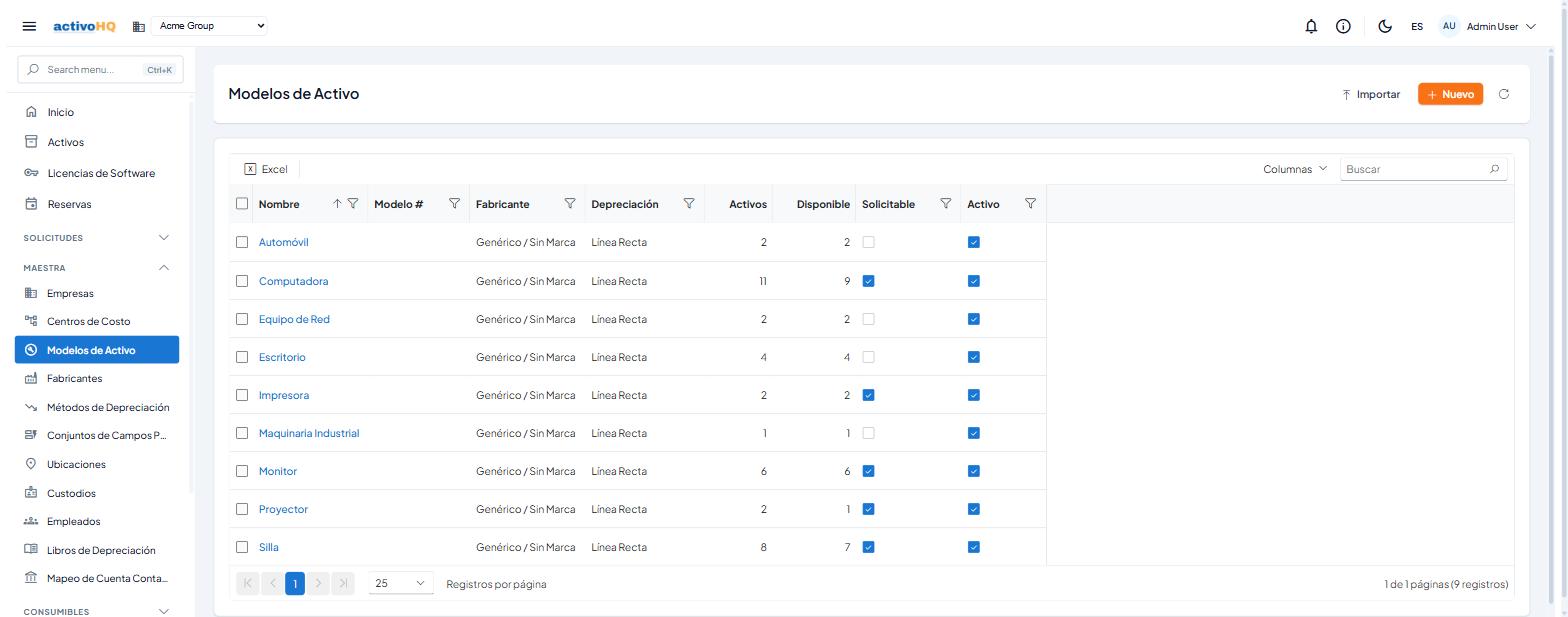
Columnas de la tabla
| Columna | Descripción |
|---|---|
| Nombre | Nombre del tipo. Haga clic para abrir la ficha. |
| Modelo # | Número de modelo. |
| Fabricante | Marca asociada al modelo. |
| Depreciación | Método de depreciación configurado. |
| Activos | Cantidad total de Activos que usan el modelo. Columna calculada: no admite filtro. |
| Disponible | Unidades disponibles (no asignadas ni dadas de baja). Columna calculada: no admite filtro. |
| Solicitable | Indica si el personal puede solicitar el tipo desde el autoservicio. |
| Activo | Estado del modelo. |
Permisos
| Acción | Permiso |
|---|---|
| Ver la pantalla | AssetModels.View |
| Crear modelos | AssetModels.Create |
| Editar modelos | AssetModels.Edit |
| Eliminar o desactivar modelos | AssetModels.Delete |
| Importar desde CSV | AssetModels.Import |
| Clonar modelos | AssetModels.Clone |
Los administradores cuentan con todos los permisos. Los usuarios sin el permiso de consulta ven el mensaje Acceso denegado. Su administrador asigna los permisos en Configuración > Usuarios.
Notas
- Las categorías ya no existen como catálogo aparte. Toda la clasificación, incluidas las cuentas contables, vive en el modelo de activo.
- Los campos personalizados se definen en el modelo, no en el activo. Para agregar un campo a un tipo, edite la plantilla de campos correspondiente en Maestra > Conjuntos de campos personalizados y asígnela al modelo.
- El fabricante del activo puede diferir del fabricante del modelo: el modelo aporta el valor por omisión y cada activo puede ajustarlo.
- Cambio de empresa activa: al cambiar de empresa la tabla se recarga con los modelos de la empresa seleccionada.
- La proyección de la pestaña Depreciación es ilustrativa (base de $10,000) y no afecta a los Activos reales.
Problemas comunes
| Síntoma | Causa probable | Solución |
|---|---|---|
| Aparece Acceso denegado al abrir la pantalla. | El usuario no tiene el permiso AssetModels.View. |
Solicite el permiso a su administrador. |
| El modelo no aparece al registrar un activo. | El modelo está inactivo o pertenece a otra empresa. | Marque Activo en la ficha del modelo y verifique la empresa activa. |
| No se puede eliminar el modelo. | El modelo tiene Activos asociados. | Use Desactivarlo ahora cuando el sistema lo ofrezca; así se conserva el historial. |
| El activo no muestra los campos esperados. | El modelo no tiene plantilla de campos asignada, o la plantilla no incluye ese campo. | Asigne o edite la Plantilla de campos del modelo. |
| Una fila de la importación falla. | El método de depreciación indicado no existe. | Cree el método en Maestra > Métodos de depreciación o corrija el nombre en el CSV y vuelva a importar. |
| El tipo no aparece en Solicitudes. | Falta marcar Los usuarios pueden solicitar este modelo. | Edite el modelo y marque la casilla. |
| No llegan las alertas de cantidad mínima. | El umbral está en 0, no hay responsables con el permiso de gestor de Activos, o no activaron la notificación en su perfil. |
Defina un umbral mayor que cero y revise Mi perfil de los responsables y Configuración > Correo. |
¿Te resultó útil esta página?