Mi perfil
Mi perfil
Descripción general
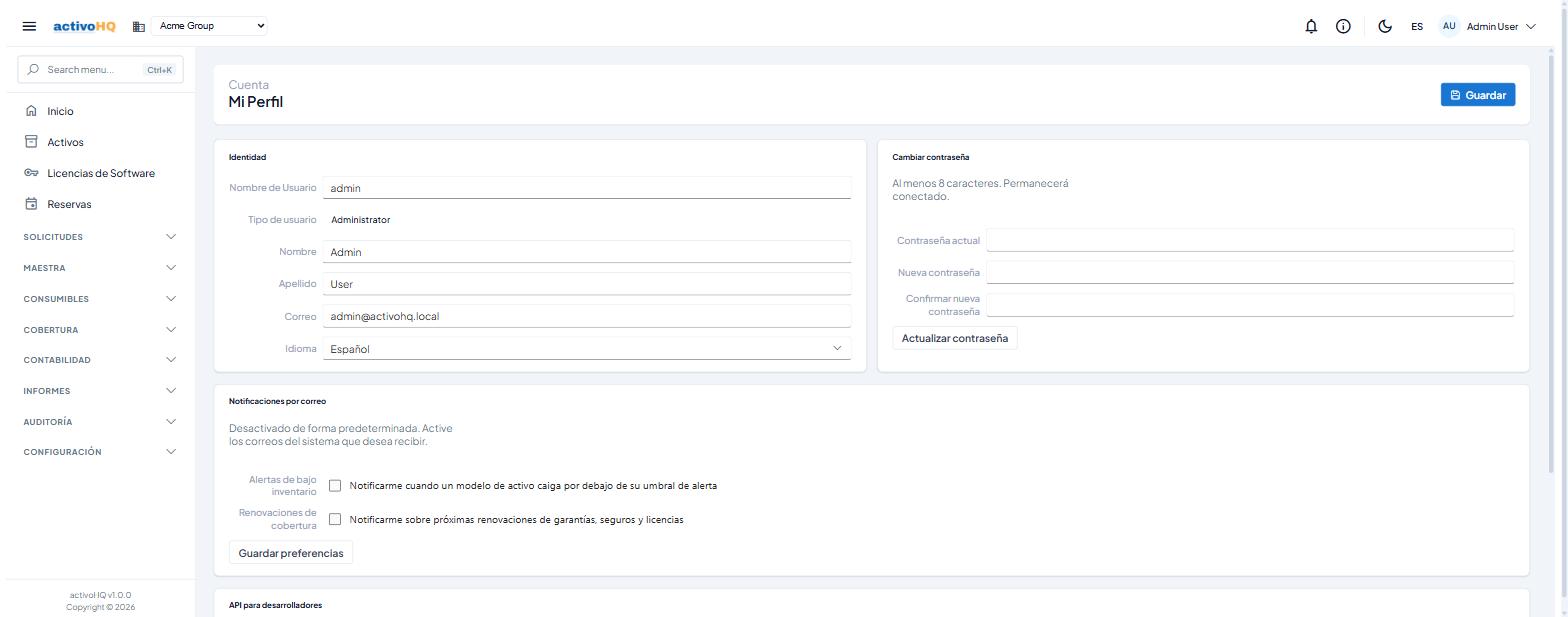
La pantalla Mi perfil permite a cada usuario gestionar su propia identidad dentro de ActivoHQ: actualizar nombre, apellido y correo electrónico; cambiar su contraseña; seleccionar el idioma de la interfaz; y, en el caso de los administradores, generar y administrar la clave de API personal para consumir la API REST de ActivoHQ. Cada usuario accede únicamente a su propia información; no es posible editar el perfil de otro usuario desde esta pantalla.
Cómo llegar
Haga clic en su nombre o avatar en la esquina superior derecha de cualquier pantalla y seleccione Mi Perfil en el menú desplegable.
URL directa: /profile
Conceptos clave
| Término | Definición |
|---|---|
| Identidad | Conjunto de datos personales del usuario: nombre, apellido y correo electrónico. |
| Nombre de Usuario | Identificador de Inicio de sesión asignado por el administrador. No es editable por el propio usuario. |
| Tipo de usuario | Rol asignado al usuario en la cuenta (por ejemplo, Administrador, Usuario estándar). Solo es visible; no se modifica desde esta pantalla. |
| Idioma | Idioma de la interfaz de ActivoHQ para este usuario (Español o English). |
| Clave de API | Credencial personal que los administradores utilizan para autenticarse en la API REST de ActivoHQ mediante el encabezado X-Api-Key. |
Cómo usarla
Actualizar datos de identidad
- Ingrese a Mi perfil.
- En la sección Identidad, modifique uno o más de los campos editables: Nombre, Apellido o Correo.
- Si desea cambiar el idioma de la interfaz, seleccione la opción deseada en el menú desplegable Idioma (disponible si su cuenta no es de tipo superusuario).
- Haga clic en el botón Guardar en la parte superior de la pantalla.
- El sistema muestra la notificación Perfil guardado al completar el proceso.
Cambiar contraseña
- En la sección Cambiar contraseña, escriba su contraseña actual en el campo Contraseña actual.
- Escriba la nueva contraseña (mínimo 8 caracteres) en el campo Nueva contraseña.
- Repita la nueva contraseña en el campo Confirmar nueva contraseña.
- Haga clic en el botón Actualizar contraseña.
- Si el cambio es exitoso, el sistema muestra la notificación Contraseña actualizada. Su sesión permanece activa; no es necesario volver a Iniciar sesión.
Generar una clave de API (solo administradores)
- En la sección API para desarrolladores, haga clic en el botón Generar clave de API.
- El sistema crea una nueva clave y la muestra en texto visible de forma automática para que pueda copiarla de inmediato.
- Haga clic en el botón de copiar (icono de portapapeles) para copiar la clave. Aparecerá la notificación Copiado al portapapeles.
- Guarde la clave en un lugar seguro. Solo se muestra completa en el momento de la generación o al utilizar la función de revelado.
Revelar u ocultar la clave de API
- En la sección API para desarrolladores, localice el campo Su clave de API.
- De forma predeterminada, la clave aparece enmascarada (se muestran los primeros 8 caracteres, seguidos de puntos y los últimos 4 caracteres).
- Haga clic en el botón con el icono de ojo (Mostrar) para ver la clave completa.
- Haga clic nuevamente (Ocultar) para volver a enmascarar la clave.
Copiar la clave de API al portapapeles
- Con la clave ya generada, haga clic en el botón de copiar (icono de portapapeles) junto al campo Su clave de API.
- Si la operación es exitosa, aparece la notificación Copiado al portapapeles.
- Si el navegador no permite la operación, aparece el mensaje No se pudo copiar. Seleccione y copie manualmente.
Regenerar la clave de API (solo administradores)
- En la sección API para desarrolladores, haga clic en el botón Regenerar.
- El sistema invalida la clave anterior y genera una nueva, que queda visible de inmediato.
- Actualice todas las integraciones o aplicaciones que utilizaban la clave anterior.
Revocar la clave de API (solo administradores)
- En la sección API para desarrolladores, haga clic en el botón Revocar.
- El sistema elimina la clave activa. El campo queda vacío y aparece la notificación Clave de API revocada.
- A partir de ese momento, ninguna solicitud a la API con la clave anterior será autenticada.
Campos
Sección: Identidad
| Campo | Tipo | Obligatorio | Descripción | Validación |
|---|---|---|---|---|
| Nombre de Usuario | Texto (solo lectura) | — | Identificador de Inicio de sesión. No es editable. | — |
| Tipo de usuario | Etiqueta (solo lectura) | — | Rol del usuario en la cuenta. | — |
| Nombre | Campo de texto | Sí | Nombre(s) del usuario. | — |
| Apellido | Campo de texto | Sí | Apellido(s) del usuario. | — |
| Correo | Campo de texto (correo) | Sí | Dirección de correo electrónico del usuario. | Debe tener formato de correo válido. |
| Idioma | Menu desplegable | No | Idioma de la interfaz: English o Español. No se muestra para usuarios de tipo superusuario. | — |
Sección: Cambiar contraseña
| Campo | Tipo | Obligatorio | Descripción | Validación |
|---|---|---|---|---|
| Contraseña actual | Campo de contraseña | Sí | Contraseña vigente del usuario. Necesaria para confirmar el cambio. | Debe coincidir con la contraseña actual registrada en el sistema. |
| Nueva contraseña | Campo de contraseña | Sí | Nueva contraseña deseada. | Mínimo 8 caracteres. |
| Confirmar nueva contraseña | Campo de contraseña | Sí | Repetición de la nueva contraseña para evitar errores de escritura. | Debe ser idéntica al campo Nueva contraseña. |
Sección: API para desarrolladores (solo administradores)
| Campo | Tipo | Obligatorio | Descripción | Validación |
|---|---|---|---|---|
| Su clave de API | Texto monoespaciado (solo lectura) | — | Clave personal para autenticarse en la API REST mediante el encabezado X-Api-Key. Se muestra enmascarada por defecto. |
— |
Permisos
Todos los usuarios autenticados pueden ver y editar sus datos de Identidad y cambiar su Contraseña.
La sección API para desarrolladores es exclusiva para los usuarios con el rol de Administrador. Los usuarios con otros roles no ven esta sección.
Notas
- Seguridad de la clave de API: La clave otorga acceso a todos los datos de su organización en ActivoHQ. Trátela como una contraseña: no la comparta, no la incluya en código fuente público y cámbiela inmediatamente si sospecha que fue comprometida. Consulte la referencia completa de la API en Ver referencia de la API.
- Regenerar invalida la clave anterior: Al regenerar la clave de API, la clave previa deja de funcionar de forma inmediata. Actualice todas las integraciones antes o inmediatamente después de regenerar.
- El idioma aplica solo al usuario actual: Cambiar el idioma en Mi perfil no afecta a otros usuarios de la cuenta.
- El cambio de contraseña no cierra la sesión: Tras actualizar la contraseña exitosamente, la sesión activa continúa sin interrupciones.
Problemas comunes
| Síntoma | Causa probable | Solución |
|---|---|---|
| Aparece el mensaje "No se pudo cargar su perfil. Por favor inicie sesión de nuevo." | La sesión expiró o se perdió el contexto de autenticación. | Cierre sesión y vuelva a Iniciar sesión. |
| Al hacer clic en Actualizar contraseña aparece "Las nuevas contraseñas no coinciden." | El campo Confirmar nueva contraseña no es idéntico al campo Nueva contraseña. | Vuelva a escribir ambas contraseñas asegurándose de que coincidan. |
| Al hacer clic en Actualizar contraseña aparece "La contraseña actual es incorrecta." | Se ingresó una contraseña actual incorrecta. | Ingrese la contraseña con la que inicia sesión actualmente. Si la olvidó, solicite un restablecimiento a su administrador. |
| El botón Copiar al portapapeles muestra "No se pudo copiar. Seleccione y copie manualmente." | El navegador bloqueó el acceso al portapapeles (política de permisos). | Haga clic en Mostrar para ver la clave completa, luego selecciónela con el mouse y cópiela con Ctrl+C. |
| No aparece la sección API para desarrolladores. | El usuario no tiene el rol de Administrador. | Solicite al administrador de la cuenta que cambie su tipo de usuario si necesita acceso a la API. |
| El campo Idioma no aparece. | El usuario es de tipo superusuario. La selección de idioma no aplica para ese perfil. | Contacte al soporte si necesita cambiar el idioma de la interfaz. |
¿Te resultó útil esta página?