Empresas
Empresas
Descripción general
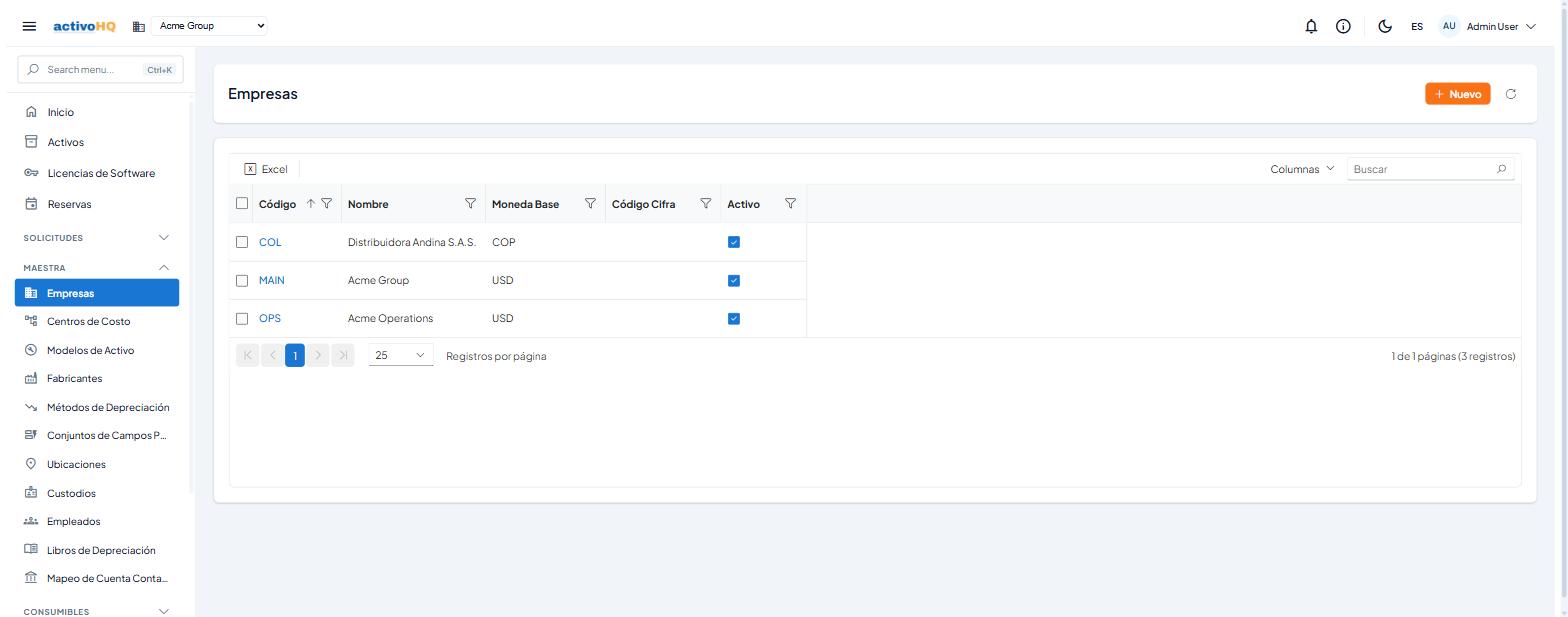
La pantalla Empresas permite registrar y administrar las entidades legales o unidades organizacionales que operan dentro de su cuenta en ActivoHQ. Cada cuenta puede contener múltiples empresas; los Activos fijos, depreciaciones y Reportes se segmentan por empresa. Esta pantalla la utiliza el administrador de la cuenta para configurar el catálogo de empresas antes de comenzar a registrar Activos.
Cómo llegar
Menú: Maestra > Empresas
URL directa: /master/companies
Conceptos clave
| Término | Significado |
|---|---|
| Empresa | Entidad legal o unidad organizacional cuyos Activos se gestionan de forma independiente dentro de la misma cuenta. |
| Moneda Base | Divisa principal en que se expresan los valores de los Activos de la empresa (por ejemplo, USD). |
| Formato de números (locale) | Controla los separadores de miles/decimales y el formato de fecha (p. ej. 1,234.56 vs 1.234,56). |
| Zona horaria | Zona horaria de la empresa (p. ej. Panamá UTC-05:00). Las horas se almacenan en UTC y se muestran en esta zona; también define qué día es "hoy" para las fechas predeterminadas. |
| Empresa activa | La empresa seleccionada actualmente en el selector de empresa de la barra superior; todos los Reportes y registros operan sobre ella. |
| Código Cifra | Identificador de la empresa en el sistema contable CifraHQ, utilizado para el envío automático de asientos. |
| Contabilización en CifraHQ | Integración opcional que envía los Movimientos de Activos (depreciación, bajas, etc.) al módulo contable CifraHQ. |
Cómo usarla
Crear una empresa
- En el menú lateral, haga clic en Maestra y luego en Empresas.
- Haga clic en el botón Nuevo (icono "+") en la parte superior derecha.
- Se abre el diálogo Nueva Empresa. Complete los campos obligatorios: Código y Nombre.
- Seleccione la Moneda Base (por defecto
USD), el Formato de números (locale) y la Zona horaria de la empresa (por defecto Panamá). - Confirme que la casilla Activo esté marcada si la empresa debe estar disponible de inmediato.
- En la sección Contacto, complete los datos opcionales: Correo, Teléfono, Dirección, Ciudad, Estado / Provincia y País.
- En Flujo de Aprobación, defina si desea el control de doble firma: escriba el Umbral de aprobación de baja/revaluación. Toda baja cuyos ingresos —o revaluación cuyo monto— alcance ese valor quedará en cola para que un administrador la autorice. Déjelo en blanco (Sin umbral: ejecutar siempre de inmediato) para desactivarlo. Consulte Aprobaciones pendientes.
- En Marca, cargue el Logotipo de la empresa: se usa en los Reportes impresos de esa empresa.
- Si utiliza CifraHQ, expanda la sección Contabilización en CifraHQ e ingrese la URL del Endpoint, el Código de Empresa Cifra y la Clave de API.
- Haga clic en Guardar. Mientras se guarda, el botón muestra el texto Guardando.... Al concluir, aparece una notificación de confirmación y la tabla se actualiza.
Nota: El Código solo puede asignarse al crear la empresa; no puede modificarse después.
Editar una empresa
- En la tabla, haga clic sobre el Código (enlace resaltado) de la empresa que desea modificar, o bien haga clic derecho sobre la fila y seleccione Editar en el menú contextual.
- Se abre el diálogo Editar Empresa con todos los campos cargados. El campo Código aparece deshabilitado (no editable).
- Realice los cambios necesarios y haga clic en Guardar.
Eliminar una empresa
Eliminación individual:
- Haga clic derecho sobre la fila de la empresa en la tabla y seleccione Eliminar en el menú contextual.
- Confirme la acción en el diálogo que aparece.
- La empresa se elimina y la tabla se actualiza.
Eliminación por lote:
- Marque las casillas de selección de una o más filas en la tabla.
- Haga clic en el botón Eliminar (N) que aparece en la barra de acciones (donde N indica la cantidad seleccionada).
- Confirme la acción en el diálogo de verificación.
- Las empresas seleccionadas se eliminan y la tabla se actualiza.
Buscar y filtrar
- Use el campo de búsqueda en la barra superior para filtrar por Código o Nombre.
- Para limpiar los filtros Activos, haga clic en el indicador de filtros junto al contador de resultados.
Actualizar la tabla
Haga clic en el botón Actualizar (icono de flecha circular) para recargar los datos desde el servidor sin recargar la página.
Campos
Sección: Detalles
| Campo | Tipo | Obligatorio | Descripción | Validación |
|---|---|---|---|---|
| Código | Texto | Sí | Identificador único de la empresa dentro de la cuenta. No puede cambiarse después de creado. | Requerido. Se deshabilita en modo edición. |
| Nombre | Texto | Sí | Nombre completo o razón social de la empresa. | Requerido. |
| Moneda Base | Lista desplegable | No | Divisa principal de la empresa (ej. USD, PAB, COP). Por defecto USD. Define el símbolo de moneda. |
— |
| Formato de números (locale) | Lista desplegable | No | Separadores de miles/decimales y formato de fecha. Al cambiar la moneda se propone el formato típico de ese país. | — |
| Zona horaria | Lista desplegable | No | Zona horaria en que se muestran las horas de la empresa (historiales, notificaciones, fechas predeterminadas). Por defecto Panama (UTC-05:00). |
— |
| Activo | Casilla | No | Indica si la empresa está habilitada. Por defecto marcada. | — |
Sección: Flujo de Aprobación
| Campo | Tipo | Obligatorio | Descripción | Validación |
|---|---|---|---|---|
| Umbral de aprobación de baja/revaluación | Número | No | Valor a partir del cual una baja o una revaluación requiere autorización de un administrador en lugar de ejecutarse de inmediato. | Mínimo 0. En blanco = sin umbral. |
Sección: Marca
| Campo | Tipo | Obligatorio | Descripción | Validación |
|---|---|---|---|---|
| Logotipo | Archivo | No | Logotipo de la empresa; se imprime en los Reportes de esa empresa. | Imagen. |
Sección: Contacto
| Campo | Tipo | Obligatorio | Descripción | Validación |
|---|---|---|---|---|
| Correo | Texto | No | Correo electrónico de contacto de la empresa. | — |
| Teléfono | Texto | No | Número de teléfono de la empresa. | — |
| Dirección | Texto | No | Dirección física (calle y número). | — |
| Ciudad | Texto | No | Ciudad. | — |
| Estado / Provincia | Texto | No | Estado, provincia o región. | — |
| País | Texto | No | País. | — |
Sección: Contabilización en CifraHQ
| Campo | Tipo | Obligatorio | Descripción | Validación |
|---|---|---|---|---|
| URL del Endpoint | Texto | No | URL de la API de CifraHQ donde se envían los asientos contables. Si se deja en blanco, las cargas se ejecutan en modo de prueba (sin llamar a CifraHQ). | — |
| Código de Empresa Cifra | Texto | No | Código que identifica a esta empresa en CifraHQ. Aparece como columna Código Cifra en la tabla. | — |
| Clave de API | Texto | No | Clave de autenticación para la API de CifraHQ. | — |
Columnas de la tabla (vista principal)
| Columna | Descripción |
|---|---|
| Código | Identificador único. Haga clic para abrir el diálogo de edición. |
| Nombre | Nombre completo de la empresa. |
| Moneda Base | Divisa principal configurada. |
| Código Cifra | Código de la empresa en CifraHQ (si está configurado). |
| Activo | Casilla de solo lectura que indica si la empresa está habilitada. |
Permisos
Disponible para los usuarios con acceso al módulo, según lo configure su administrador.
Notas
- Multiempresa: Una misma cuenta puede tener ilimitadas empresas. La empresa activa se selecciona desde el selector en la barra superior; todos los Activos, depreciaciones y Reportes corresponden a esa empresa.
- Integración CifraHQ: Si el campo URL del Endpoint se deja vacío, las contabilizaciones se ejecutan en modo de prueba (sin enviar datos a CifraHQ), lo que es útil para verificar configuraciones antes de activar la integración.
- Código inmutable: El Código de empresa se usa como llave en múltiples procesos (importaciones, API, Reportes). Una vez creado no puede modificarse; si necesita cambiarlo deberá eliminar la empresa y recrearla con el nuevo código, siempre que no tenga Activos u operaciones asociadas.
- Selector de empresa activa: Al crearse una nueva empresa, el sistema la agrega al selector de la barra superior. Para trabajar con sus Activos, selecciónela desde ese selector.
- Horas en UTC: El servidor almacena todas las horas en UTC. La Zona horaria de la empresa solo afecta cómo se muestran las horas (historial de cambios, solicitudes, avisos) y qué fecha se propone como "hoy" en los formularios. Si las horas se ven desfasadas, verifique la zona horaria configurada en la empresa.
Problemas comunes
| Síntoma | Causa probable | Solución |
|---|---|---|
| El botón Guardar permanece deshabilitado. | Los campos Código o Nombre están vacíos. | Complete ambos campos antes de guardar. |
| Aparece la notificación "Registro no encontrado" al intentar editar. | El registro fue eliminado por otro usuario mientras la tabla estaba abierta. | Haga clic en Actualizar para recargar la lista y vuelva a intentarlo. |
| La tabla muestra "No se encontraron empresas". | No existen empresas creadas en la cuenta, o los filtros Activos excluyen todos los registros. | Cree la primera empresa con el botón Nuevo, o limpie los filtros Activos. |
| No aparecen opciones de contabilización en los Activos. | La empresa no tiene configurados los campos de Contabilización en CifraHQ. | Edite la empresa e ingrese la URL del Endpoint, el Código de Empresa Cifra y la Clave de API. |
| El menú contextual muestra las opciones Editar y Eliminar pero la acción no surte efecto. | Problema temporal de conectividad con el servidor. | Espere unos segundos, actualice la tabla con el botón Actualizar y vuelva a intentarlo. Si el error persiste, contacte a soporte. |
¿Te resultó útil esta página?