Reportes
Reportes
Descripción general
El módulo Reportes reúne los informes formales de ActivoHQ: el Registro de activos, la depreciación del período, el movimiento del ejercicio, las bajas con su ganancia o pérdida, los lotes de asientos, la varianza de las auditorías RFID, la ubicación de los Activos y el vencimiento de licencias, Garantías y pólizas.
Todos los reportes se ven en pantalla: se generan al instante con el diseño impreso de su empresa y se muestran dentro de la misma página. Ya no es necesario producir un PDF solo para revisar el contenido; imprima o guarde como PDF desde el propio visor cuando lo necesite.
Cómo llegar
En el menú principal, la sección Informes reúne todos los reportes:
| Reporte | Menú | URL |
|---|---|---|
| Ubicación de Activos | Informes > Ubicación de Activos | /reports/asset-whereabouts |
| Registro de activos | Informes > Registro de activos | /reports/asset-register |
| Cédula de Depreciación | Informes > Calendario de Depreciación | /reports/depreciation-schedule |
| Simulador de Depreciación | Informes > Simulador de Depreciación | /reports/depreciation-what-if |
| Movimiento de Activos | Informes > Movimiento de Activos | /reports/roll-forward |
| Bajas y Ganancia/Pérdida | Informes > Bajas y Ganancia/Pérdida | /reports/disposals |
| Lotes de diario | Informes > Lotes de Asientos | /reports/journal-batches |
| Variación de Auditoría RFID | Informes > Variación de Auditoría RFID | /reports/rfid-variance |
| Licencias de software | Informes > Licencias de software | /reports/software-licenses |
| Garantías por Vencer | Informes > Garantías por Vencer | /reports/warranties |
| Pólizas de Seguro por Vencer | Informes > Pólizas de Seguro por Vencer | /reports/insurance |
| Consumo por Centro de Costo | Informes > Consumo por Centro de Costo | /reports/consumable-consumption |
| Existencias de Consumibles | Informes > Existencias de Consumibles | /reports/consumable-stock |
| Movimientos de Consumibles | Informes > Movimientos de Consumibles | /reports/consumable-movements |
| Reposición | Informes > Reposición | /reports/consumable-replenishment |
Conceptos clave
| Término | Definición |
|---|---|
| Vista en pantalla | El reporte se arma en el servidor con el diseño impreso y se muestra dentro de la página. No se descarga ningún archivo para verlo. |
| Empresa activa | Todos los reportes se filtran por la empresa seleccionada en la barra superior. No hay selector de empresa dentro de cada reporte. |
| Período de consulta | Rango Desde / Hasta que limita los registros incluidos. Solo aplica a los reportes de Movimientos. |
| Dentro de (días) | Horizonte de vencimiento de los reportes de Garantías y pólizas. |
| Valor en Libros (VL) | Costo de adquisición menos depreciación acumulada, más ajustes por revaluación. |
| VL Inicial / VL Final | Valor en libros al Inicio y al cierre del período consultado. |
| Lote de asientos | Agrupación de asientos generados por una corrida de depreciación, para exportar al sistema contable. |
| Sesión de Conteo | Registro de un conteo físico RFID. La varianza compara la lectura contra el inventario esperado. |
Cómo usar un reporte
El procedimiento es el mismo en todos los reportes que se ven en pantalla:
- Abra el reporte desde el menú Informes.
- Complete los parámetros que muestre la pantalla (rango de fechas, sesión de conteo o días de horizonte). Si el reporte no tiene parámetros, pase al paso siguiente.
- Haga clic en Ver Reporte. Mientras se arma, el botón muestra Generando....
- El reporte aparece debajo, con el diseño impreso de su empresa (logotipo, moneda y formato regional configurados).
- Para actualizarlo con otros parámetros, cámbielos y haga clic en Actualizar.
- Para imprimirlo o guardarlo como PDF, use la función de impresión de su navegador sobre el reporte mostrado.
Reportes disponibles
Ubicación de Activos
Pantalla de consulta en tabla —no un reporte en pantalla— con dónde está y quién tiene cada activo.
- Columnas: Código, Nombre, Ubicación actual, Custodio, Poseedor, Disponibilidad (Disponible o Asignado) y Estado (Borrador, Activo, Totalmente Depreciado, Dado de baja o Retirado).
- Disponibilidad y Estado se filtran por nombre.
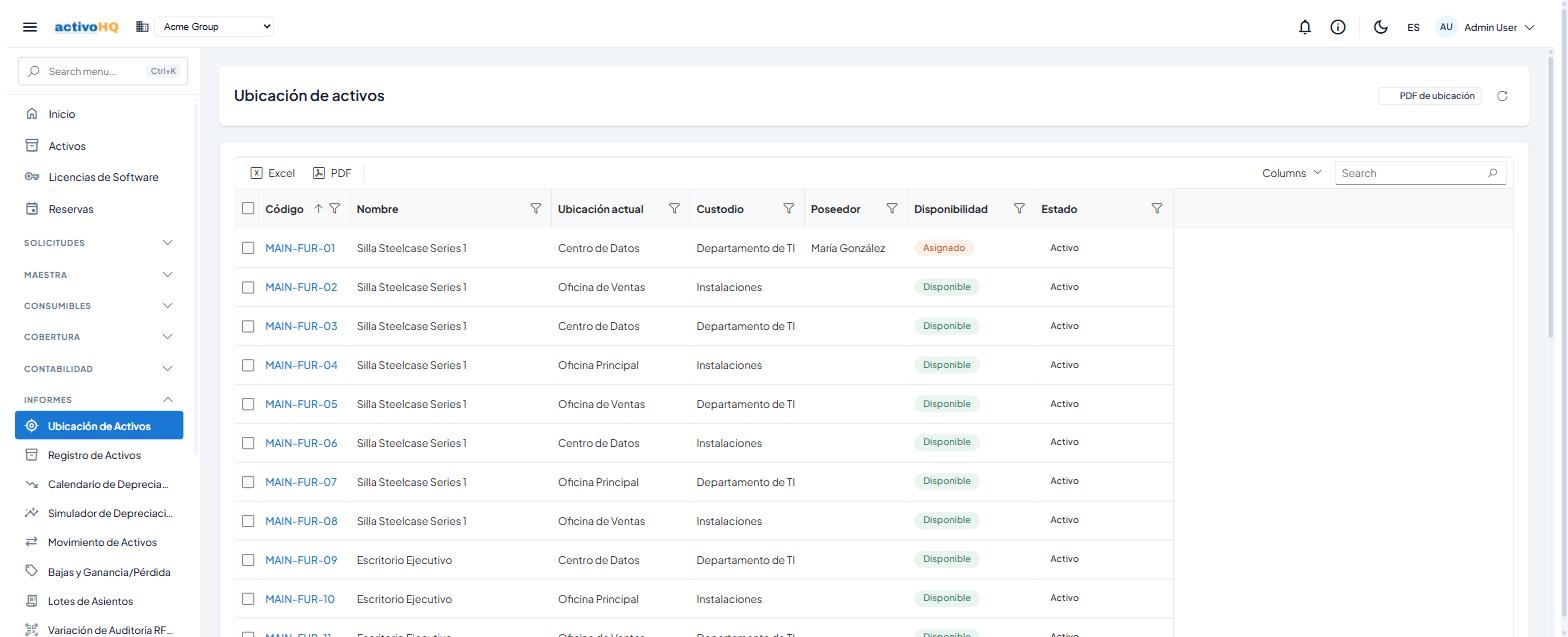
- El botón PDF de ubicación genera el documento imprimible con el mismo contenido.
Registro de activos
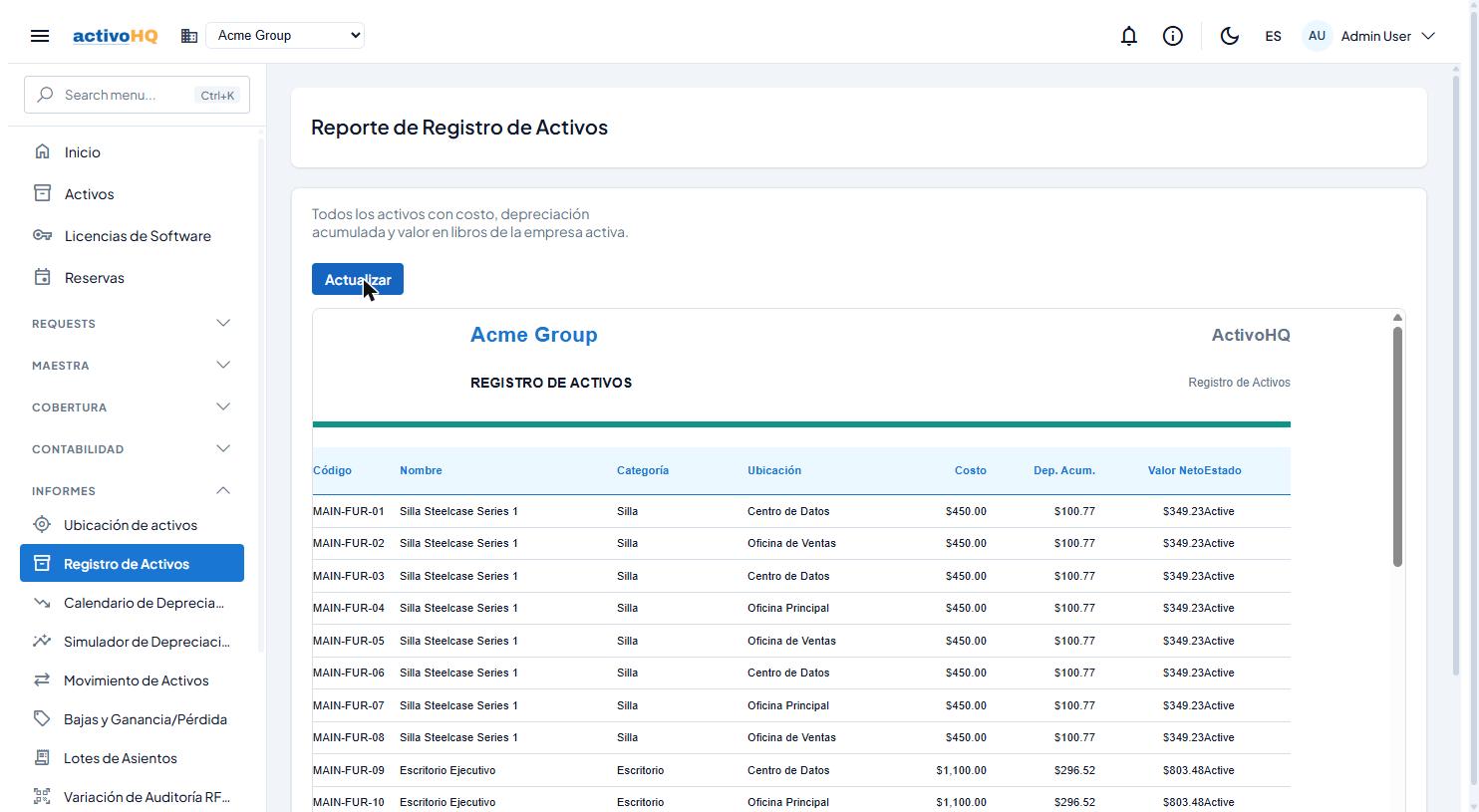
Todos los Activos con su costo, depreciación acumulada y valor en libros para la empresa activa. Sin parámetros.
Calendario de Depreciación (Cédula de Depreciación)
Depreciación por activo y período: VL inicial, depreciación del período, VL final y acumulada.
- Parámetros: Desde y Hasta (por omisión, 1 de enero y 31 de diciembre del año en curso).
Movimiento de Activos
Conciliación del período: VL inicial + adiciones − depreciación − bajas = VL final.
- Parámetros: Desde y Hasta.
Bajas y Ganancia/Pérdida
Activos dados de baja con su producto de venta, valor en libros y la ganancia o pérdida resultante.
- Parámetros: Desde y Hasta.
Lotes de Asientos
Lotes contables generados para exportar a CifraHQ.
- Parámetros: Desde y Hasta.
Variación de Auditoría RFID
Resultado de un conteo físico: etiquetas encontradas, faltantes e inesperadas.
- Parámetro: Sesión de Conteo, con las sesiones de la empresa activa de la más reciente a la más antigua.
Licencias de software
Inventario completo de licencias: editor, versión, puestos adquiridos, usados y disponibles, fechas de compra, vencimiento y fin de mantenimiento, costo, costo de renovación, contacto de soporte y estado de cumplimiento. Sin parámetros.
Garantías por Vencer
Garantías próximas a su fecha de vencimiento —y las vencidas recientemente—, de la más próxima a la más lejana, con los días restantes.
- Parámetro: Dentro de (días), con valor inicial 90.
Pólizas de Seguro por Vencer
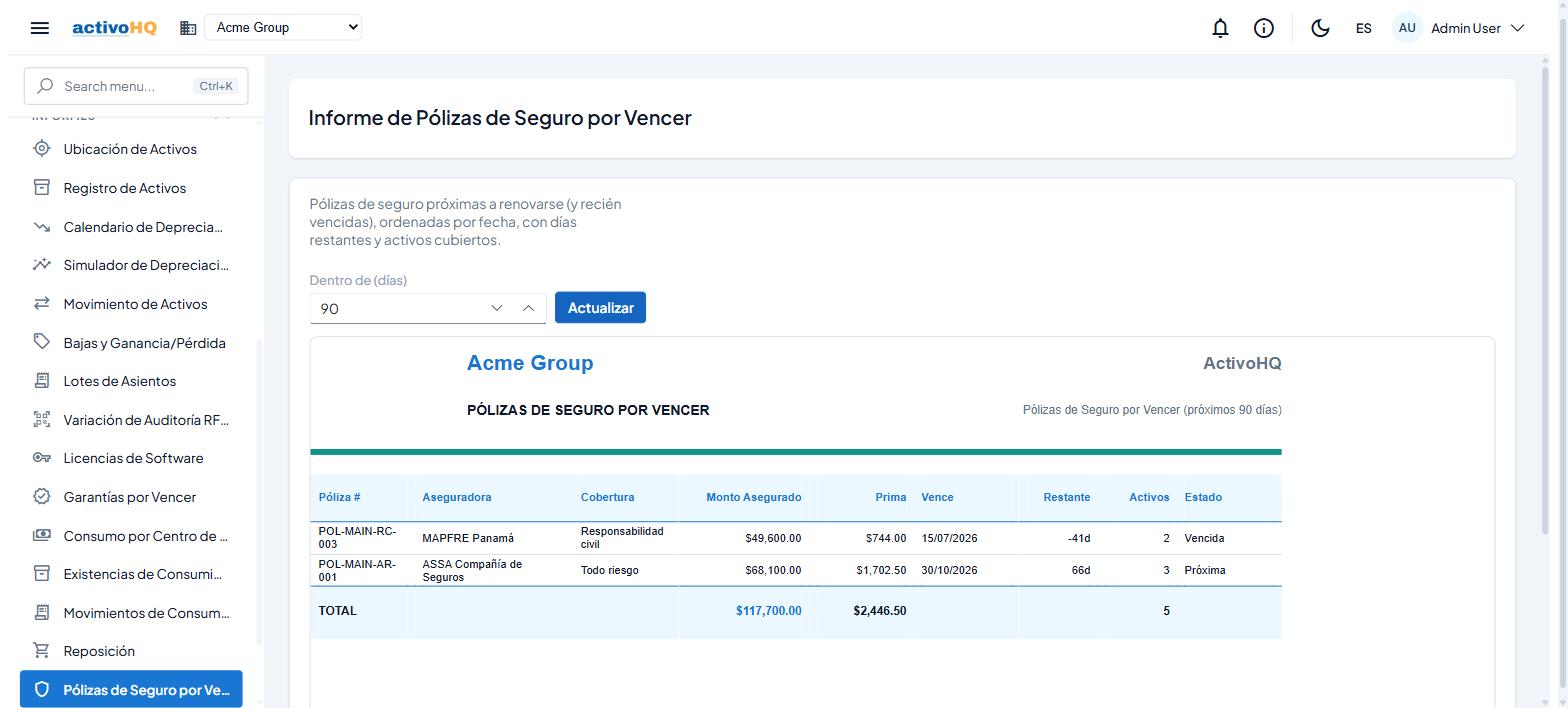
Pólizas próximas a renovar —y las vencidas recientemente—, con los días restantes y los Activos cubiertos.
- Parámetro: Dentro de (días), con valor inicial 90.
Consumo por Centro de Costo
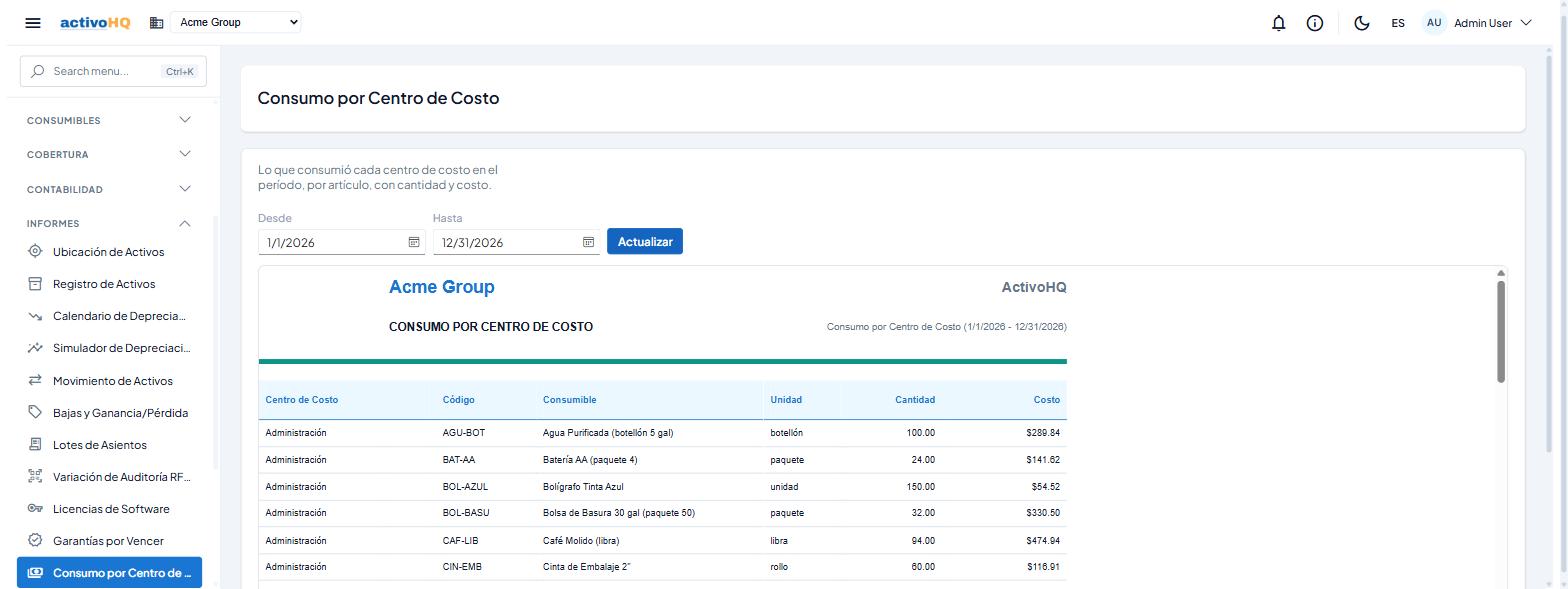
Qué Consumibles gastó cada centro de costo en el período, agrupado por centro de costo y artículo, con cantidad, costo y totales por grupo. Es el reporte que responde «¿en qué se nos fueron los suministros?».
Existencias de Consumibles
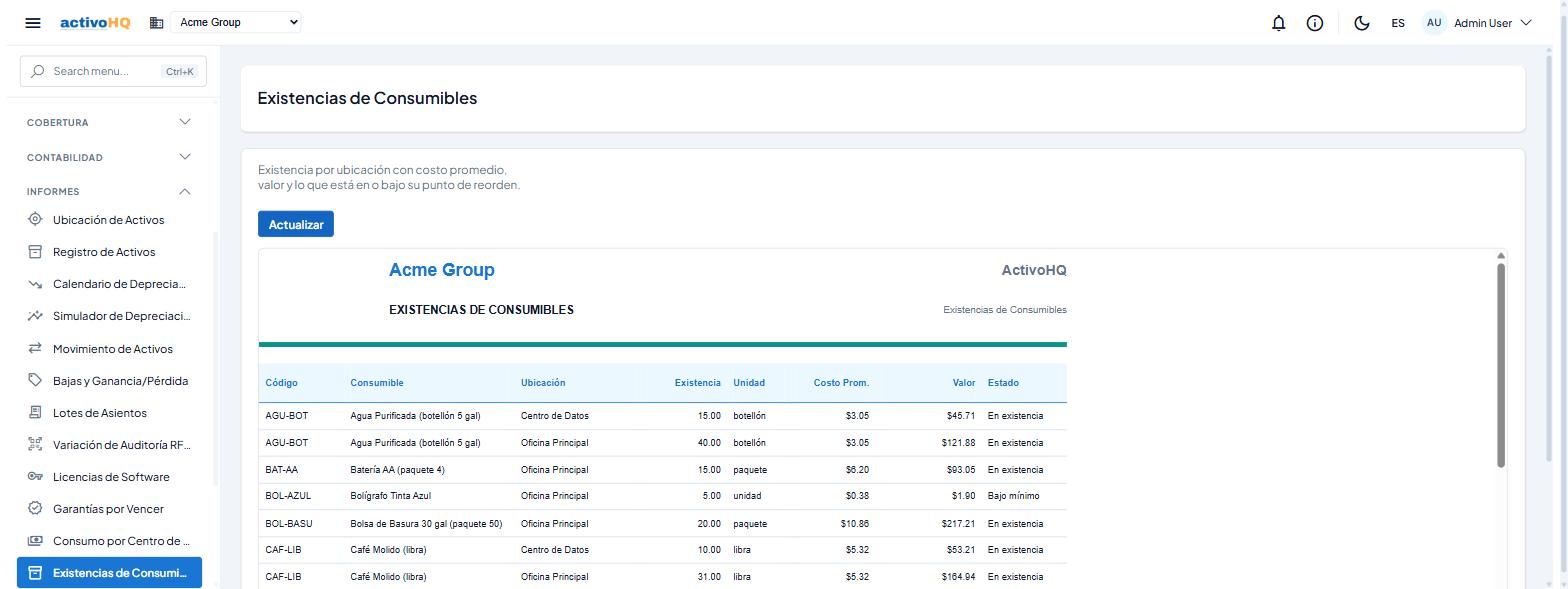
Existencia por consumible y ubicación con costo promedio, valor y el estado frente al punto de reorden. Sin parámetros.
Movimientos de Consumibles
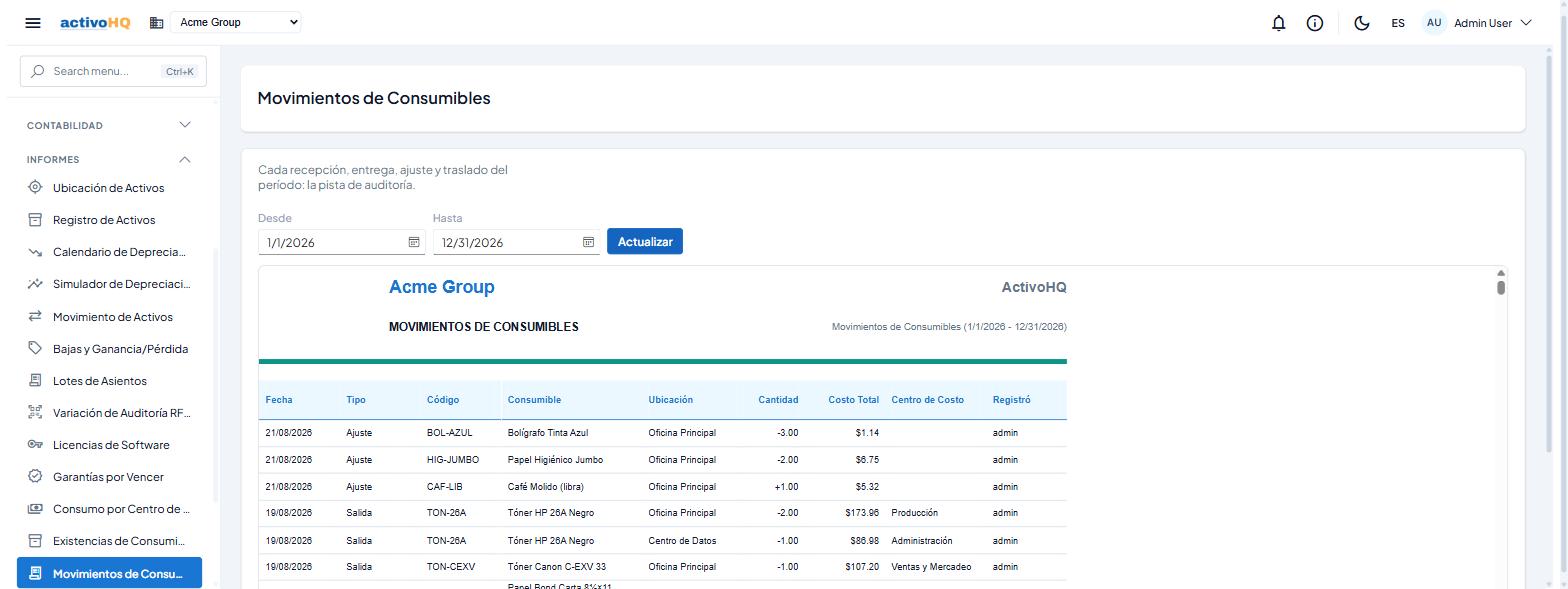
Detalle del historial de Consumibles de un período: recepciones, salidas, ajustes y traslados. La pista de auditoría en formato imprimible.
- Parámetros: Desde y Hasta.
Reposición
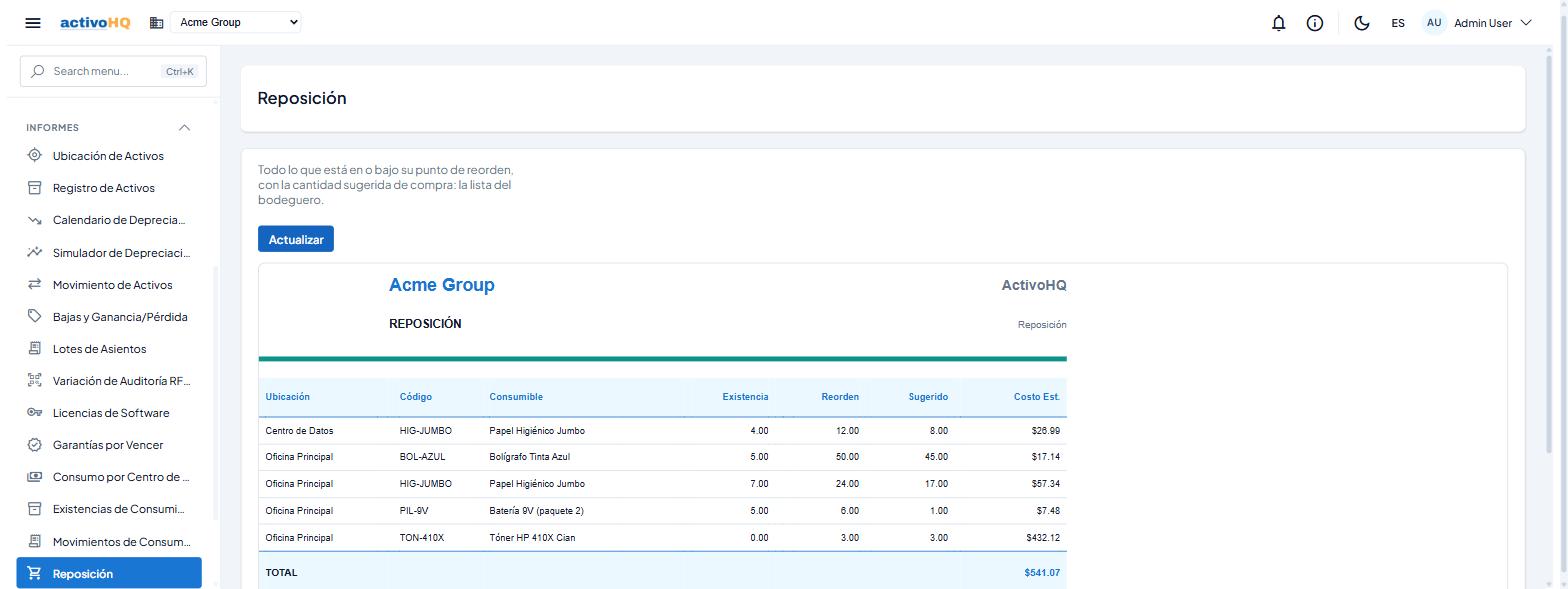
Todo lo que está en o por debajo de su punto de reorden, con la cantidad sugerida de compra (punto de reorden menos existencia) y su costo estimado. La lista de compras del bodeguero. Sin parámetros.
Simulador de Depreciación
Comparación de dos escenarios de depreciación y de arrendar contra comprar. No es un reporte impreso; consulte Simulador de depreciación.
Otros documentos imprimibles
Estos documentos no están en el menú Informes; se generan desde la pantalla donde corresponde:
| Documento | Dónde se genera |
|---|---|
| Ficha de Activo | Ficha del activo |
| Comprobante de Custodia | Entrega de un activo a un empleado |
| Certificado de Baja | Baja de un activo |
| Etiqueta de Activo | Ficha del activo y botón Imprimir Etiquetas del listado de Activos |
| Paquete de Reclamo de Seguro | Pestaña Activos cubiertos de una póliza |
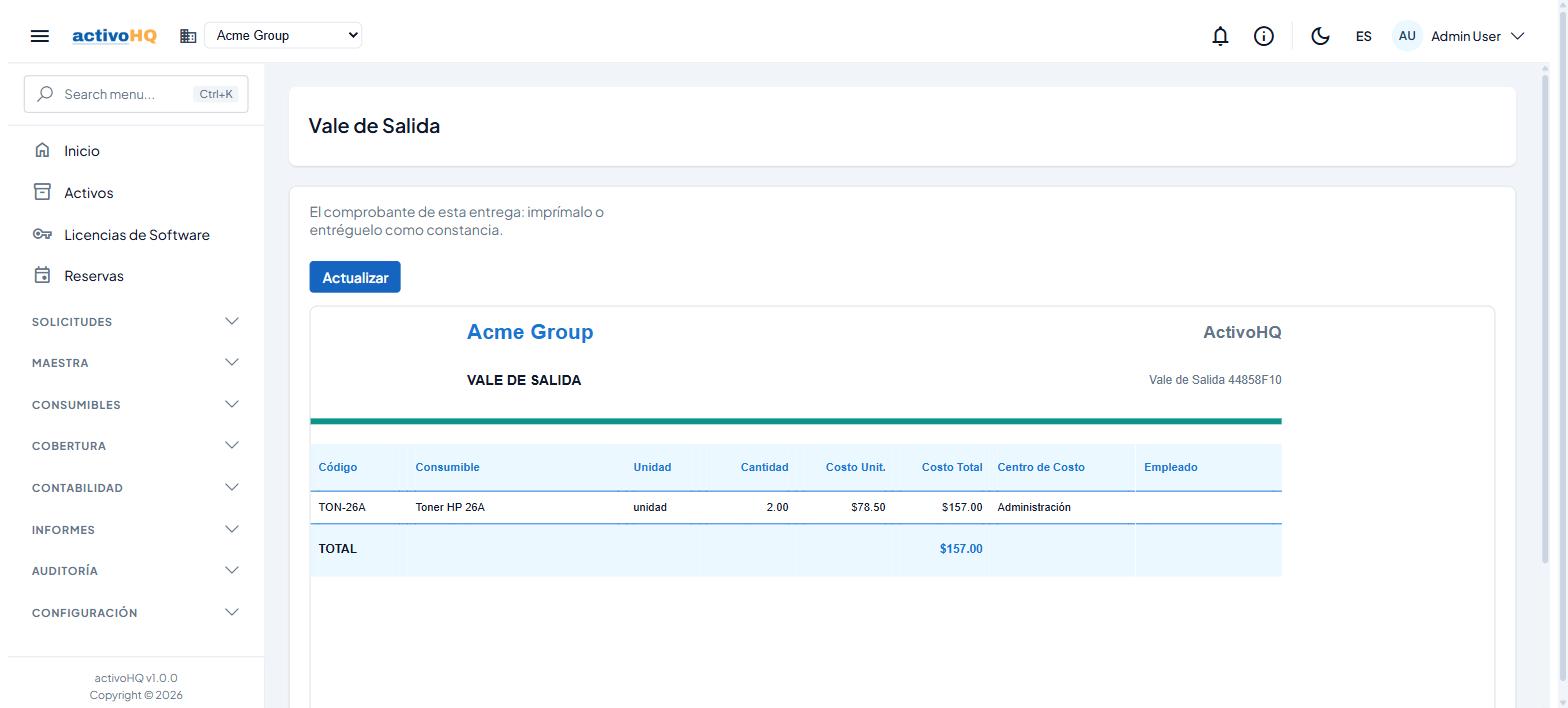
| Vale de Salida | Botón Imprimir vale tras registrar una entrega en Consumibles > Salida |
Parámetros (resumen)
| Parámetro | Reportes | Tipo | Valor inicial |
|---|---|---|---|
| Desde | Calendario de Depreciación, Movimiento de Activos, Bajas y Ganancia/Pérdida, Lotes de Asientos | Fecha | 1 de enero del año en curso |
| Hasta | Calendario de Depreciación, Movimiento de Activos, Bajas y Ganancia/Pérdida, Lotes de Asientos | Fecha | 31 de diciembre del año en curso |
| Sesión de Conteo | Variación de Auditoría RFID | Lista desplegable | Sin selección |
| Dentro de (días) | Garantías por Vencer, Pólizas de Seguro por Vencer | Número (1 a 3650) | 90 |
| Desde / Hasta | Consumo por Centro de Costo, Movimientos de Consumibles | Fecha | 1 de enero / 31 de diciembre del año en curso |
Formato, idioma y diseño
- Los importes se presentan en la moneda y el formato regional configurados en la empresa; las fechas usan su zona horaria.
- El logotipo y los datos de la empresa provienen de Maestra > Empresas.
- El diseño de cada reporte puede personalizarse en Configuración > Diseñador de reportes; los reportes sin personalizar usan el diseño incorporado.
- Los reportes se muestran en el idioma de la interfaz.
Permisos
Los reportes están disponibles para los usuarios con acceso al módulo, según lo configure su administrador. Los reportes solo muestran datos de la empresa activa.
Notas
- Los reportes se generan en el momento: siempre reflejan los datos actuales, sin trabajos programados ni bandejas de Salida.
- Un reporte muy extenso puede tardar unos segundos en armarse; el botón permanece en Generando... mientras tanto.
- El período no se limita al año fiscal: puede consultar cualquier rango de fechas.
Problemas comunes
| Síntoma | Causa probable | Solución |
|---|---|---|
| El reporte sale vacío. | No hay Movimientos en el rango consultado, o la empresa activa no es la esperada. | Amplíe el rango Desde / Hasta y verifique la empresa en el selector superior. |
| El botón Ver Reporte está deshabilitado. | Falta un parámetro obligatorio (por ejemplo, la sesión de conteo). | Complete el parámetro. |
| Los importes aparecen en otra moneda. | La empresa activa tiene otra moneda base. | Revise la Configuración de la empresa en Maestra > Empresas. |
| El reporte no muestra el logotipo. | La empresa no tiene logotipo cargado. | Súbalo en la ficha de la empresa. |
| El diseño no es el esperado. | El reporte tiene una plantilla personalizada. | Revise Configuración > Diseñador de reportes y, si procede, use Volver al predeterminado. |
| La depreciación no coincide con lo contabilizado. | Hay corridas del período sin contabilizar. | Verifique las corridas en Contabilidad > Corridas de depreciación. |
Relacionado
¿Te resultó útil esta página?