Lotes de diario
Lotes de Diario
Descripcion general
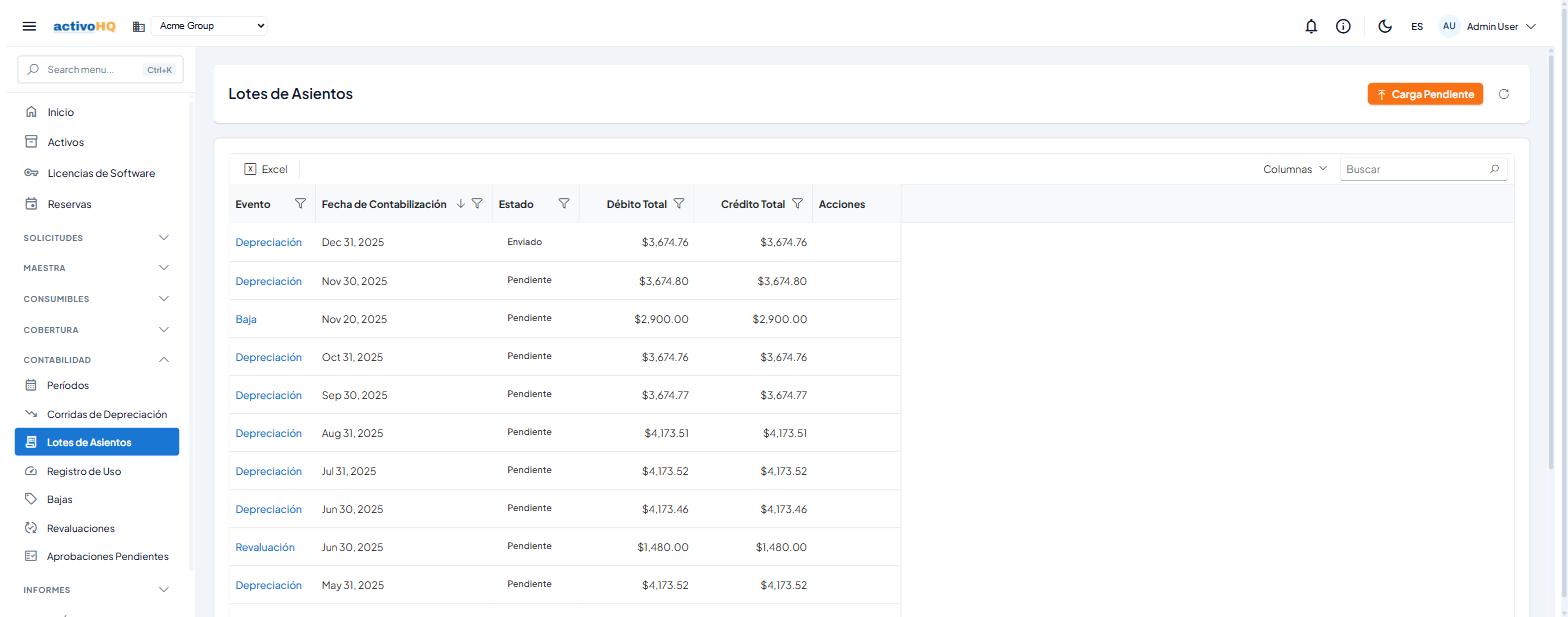
La pantalla Lotes de Diario presenta el registro de todos los asientos contables generados automaticamente por ActivoHQ a partir de eventos sobre Activos fijos (adquisiciones, depreciaciones, bajas, revaluaciones, deterioros y Transferencias). Cada lote agrupa las lineas de debito y credito correspondientes a un evento contable y puede enviarse a CifraHQ, el sistema de Contabilidad integrado. Esta pantalla es utilizada principalmente por el contador o el administrador del sistema para verificar, enviar y monitorear el estado de los lotes pendientes.
Como llegar
Contabilidad > Lotes de Diario
URL: /accounting/journal-batches
Conceptos clave
| Termino | Significado |
|---|---|
| Lote de diario | Conjunto de asientos contables (debitos y creditos) generado automaticamente por un evento de activo fijo. |
| Linea de asiento | Cada fila individual del asiento, asociada a un codigo de cuenta contable, con su importe de debito o credito. |
| Estado del lote | Indica en que punto del ciclo de envio se encuentra el lote: pendiente, enviado, confirmado o fallido. |
| Tipo de evento | El evento que origino el lote: adquisicion, depreciacion, baja, revaluacion, deterioro o transferencia. |
| CifraHQ | Sistema de Contabilidad externo al que se envia el lote para su registro definitivo. |
| Corrida de depreciacion | Proceso de calculo de depreciacion que genera automaticamente los lotes de diario correspondientes. |
| Modo de prueba (dry run) | Cuando la empresa no tiene configurado un punto de conexion a CifraHQ, el envio se simula: el lote pasa a estado Sent (enviado) pero CifraHQ no lo recibe. |
Como usarla
Ver los lotes de diario
- Acceda a Contabilidad > Lotes de Diario desde el menu lateral.
- La tabla central muestra todos los lotes generados, ordenados por Fecha de Contabilizacion de manera descendente (el mas reciente primero).
- Puede filtrar o buscar utilizando los controles de la tabla. Para eliminar todos los filtros Activos, haga clic en el boton Limpiar filtros que aparece en el encabezado cuando hay filtros aplicados.
- Haga clic en Actualizar (icono de recarga) para recargar la lista con los datos mas recientes.
Ver las lineas de un lote
- En la columna Evento, haga clic en el enlace del tipo de evento (por ejemplo, Depreciation) del lote que desea examinar.
- Debajo de la tabla principal aparecera la seccion Lineas de asiento, que muestra todas las lineas de debito y credito asociadas a ese lote, con su codigo de cuenta, descripcion e importes.
- Para cambiar de lote, haga clic en el enlace de otro evento en la tabla principal.
Abrir la ficha completa de un lote
Cada lote tiene además su propia pantalla de detalle, con toda la información en un solo lugar (/accounting/journal-batches/<id>):
- Encabezado: Evento, Fecha de Contabilización, Estado, Total Débito, Total Crédito y el indicador Cuadrado o Descuadrado.
- Líneas de asiento: Cuenta, Descripción, Débito y Crédito, con la cantidad de líneas y la suma de débitos y créditos al pie.
- Historial de cargas: cada intento de envío a CifraHQ con la fecha, el Resultado (Éxito o Fallido) y el mensaje devuelto.
- Botón de carga: Cargar para enviar el lote, o Reintentar cuando el último intento falló.
Un lote Descuadrado indica que los débitos no igualan a los créditos; revíselo antes de enviarlo a la Contabilidad.
Enviar lotes pendientes a CifraHQ
- Verifique que existan lotes con estado Pending (pendiente) en la tabla.
- Haga clic en el boton Carga Pendiente ubicado en la parte superior derecha de la pantalla.
- El boton cambiara a Cargando... mientras el proceso esta en curso.
- Al finalizar, aparecera una notificacion con la cantidad de lotes procesados (por ejemplo: 2 lote(s) cargado(s)).
- La tabla se actualizara automaticamente con el nuevo estado de cada lote.
Si la empresa no tiene configurado un punto de conexion a CifraHQ (segun la configuracion de su cuenta), el sistema ejecuta un modo de prueba: el lote pasa a estado Sent (enviado) pero no es recibido por CifraHQ.
Reintentar un lote fallido
- Localice en la tabla un lote con estado Failed (fallido).
- En la columna Acciones de esa fila, haga clic en el boton Reintentar.
- El sistema intentara enviar nuevamente ese lote a CifraHQ.
- Aparecera una notificacion indicando si el reintento fue exitoso o si ocurrio un error.
- La tabla se actualizara con el nuevo estado del lote.
Campos
Tabla principal — Lotes de Diario
| Campo | Tipo | Obligatorio | Descripcion | Validacion |
|---|---|---|---|---|
| Evento | Enlace de texto | — | Tipo de evento contable que origino el lote. Valores posibles: Asset Acquisition (adquisicion), Depreciation (depreciacion), Disposal (baja), Revaluation (revaluacion), Impairment (deterioro), Transfer (transferencia). Al hacer clic se muestran las lineas del lote. | Solo lectura. |
| Fecha de Contabilizacion | Fecha | — | Fecha en que se registro el evento contable. Formato: mes dia, ano (ej. Jun 01, 2025). | Solo lectura. |
| Estado | Insignia | — | Estado actual del lote en el ciclo de envio. Valores: Pending (pendiente), Sent (enviado), Confirmed (confirmado), Failed (fallido). | Solo lectura. |
| Debito Total | Numerico | — | Suma total de todos los debitos del lote, en la moneda de la empresa. Formato con dos decimales. | Solo lectura. |
| Credito Total | Numerico | — | Suma total de todos los creditos del lote, en la moneda de la empresa. Formato con dos decimales. | Solo lectura. |
| Acciones | Boton | — | Muestra el boton Reintentar unicamente cuando el estado del lote es Failed (fallido). No se puede ordenar ni filtrar por esta columna. | Solo lectura. |
Seccion de Lineas de asiento (al seleccionar un lote)
| Campo | Tipo | Obligatorio | Descripcion | Validacion |
|---|---|---|---|---|
| Cuenta | Texto | — | Codigo de la cuenta contable afectada por esta linea (ej. 1-2-001). | Solo lectura. |
| Descripcion | Texto | — | Descripcion del concepto de la linea (ej. nombre del activo, periodo de depreciacion). | Solo lectura. |
| Debito | Numerico | — | Importe debitado en esta linea. Formato con dos decimales; en cero si la linea es credito. | Solo lectura. |
| Credito | Numerico | — | Importe acreditado en esta linea. Formato con dos decimales; en cero si la linea es debito. | Solo lectura. |
Permisos
Disponible para los usuarios con acceso al modulo de Contabilidad, segun lo configure su administrador.
Notas
Generacion automatica de lotes
Los lotes de diario se generan automaticamente al procesar una corrida de depreciacion u otro evento contable (baja, revaluacion, etc.). No es posible crear lotes manualmente desde esta pantalla. Si la tabla aparece vacia, el sistema mostrara el mensaje: "Contabilice una corrida de depreciacion para generar lotes de asientos."
Integracion con CifraHQ
- El boton Carga Pendiente envia todos los lotes en estado Pending (pendiente) al punto de conexion de CifraHQ configurado en la cuenta de la empresa.
- Si CifraHQ acepta y confirma el lote, el estado cambia a Confirmed (confirmado).
- Si el envio es exitoso pero CifraHQ no emite confirmacion (o la empresa opera en modo de prueba sin endpoint configurado), el estado queda en Sent (enviado).
- Si ocurre un error en la comunicacion, el estado pasa a Failed (fallido) y el lote queda disponible para reintento mediante el boton Reintentar.
- Cada intento de envio (exitoso o fallido) queda registrado internamente con fecha, hora y resultado para fines de auditoria.
Selector de empresa
Si su cuenta tiene acceso a varias Empresas, al cambiar de empresa en el selector superior, la lista de lotes se actualiza automaticamente para mostrar unicamente los lotes de la empresa seleccionada.
Problemas comunes
| Sintoma | Causa probable | Solucion |
|---|---|---|
| La tabla aparece vacia | No se han procesado corridas de depreciacion ni otros eventos contables. | Ejecute una corrida de depreciacion en Contabilidad > Corridas de Depreciacion y regrese a esta pantalla. |
| Un lote permanece en estado Pending tras hacer clic en Carga Pendiente | La empresa no tiene configurado un punto de conexion a CifraHQ o ocurrio un error de red. | Verifique la configuracion de integracion con CifraHQ en la configuracion de su cuenta. Si el error persiste, el lote pasara a estado Failed (fallido) y podra reintentarse. |
| El boton Reintentar no aparece en la columna Acciones | El lote no tiene estado Failed; el boton solo se muestra para lotes fallidos. | Confirme el estado del lote en la columna Estado. |
| Los importes de Debito Total y Credito Total no coinciden | Puede indicar un problema en el proceso de generacion del asiento. | Revise las lineas de asiento del lote haciendo clic en el enlace de la columna Evento y consulte con su contador. |
| La notificacion muestra "0 lote(s) cargado(s)" al hacer clic en Carga Pendiente | No habia lotes en estado Pending (pendiente) al momento de la accion. | Verifique los estados en la tabla; es posible que todos los lotes ya hayan sido enviados o confirmados. |
¿Te resultó útil esta página?