Transferencias
Transferencias de ubicación
Descripción general
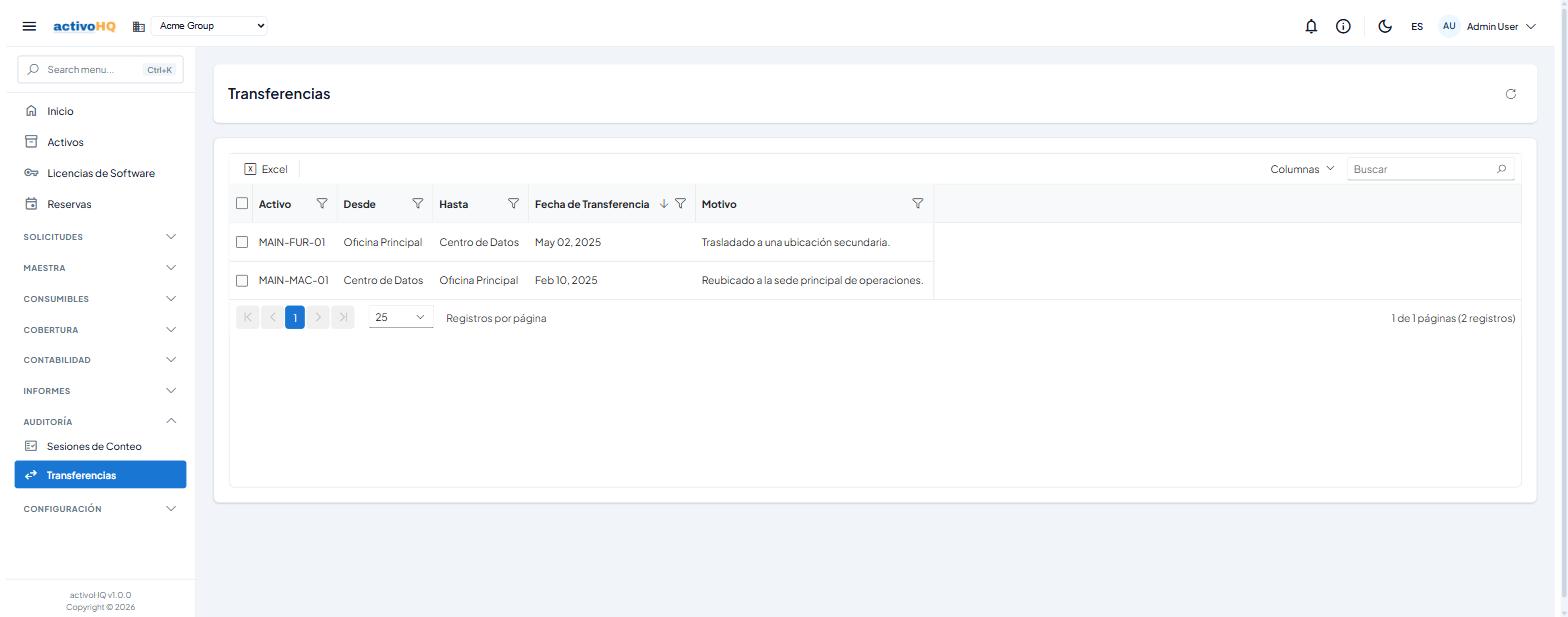
La pantalla Transferencias de ubicación muestra el historial de traslados de Activos entre Ubicaciones, formalizados a partir de Sesiones de conteo físico RFID. Cuando el sistema detecta un activo en una ubicación distinta a la registrada y el usuario aplica el Traslado desde la sesión de conteo correspondiente, el movimiento queda registrado aquí. Esta pantalla es de solo consulta y la utilizan los responsables de Activos y auditores para verificar qué traslados han sido confirmados y cuándo.
Cómo llegar
Menú: Auditoría > Transferencias
URL directa: /rfid/transfers
Conceptos clave
| Término | Definición |
|---|---|
| Transferencia de ubicación | Registro que documenta el Traslado de un activo desde una ubicación de origen hacia una ubicación de destino, detectado y confirmado durante un conteo RFID. |
| Sesión de conteo | Proceso de auditoría física en el que se leen etiquetas RFID de Activos para verificar su ubicación actual. Se gestiona en Auditoría > Sesiones de conteo. |
| Conciliación | Paso dentro de la sesión de conteo en el que el sistema compara las lecturas RFID con las Ubicaciones registradas y clasifica cada resultado (Encontrado, Faltante, Inesperado o Movido). |
| Aplicar transferencia | Acción disponible en el detalle de una sesión conciliada para los Activos con resultado "Movido". Al ejecutarla, se genera el registro que aparece en esta pantalla. |
| Motivo | Texto descriptivo que explica la razón del Traslado, generado automáticamente o registrado durante la aplicación de la transferencia desde la sesión de conteo. |
Cómo usarla
Consultar la lista de transferencias
- Navegue a Auditoría > Transferencias en el menú lateral.
- La tabla carga automáticamente las transferencias registradas para la empresa activa, ordenadas de la más reciente a la más antigua.
- Para buscar por motivo, utilice el campo de búsqueda o los filtros de columna disponibles en la tabla.
- Para ordenar por cualquier columna, haga clic en el encabezado de la columna deseada (Activo, Fecha de Transferencia o Motivo).
Filtrar la tabla
- Haga clic en el ícono de filtro de la columna que desea filtrar.
- Ingrese el valor de búsqueda en el campo correspondiente.
- Para ver el indicador de filtros Activos, observe el encabezado de la página: se muestra el número de registros filtrados.
- Para eliminar todos los filtros Activos, haga clic en el botón Limpiar filtros en el encabezado de la página.
Actualizar la lista
- Haga clic en el botón Actualizar (ícono de recarga) ubicado en la esquina superior derecha del encabezado de la página para recargar los datos desde el servidor.
- Si cambia la empresa activa en el selector de cuenta, la tabla se actualiza automáticamente para mostrar las transferencias de la empresa seleccionada.
Generar una nueva transferencia (desde la sesión de conteo)
Las transferencias no se crean directamente desde esta pantalla. Para registrar un nuevo Traslado:
- Vaya a Auditoría > Sesiones de conteo y abra la sesión de conteo correspondiente.
- Cargue las lecturas RFID en formato CSV mediante el campo Cargar lecturas (CSV).
- Haga clic en el botón Conciliar para que el sistema clasifique los resultados.
- En la tabla de resultados, identifique los Activos con estado Movido.
- Haga clic en el botón Aplicar transferencia junto al activo correspondiente.
- Al confirmar, el sistema genera el registro de transferencia y este queda visible en Auditoría > Transferencias.
Campos
La tabla de Transferencias de ubicación presenta las siguientes columnas:
| Campo | Tipo | Obligatorio | Descripción | Validación |
|---|---|---|---|---|
| Activo | Texto | — | Código identificador del activo que fue trasladado. | — |
| Fecha de Transferencia | Fecha | — | Fecha en que se formalizó el Traslado (formato: Mes DD, AAAA). La tabla se ordena por este campo de manera descendente por defecto. | — |
| Motivo | Texto | — | Descripción del motivo del Traslado. El campo de búsqueda de texto libre opera sobre este campo. Máximo 256 caracteres. | — |
Nota: Las Ubicaciones de origen y destino del Traslado se almacenan internamente pero no se muestran como columnas en esta vista de lista.
Permisos
No se observan restricciones de acceso por rol en el código de esta pantalla. Disponible para los usuarios con acceso al módulo, según lo configure su administrador.
Notas
- Los registros de transferencia se crean exclusivamente desde el módulo Auditoría > Sesiones de conteo, al aplicar una transferencia sobre un resultado con estado "Movido" en una sesión conciliada. No es posible crear, editar ni eliminar transferencias directamente desde esta pantalla.
- Esta pantalla está limitada a las transferencias de la empresa activa seleccionada en la cuenta. Para ver transferencias de otra empresa, cambie la empresa activa en el selector de cuenta.
- Si la tabla aparece vacía, el mensaje de orientación indica: "Aplique una transferencia desde una sesión de conteo conciliada para registrar un movimiento."
Problemas comunes
| Síntoma | Causa probable | Solución |
|---|---|---|
| La tabla no muestra ningún registro | No se han aplicado transferencias desde Sesiones de conteo, o la empresa activa no tiene traslados registrados. | Vaya a Auditoría > Sesiones de conteo, concilie una sesión y aplique las transferencias de los Activos con estado "Movido". |
| Los datos no reflejan cambios recientes | Los datos pueden estar en caché o se aplicó una transferencia desde otra sesión. | Haga clic en el botón Actualizar en la parte superior derecha de la pantalla. |
| No encuentro un Traslado específico | Hay filtros Activos que ocultan registros, o el Traslado pertenece a otra empresa. | Haga clic en Limpiar filtros en el encabezado y verifique que la empresa activa sea la correcta. |
| El botón "Aplicar transferencia" no aparece en la sesión de conteo | El resultado no tiene estado "Movido", o el Traslado ya fue aplicado anteriormente. | Verifique el estado del resultado en la tabla de resultados de la sesión. Solo los Activos con estado "Movido" y Traslado no aplicado muestran dicho botón. |
¿Te resultó útil esta página?