Salida
Salida de Consumibles
Descripción general
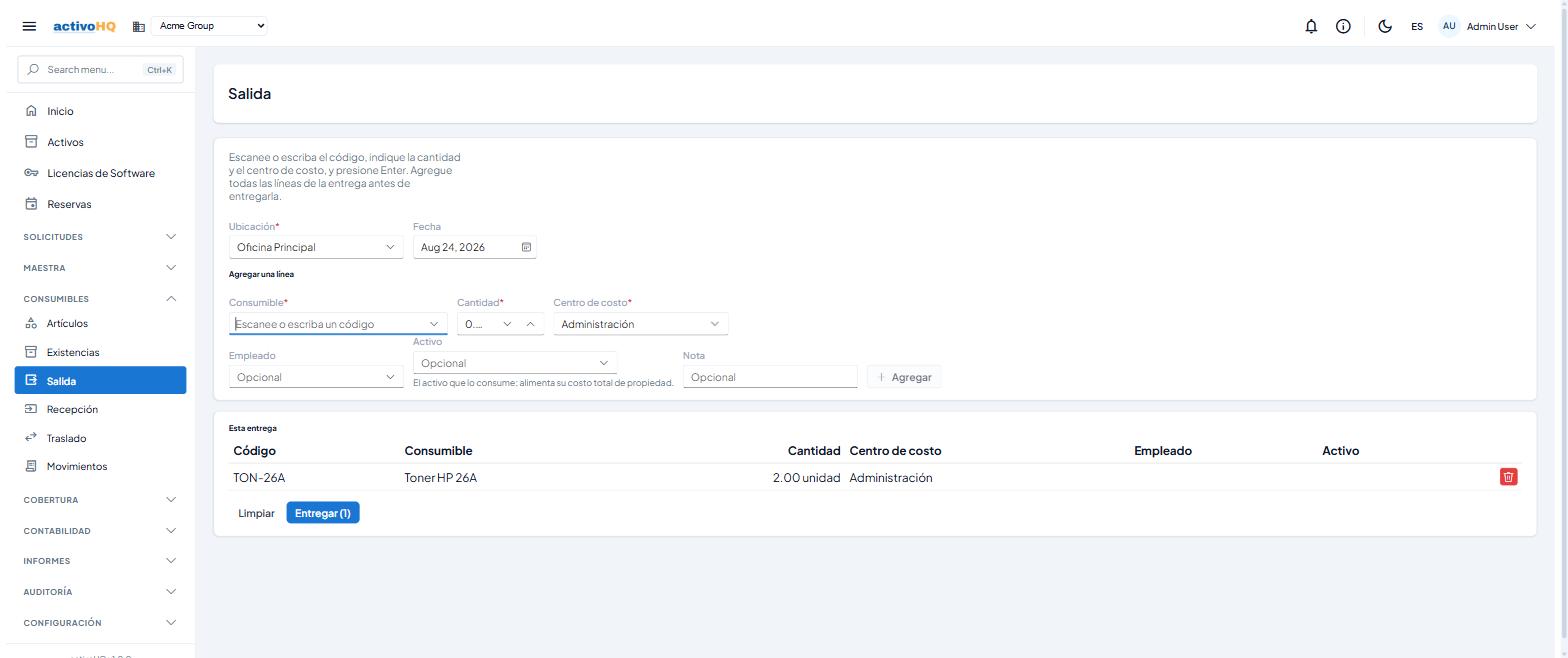
Salida es el mostrador del bodeguero: la pantalla donde se entrega lo que alguien viene a buscar y se carga a un centro de costo. Está diseñada para el teclado, no para el ratón: escanear, cantidad, centro de costo, Enter, siguiente.
Una entrega puede tener varias líneas —dos tóners y una resma de papel— y se guarda como una sola operación: o entran todas las líneas, o no entra ninguna. De cada entrega se puede imprimir un vale de salida como constancia.
Cómo llegar
Consumibles > Salida
URL directa: /consumables/issue
Conceptos clave
| Término | Definición |
|---|---|
| Entrega | Conjunto de líneas que se entregan juntas. Comparten un mismo vale. |
| Centro de costo | A quién se le carga el consumo. Es obligatorio: es lo que permite reportar el costo por área. |
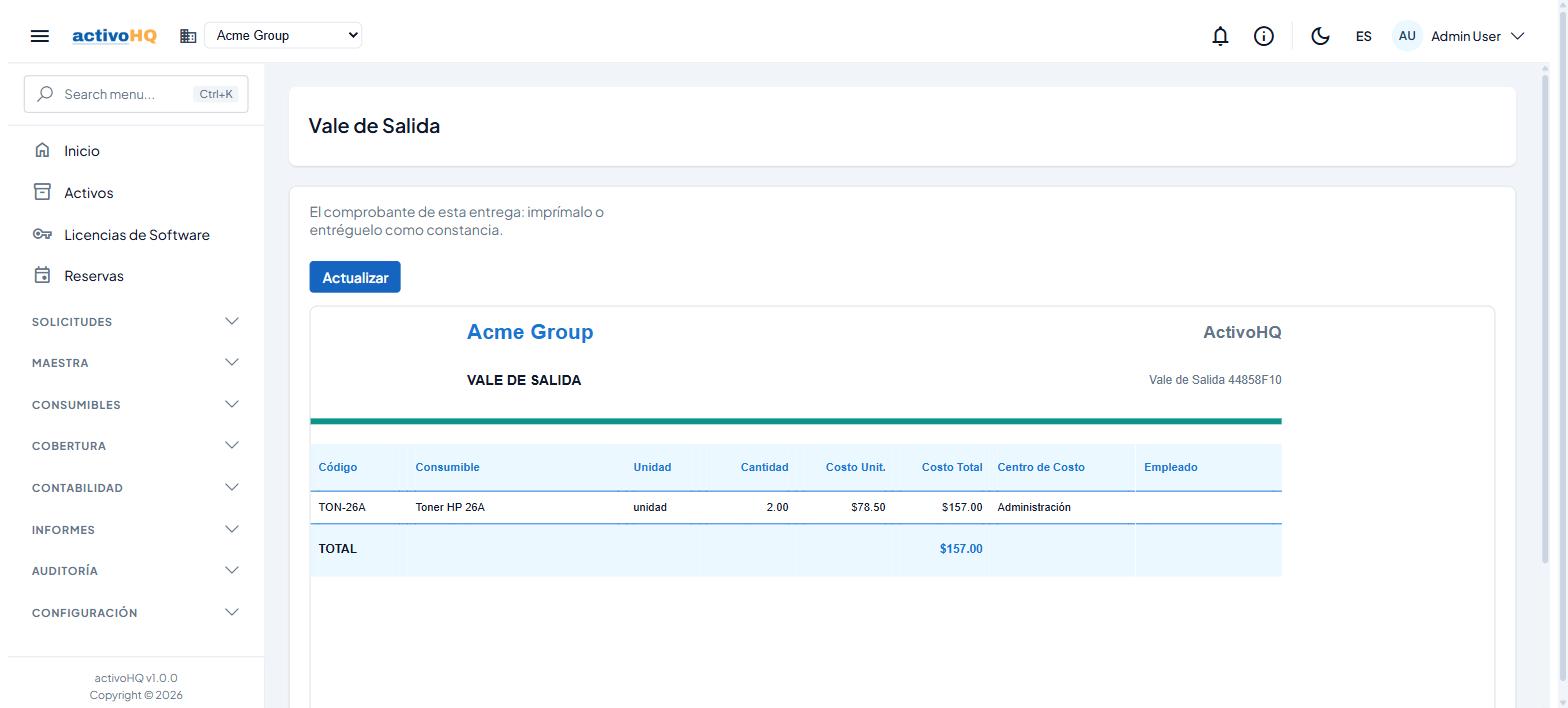
| Vale de salida | Comprobante imprimible de una entrega, con sus líneas y a quién se entregó. |
| Costo de la salida | Cada línea se valora al costo promedio vigente de esa bodega en ese momento, y ese costo queda congelado: una compra posterior más cara no reescribe lo que costó esta entrega. |
Cómo usarla
Entregar Consumibles
- Elija la Ubicación (bodega desde la que entrega) y confirme la Fecha.
La bodega se recuerda para la próxima vez que entre, porque casi nadie cambia de almacén a mitad de jornada.
- En Agregar una línea:
- Consumible (obligatorio): escanee el código de barras o escriba el código o el nombre.
- Cantidad (obligatoria).
- Centro de costo (obligatorio).
- Empleado, Activo y Nota son opcionales. Activo sirve para cargar el consumo a un equipo concreto —por ejemplo, el tóner que entró a la impresora
MAIN-OFF-02— y alimenta su costo total de propiedad.
- Haga clic en Agregar. La línea baja a la tabla Esta entrega y el cursor vuelve al campo del consumible, listo para el siguiente escaneo. El centro de costo se conserva, porque una entrega normalmente se carga a una sola área.
- Repita hasta completar la entrega.
- Haga clic en Entregar (N).
- Al terminar aparece Entrega registrada y el botón Imprimir vale.
Imprimir el vale
Haga clic en Imprimir vale después de entregar. El vale se abre en una pestaña nueva con el número de vale, la fecha, la bodega, quién entregó y el detalle de las líneas.
Corregir antes de entregar
- Use el botón de eliminación de una fila para quitar esa línea.
- Limpiar vacía la entrega completa.
Nada se guarda hasta que hace clic en Entregar.
Campos
| Campo | Tipo | Obligatorio | Descripción | Validación |
|---|---|---|---|---|
| Ubicación | Lista desplegable | Sí | Bodega de la que sale la mercancía. | Debe elegirse antes de entregar. |
| Fecha | Fecha | No | Fecha de la entrega. Por omisión, hoy en la zona horaria de la empresa. | Ninguna. |
| Consumible | Lista con búsqueda | Sí | Qué se entrega. Admite escáner de código de barras. | Debe estar activo y tener existencia en esa bodega. |
| Cantidad | Número | Sí | Cuánto se entrega. | Mayor que cero, y no más de lo que hay en existencia. |
| Centro de costo | Lista desplegable | Sí | A qué área se carga el consumo. | Obligatorio: sin él la entrega se rechaza. |
| Empleado | Lista desplegable | No | Quién recibe. | Ninguna. |
| Activo | Lista con búsqueda | No | Equipo que consume el suministro. | Ninguna. |
| Nota | Texto | No | Para qué, orden de trabajo, quién autorizó. | Ninguna. |
Permisos
| Acción | Permiso |
|---|---|
| Operar el mostrador | Consumables.Issue |
Un bodeguero normalmente tiene Consumables.View, Consumables.Issue y Consumables.Receive, y nada más.
Notas
- La entrega es todo o nada. Si una línea no tiene existencia suficiente, se rechaza la entrega completa y ninguna línea se aplica: así no queda media entrega registrada. Las líneas siguen en pantalla para que corrija la que falla en lugar de volver a capturar todo.
- Si el mismo consumible aparece dos veces en la entrega, se suman ambas cantidades para verificar la existencia.
- La existencia nunca queda negativa. Si el físico no coincide con el sistema, registre un Ajuste en Existencias y vuelva a entregar.
Problemas comunes
| Síntoma | Causa probable | Solución |
|---|---|---|
| El botón Agregar está deshabilitado. | Falta la ubicación, el consumible, la cantidad o el centro de costo. | Complete los cuatro campos obligatorios. |
| Aparece un error indicando cuántas unidades quedan. | Se intenta entregar más de lo que hay en esa bodega. | Reduzca la cantidad, o corrija el conteo con un ajuste. |
| El consumible no aparece al escanear. | Está inactivo, o nunca se ha recibido en esa empresa. | Verifique el artículo en Consumibles > Artículos. |
| La entrega falló y perdí las líneas. | No se pierden: quedan en pantalla precisamente para poder corregirlas. | Ajuste la línea que falla y vuelva a hacer clic en Entregar. |
| Se entregó a la bodega equivocada. | La ubicación recordada era otra. | Registre un ajuste en ambas bodegas, o un Traslado, según corresponda. |
Relacionado
¿Te resultó útil esta página?