Licencias de software
Licencias de software
Descripción general
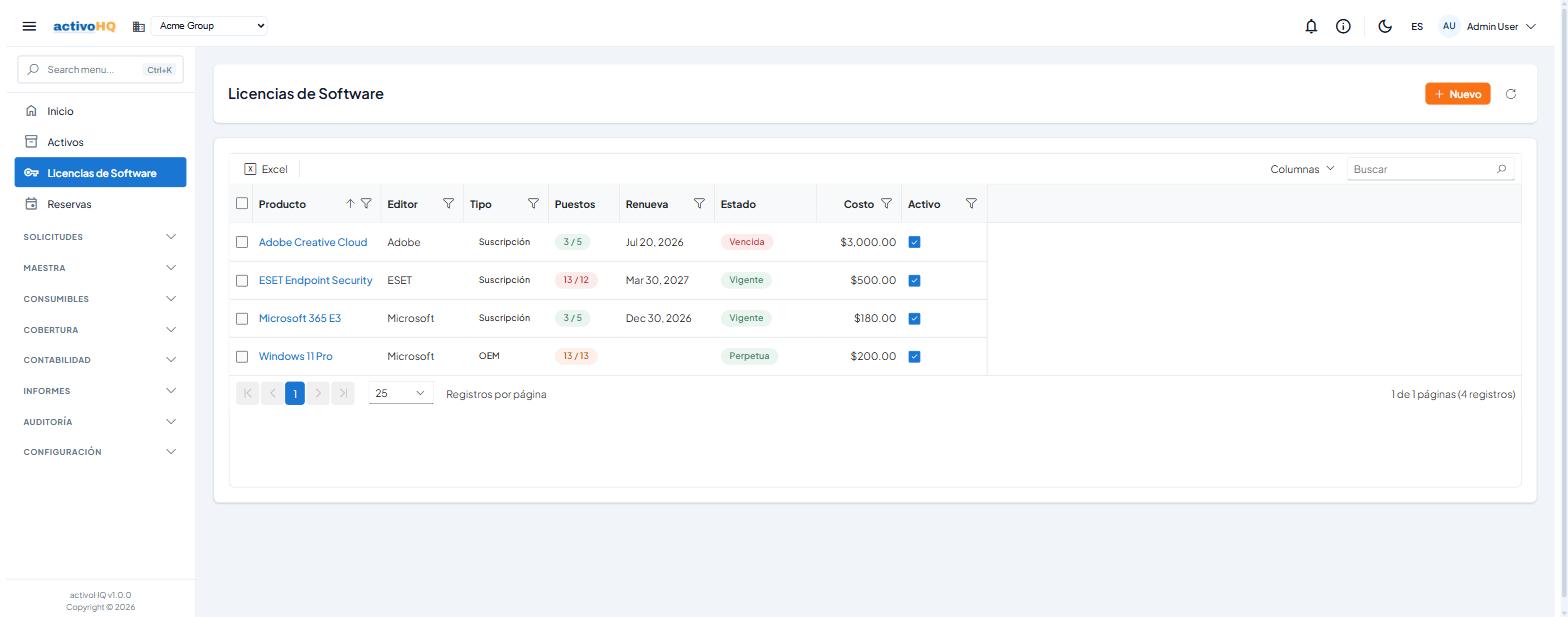
La pantalla Licencias de Software lleva el control de los programas que su empresa tiene licenciados: producto, editor, tipo de licencia, cuántos puestos se adquirieron, cuánto se pagó y cuándo renueva.
En la pestaña Puestos se asigna cada puesto a un dispositivo (activo) o a una persona (empleado). Con eso ActivoHQ muestra en todo momento si está sobreutilizando la licencia —usando más puestos de los que compró—, lo que es la evidencia que exige cualquier auditoría de cumplimiento de software.
Cómo llegar
Licencias de Software (menú principal, debajo de Activos)
URL directa: /licenses
Conceptos clave
| Término | Definición |
|---|---|
| Puesto (seat) | Cada instalación o usuario que la licencia permite. |
| Puestos adquiridos | Cantidad de puestos que se compraron. |
| Puestos usados | Cantidad de asignaciones registradas en la pestaña Puestos. |
| Sobreutilizada | Los puestos usados superan a los adquiridos: hay riesgo de incumplimiento. |
| Totalmente asignada | Se usaron todos los puestos disponibles; no quedan libres. |
| Perpetua | Licencia sin vencimiento. No requiere fecha de renovación. |
| Suscripción | Licencia que se renueva periódicamente. |
| OEM | Licencia atada al equipo con el que se adquirió. |
| Por volumen | Licencia corporativa que ampara varios puestos bajo un mismo acuerdo. |
| Código abierto | Licencia de software libre registrada para inventario. |
| Fin de mantenimiento | Fecha hasta la que se tiene derecho a soporte y actualizaciones. |
Estados
| Estado | Cuándo aparece |
|---|---|
| Perpetua | La licencia no tiene fecha de renovación. |
| Vigente | Faltan más de 30 días para la renovación. |
| Por vencer | Faltan 30 días o menos. |
| Vencida | La fecha de renovación ya pasó. |
| Inactivo | La licencia está desmarcada como Activo. |
La columna Puestos muestra usados / adquiridos con color: rojo cuando está Sobreutilizada, ámbar cuando está Totalmente asignada y verde cuando quedan puestos libres.
Cómo usarla
Registrar una licencia
- Haga clic en Nuevo.
- En la pestaña Editar, sección Licencia, complete:
- Producto (obligatorio): nombre del software, por ejemplo
Microsoft 365 E3. - Editor: fabricante del software.
- Versión (opcional).
- Tipo de licencia: Perpetua, Suscripción, OEM, Por volumen o Código abierto.
- Clave de licencia (opcional): clave de producto o código de activación.
- Puestos adquiridos (obligatorio): cuántas instalaciones o usuarios ampara la licencia.
- Producto (obligatorio): nombre del software, por ejemplo
- En Fechas y costo complete Fecha de compra, Fecha de renovación (déjela vacía en licencias perpetuas), Fin de mantenimiento, Costo, Costo de renovación y Contacto de soporte.
- Agregue Notas si lo requiere y confirme la casilla Activo.
- En Documento adjunte el certificado de licencia o la factura (PDF o imagen).
- Haga clic en Guardar.
Asignar puestos
- Abra la licencia y vaya a la pestaña Puestos. En la parte superior se muestra el resumen
usados / adquiridosy cuántos puestos disponibles quedan. - En Asignar a elija Dispositivo o Usuario.
- Con Dispositivo, seleccione el Activo.
- Con Usuario, seleccione el Empleado.
- Haga clic en Asignar. La asignación aparece en la tabla con Asignado a, Tipo y Notas.
- Para liberar un puesto, elimine la asignación desde su fila.
Si asigna más puestos de los adquiridos, el indicador pasa a Sobreutilizada. ActivoHQ no bloquea la asignación: la deja visible para que usted regularice la compra o libere puestos.
Eliminar licencias
- Una por una: clic derecho sobre la fila, Eliminar, y confirme.
- Varias a la vez: marque las casillas y use Eliminar (N).
Campos
| Campo | Tipo | Obligatorio | Descripción | Validación |
|---|---|---|---|---|
| Producto | Texto | Sí | Nombre del software licenciado. | No puede estar vacío. |
| Editor | Texto | No | Fabricante del software. | Ninguna. |
| Versión | Texto | No | Versión licenciada. | Ninguna. |
| Tipo de licencia | Lista desplegable | No | Perpetua, Suscripción, OEM, Por volumen o Código abierto. | Ninguna. |
| Clave de licencia | Texto | No | Clave de producto o código de activación. | Ninguna. |
| Puestos adquiridos | Número | Sí | Instalaciones o usuarios permitidos. | Debe ser mayor que cero. |
| Fecha de compra | Fecha | No | Fecha de adquisición. | Ninguna. |
| Fecha de renovación | Fecha | No | Vencimiento de la suscripción; dispara los avisos. | Déjela vacía en licencias perpetuas. |
| Fin de mantenimiento | Fecha | No | Fin del derecho a soporte y actualizaciones. | Ninguna. |
| Costo | Número | No | Costo de adquisición. | Ninguna. |
| Costo de renovación | Número | No | Costo estimado de la próxima renovación. | Ninguna. |
| Contacto de soporte | Texto | No | Contacto del proveedor de soporte. | Ninguna. |
| Notas | Texto enriquecido | No | Términos, restricciones y notas de renovación. | Ninguna. |
| Activo | Casilla de verificación | No | Las licencias inactivas se excluyen de los avisos. | Ninguna. |
| Documento | Archivo | No | Certificado de licencia o factura. | PDF o imagen. |
Columnas de la tabla
| Columna | Descripción |
|---|---|
| Producto | Nombre del software. Haga clic para abrir la licencia. |
| Editor | Fabricante del software. |
| Tipo | Tipo de licencia; se filtra por nombre. |
| Puestos | Puestos usados sobre adquiridos, con indicador de color. No admite filtro. |
| Renueva | Fecha de renovación. |
| Estado | Perpetua, Vigente, Por vencer, Vencida o Inactivo. |
| Costo | Costo registrado, en la moneda de la empresa. |
| Activo | Estado del registro. |
Avisos automáticos
| Proceso | Frecuencia | Qué envía | Destinatarios |
|---|---|---|---|
| Barrido diario de vencimientos | Una vez al día (12:00 UTC por omisión) | Correo con Garantías, pólizas y licencias que renuevan dentro de los próximos 30 días | Usuarios con permiso de gestor que hayan activado las alertas de Cobertura en Mi perfil |
Las licencias perpetuas (sin fecha de renovación) nunca entran en el aviso.
Reportes relacionados
- Informes > Licencias de Software: inventario de licencias con puestos, costos y vencimientos.
- La tarjeta de vencimientos próximos del panel de Inicio incluye las licencias que renuevan en los próximos 60 días.
Permisos
| Acción | Permiso |
|---|---|
| Ver la pantalla | SoftwareLicenses.View |
| Crear | SoftwareLicenses.Create |
| Editar y asignar puestos | SoftwareLicenses.Edit |
| Eliminar | SoftwareLicenses.Delete |
Problemas comunes
| Síntoma | Causa probable | Solución |
|---|---|---|
| La licencia aparece como Sobreutilizada. | Hay más asignaciones de puestos que puestos adquiridos. | Libere asignaciones o aumente Puestos adquiridos tras comprar más. |
| Una licencia perpetua aparece como Por vencer. | Tiene una Fecha de renovación capturada por error. | Borre la fecha de renovación. |
| No puedo asignar un puesto a un empleado. | El empleado no existe en el catálogo o pertenece a otra empresa. | Créelo en Maestra > Empleados y verifique la empresa activa. |
| No llegan los avisos de renovación. | Falta configurar el correo saliente o los destinatarios no activaron las alertas de Cobertura. | Revise Configuración > Correo y Mi perfil. |
Relacionado
¿Te resultó útil esta página?