Traducciones (idiomas)
Traducciones (idiomas)
Descripción general
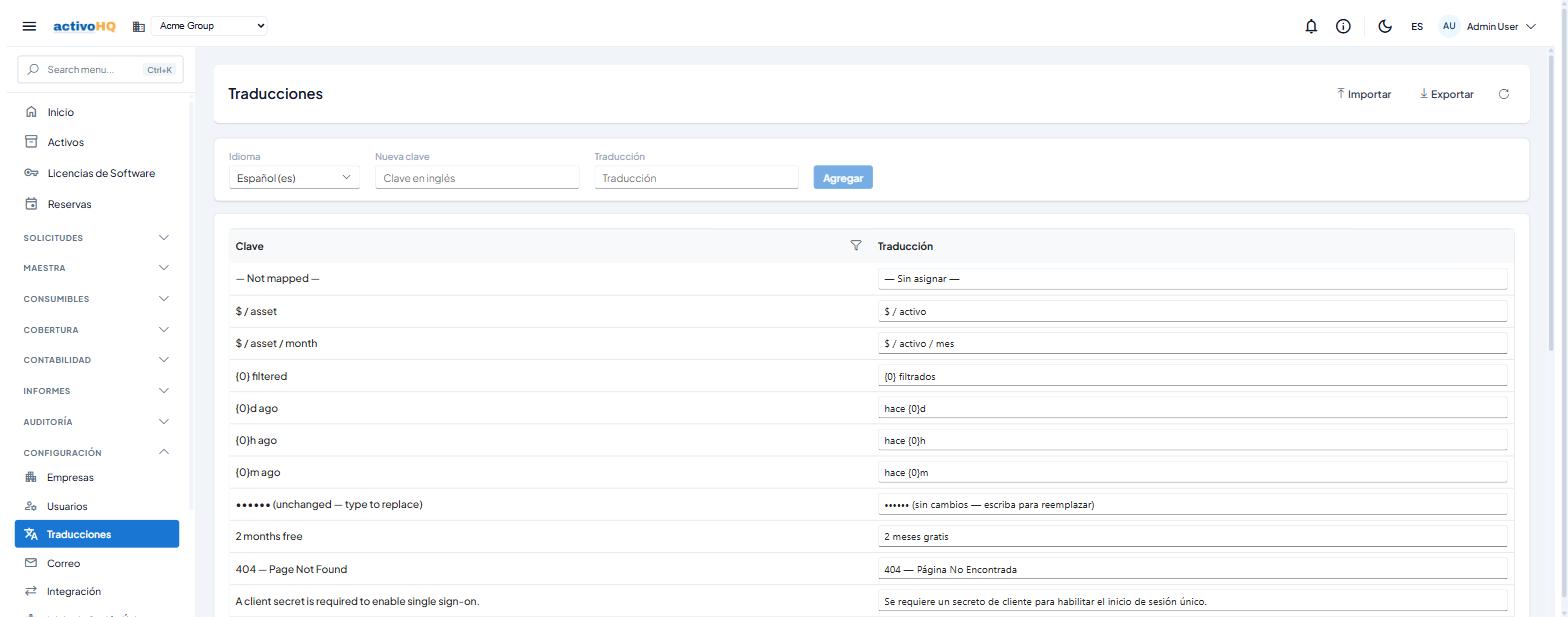
La pantalla Traducciones permite a los administradores del sistema gestionar el diccionario de etiquetas e interfaz de usuario de ActivoHQ en español e inglés. Desde aquí se pueden agregar nuevas claves de traducción, editar los textos existentes directamente en la tabla, e importar o exportar el catálogo completo en formato CSV. Los cambios se aplican de forma inmediata a toda la plataforma.
Cómo llegar
Configuración > Traducciones
URL: /settings/translations
Conceptos clave
| Término | Definición |
|---|---|
| Clave | Identificador único de un texto en la interfaz (generalmente en inglés), por ejemplo "Asset" o "Depreciation Book". |
| Traducción | Texto que verá el usuario en el idioma seleccionado, por ejemplo "Activo" o "Libro de depreciación". |
| Idioma | El idioma del catálogo que se gestiona: Español (es) o English (en). |
| Upsert | Operación de inserción o actualización: si la clave ya existe se actualiza su valor; si no existe, se crea. |
| CSV de traducciones | Archivo de texto con dos columnas (Key,Value) que se puede importar o exportar para edición masiva fuera de la plataforma. |
Cómo usarla
Cambiar el idioma de trabajo
- En el campo Idioma, seleccione
Español (es)oEnglish (en)según el catálogo que desee editar. - La tabla se actualiza automáticamente y muestra las traducciones del idioma seleccionado.
Editar una traducción existente
- Localice la clave deseada en la columna Clave (puede usar el filtro de la columna o el ordenamiento).
- Haga clic en el campo editable de la columna Traducción correspondiente a esa fila.
- Escriba o corrija el texto y luego mueva el foco fuera del campo (tecla Tab, Enter, o clic en otra parte).
- El sistema guarda el cambio de forma automática y muestra la notificación Guardado.
El cambio surte efecto de inmediato en toda la plataforma, sin necesidad de reiniciar.
Agregar una nueva clave de traducción
- En el campo Nueva clave, ingrese el identificador de la clave en inglés (por ejemplo,
"Custom Report"). - En el campo Traducción, ingrese el texto correspondiente en el idioma seleccionado.
- Haga clic en el botón Agregar.
- El sistema muestra la notificación Agregado y la nueva clave aparece en la tabla.
El botón Agregar permanece deshabilitado mientras el campo Nueva clave esté vacío.
Importar traducciones desde un archivo CSV
- Haga clic en el botón Importar.
- Se abrirá el selector de archivos del sistema operativo. Seleccione un archivo
.csv. - El sistema procesa el archivo y aplica una operación de upsert por cada fila válida (inserta si la clave no existe, actualiza si ya existe).
- Al finalizar, se muestra la notificación N traducciones importadas, donde N es la cantidad de filas procesadas.
Exportar el catálogo a CSV
- Haga clic en el botón Exportar, ubicado en la parte superior de la pantalla.
- El navegador descargará automáticamente un archivo llamado
translations-es.csv(otranslations-en.csvsegún el idioma activo). - Este archivo puede abrirse en una hoja de cálculo para edición masiva y luego reimportarse.
Actualizar la tabla
Haga clic en el botón de ícono Actualizar (ícono de recarga) para recargar los datos desde el servidor sin necesidad de refrescar la página completa del navegador.
Campos
Panel de acciones rápidas (barra superior de la tarjeta)
| Campo | Tipo | Obligatorio | Descripción | Validación |
|---|---|---|---|---|
| Idioma | Menú desplegable | Sí | Selecciona el idioma del catálogo a gestionar: Español (es) o English (en). Valor predeterminado: Español (es). |
Solo acepta los dos valores disponibles. |
| Nueva clave | Campo de texto | Sí (para agregar) | Identificador de la nueva clave de traducción. Se recomienda usar el texto en inglés tal como aparece en el código fuente. | No puede estar vacío al hacer clic en Agregar. |
| Traducción | Campo de texto | No | Texto traducido que verá el usuario en el idioma seleccionado. Puede dejarse vacío y completarse después desde la tabla. | Sin restricciones de formato. No se admiten saltos de línea. |
Tabla de traducciones
| Columna | Tipo | Editable | Descripción |
|---|---|---|---|
| Clave | Texto (solo lectura) | No | Identificador único de la clave de traducción, mostrado en negrita. Admite ordenamiento y filtro tipo Excel. |
| Traducción | Campo de texto en línea | Sí | Valor del texto para el idioma seleccionado. Se guarda automáticamente al salir del campo. No admite filtro de columna. |
La tabla muestra 25 filas por página de forma predeterminada. Se puede cambiar a 50 o 100 filas por página mediante el control de paginación en la parte inferior.
Estado vacío
Si no existen traducciones para el idioma seleccionado, la tabla muestra el mensaje:
No se encontraron traducciones Agregue una clave o importe un CSV para comenzar.
Formato del archivo CSV
El archivo CSV de traducciones tiene las siguientes características:
- Codificación: UTF-8
- Delimitador: coma (
,) - Fila de encabezado:
Key,Value(obligatoria en la exportación; en la importación, si la primera fila comienza conKey,se omite automáticamente) - Comillas: los campos se delimitan con comillas dobles; las comillas incrustadas se duplican (estilo RFC-4180)
- Saltos de línea dentro de un campo: no soportados
- Tamaño máximo para importación: 5 MB
Ejemplo de contenido válido:
Key,Value
"Asset","Activo"
"Depreciation Book","Libro de depreciación"
"Save","Guardar"
Permisos
Disponible para los usuarios con acceso al módulo Configuración, según lo configure su administrador.
Notas
- Las traducciones se almacenan en un catálogo compartido a nivel de plataforma. Los cambios realizados en esta pantalla afectan la interfaz de todos los usuarios de forma inmediata, independientemente del idioma activo en su sesión.
- Si se edita una clave del idioma actualmente en uso, el sistema actualiza el diccionario en tiempo real sin necesidad de cerrar sesión.
- La importación CSV es acumulativa (upsert): no elimina claves existentes que no estén en el archivo importado; solo inserta las nuevas y actualiza las que coincidan por clave.
- El catálogo base incluye aproximadamente 365 claves que cubren todos los módulos de ActivoHQ. Se recomienda exportar el catálogo antes de hacer modificaciones masivas como respaldo.
Problemas comunes
| Síntoma | Causa probable | Solución |
|---|---|---|
| El botón Agregar aparece deshabilitado | El campo Nueva clave está vacío o contiene solo espacios. | Ingrese un identificador de clave válido antes de hacer clic en Agregar. |
La notificación muestra Error: ... al editar en línea |
Error de conexión o validación al guardar. | Revise el mensaje de error. Reintente la edición o use el botón Actualizar para recargar la tabla. |
| El archivo CSV no se importa correctamente | El archivo supera 5 MB, no tiene extensión .csv, o el formato no cumple con RFC-4180. |
Verifique que el archivo pese menos de 5 MB, tenga la extensión correcta y use coma como delimitador. |
| Los cambios no se reflejan de inmediato en la interfaz | El navegador puede estar usando una versión en caché de las traducciones. | Haga clic en el botón Actualizar o recargue la página del navegador (F5). |
| No se muestran traducciones en la tabla | El idioma seleccionado no tiene claves registradas aún. | Importe un archivo CSV o agregue claves manualmente usando el formulario de la parte superior. |
¿Te resultó útil esta página?