 P4 Software
/
anota-es
P4 Software
/
anota-es
P4 Software
/
anota-es
P4 Software
/
anota-es
Se aplica a: anota, todos los planes Roles requeridos: cualquier usuario con sesión iniciada (cada persona configura las suyas) Referencias regulatorias: ninguna
La autenticación en dos pasos (2FA) y las llaves de acceso (passkeys) son dos formas de hacer que iniciar sesión en anota sea más seguro que con una contraseña sola. La 2FA agrega un código temporal de una aplicación de autenticación en tu celular. Una llave de acceso reemplaza la contraseña por una verificación en tu propio dispositivo (huella, rostro, PIN o llave de seguridad). Las dos son personales: cada persona configura las suyas, sea cual sea su rol en el equipo.
Esta página sigue a Mariana Ortega, dueña del espacio de trabajo Café Aurora, mientras activa la 2FA, inicia sesión con un código y con un código de recuperación, gestiona sus códigos de recuperación y vuelve a desactivar la 2FA; luego agrega, usa, renombra y elimina una llave de acceso. Cada paso muestra la pantalla que deberías ver, con el botón o el campo que debes usar resaltado en verde. En estas capturas, la clave de autenticación, su código QR y los códigos de recuperación están difuminados; en tu pantalla aparecen completos.
| Término | Significado |
|---|---|
| Autenticación en dos pasos (2FA) | Una segunda verificación después de tu contraseña: un código de una aplicación de autenticación. |
| Aplicación de autenticación | Una aplicación como Microsoft Authenticator o Google Authenticator que genera los códigos. |
| Clave | El secreto que escribes una vez en tu aplicación de autenticación para vincularla con tu cuenta de anota. |
| Código de verificación | El código de 6 dígitos que muestra la aplicación de autenticación. Cambia cada 30 segundos. |
| Códigos de recuperación | 10 códigos de un solo uso que te permiten iniciar sesión si pierdes el acceso a tu aplicación de autenticación. |
| Navegador recordado | Un navegador en el que marcaste Recordar este dispositivo; ya no te vuelve a pedir el código. |
| Llave de acceso (passkey) | Una credencial guardada en tu dispositivo (huella, rostro, PIN o llave de seguridad) que reemplaza tu contraseña al iniciar sesión. |
Abre Configuración de la cuenta (haz clic en tu avatar en la barra superior) y haz clic en Autenticación en dos pasos en el menú de la cuenta. Estado muestra Desactivada. En la tarjeta Aplicación de autenticación, haz clic en Agregar aplicación de autenticación.
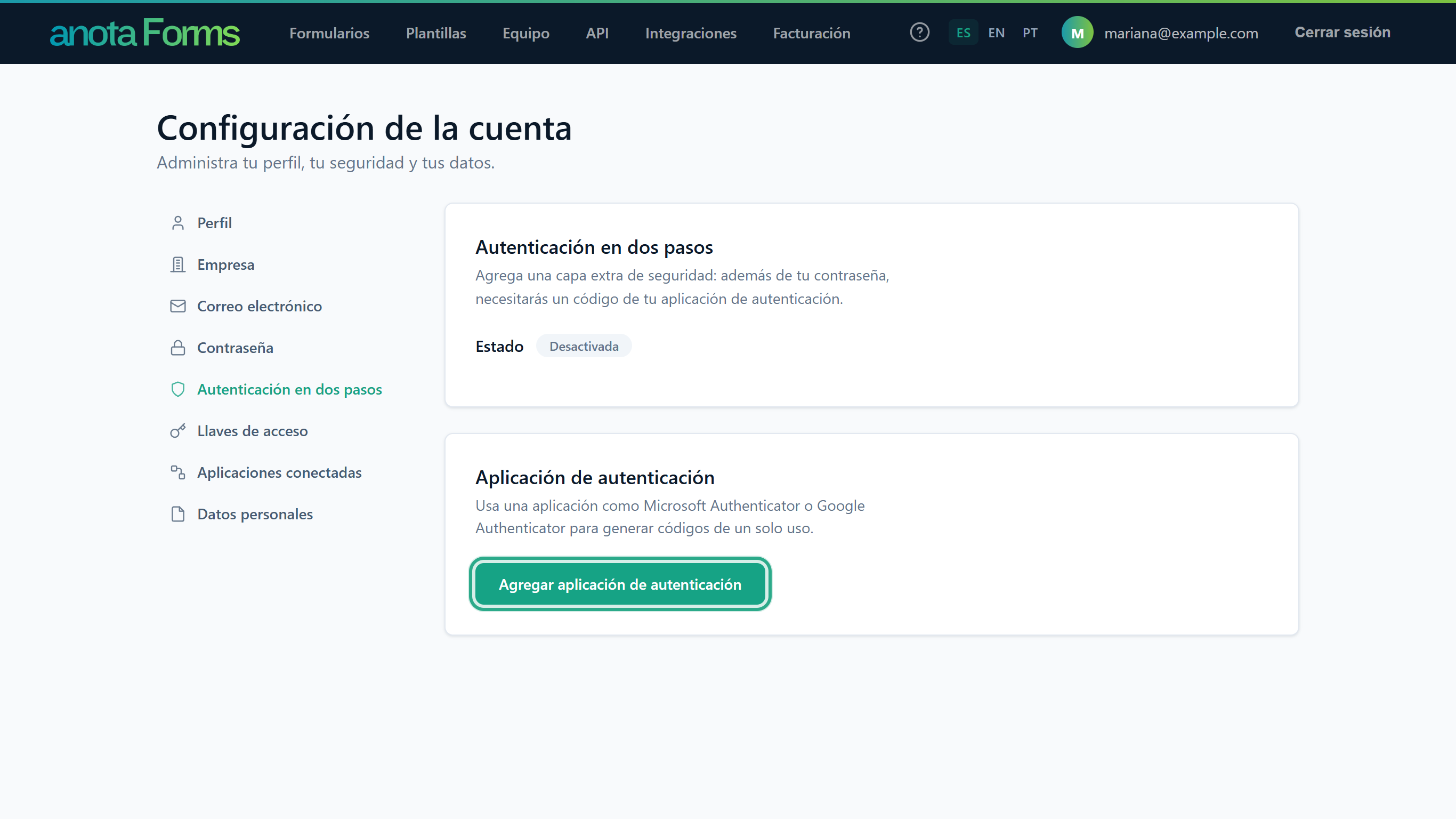 Si ya configuraste una aplicación antes, el botón dice Configurar aplicación de autenticación.
Se abre Configurar aplicación de autenticación con tres pasos. En tu aplicación de autenticación, agrega una cuenta nueva y escanea el código QR del paso 2, o escribe la clave que aparece ahí (los espacios y las mayúsculas no importan). La cuenta aparece en tu aplicación como anota, con tu correo electrónico.
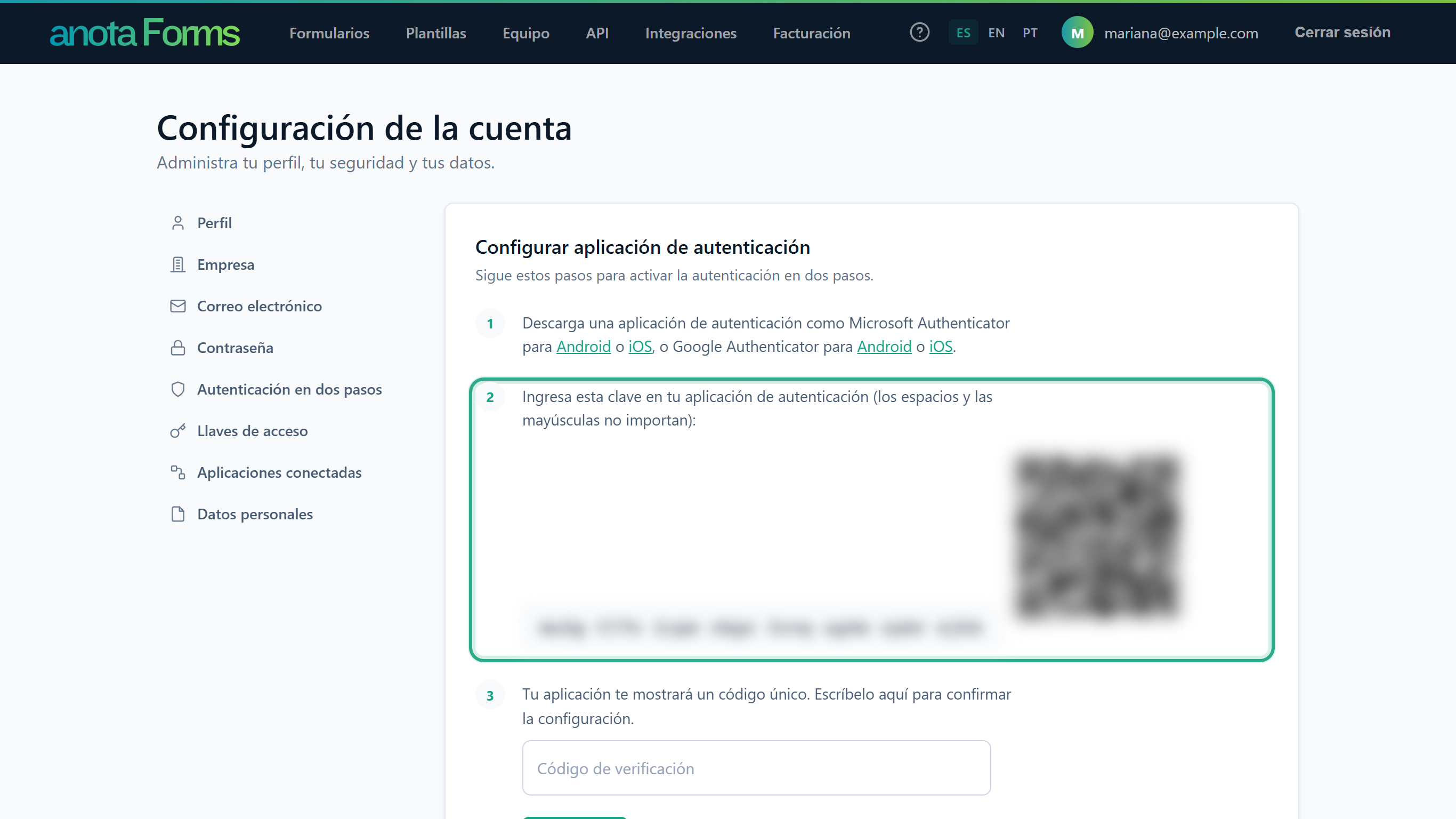 La clave y el código QR están difuminados porque el código QR contiene el mismo secreto que la clave. El paso 1 de la página enlaza a Microsoft Authenticator y a Google Authenticator para Android e iOS.
Escribe en Código de verificación el código de 6 dígitos que muestra ahora tu aplicación y haz clic en Verificar.
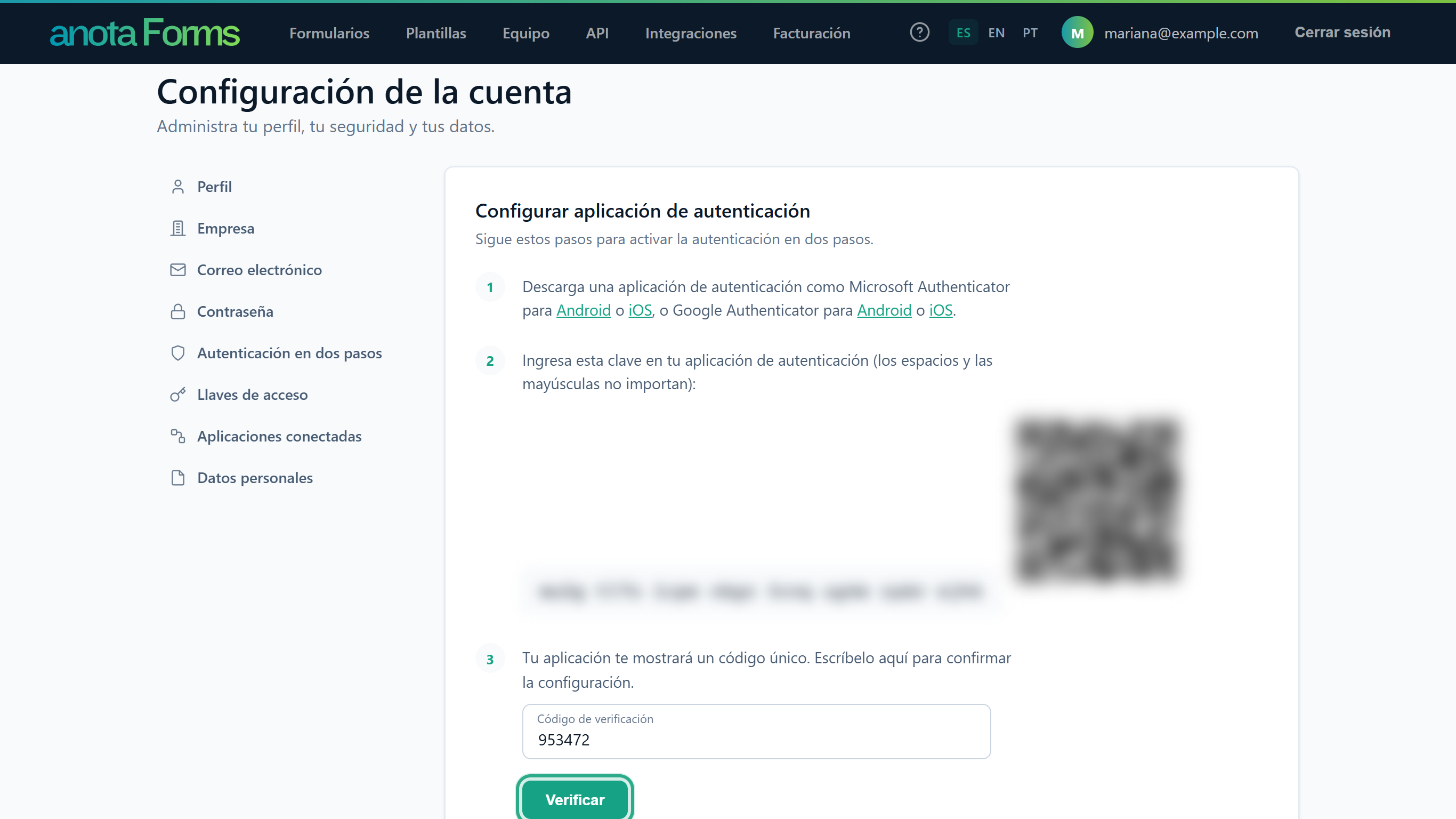 Si el código es incorrecto, anota muestra "Error: El código de verificación no es válido." Revisa que la hora de tu celular se ajuste automáticamente y prueba con el código más reciente.
anota muestra Tu aplicación de autenticación se verificó correctamente. y tus 10 Códigos de recuperación. Haz clic en Descargar códigos para guardarlos en un archivo de texto (anota-recovery-codes.txt), o anótalos ahora, y guárdalos en un lugar seguro: no se vuelven a mostrar.
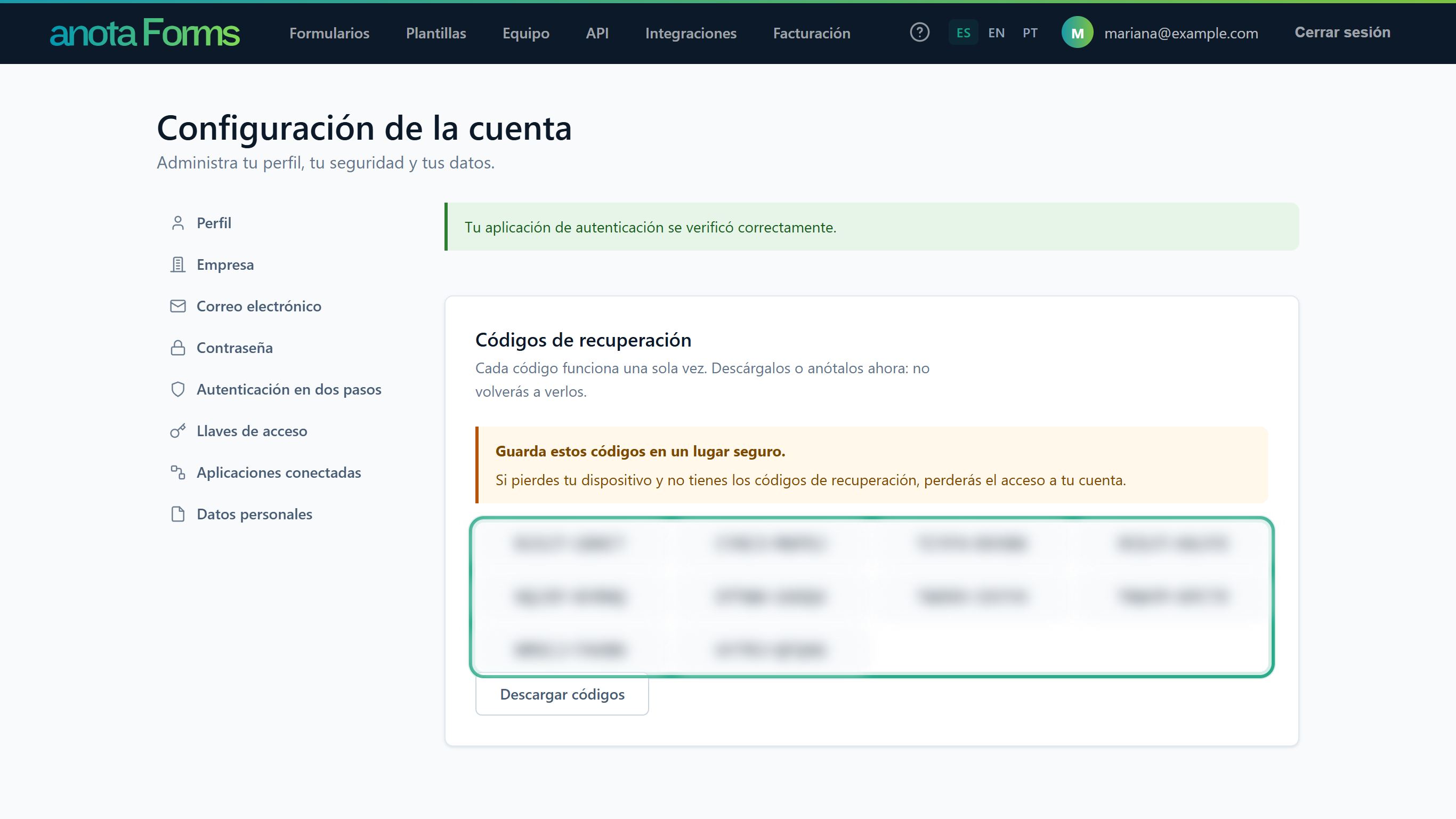 Los códigos solo aparecen la primera vez que activas la 2FA. Si ya tenías códigos de recuperación, vuelves directamente a Autenticación en dos pasos.
Vuelve a abrir Autenticación en dos pasos. Estado ahora muestra Activada, con Regenerar códigos de recuperación y Desactivar 2FA debajo. La tarjeta Aplicación de autenticación ahora ofrece Configurar aplicación de autenticación y Restablecer aplicación.
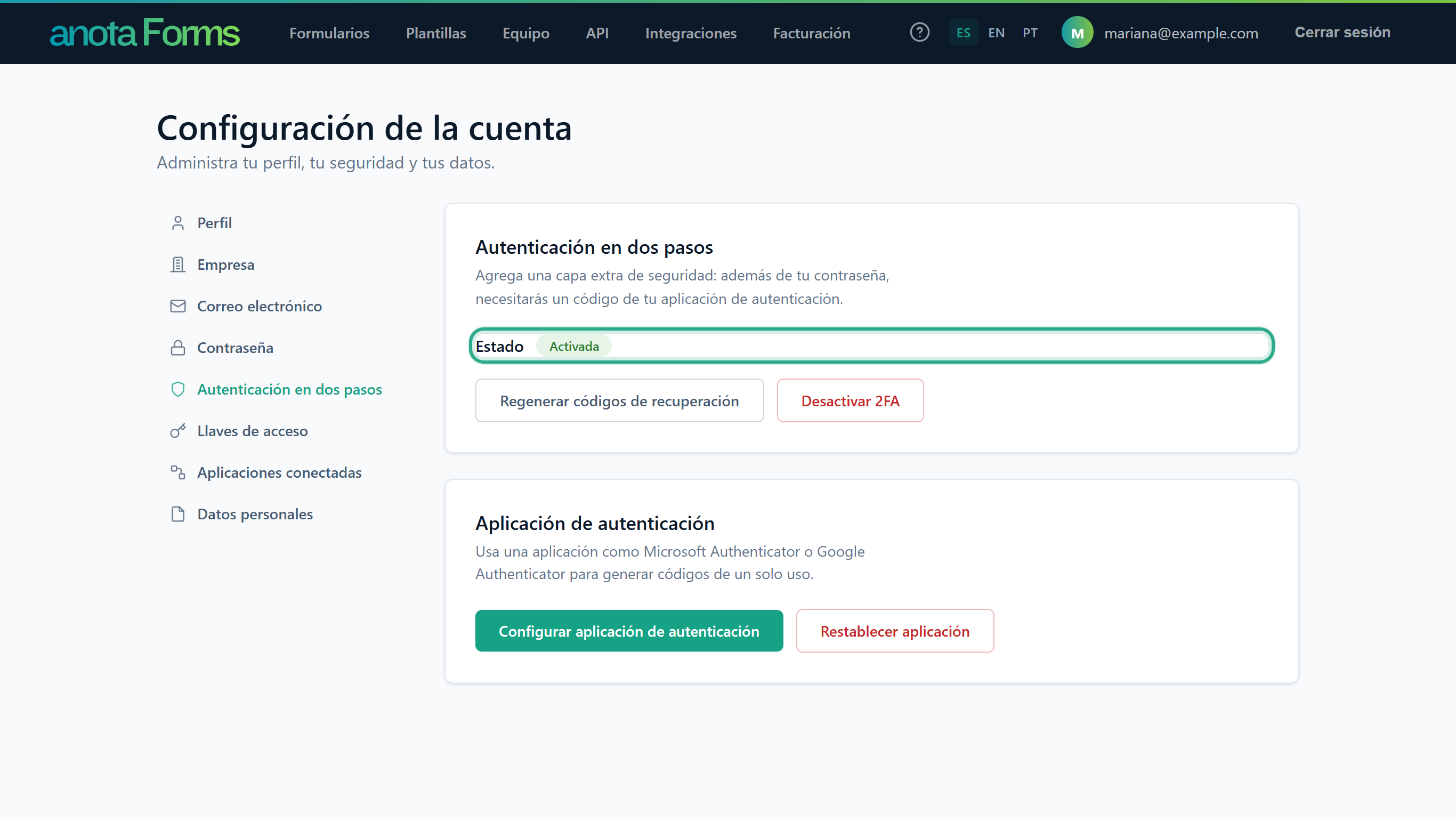 A partir de ahora, anota te pide un código después de tu contraseña.
La autenticación en dos pasos está activada en tu cuenta. No afecta a nadie más de tu equipo.
Inicia sesión con tu correo y tu contraseña como siempre. Se abre la pantalla Autenticación en dos pasos. Escribe el código de tu aplicación en Código de verificación.
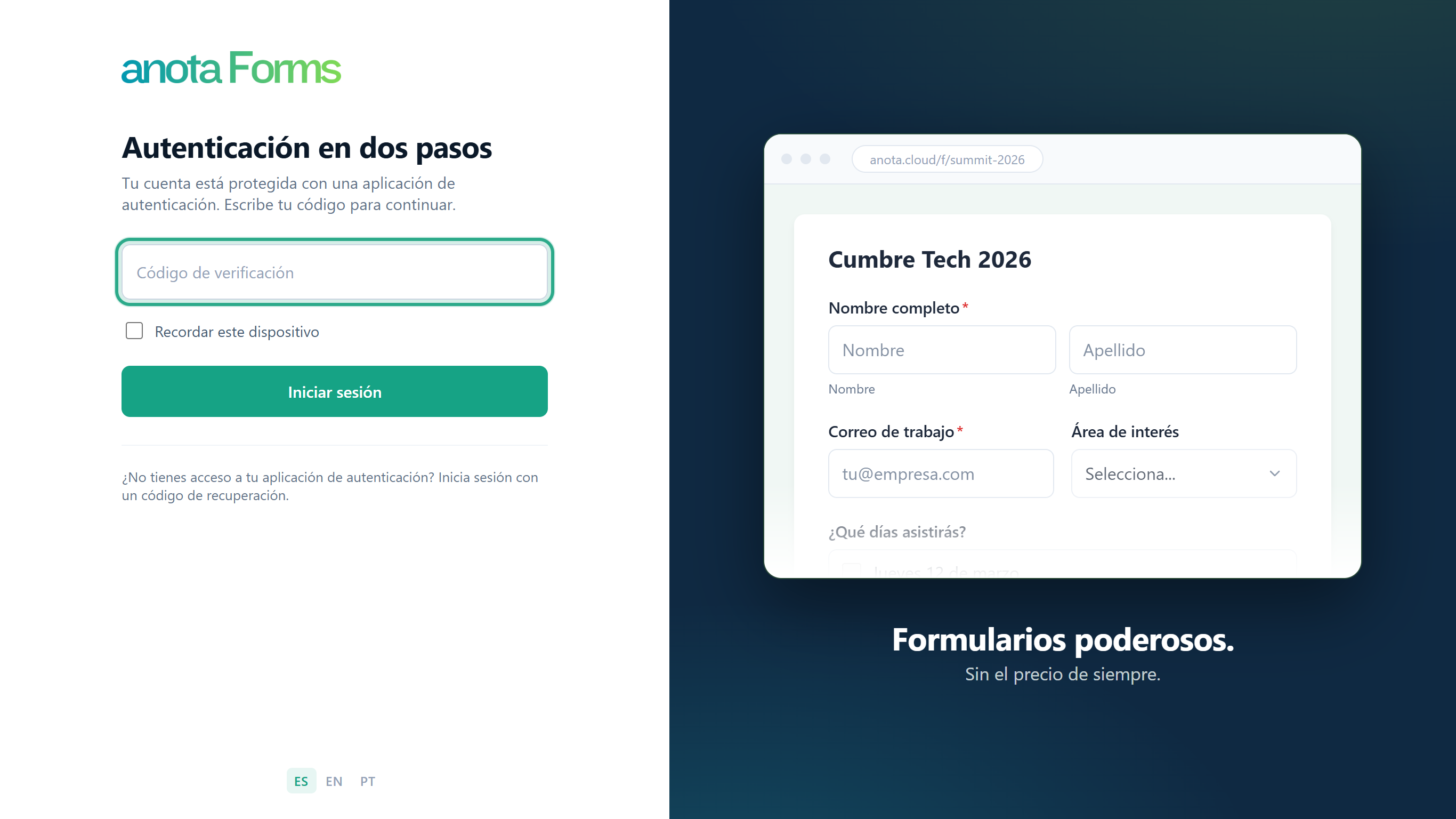 Los espacios y los guiones del código se ignoran.
Para no tener que escribir el código en este navegador de ahora en adelante, marca Recordar este dispositivo. Haz clic en Iniciar sesión.
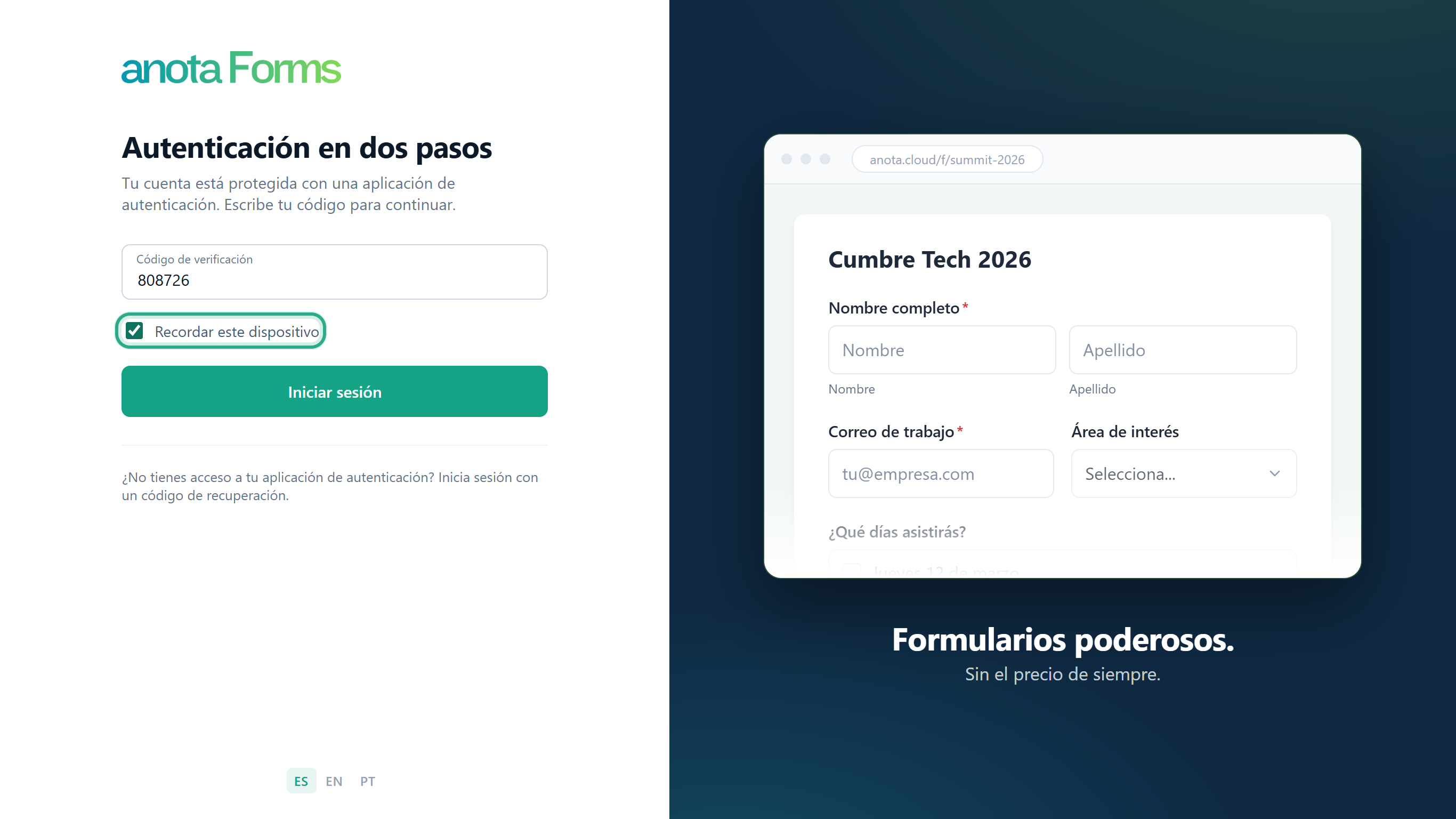 Márcala solo en una computadora de confianza. Puedes deshacerlo después (tarea 3).
Llegas a Mis formularios. Con la 2FA activada, anota también te pide el código cuando inicias sesión con Continuar con Google, donde el Inicio de sesión con Google está disponible. Si escribes un código incorrecto, anota muestra "Error: El código de verificación no es válido."; después de 5 intentos fallidos, la cuenta se bloquea durante 15 minutos.
En un navegador en el que marcaste Recordar este dispositivo, abre Autenticación en dos pasos y haz clic en Olvidar este navegador. El botón solo aparece en un navegador recordado.
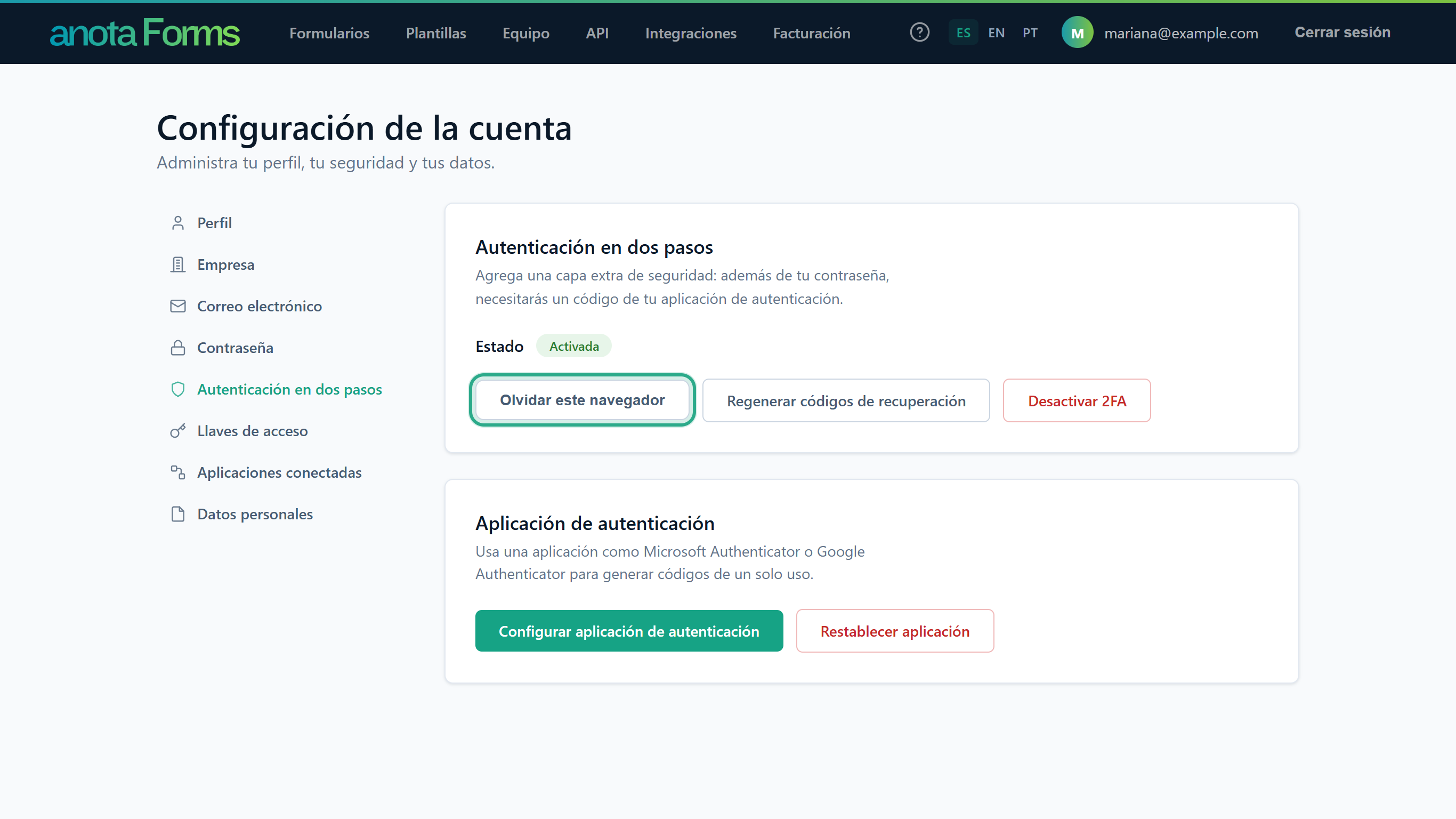 No se pide la contraseña.
anota confirma: Este navegador fue olvidado. La próxima vez que inicies sesión aquí, te pediremos tu código de verificación.
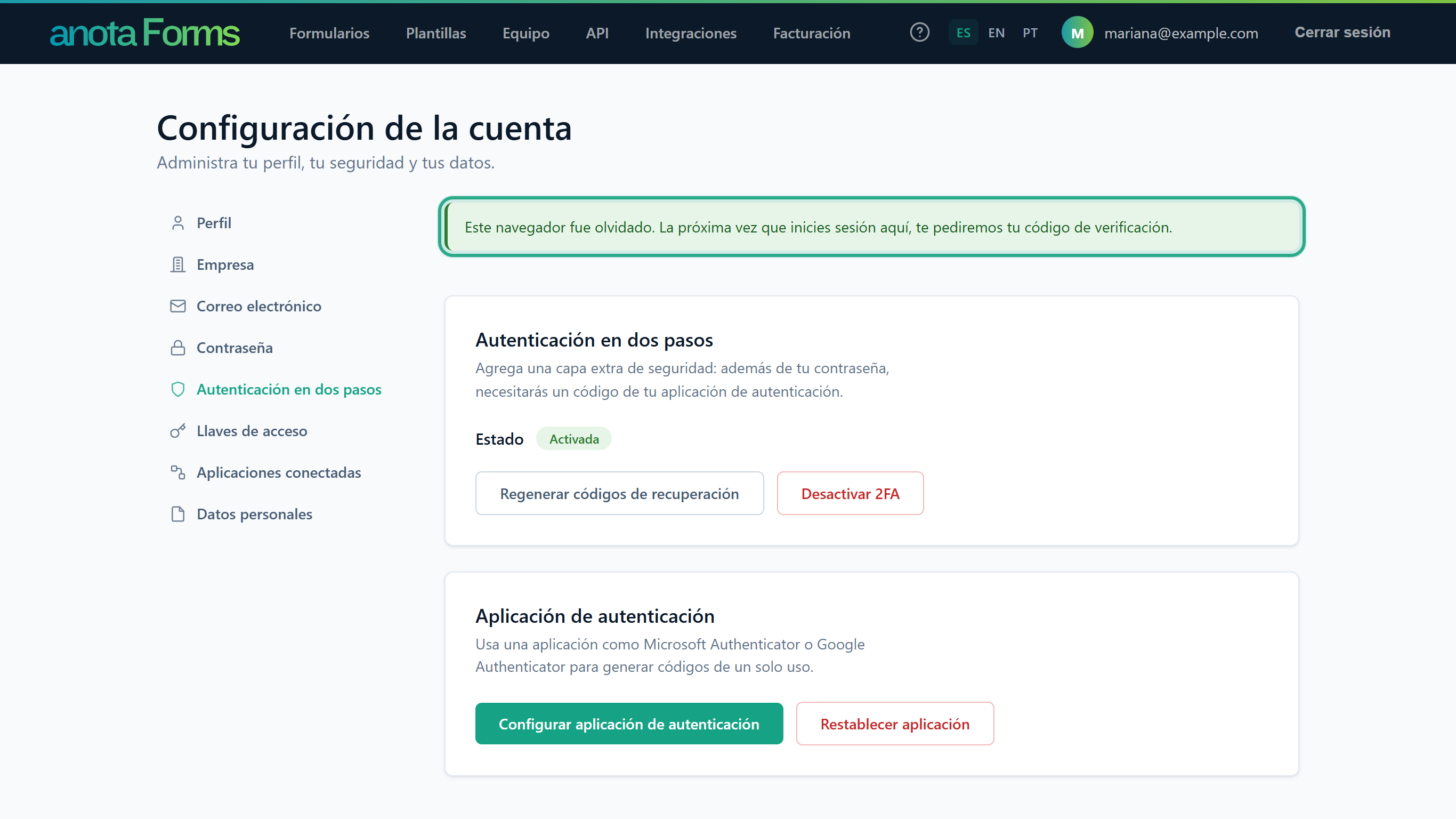 El botón Olvidar este navegador ya no aparece.
El próximo Inicio de sesión desde este navegador vuelve a pedir el código de tu aplicación.
Úsalo si no tienes tu celular contigo o lo perdiste.
Después de tu contraseña, en la pantalla Autenticación en dos pasos, haz clic en Inicia sesión con un código de recuperación (debajo de "¿No tienes acceso a tu aplicación de autenticación?").
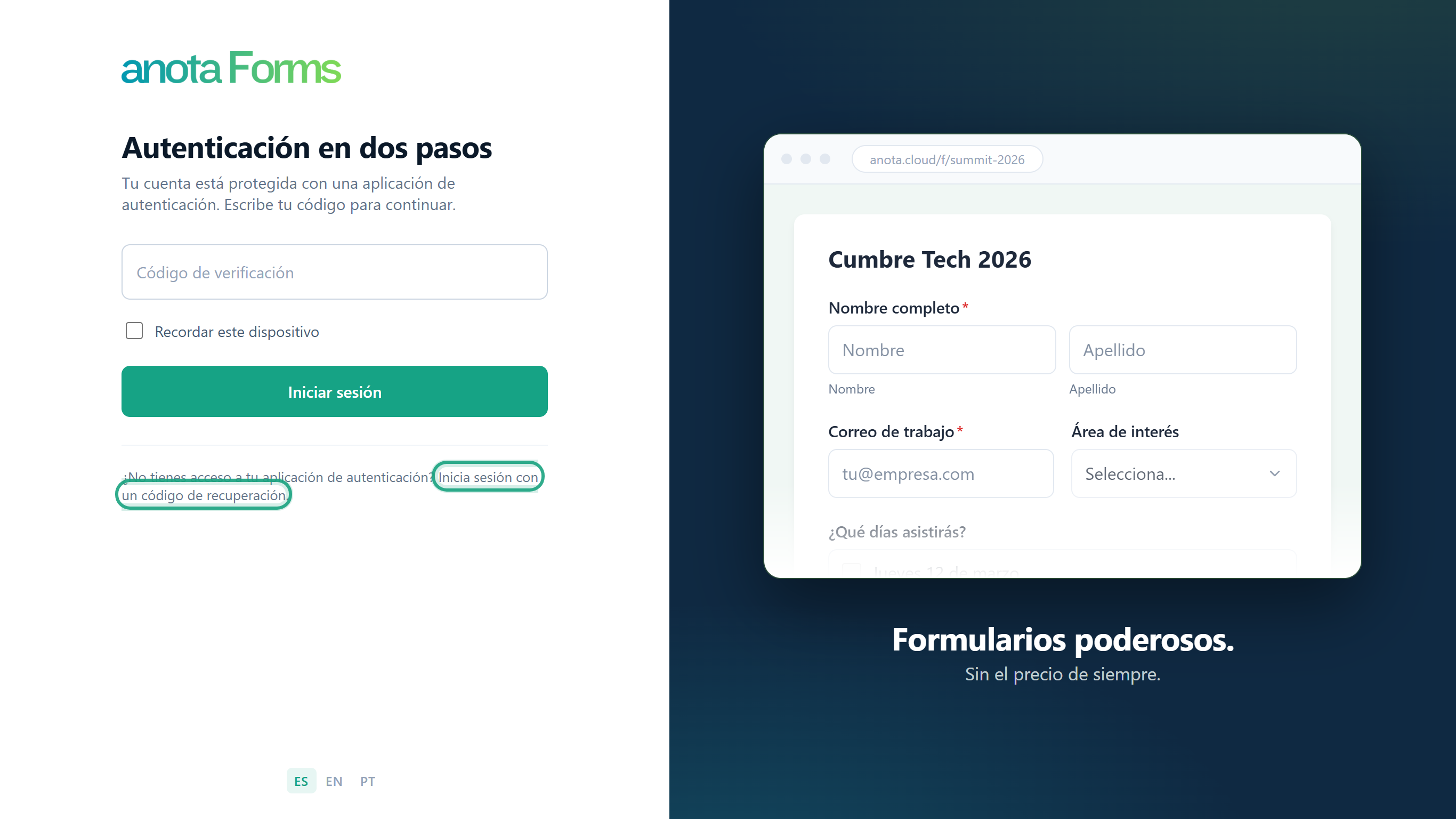 Primero tienes que haber escrito tu correo y tu contraseña.
En Código de recuperación, escribe uno de tus códigos guardados en el cuadro Código de recuperación y haz clic en Iniciar sesión.
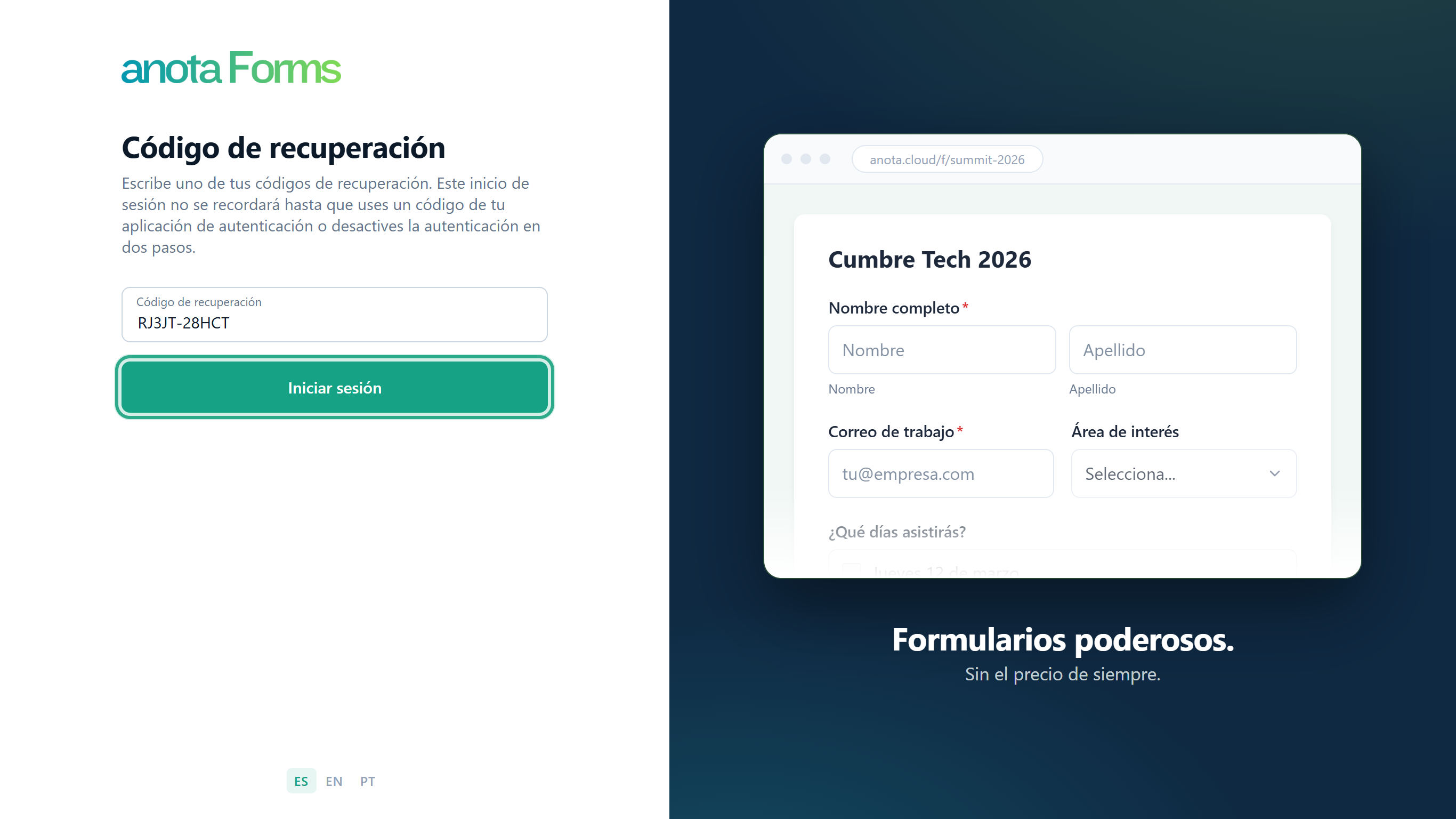 Un Inicio de sesión con un código de recuperación nunca se recuerda en el navegador.
Llegas a Mis formularios. Ese código ya no sirve; cada código funciona una sola vez. Si el código es incorrecto, anota muestra "Error: El código de recuperación no es válido." Cuando te quedan 3 códigos o menos, la sección Autenticación en dos pasos te avisa (por ejemplo, "Te quedan 3 códigos de recuperación.") y enlaza a generar un nuevo juego de códigos de recuperación. Si perdiste tu celular, restablece también la aplicación de autenticación (tarea 7).
En Autenticación en dos pasos, haz clic en Regenerar códigos de recuperación.
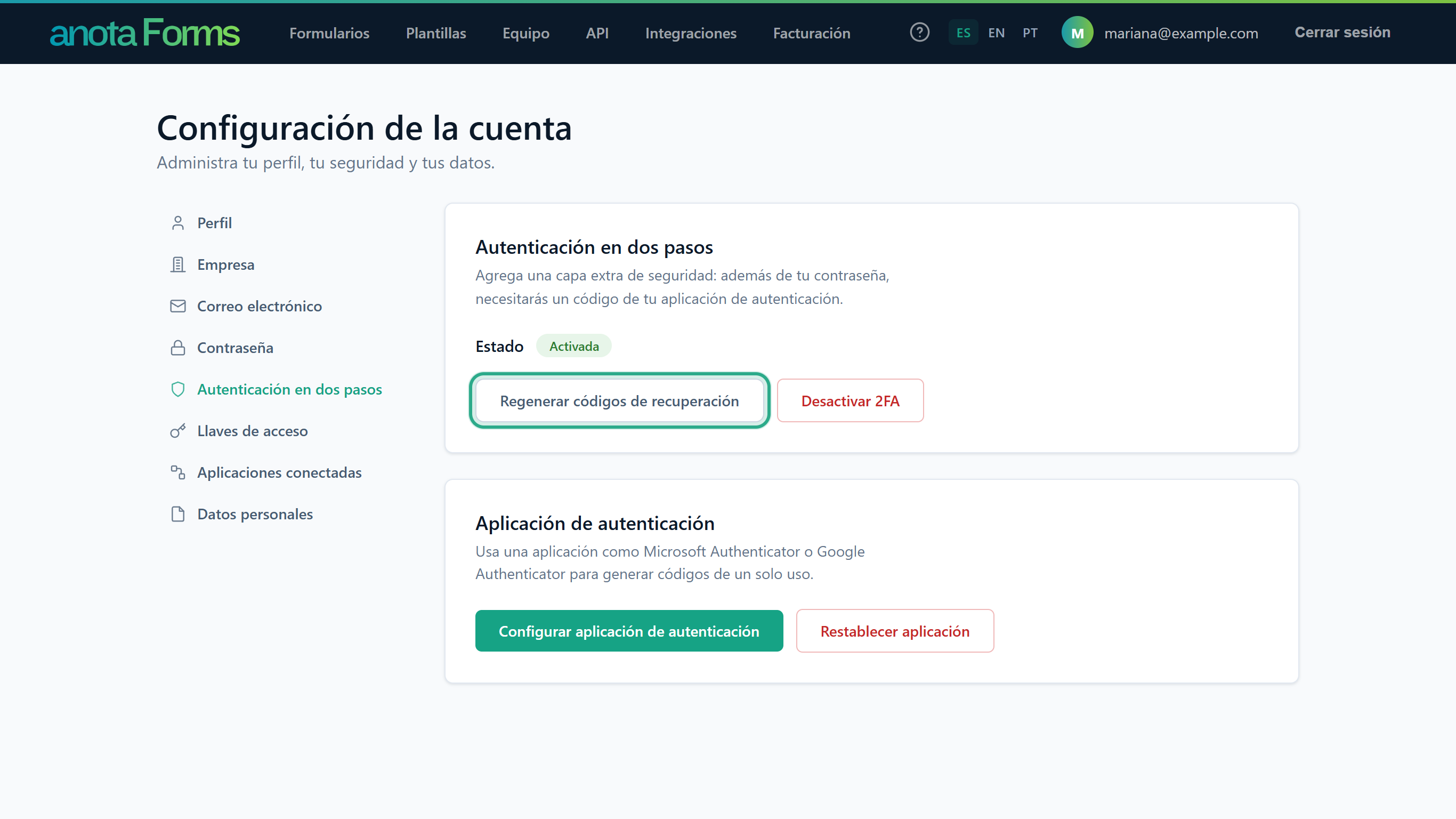 Este botón solo aparece mientras la 2FA está activada.
La tarjeta Generar códigos de recuperación te recuerda guardar los códigos en un lugar seguro. Haz clic en Generar códigos de recuperación.
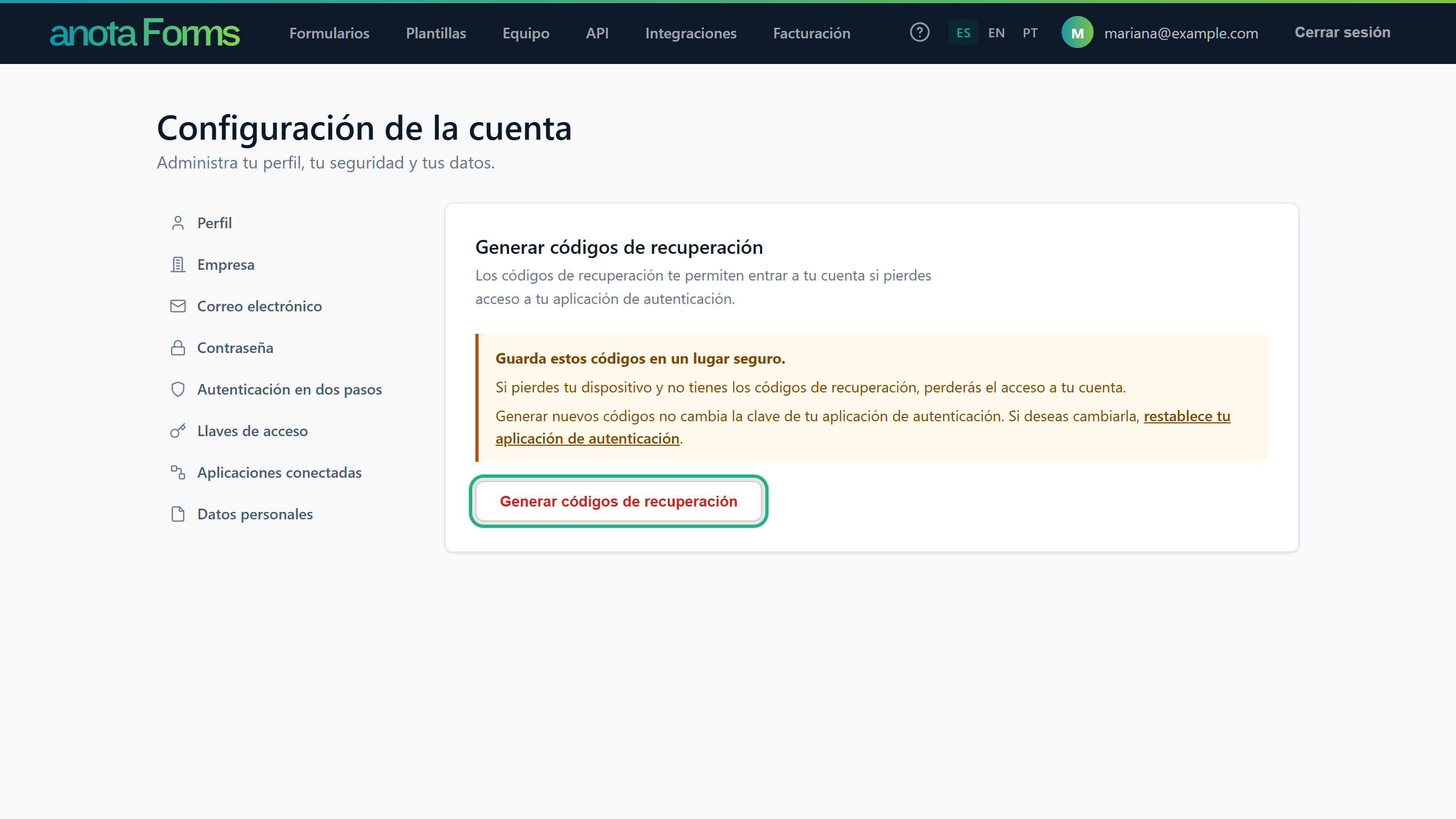 Generar códigos nuevos no cambia la clave de tu aplicación de autenticación.
anota muestra Generaste nuevos códigos de recuperación. y los 10 códigos nuevos. Haz clic en Descargar códigos o anótalos antes de salir de la página.
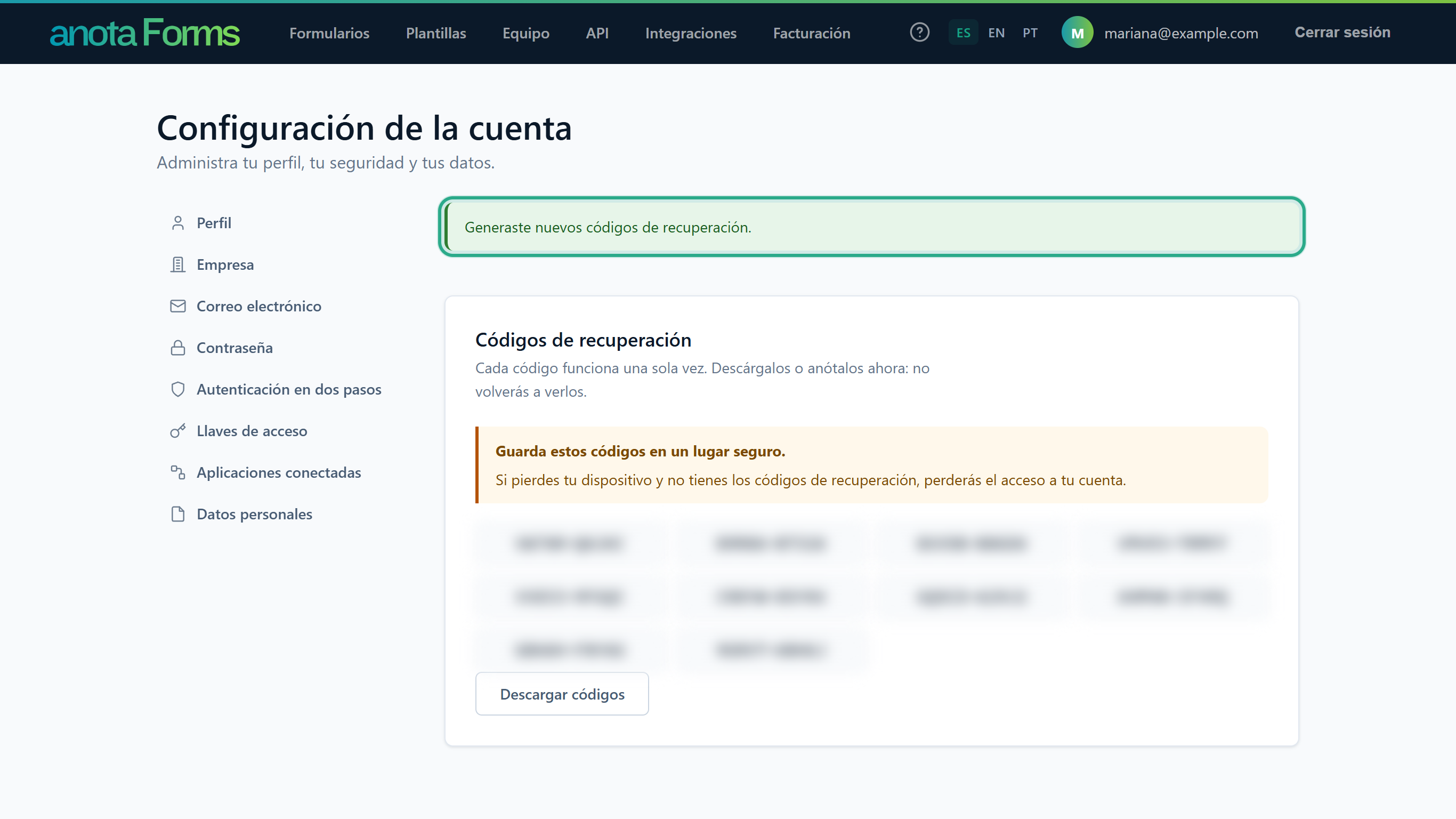 No se pide la contraseña.
Tienes 10 códigos nuevos, y todos los códigos anteriores dejan de funcionar de inmediato.
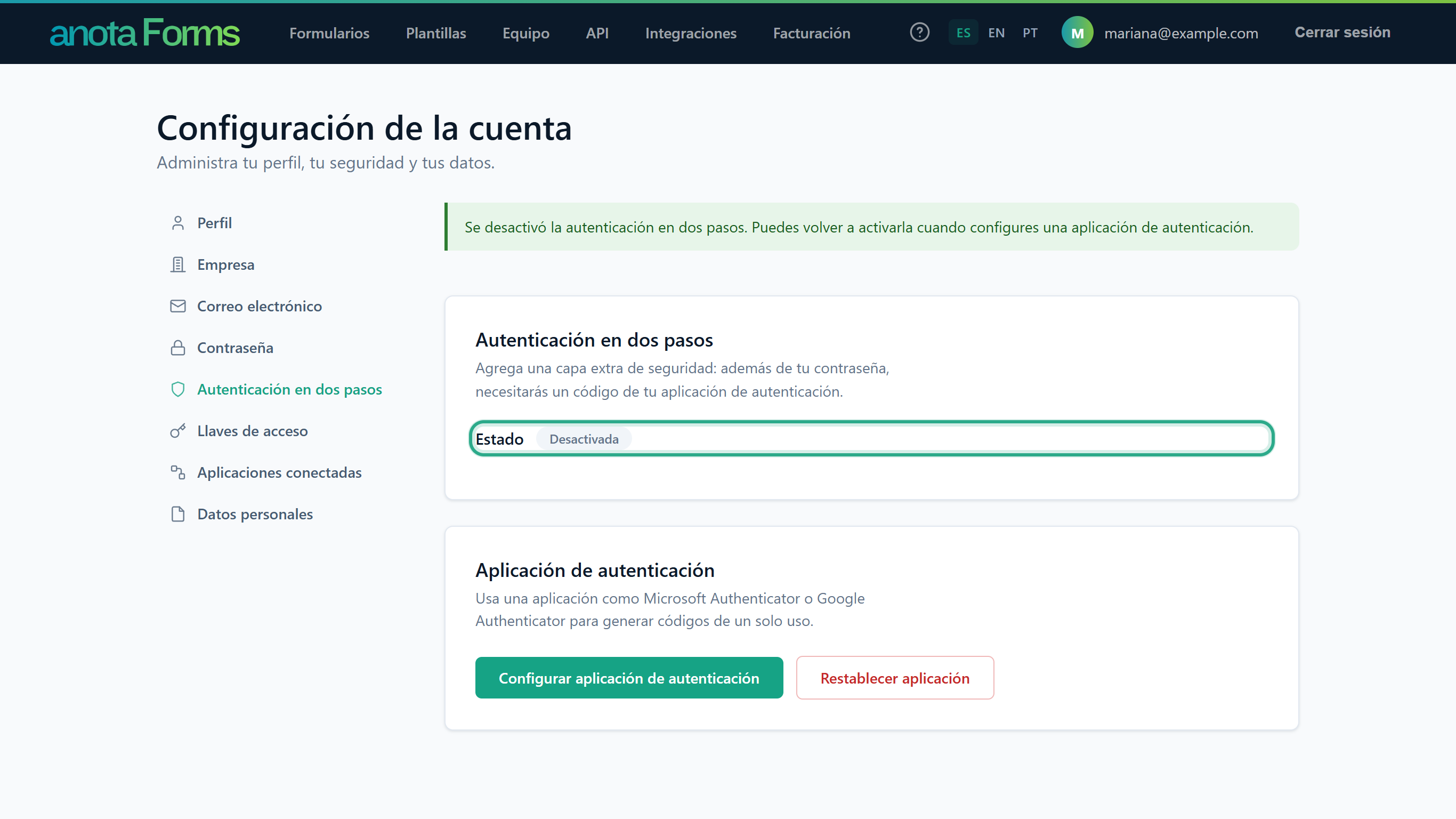
En Autenticación en dos pasos, haz clic en Desactivar 2FA.
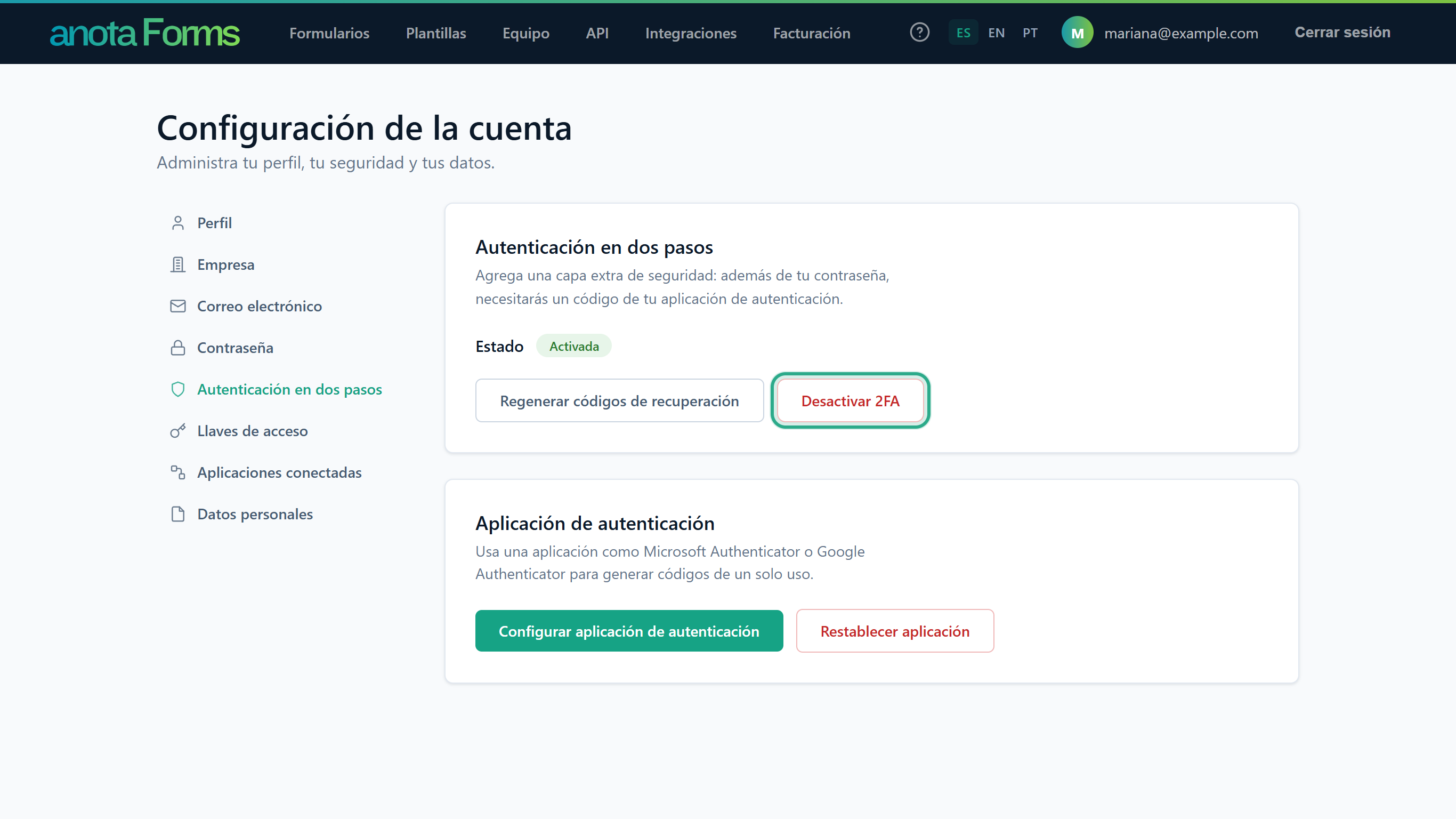 Solo aparece mientras la 2FA está activada.
La tarjeta Desactivar autenticación en dos pasos explica que tu cuenta quedará protegida solo con tu contraseña. Haz clic en Desactivar 2FA para confirmar.
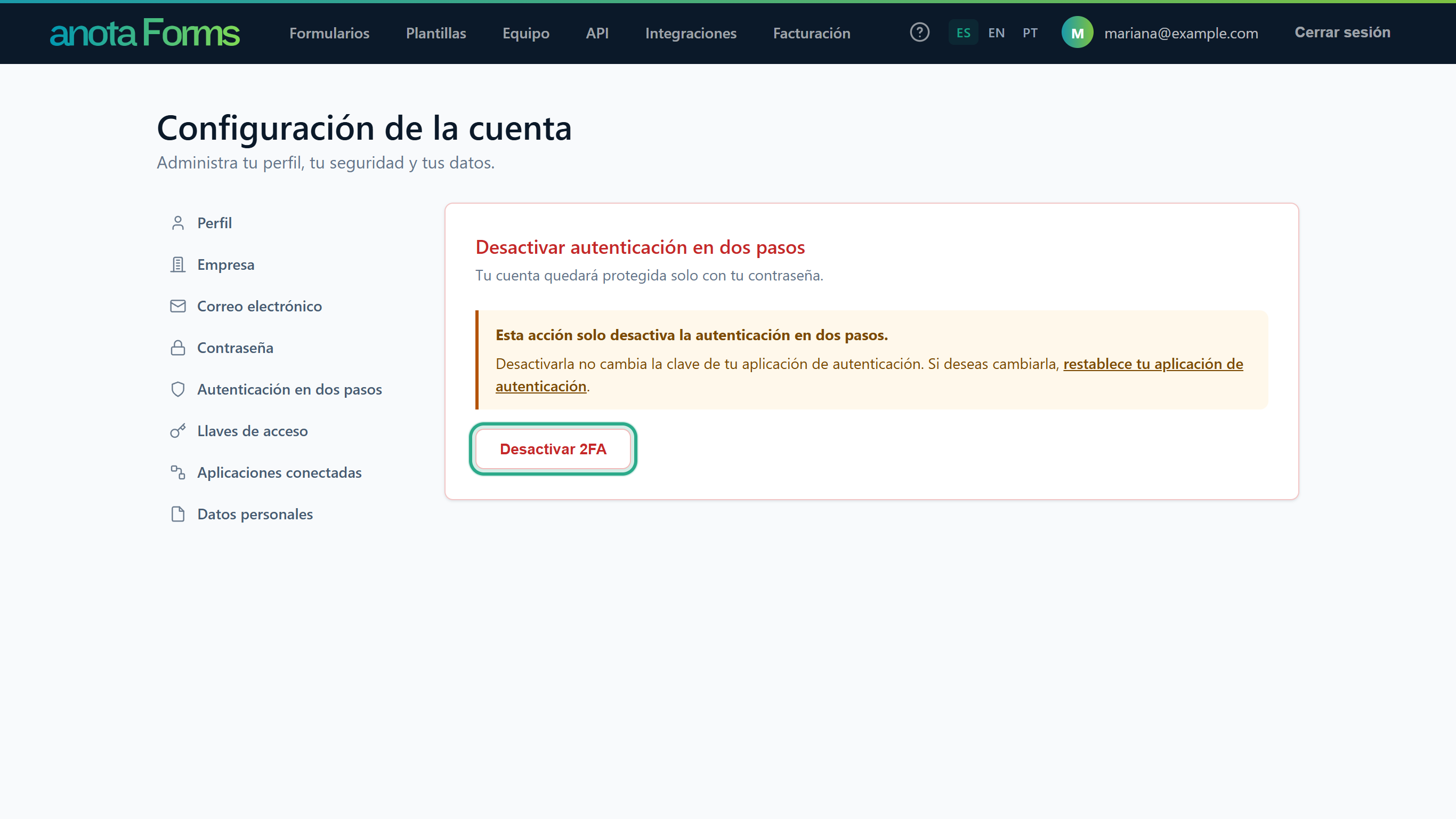 El aviso enlaza a restablece tu aplicación de autenticación por si también quieres una clave nueva.
anota muestra Se desactivó la autenticación en dos pasos. Puedes volver a activarla cuando configures una aplicación de autenticación. y Estado vuelve a Desactivada.
 No se pide la contraseña.
anota ya no te pide un código al iniciar sesión. La clave de tu aplicación de autenticación sigue siendo la misma, así que Configurar aplicación de autenticación vuelve a activar la 2FA con la aplicación que ya tienes.
Úsalo si perdiste el celular con tu aplicación de autenticación o si quieres empezar de nuevo con otra aplicación.
En la tarjeta Aplicación de autenticación de Autenticación en dos pasos, haz clic en Restablecer aplicación.
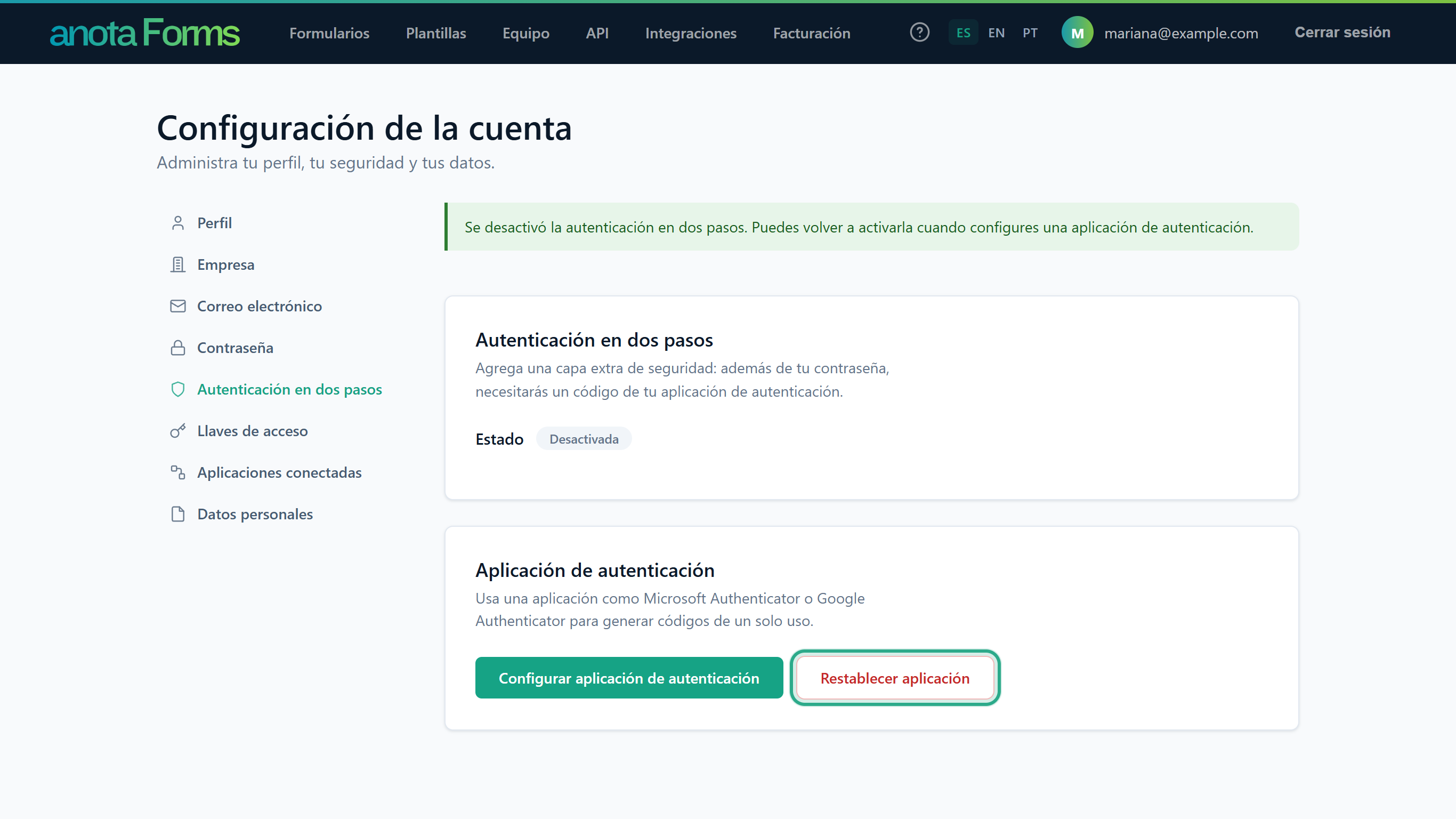 El botón aparece tanto con la 2FA activada como desactivada, una vez que configuraste una aplicación.
La tarjeta Restablecer aplicación de autenticación avisa que tu aplicación dejará de funcionar hasta que la configures de nuevo. Haz clic en Restablecer clave.
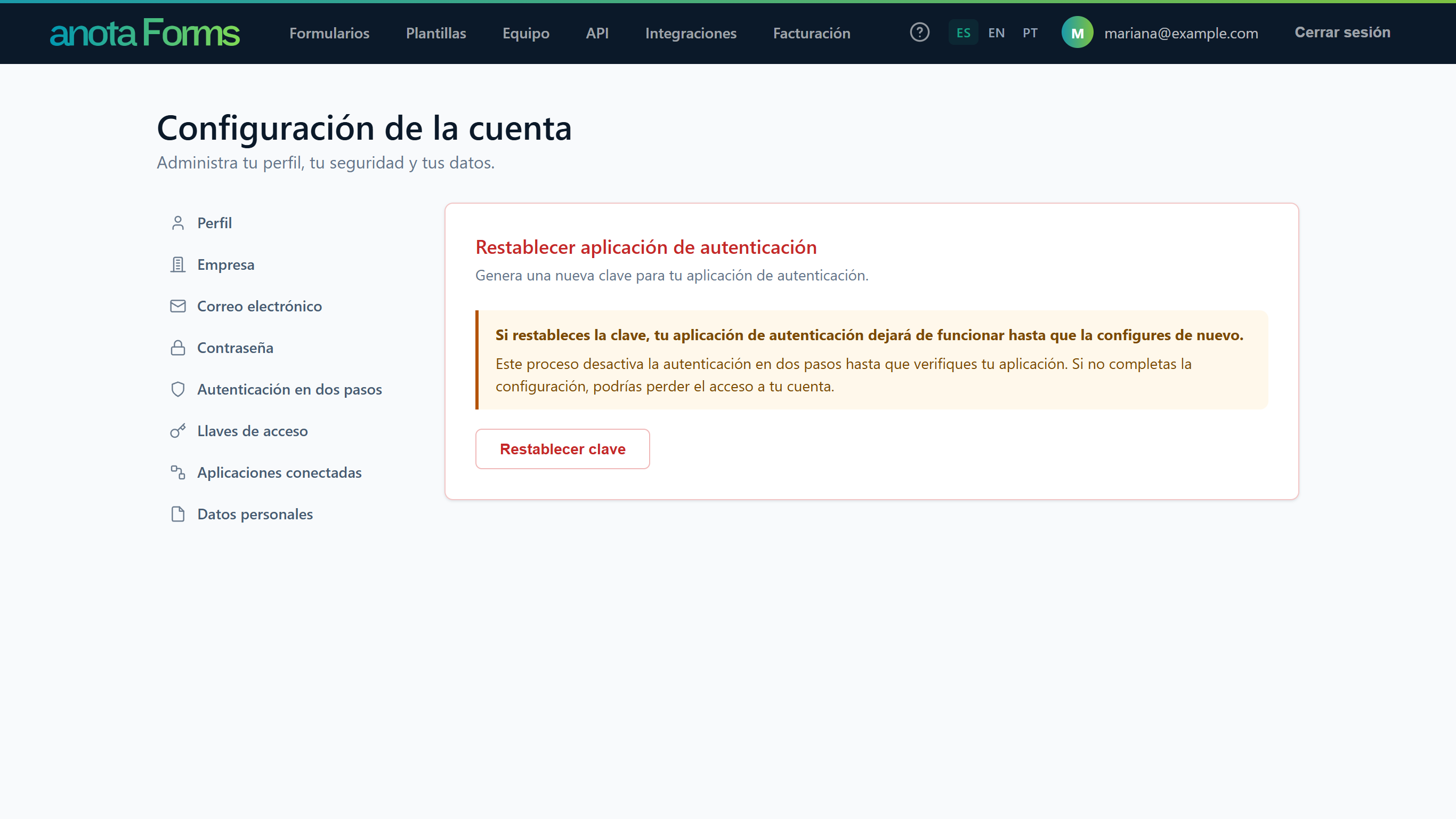 Restablecer también desactiva la 2FA hasta que verifiques la clave nueva.
anota muestra Se restableció la clave de tu aplicación de autenticación. Configúrala de nuevo con la nueva clave. y abre Configurar aplicación de autenticación con una clave nueva. Sigue desde el paso 2 para volver a activar la 2FA.
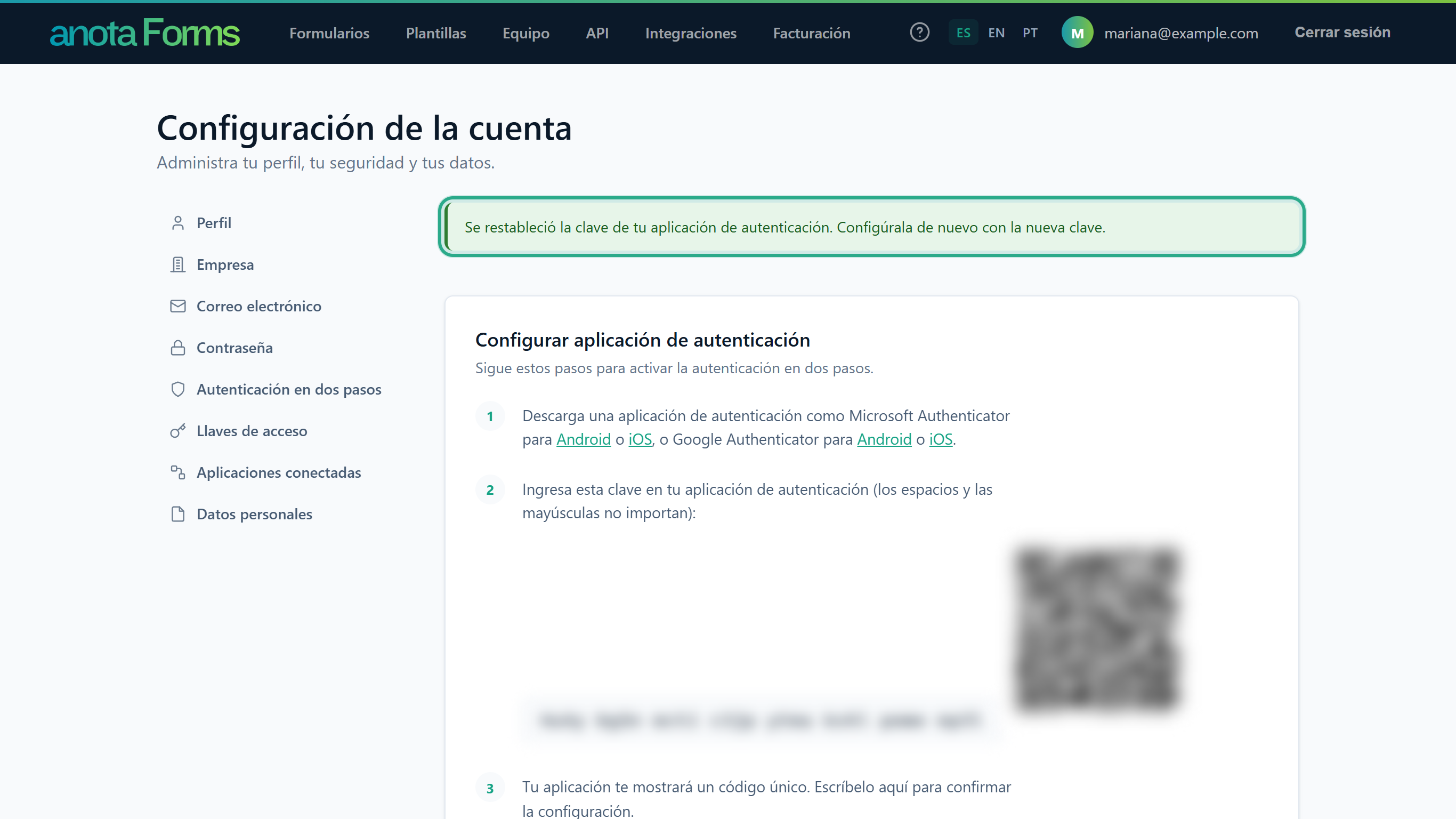 Si no terminas la configuración, la 2FA queda desactivada.
La clave anterior ya no funciona. Quita la cuenta anterior de anota de tu aplicación de autenticación y escanea el código QR nuevo o agrega la clave nueva.
En Configuración de la cuenta, haz clic en Llaves de acceso en el menú de la cuenta. Si no tienes ninguna, dice Aún no tienes llaves de acceso registradas. Haz clic en Agregar una llave de acceso.
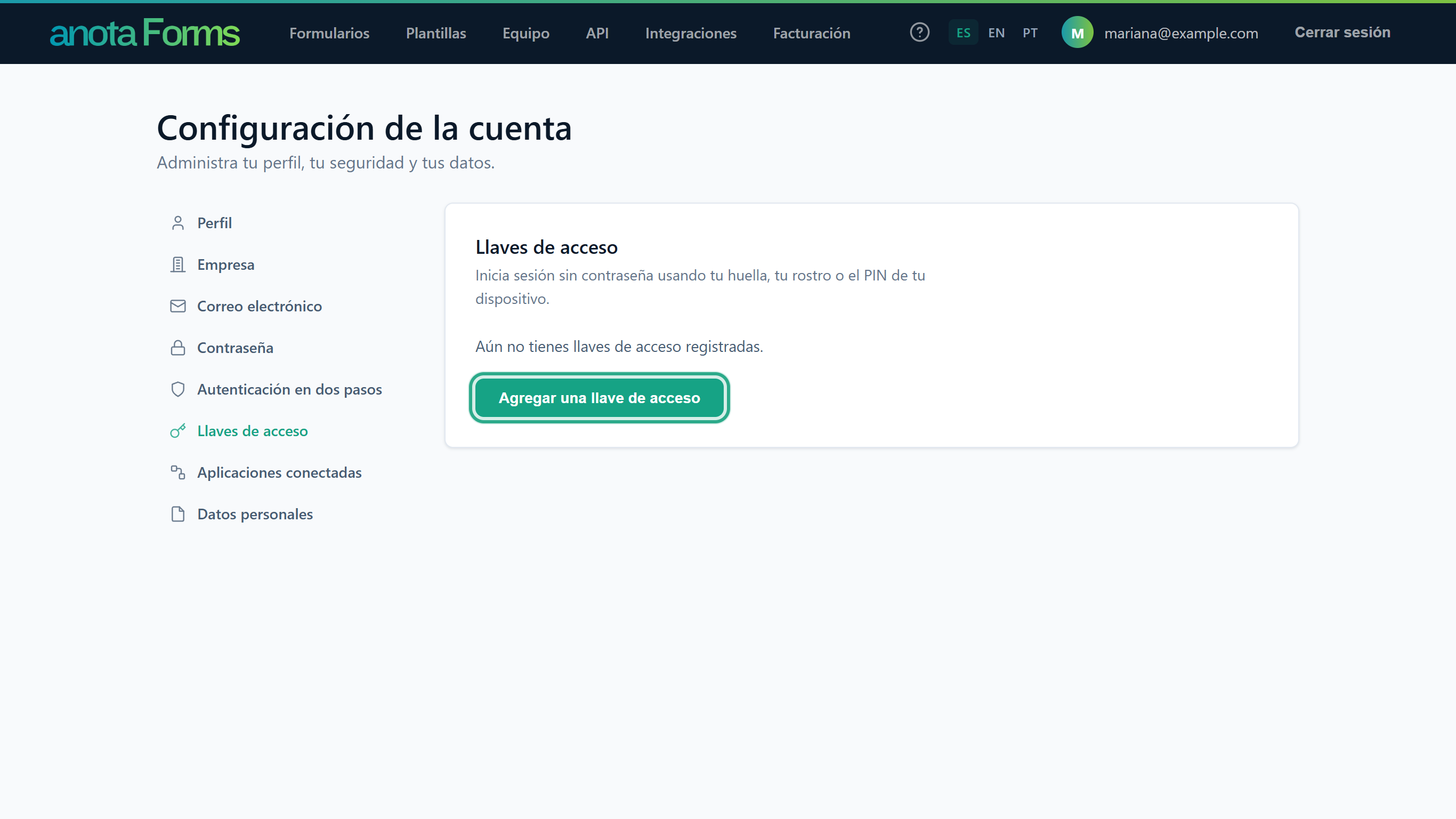 anota no te pide la contraseña; la verificación del dispositivo ocupa su lugar.
Completa la verificación que te pida tu dispositivo o navegador. Luego anota te pide un nombre para la llave (Escribe un nombre para tu llave de acceso). Escribe en Nombre de la llave un nombre que te diga en qué dispositivo está, por ejemplo "Laptop del trabajo", y haz clic en Continuar.
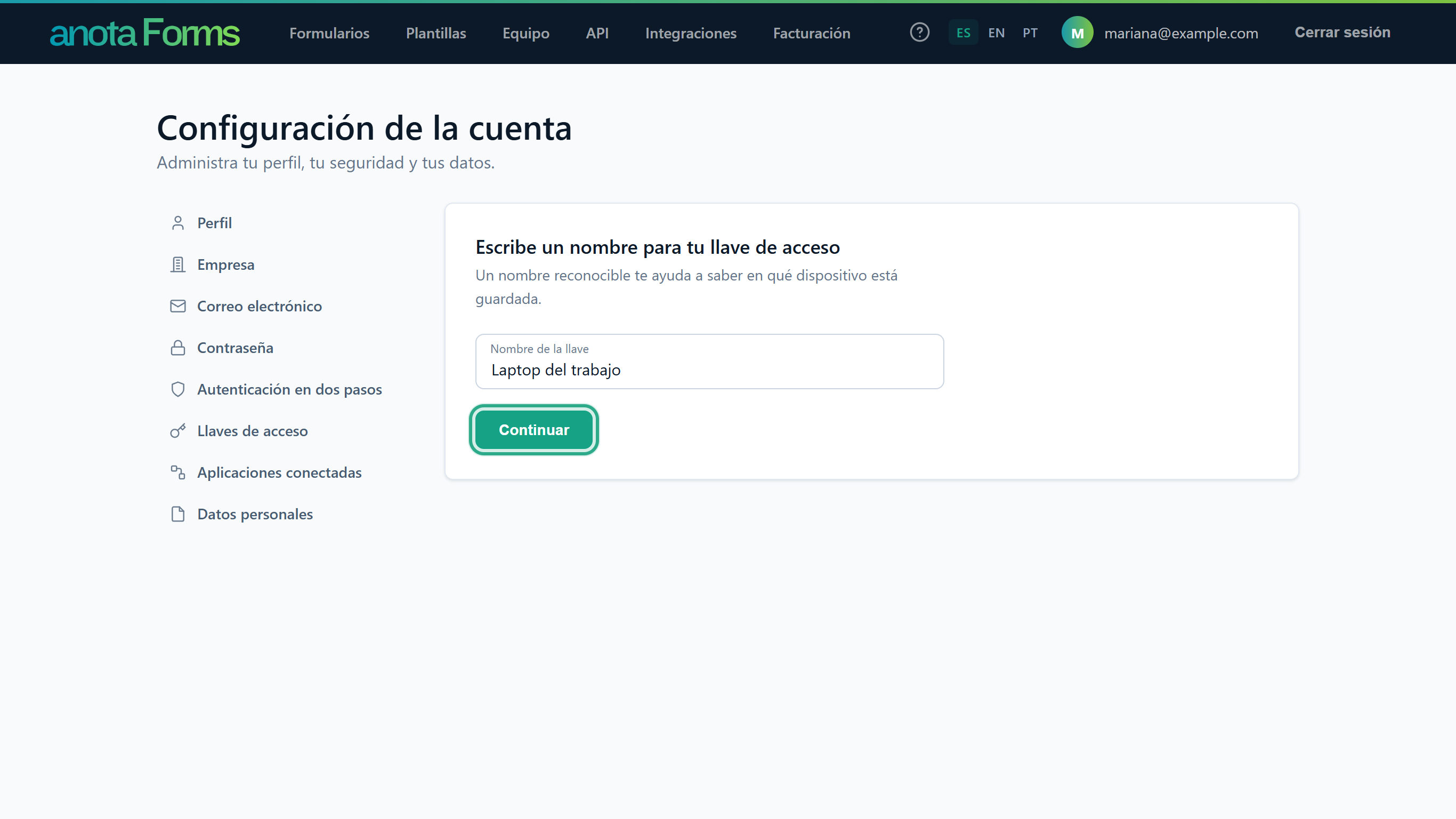 El nombre puede tener hasta 200 caracteres.
anota muestra Llave de acceso actualizada correctamente. y la llave aparece en la lista con los botones Renombrar y Eliminar.
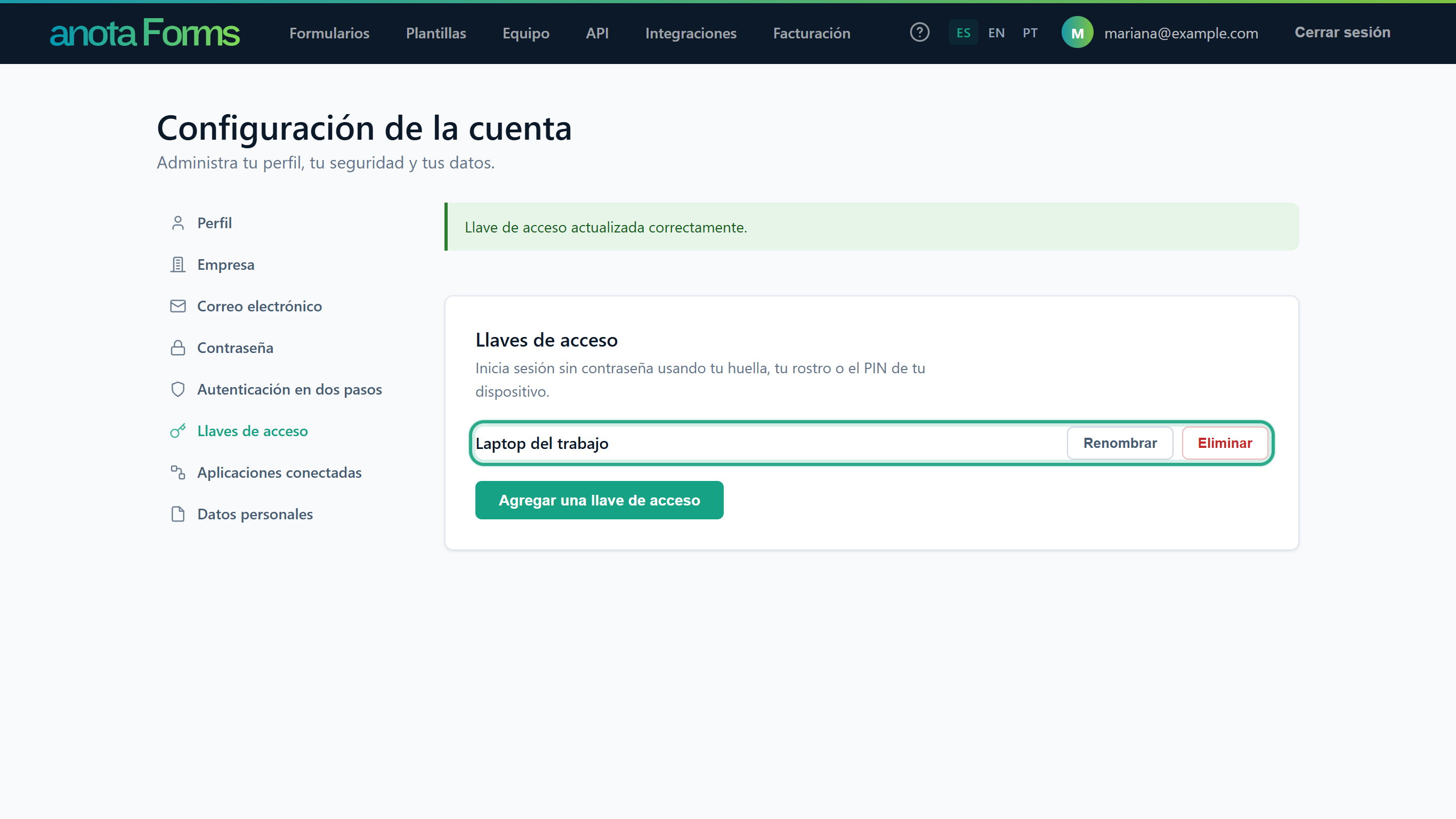 Puedes registrar varias llaves de acceso, por ejemplo una por dispositivo, hasta 100.
Puedes iniciar sesión con esta llave de acceso en lugar de tu contraseña. Si cancelas la verificación del dispositivo, anota muestra "Error: No se recibió ninguna llave de acceso."
En la página de Inicio de sesión, haz clic en Inicia sesión con una llave de acceso y completa la verificación en tu dispositivo. Tu navegador también puede ofrecerte tu llave de acceso en cuanto haces clic en el cuadro Correo electrónico.
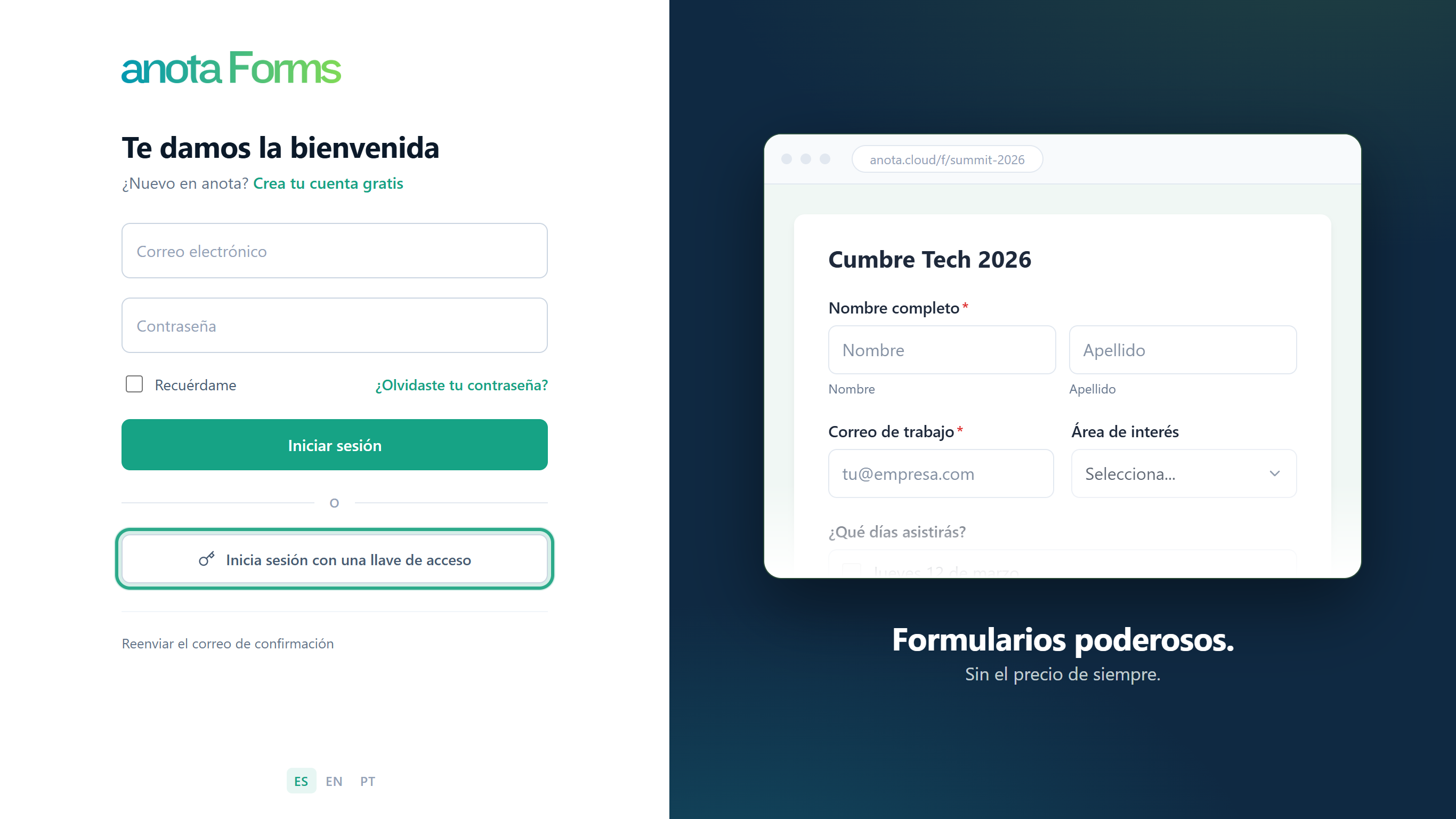 No necesitas escribir tu correo ni tu contraseña.
Llegas a Mis formularios.
En Llaves de acceso, haz clic en Renombrar junto a la llave.
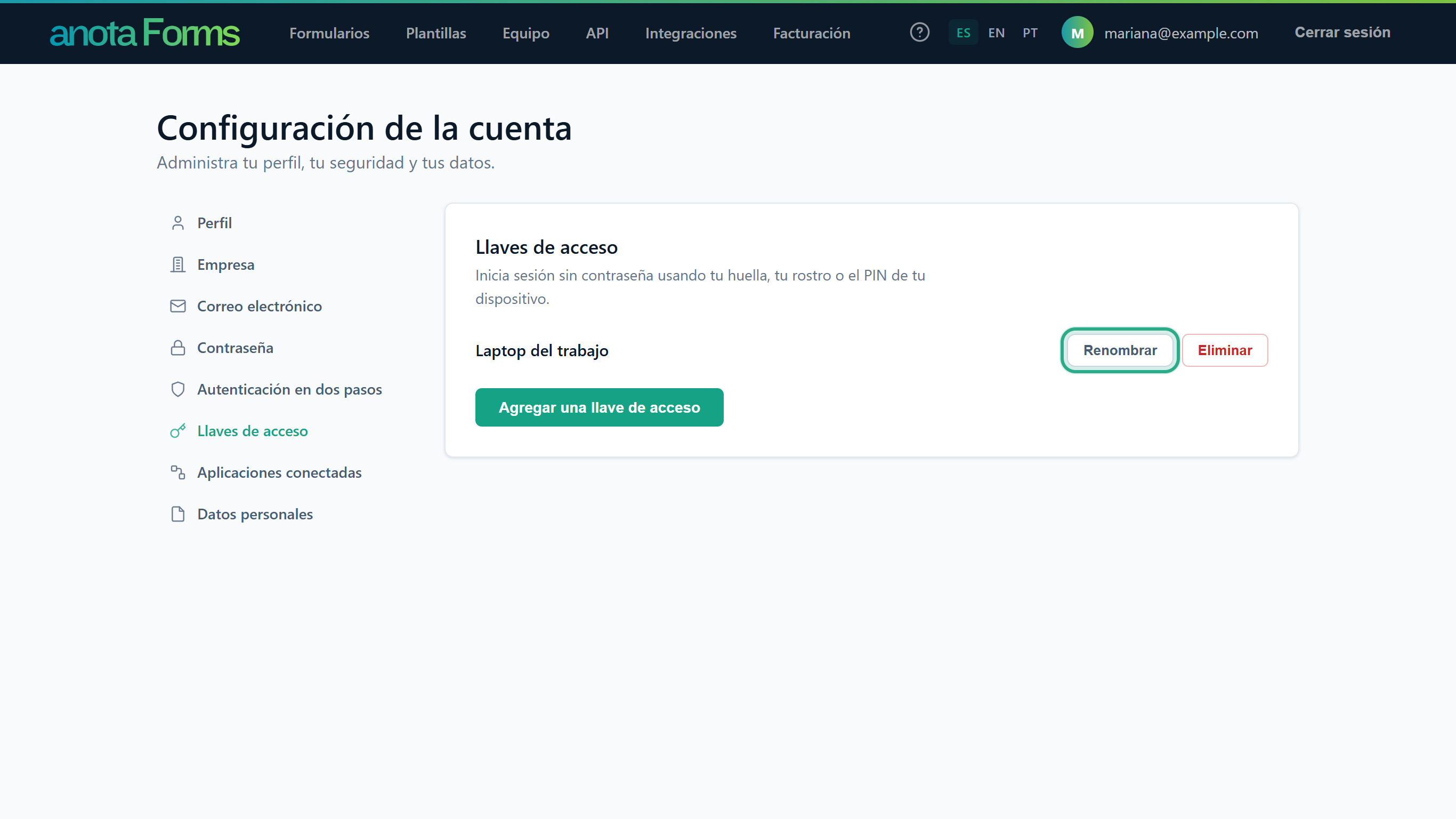 Las llaves sin nombre aparecen como Llave sin nombre.
La tarjeta dice Escribe un nuevo nombre para tu llave "Laptop del trabajo". Escribe el nombre nuevo en Nombre de la llave (aquí, "Laptop del mostrador") y haz clic en Continuar.
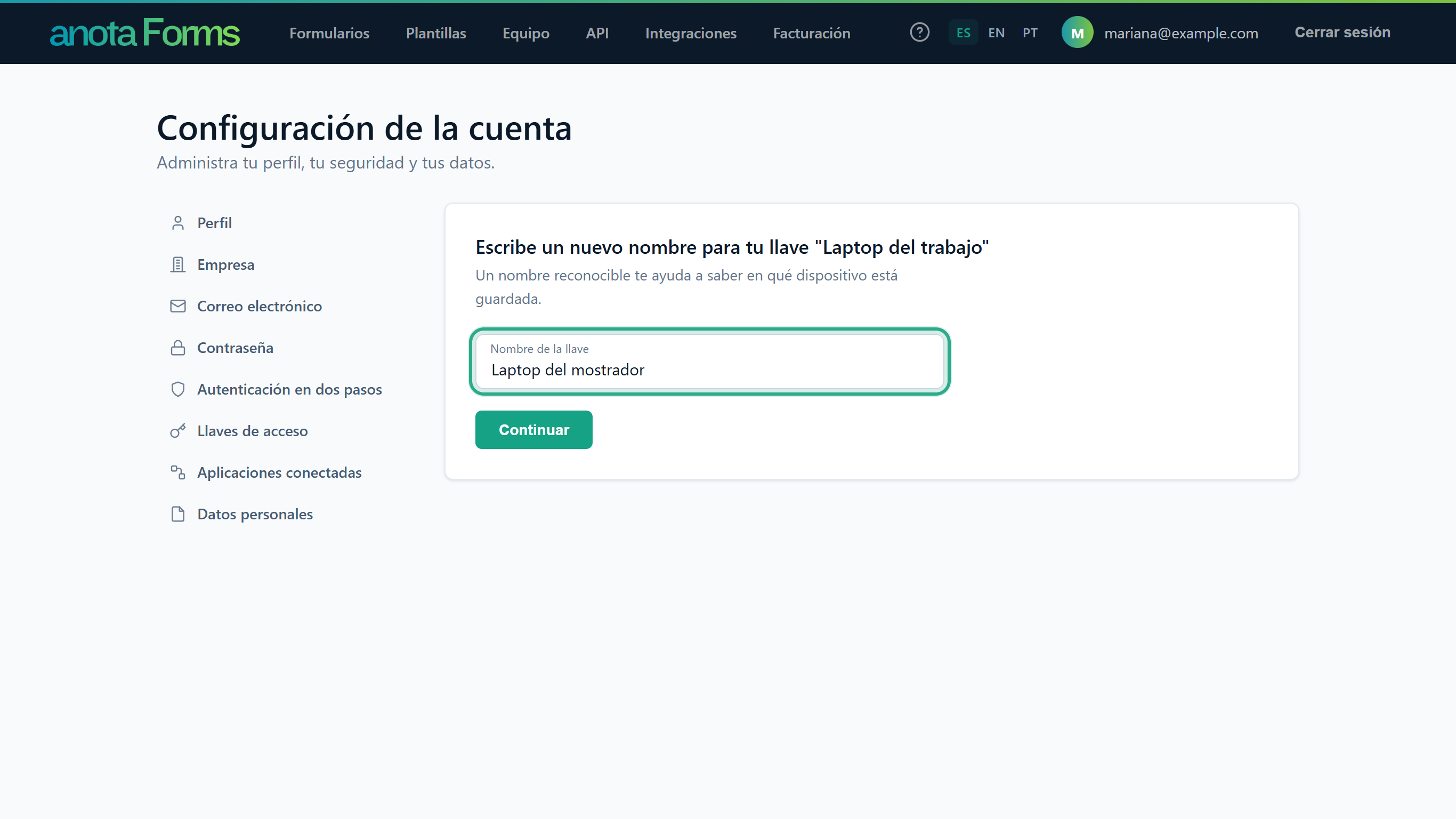 El nombre es obligatorio.
anota muestra Llave de acceso actualizada correctamente. y la lista muestra el nombre nuevo.
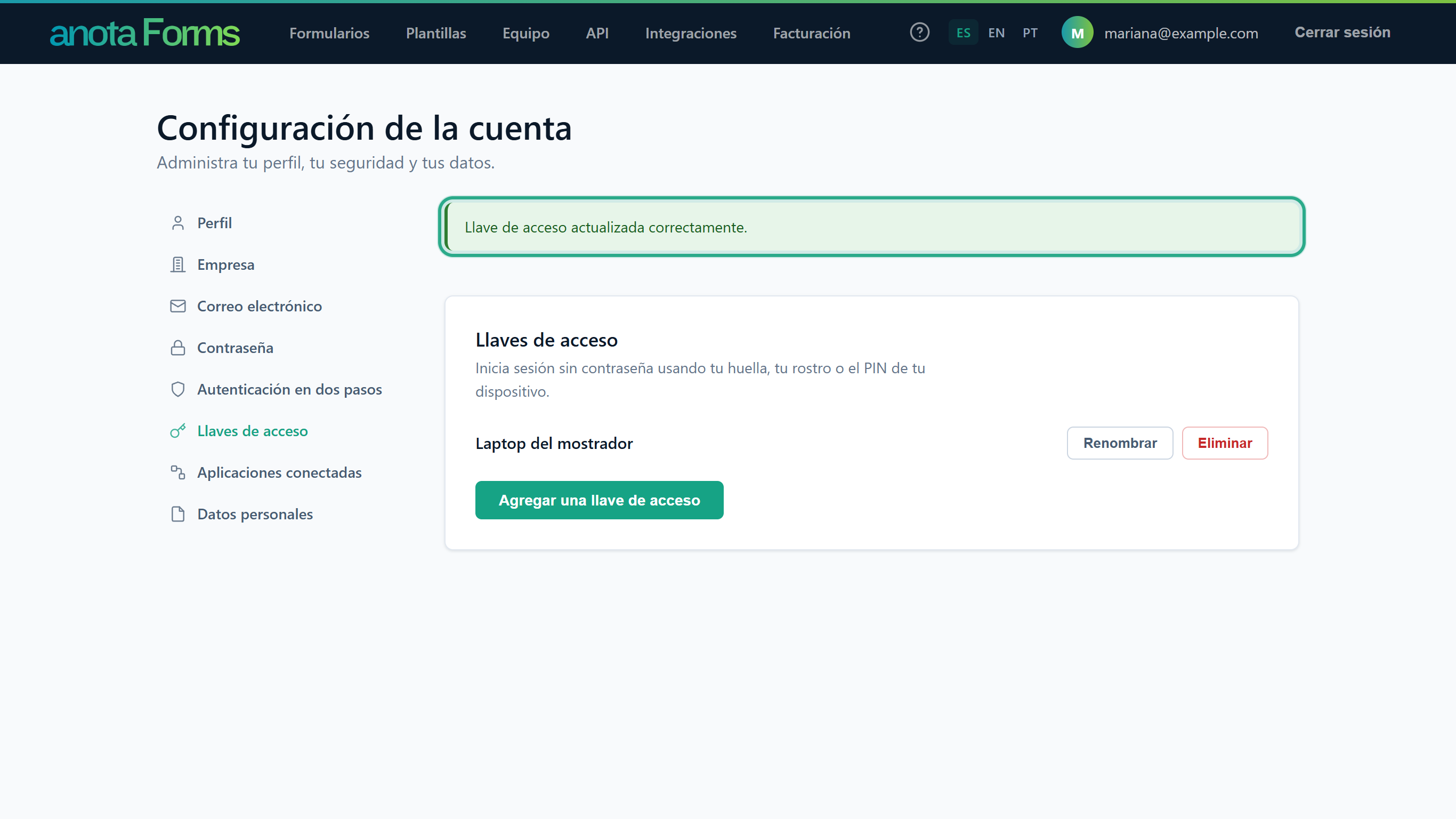 Renombrarla no cambia cómo funciona la llave.
La llave de acceso tiene su nombre nuevo.
En Llaves de acceso, haz clic en Eliminar junto a la llave.
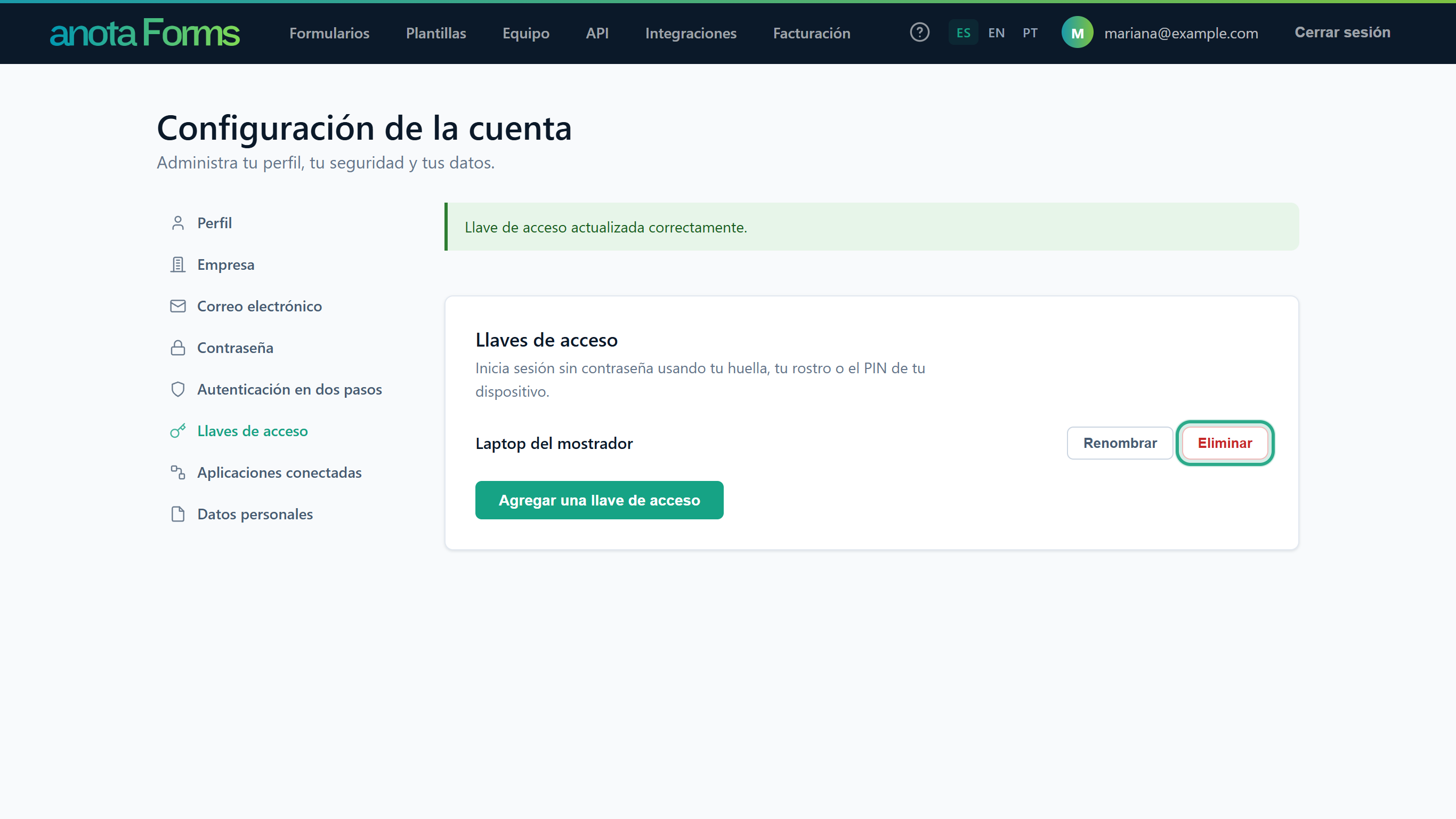 No hay un paso de confirmación y no se pide la contraseña.
anota muestra Llave de acceso eliminada correctamente. y la llave ya no aparece en la lista.
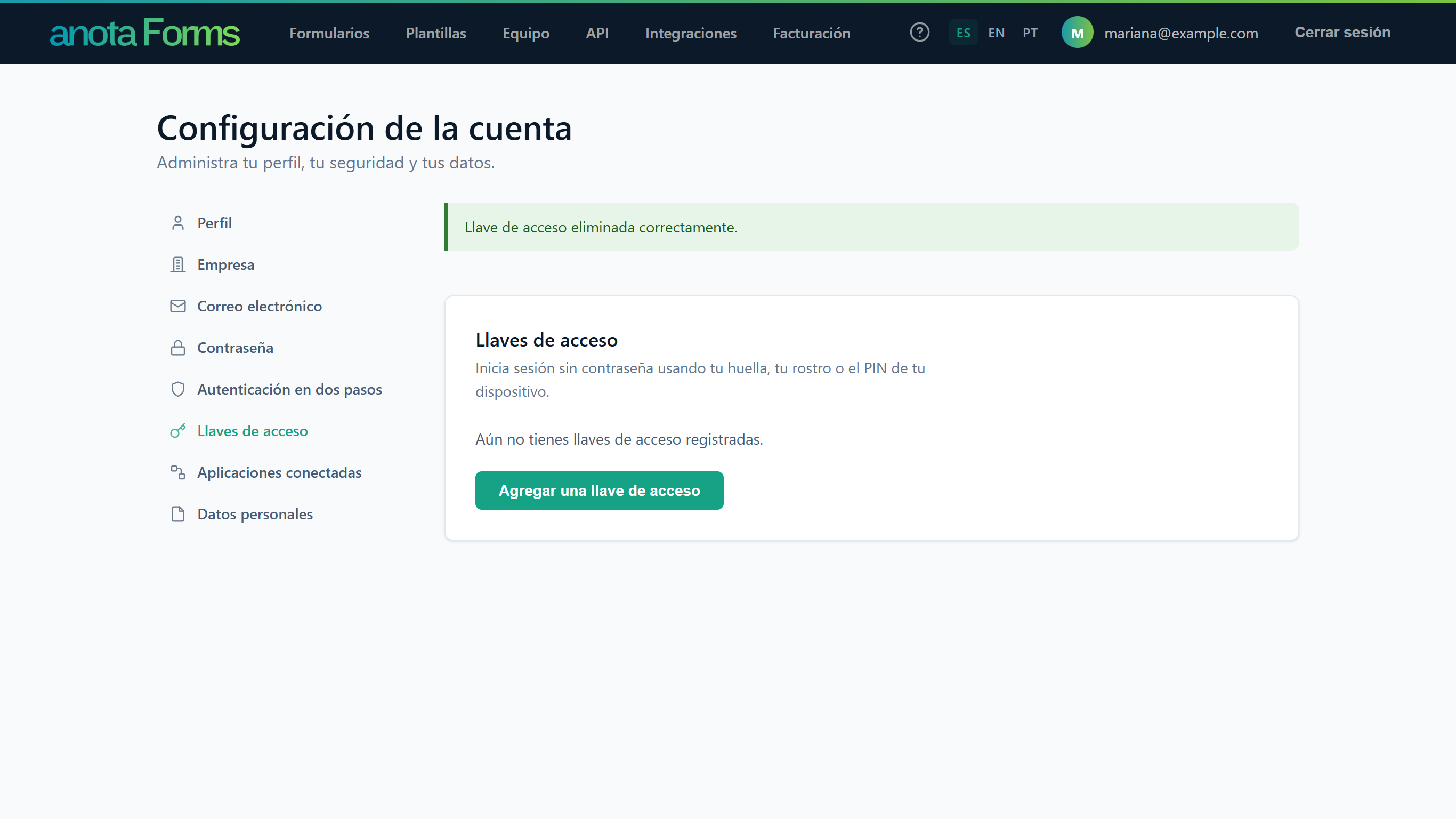 Es posible que la llave siga guardada en tu dispositivo; si quieres, quítala también ahí. Ya no funciona para anota.
Esa llave de acceso ya no sirve para iniciar sesión. Tu contraseña y tus demás llaves de acceso siguen funcionando.
| Campo | Pantalla | Obligatorio | Descripción |
|---|---|---|---|
| Código de verificación | Configurar aplicación de autenticación | Sí | El código de 6 dígitos de tu aplicación de autenticación (se aceptan 6 o 7 caracteres). |
| Código de verificación | Autenticación en dos pasos (Inicio de sesión) | Sí | El código de tu aplicación de autenticación al iniciar sesión. |
| Recordar este dispositivo | Autenticación en dos pasos (Inicio de sesión) | No | No vuelve a pedir el código en este navegador en los próximos inicios de sesión. |
| Código de recuperación | Código de recuperación | Sí | Uno de tus códigos de un solo uso guardados. |
| Nombre de la llave | Escribe un nombre para tu llave de acceso / Renombrar | Sí | Hasta 200 caracteres. |
| Síntoma | Causa probable | Solución |
|---|---|---|
| Autenticación en dos pasos muestra "No se han aceptado las políticas de privacidad y cookies." | No se aceptó la política de privacidad y cookies en este navegador. | Acepta la política de privacidad y cookies de anota y vuelve a abrir la sección. |
| "Error: El código de verificación no es válido." | El código expiró, o la hora de tu celular no está bien. | Escribe el código más reciente; revisa que tu celular ajuste la hora automáticamente. |
| Perdí el celular con mi aplicación de autenticación. | No puedes generar códigos. | Inicia sesión con un código de recuperación (tarea 4) y luego restablece la aplicación de autenticación (tarea 7). |
| Se me acabaron los códigos de recuperación. | Cada código funciona una sola vez. | Genera un juego nuevo (tarea 5). |
| El navegador ya no me pide el código. | Marcaste Recordar este dispositivo en él. | Haz clic en Olvidar este navegador (tarea 3). |
| No puedo agregar una llave de acceso nueva. | Ya tienes 100 llaves de acceso ("Alcanzaste el número máximo de llaves de acceso permitidas. Elimina una antes de agregar otra."). | Elimina una que ya no uses. |
| Perdí un dispositivo que tenía una llave de acceso. | La llave sigue registrada en tu cuenta. | Inicia sesión de otra forma (contraseña u otra llave) y elimina esa llave en Llaves de acceso. Si era tu única forma de entrar, usa ¿Olvidaste tu contraseña? en la página de Inicio de sesión. |
¿Te resultó útil esta página?