 P4 Software
/
anota-es
P4 Software
/
anota-es
P4 Software
/
anota-es
P4 Software
/
anota-es
Se aplica a: anota, todos los planes (el espacio para archivos depende del plan) Roles requeridos: Editor o superior para agregar los campos; cualquier persona puede completarlos en un formulario publicado; Lector o superior para verlos y descargarlos en Respuestas Referencias regulatorias: ninguna
El campo Firma permite que las personas firmen tu formulario con el mouse, el panel táctil o el dedo. El campo Subir archivo les permite adjuntar archivos desde su dispositivo. Úsalos cuando un proceso necesita una prueba de aceptación (un consentimiento, unos términos, una exoneración) o un documento de respaldo (una identificación, un certificado, una foto, un recibo). Quienes crean formularios agregan y configuran los campos en el editor. Las personas que responden los completan en el formulario público, y tu equipo encuentra la firma y los archivos con cada respuesta en Respuestas.
Esta página sigue un ejemplo de principio a fin, con la pantalla que deberías ver en cada paso y el botón o campo que debes usar resaltado en verde. Café Aurora agrega un campo para subir archivos y una firma a su Inscripción al taller de barismo, una persona firma y adjunta sus archivos, y el equipo revisa el resultado en Respuestas y en el PDF.
Selecciona el campo después del cual irá el nuevo (aquí ¿Algo que debamos saber?), haz clic en Agregar campo y, en el panel Campos, haz clic en Subir archivo, en Archivos y más. También puedes arrastrarlo al formulario.
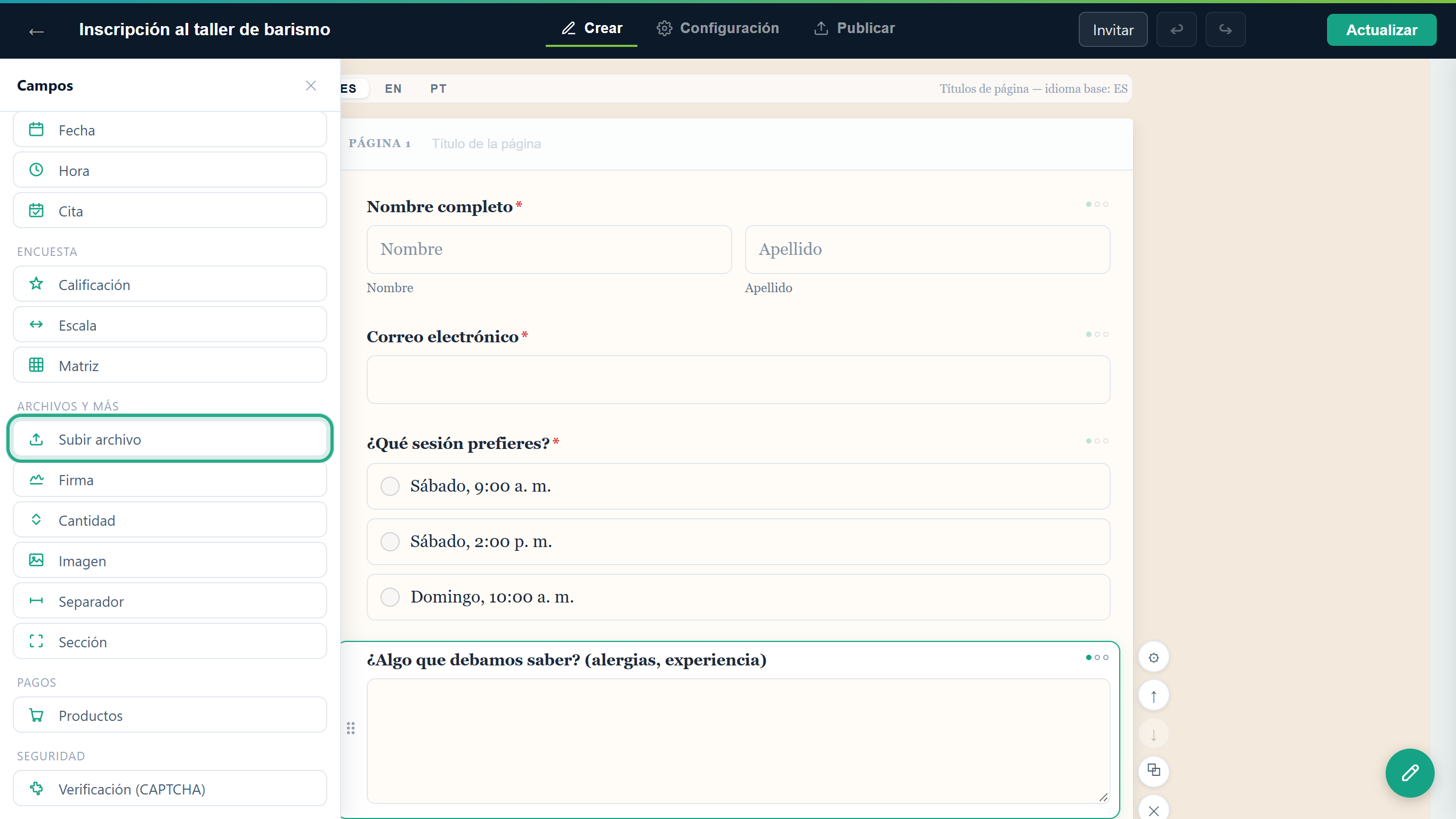 Subir archivo y Firma están en Archivos y más.
El campo aparece debajo del seleccionado y se abre Propiedades a la derecha. En Contenido, escribe la pregunta en Etiqueta: aquí "Sube una foto de tu identificación o de tu certificado de experiencia".
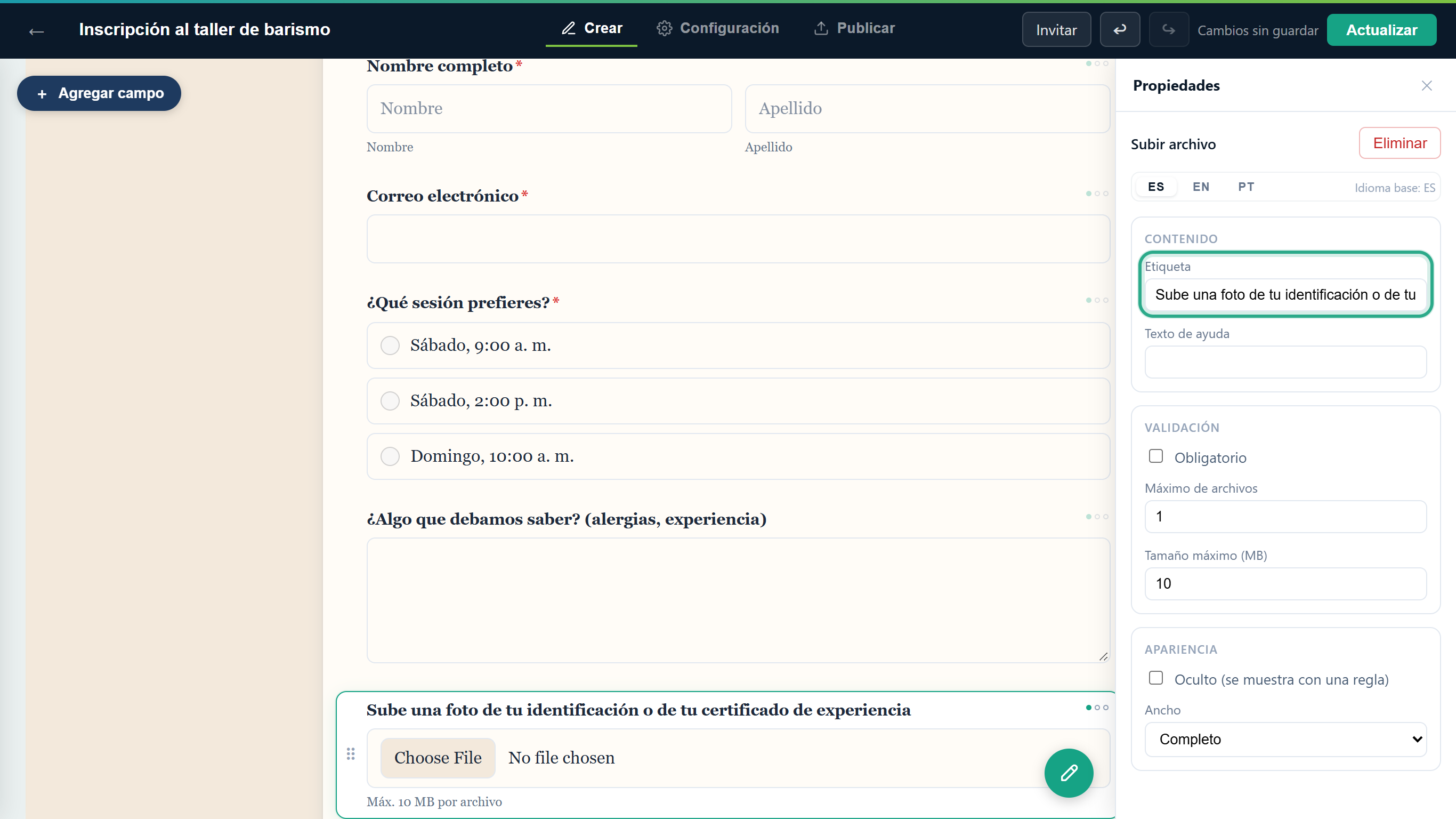 Un campo Subir archivo nuevo acepta 1 archivo de hasta 10 MB.
En Texto de ayuda, indica qué deben enviar: "Una foto nítida o un PDF. Hasta 2 archivos." El formulario público muestra el límite de tamaño, pero no la cantidad de archivos, así que el texto de ayuda es un buen lugar para mencionarla.
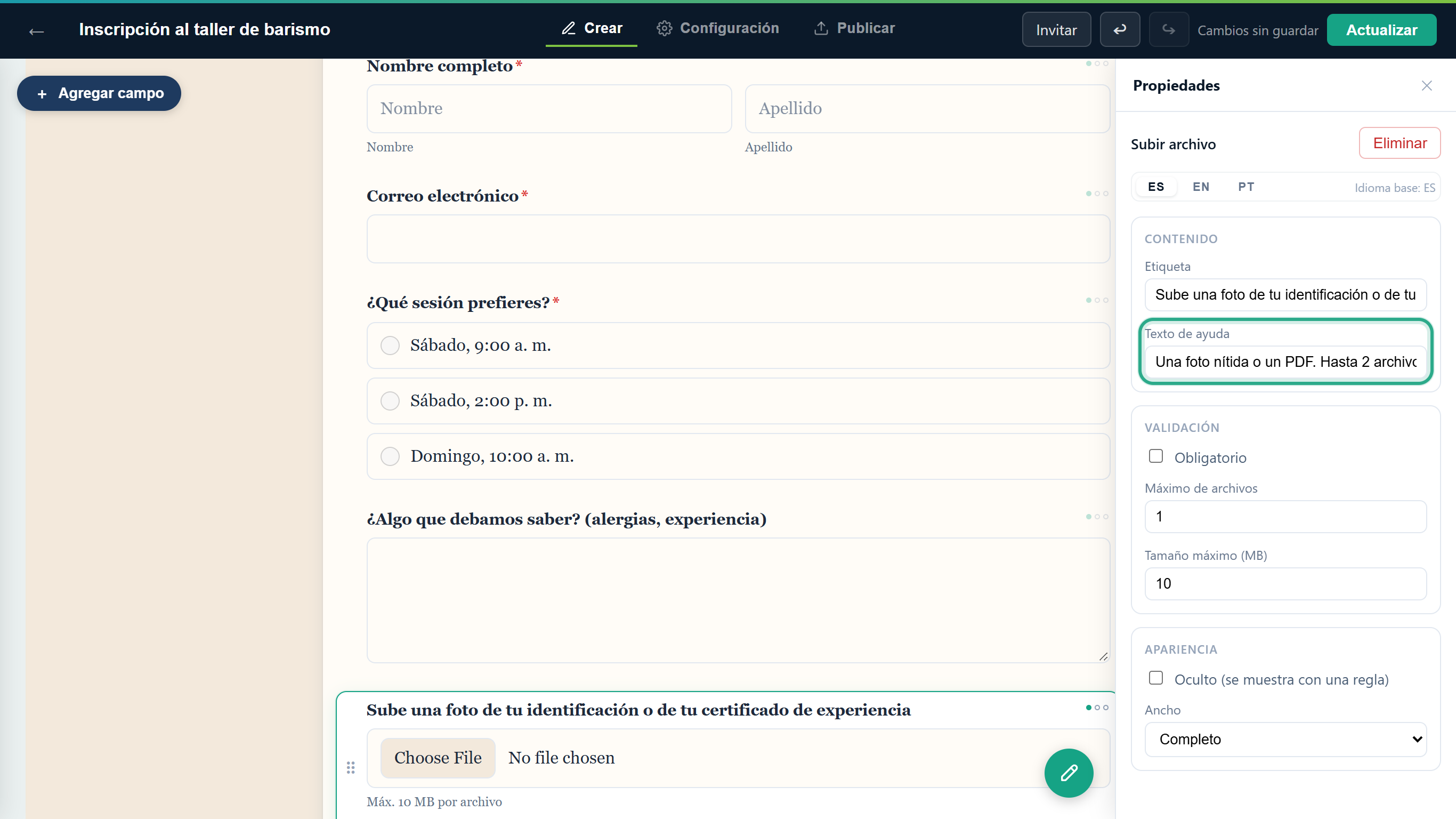 El texto de ayuda aparece debajo del campo en el formulario.
En Validación, define Máximo de archivos (aquí 2) y Tamaño máximo (MB) (aquí 5). Marca Obligatorio si todas las personas deben adjuntar algo; este ejemplo lo deja desmarcado.
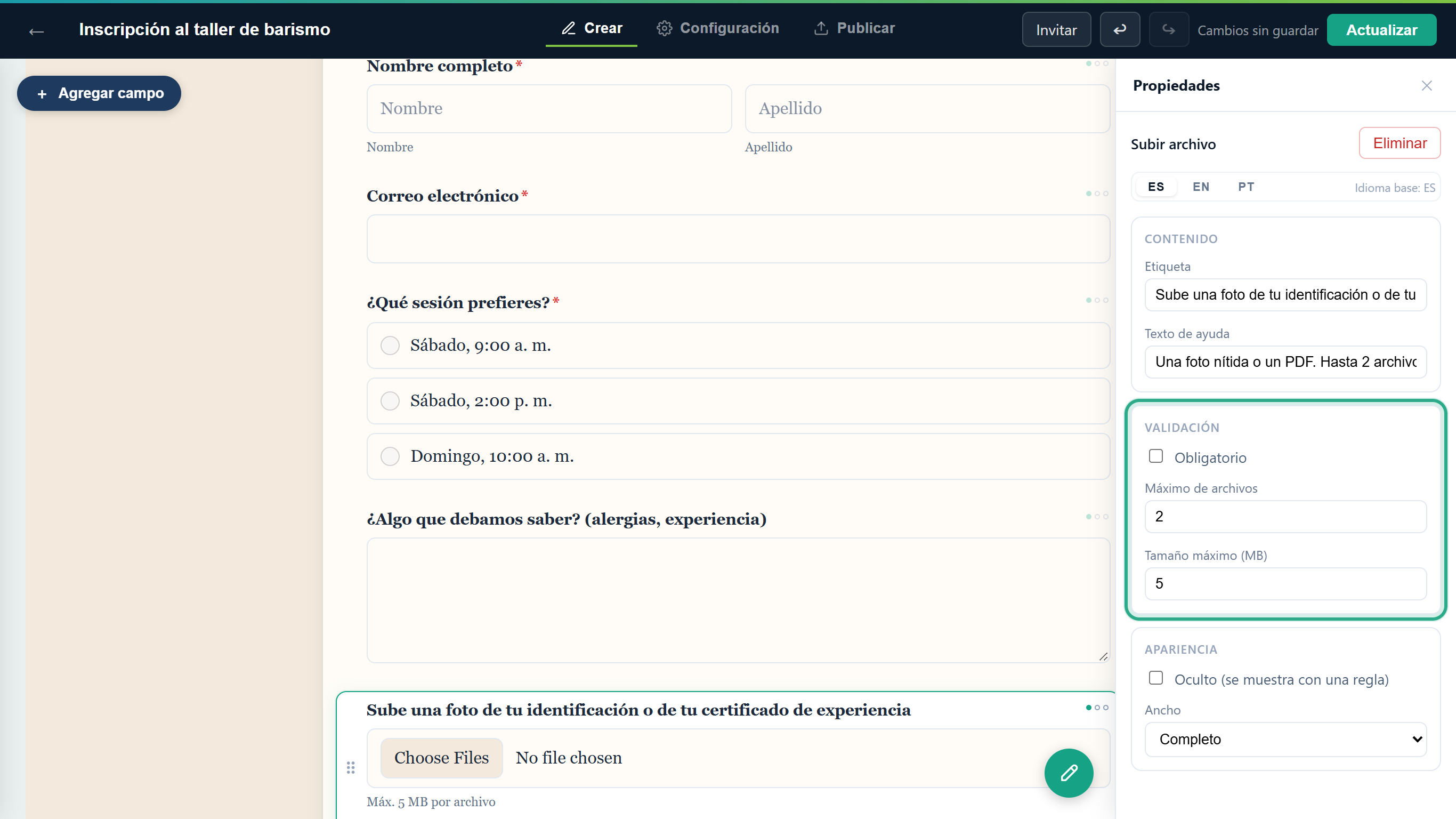 Máximo de archivos va de 1 a 10, y Tamaño máximo de 1 a 50 MB.
Haz clic en una parte vacía de la página para ver el campo como lo verán las personas. El selector ahora acepta varios archivos, y la nota debajo dice Máx. 5 MB por archivo.
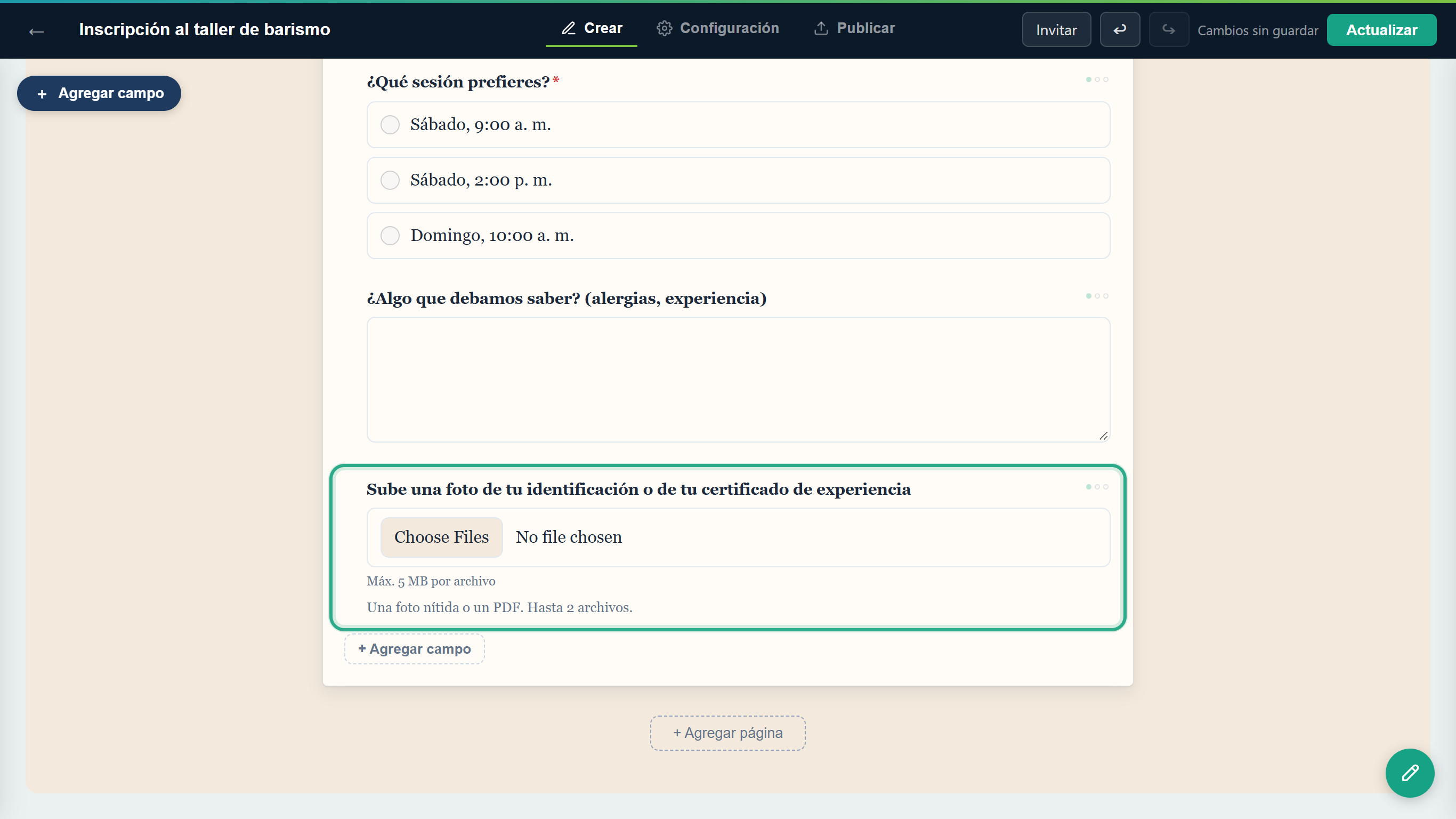 El botón del selector y el texto "ningún archivo seleccionado" los pone el navegador, así que siguen el idioma del navegador de cada visitante (aquí, en inglés: Choose Files y No file chosen).
El formulario tiene un campo Subir archivo que acepta hasta 2 archivos de 5 MB cada uno. En el editor no puedes elegir los tipos de archivo aceptados; consulta Qué archivos se aceptan.
Con el campo Subir archivo seleccionado, haz clic en Agregar campo y luego en Firma, en Archivos y más.
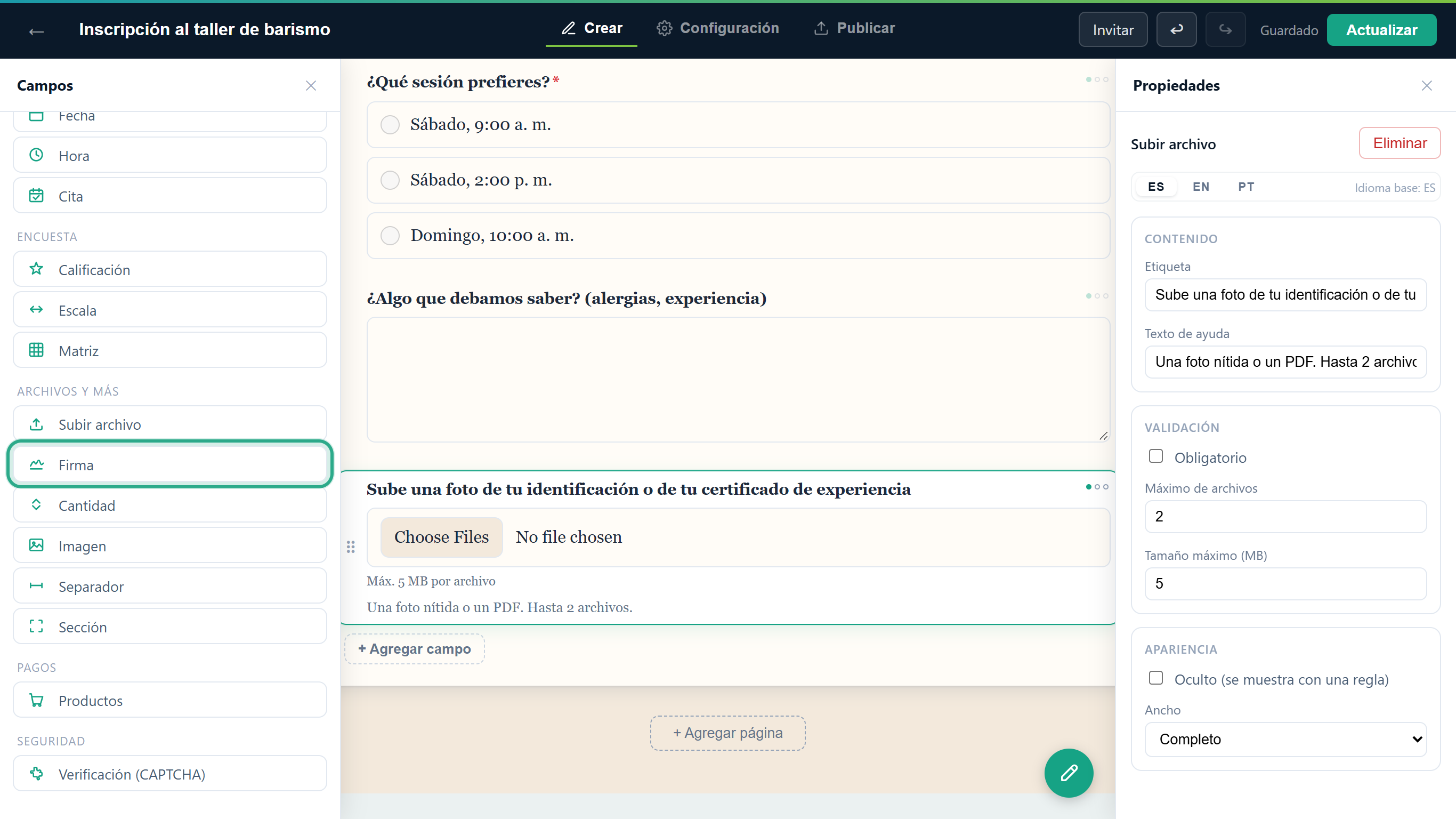 El campo nuevo se agrega debajo del seleccionado.
En Propiedades, escribe la Etiqueta ("Tu firma") y un Texto de ayuda que explique qué significa firmar ("Al firmar, aceptas los términos del taller y nos autorizas a tomar fotos durante la sesión."). En Validación, marca Obligatorio para que nadie pueda inscribirse sin firmar.
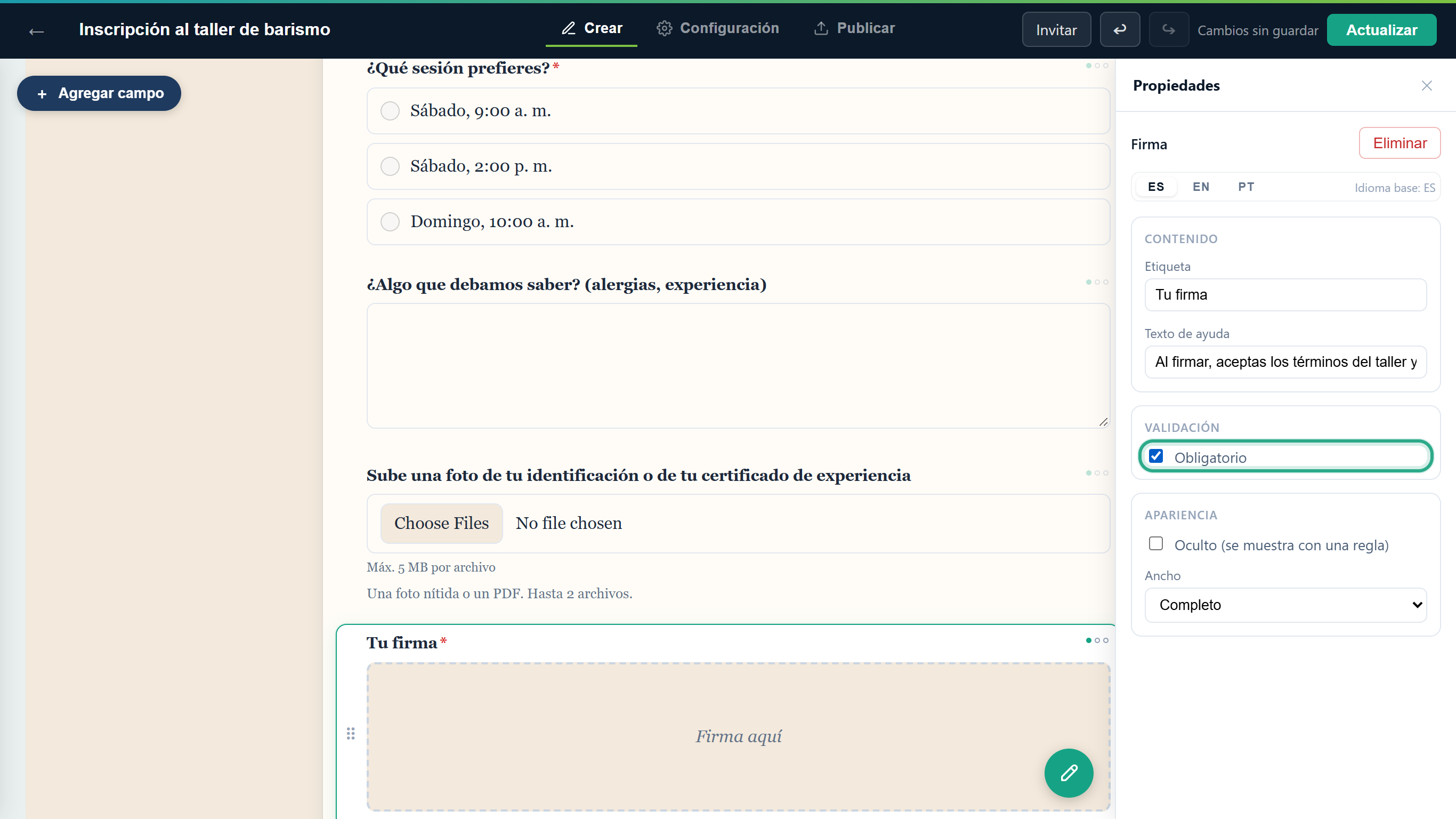 Una firma no tiene más ajustes: Etiqueta, Texto de ayuda, Obligatorio, Oculto (se muestra con una regla) y Ancho.
Haz clic en una parte vacía de la página. El campo muestra un recuadro con el texto Firma aquí y un asterisco rojo, porque es obligatorio.
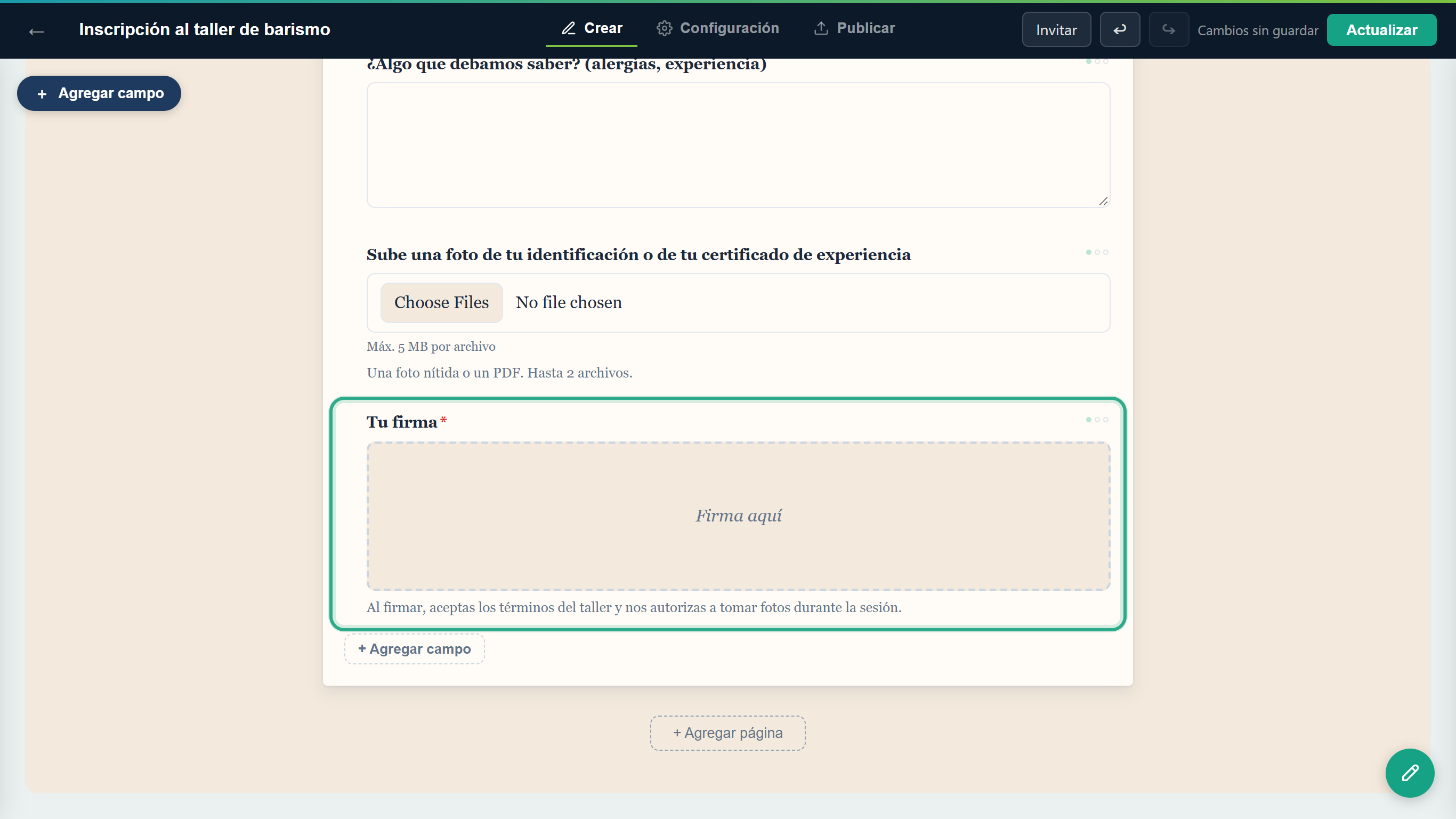 En el editor el recuadro es solo una vista previa. Aquí no se puede firmar.
El formulario termina con una firma obligatoria. Eliminar, arriba en Propiedades, quita un campo que ya no necesitas.
Haz clic en Actualizar en la barra superior (Publicar si el formulario nunca se publicó). Hasta que lo hagas, las personas siguen viendo la versión anterior del formulario.
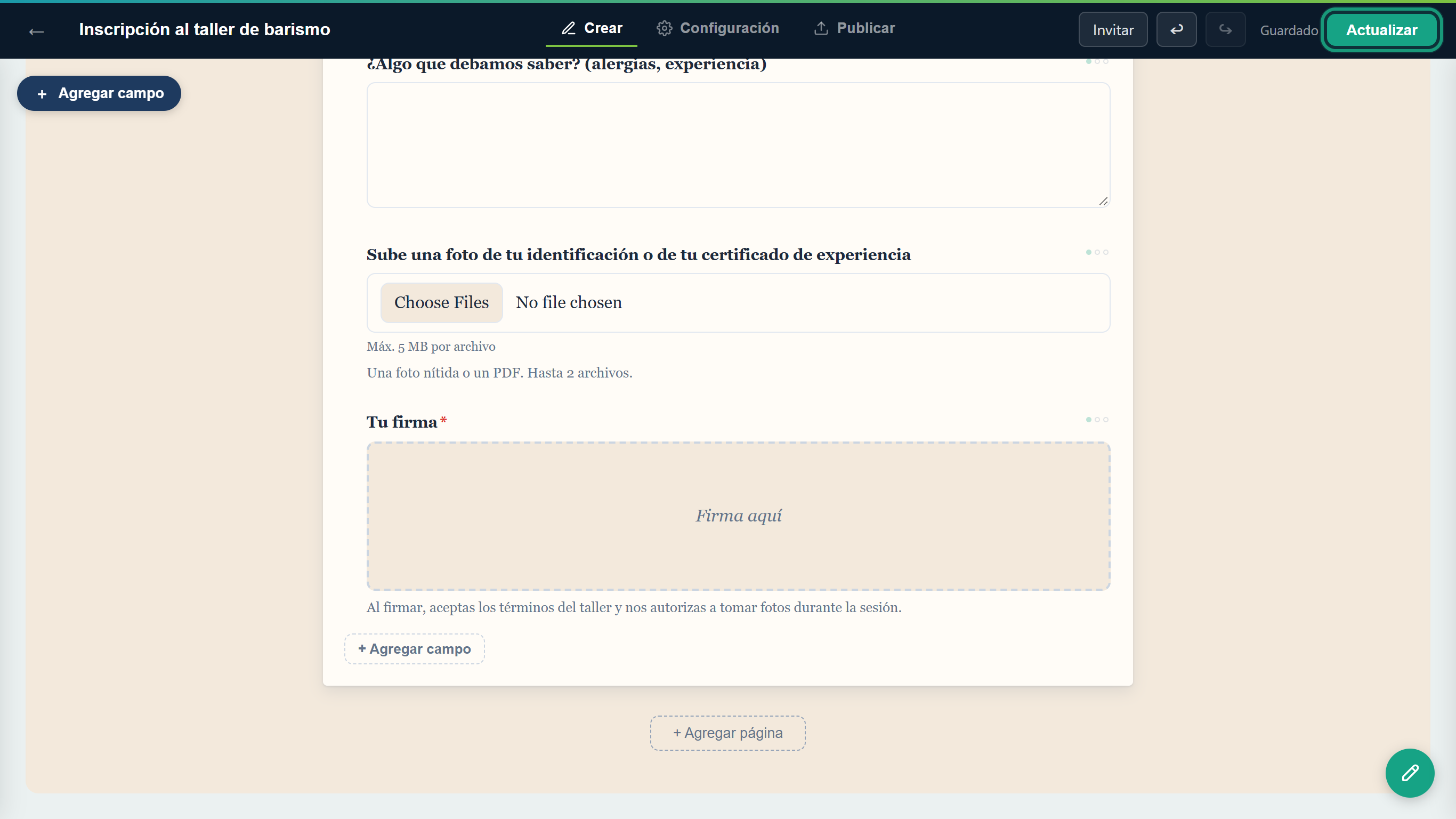 Actualizar agrega los campos nuevos al formulario público.
El formulario público muestra los campos nuevos. Consulta Publicar y compartir para el enlace y otras formas de compartirlo.
Esto es lo que hace una persona en el formulario público. Aquí Paula Jiménez se inscribe en la sesión del domingo.
Después de las demás respuestas, firma en el recuadro Firma aquí: mantén presionado el botón del mouse (o apoya un dedo en una pantalla táctil) y dibuja. El texto de ayuda del recuadro desaparece en cuanto empiezas.
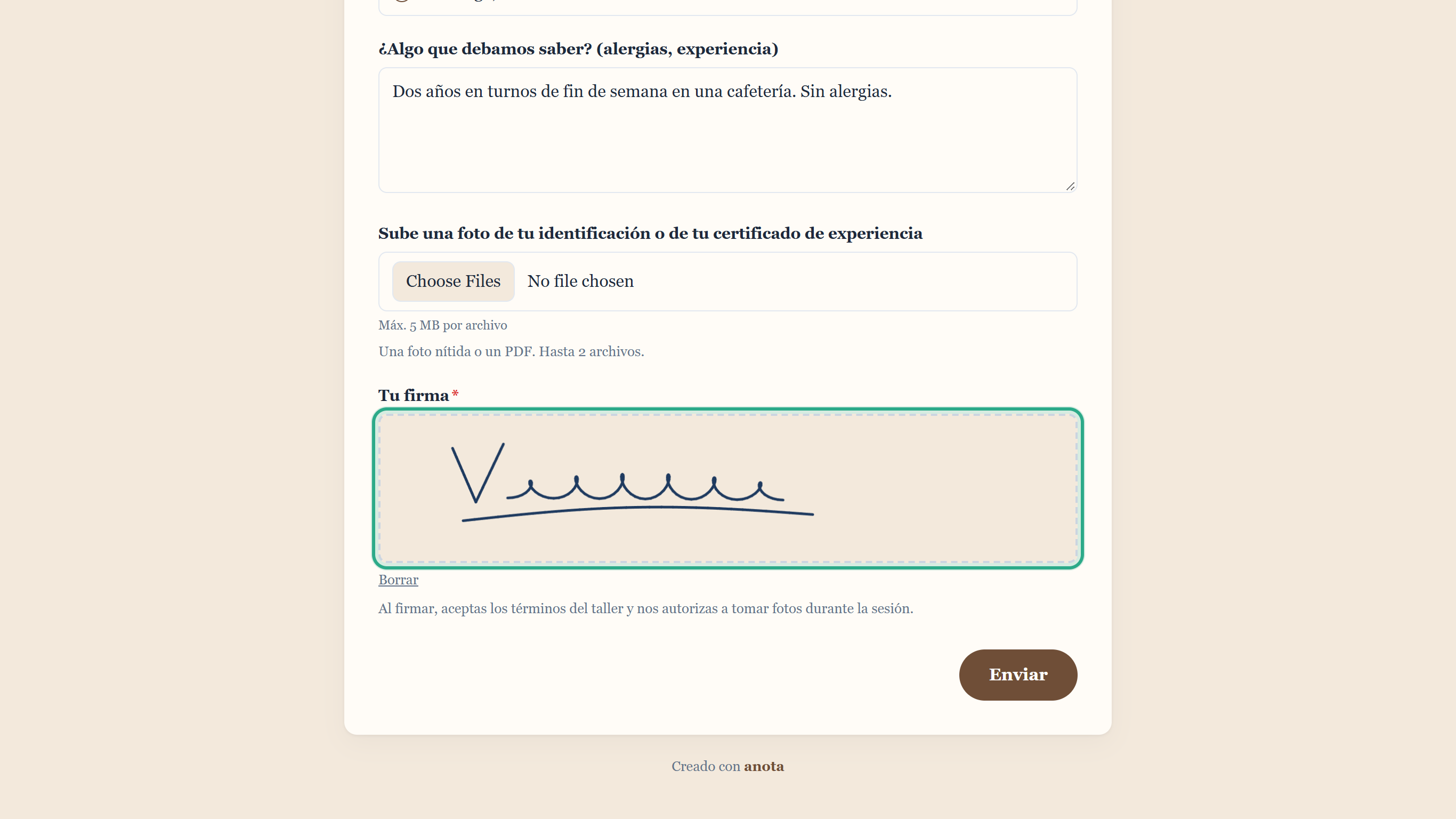 El recuadro funciona con mouse, panel táctil, lápiz o dedo.
¿No te gustó? Haz clic en Borrar, debajo del recuadro, para vaciarlo, y firma otra vez.
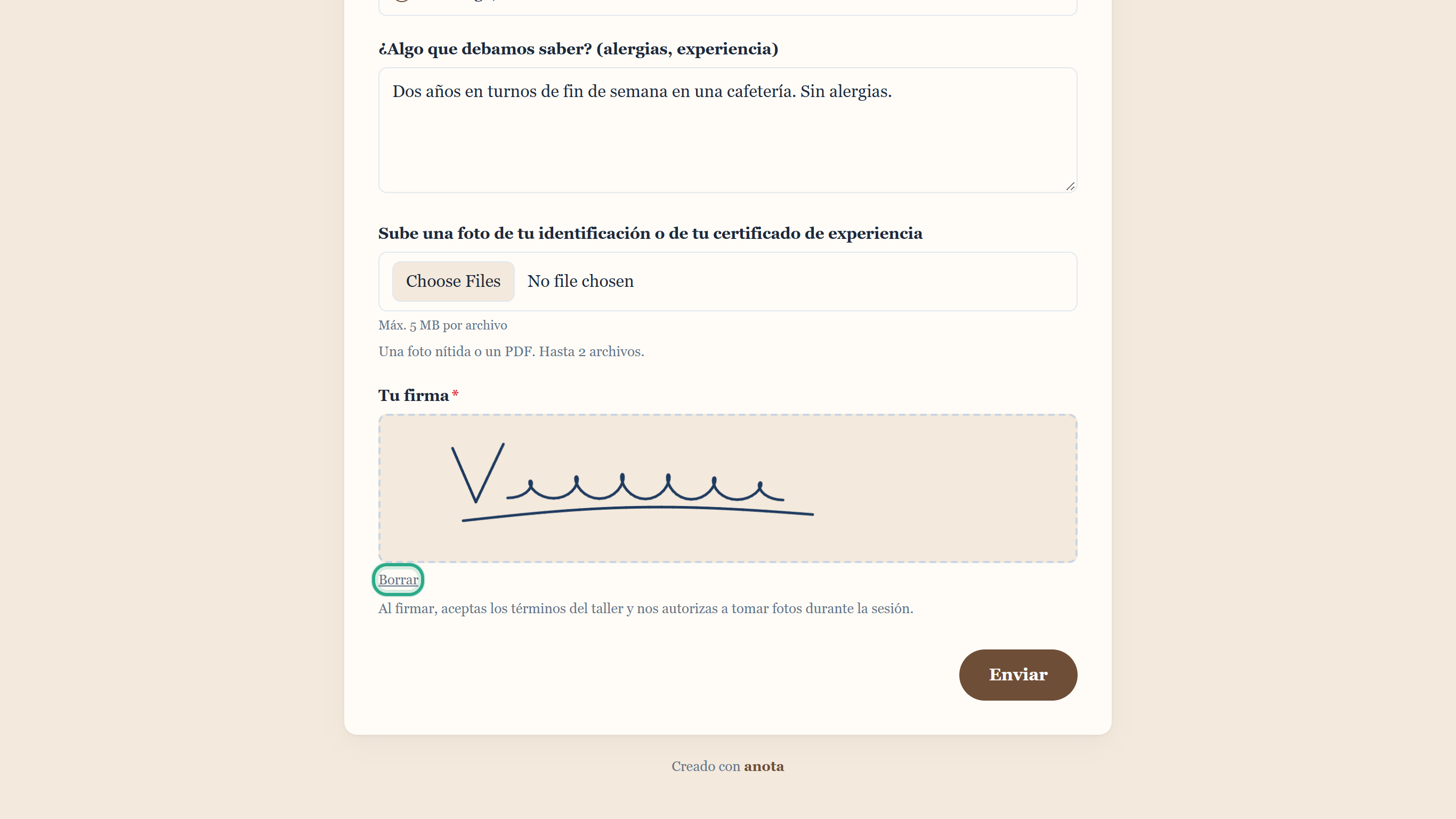 Borrar vacía el recuadro para empezar de nuevo.
En el campo para subir archivos, haz clic en el botón del selector y elige los archivos (aquí una foto PNG de un certificado y un PDF). El navegador indica cuántos elegiste, por ejemplo 2 files. Para elegir varios, selecciónalos juntos en la misma ventana.
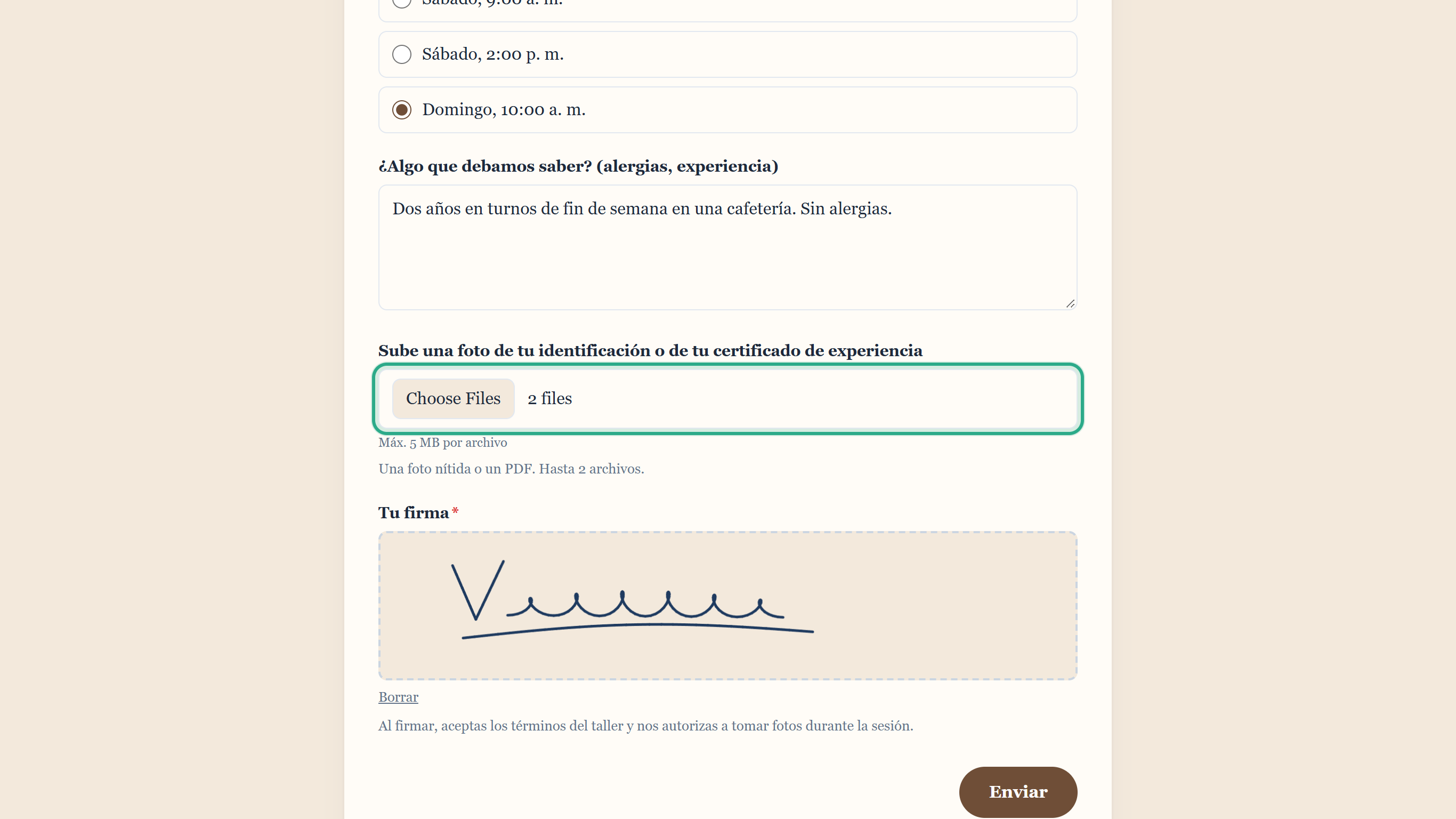 Los archivos se revisan y se guardan cuando se envía el formulario.
Haz clic en Enviar (o en el texto de botón que use el formulario). En un formulario de varias páginas, los archivos se revisan al hacer clic en Siguiente en su página.
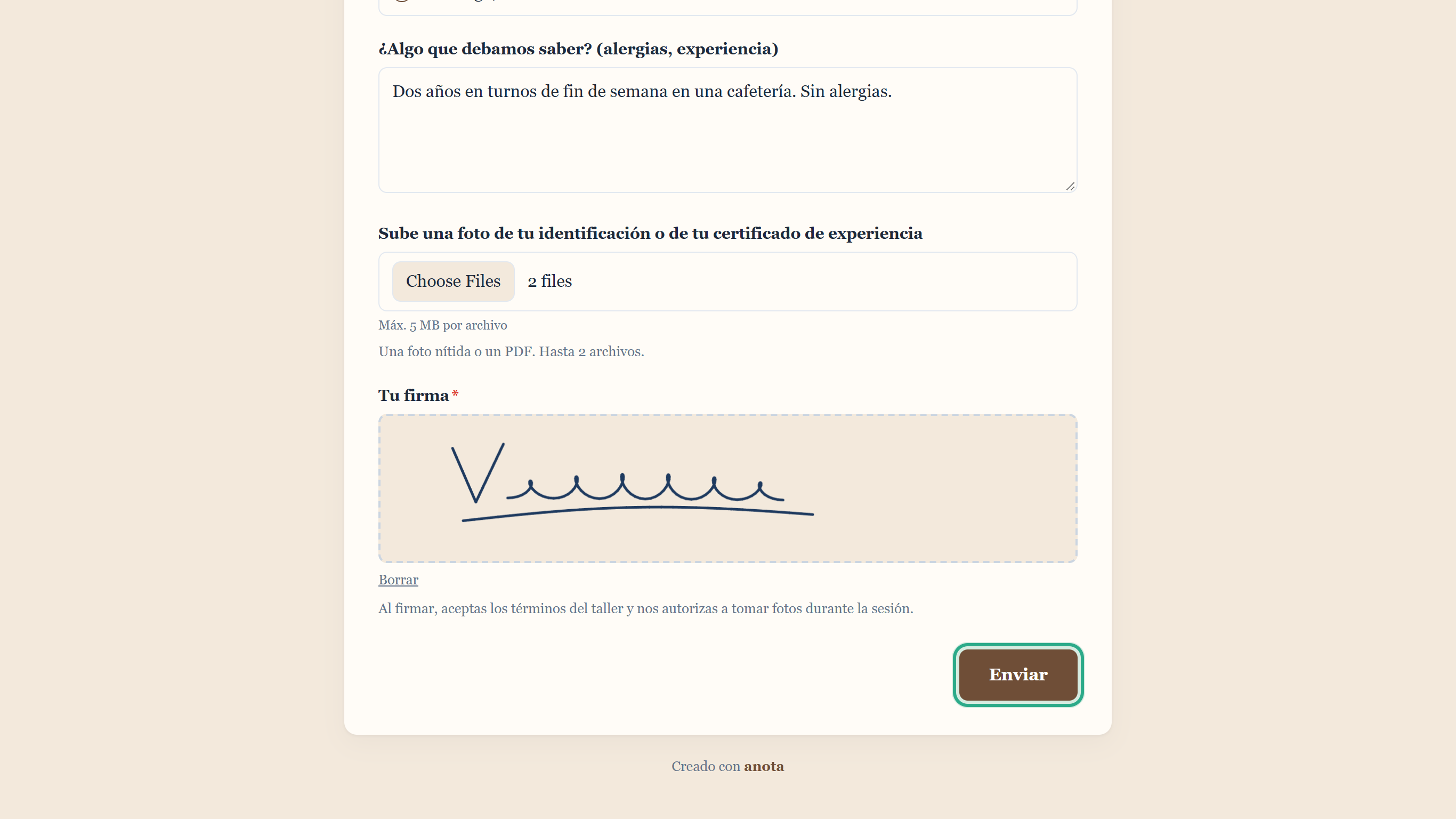 Enviar manda juntas las respuestas, la firma y los archivos.
La pantalla de agradecimiento confirma la inscripción. Muestra el Mensaje de agradecimiento del formulario, o "¡Gracias! Hemos recibido tu respuesta." si no hay ninguno (consulta Tema y apariencia).
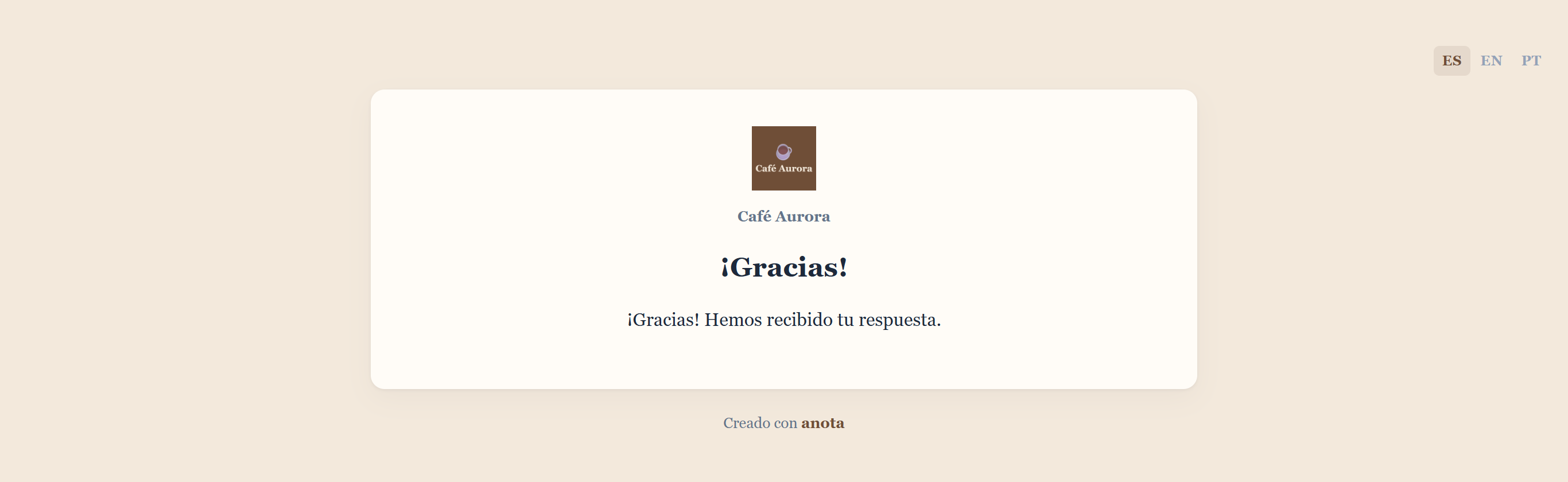 La respuesta se guarda con la firma y los dos archivos.
La respuesta llega a la bandeja Respuestas con la imagen de la firma y los dos archivos. Si el formulario envía Notificaciones por correo, salen como siempre (consulta Firmas y archivos en los correos).
anota revisa la firma y cada archivo cuando la persona hace clic en Enviar (o Siguiente). Si algo está mal, el formulario vuelve con un mensaje en rojo debajo del campo y conserva todo lo demás que la persona ingresó, incluida la firma.
Sin firma en un campo obligatorio. Enviar el formulario sin firmar muestra Tu firma es obligatorio. debajo del recuadro (el mensaje es "Etiqueta es obligatorio."). Firma y vuelve a hacer clic en Enviar.
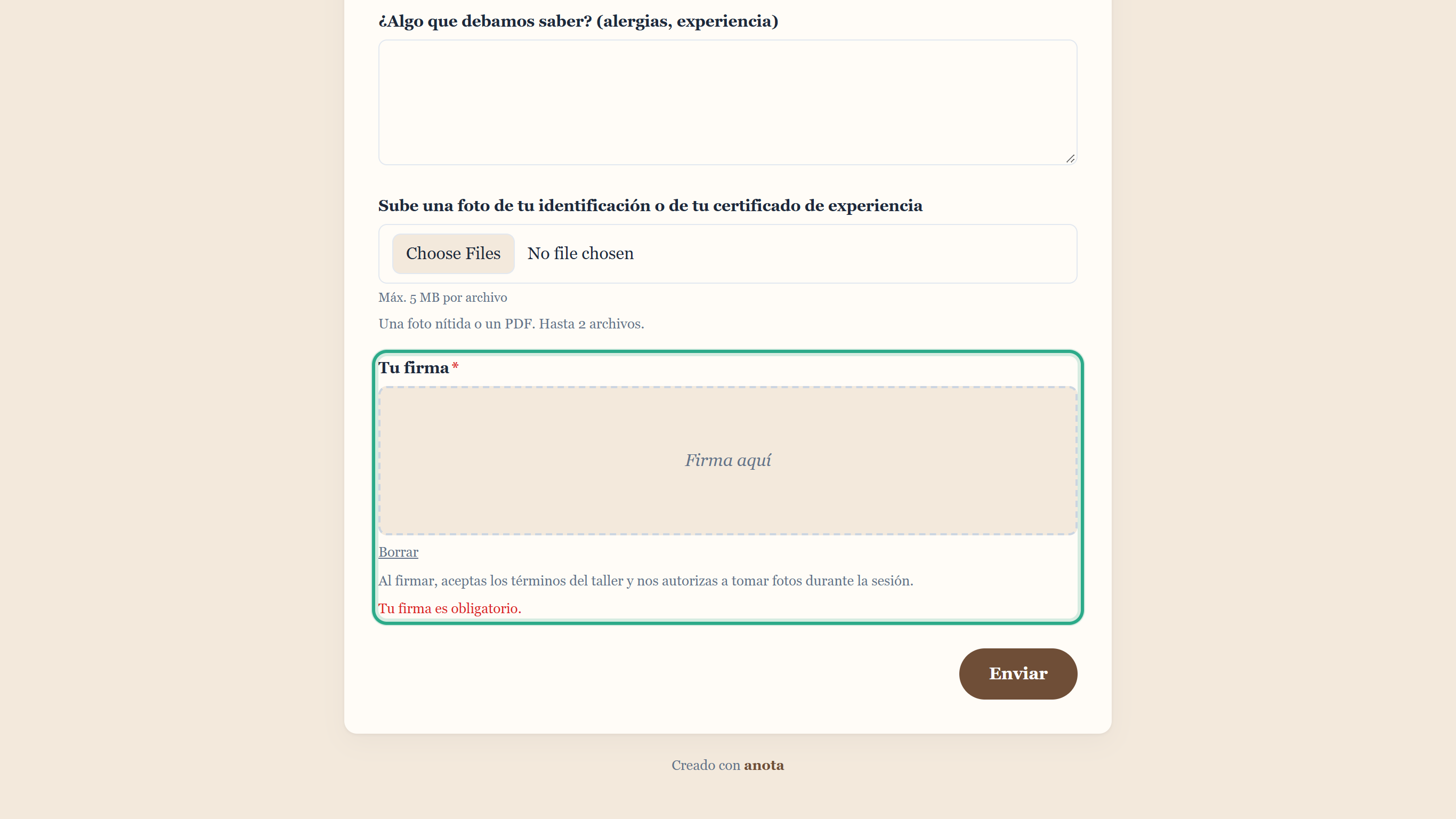 Una firma obligatoria no se puede omitir.
Un archivo demasiado grande. Aquí la persona adjuntó un PNG de 11 KB y un PDF de 12 MB en un campo con un límite de 5 MB. El PDF se rechaza con El archivo supera el límite de 5 MB. El PNG, que sí pasó, queda adjunto: aparece sobre el selector con su tamaño. Para quitar un archivo adjunto, marca Quitar a su lado; se quita la próxima vez que la persona haga clic en Enviar o Siguiente. Para agregar otro archivo, elígelo otra vez con el selector.
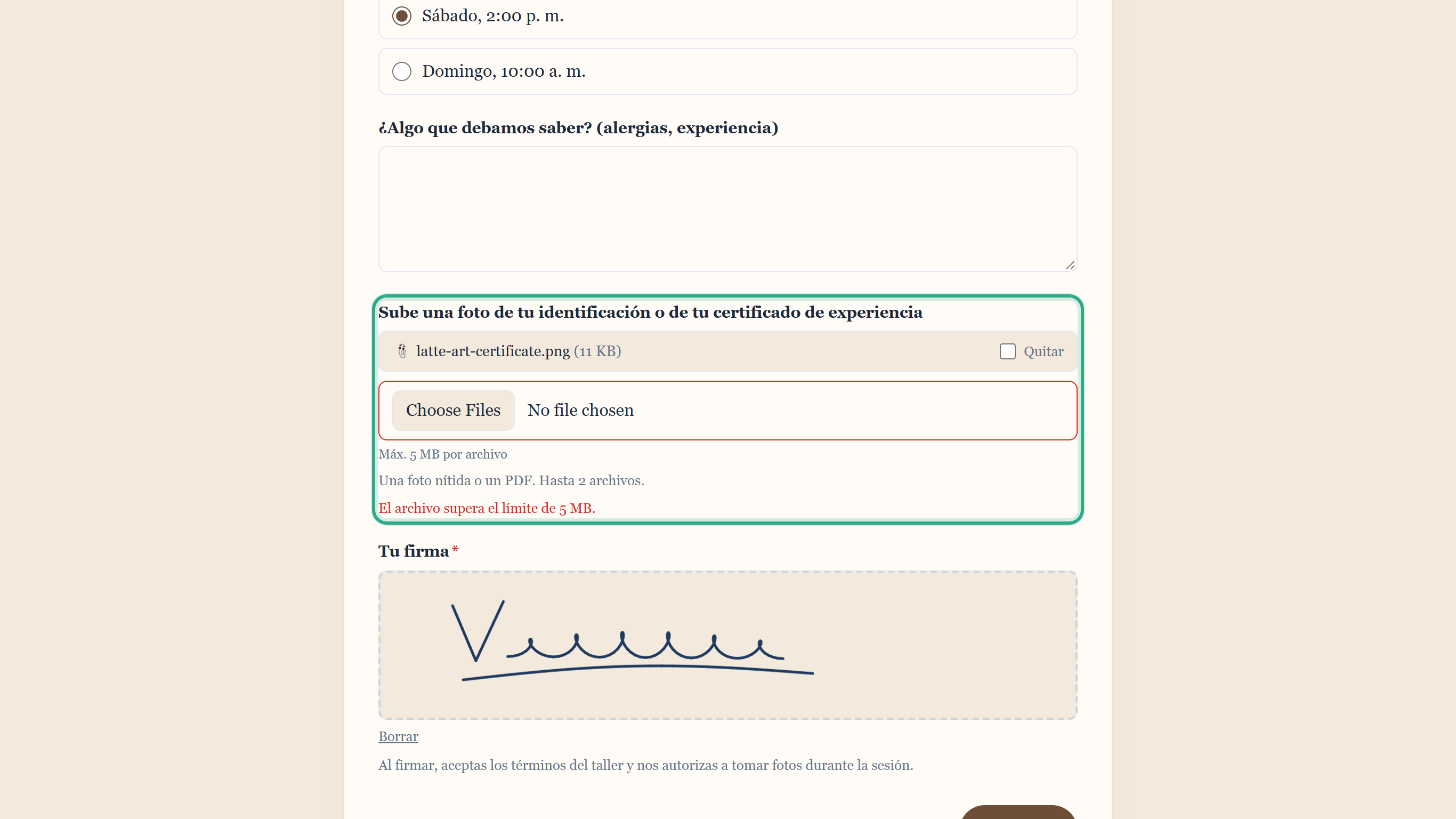 Los archivos que pasan quedan adjuntos; solo hay que reemplazar el que falló.
Un tipo de archivo que anota nunca acepta. Una imagen SVG se rechaza con Tipo de archivo no permitido. Guarda el archivo en otro formato (por ejemplo PNG, JPG o PDF) y adjúntalo otra vez.
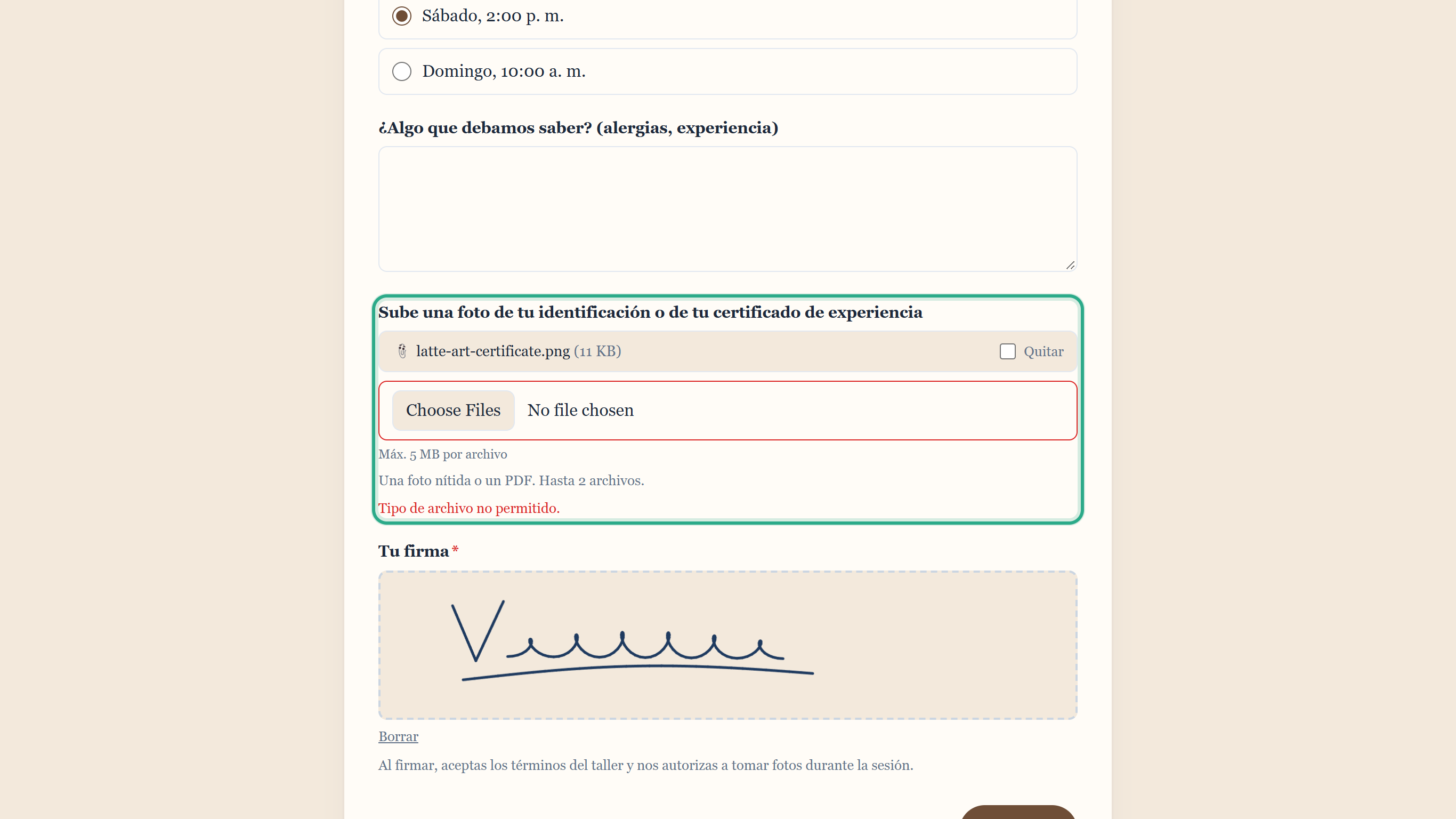 Los programas, scripts, páginas web, imágenes SVG e imágenes de disco siempre se rechazan.
La persona sabe exactamente qué campo corregir. La lista completa de mensajes está en Solución de problemas.
En Formularios, haz clic en Ver respuestas en la fila del formulario y luego en la respuesta de la lista. La firma aparece como imagen debajo de su etiqueta (aquí Tu firma).
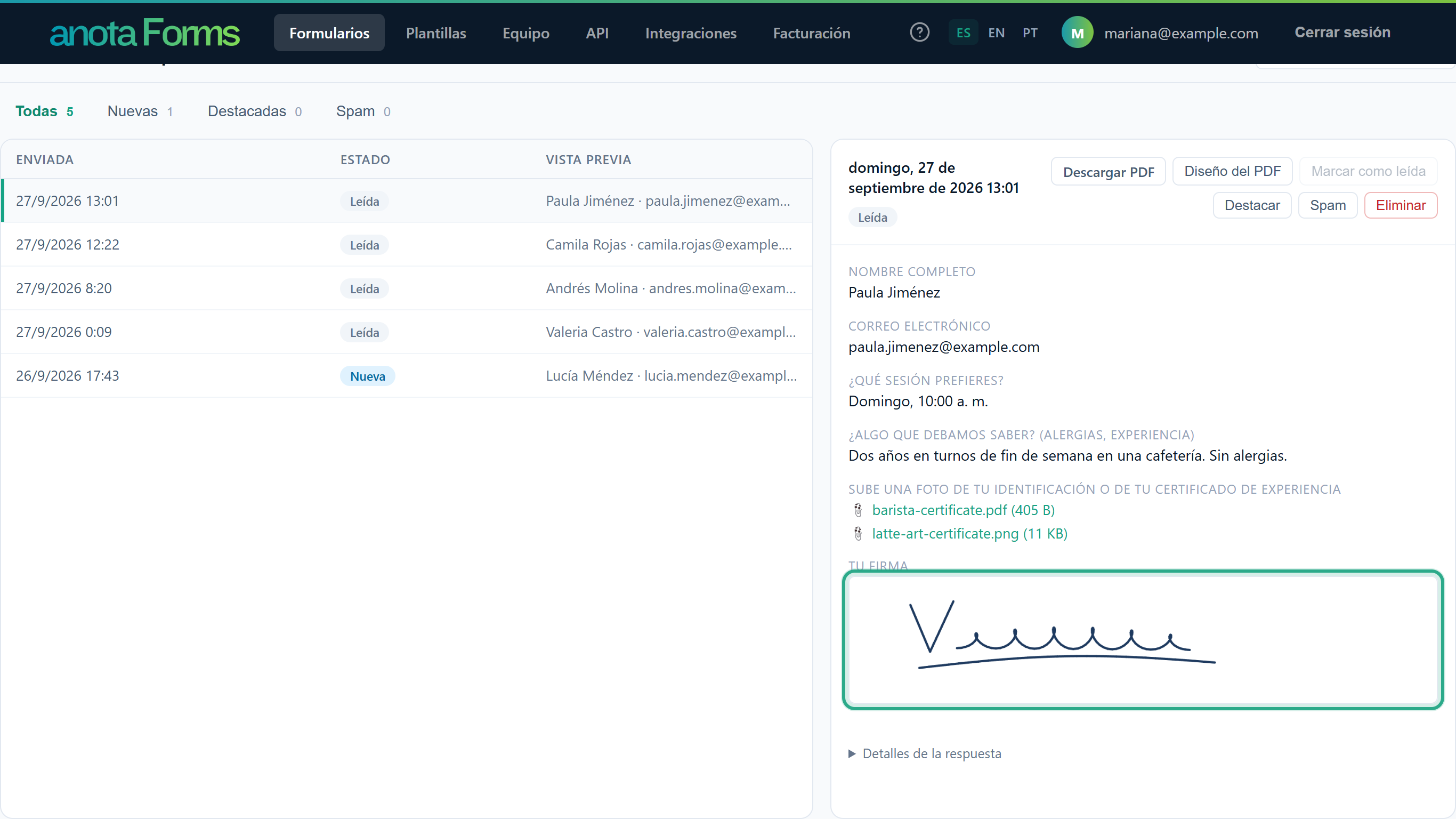 La firma se muestra como la imagen que dibujó la persona.
Debajo de la pregunta para subir archivos ves un enlace por archivo, con su nombre y tamaño, por ejemplo 📎 latte-art-certificate.png (11 KB). Haz clic en un enlace para descargar ese archivo.
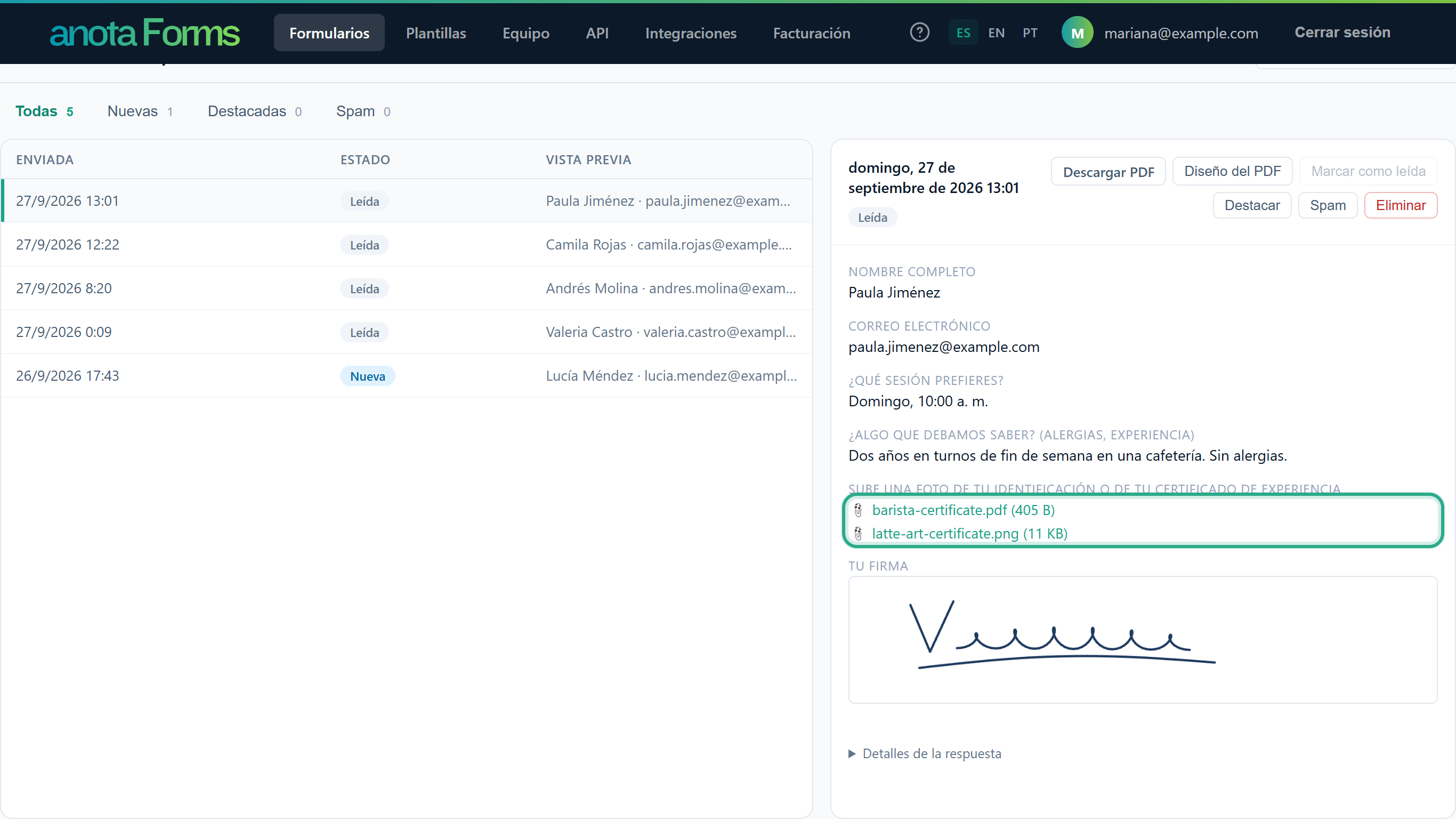 Los archivos siempre se descargan en tu dispositivo; nunca se abren dentro de anota.
Tienes la firma y los archivos originales. Solo los miembros del espacio de trabajo con sesión iniciada pueden descargarlos. Eliminar una respuesta elimina también sus archivos y libera el espacio que ocupaban.
Con la respuesta abierta, haz clic en Descargar PDF, arriba en la respuesta. Los miembros con rol de Editor o superior pueden cambiar antes el diseño con Diseño del PDF (consulta Exportar a PDF).
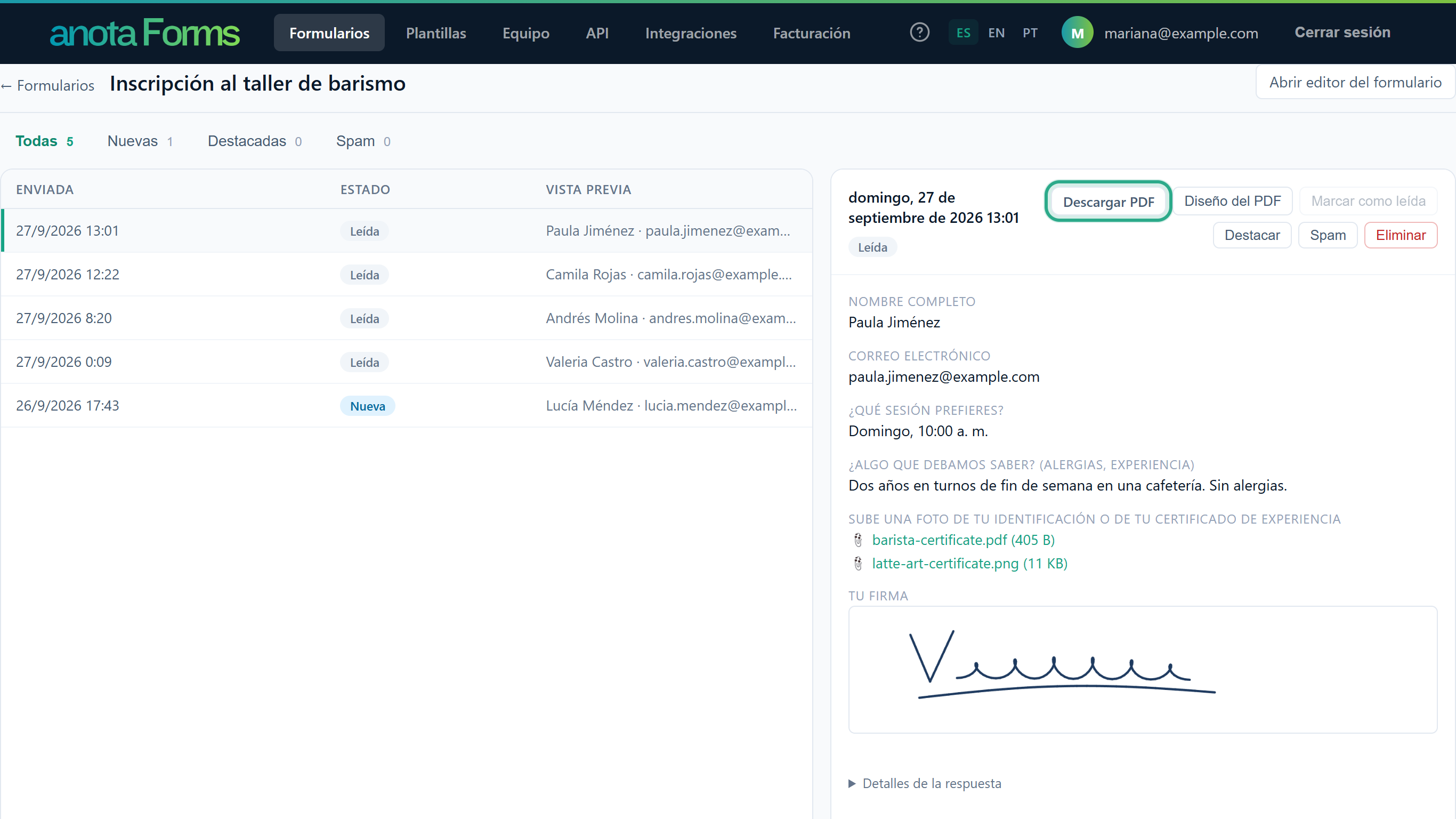 Descargar PDF guarda esta respuesta como PDF.
Abre el archivo descargado. La firma aparece como imagen junto a su etiqueta. La respuesta del campo para subir archivos muestra los nombres de los archivos; los archivos en sí no van dentro del PDF, así que descárgalos desde Respuestas.
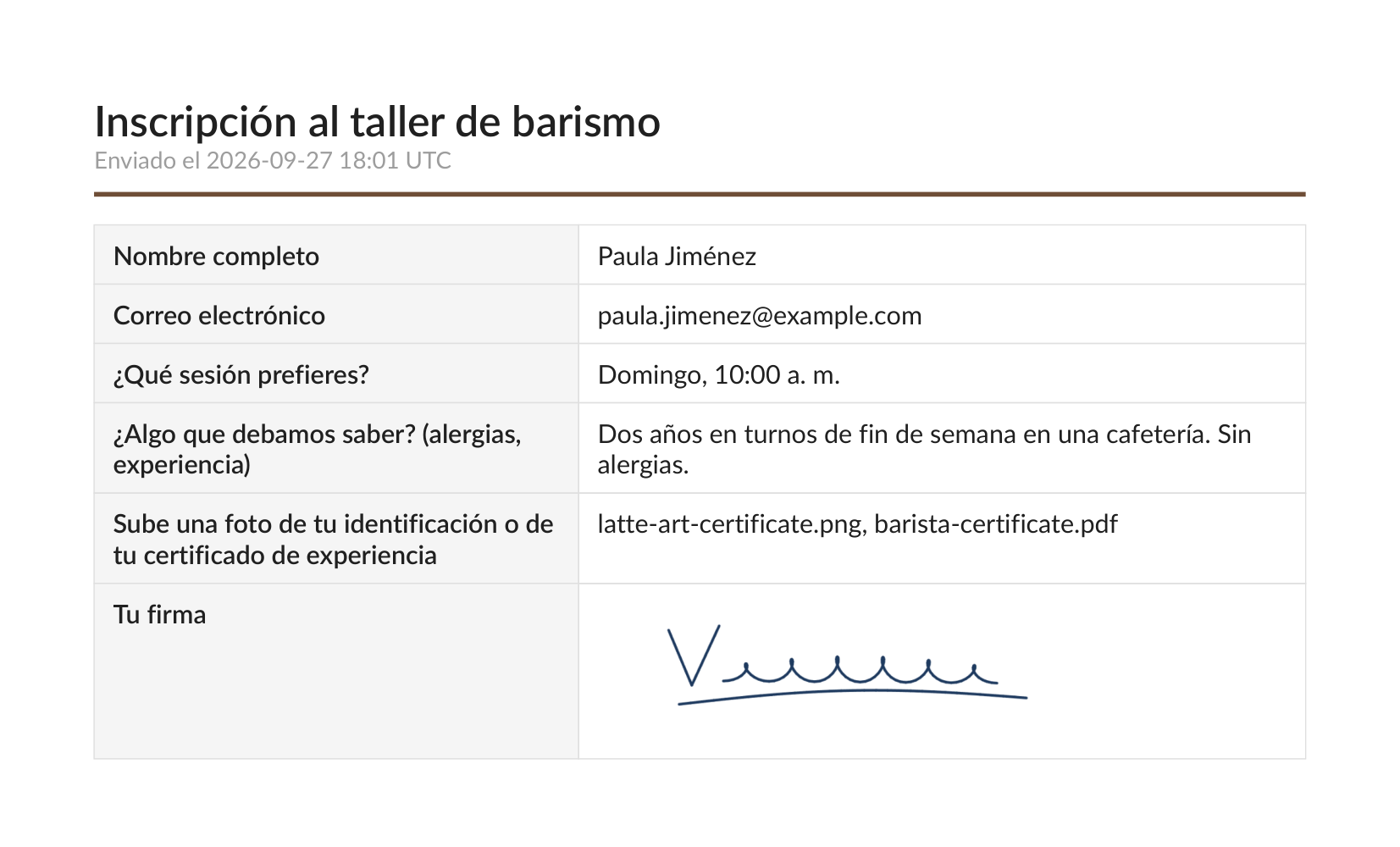 La firma viaja con el PDF; los archivos adjuntos no.
Tienes un PDF con la firma, listo para archivar o compartir.
.exe, .msi, .bat, .cmd, .apk, .jar), scripts (como .js, .ps1, .vbs, .sh, .php), páginas web (.htm, .html), imágenes SVG, imágenes de disco (como .iso, .vhd) y accesos directos (.lnk, .url). Reciben Tipo de archivo no permitido..pdf) recibe El archivo no coincide con su tipo.| Campo | Dónde | Opciones | Notas |
|---|---|---|---|
| Firma | Archivos y más | Etiqueta, Texto de ayuda, Obligatorio, Oculto (se muestra con una regla), Ancho | Se guarda como imagen. Se muestra como imagen en Respuestas y en el PDF. |
| Subir archivo | Archivos y más | Etiqueta, Texto de ayuda, Obligatorio, Máximo de archivos (1–10, 1 por defecto), Tamaño máximo (MB) (1–50, 10 por defecto), Oculto (se muestra con una regla), Ancho | Se revisa el tamaño, el tipo y el contenido de cada archivo. Los archivos se descargan desde Respuestas. |
| Rol | Agregar y configurar los campos | Ver firmas y descargar archivos | Eliminar respuestas (y sus archivos) |
|---|---|---|---|
| Propietario, Administrador, Editor | Sí | Sí | Sí |
| Lector | No | Sí | No |
| Persona que responde (sin cuenta) | No | No (solo llena el formulario) | No |
| Síntoma | Causa probable | Solución |
|---|---|---|
| "Tu firma es obligatorio." (con la etiqueta del campo) | El campo es obligatorio y el recuadro está vacío. | Firma en el recuadro y vuelve a enviar el formulario. |
| "El archivo supera el límite de 5 MB." (u otro número) | El archivo pesa más que el Tamaño máximo (MB) del campo. | Adjunta un archivo más pequeño, o sube el Tamaño máximo (MB) (hasta 50 MB) y haz clic en Actualizar. |
| "Tipo de archivo no permitido." | El tipo siempre está bloqueado, o el campo (de una plantilla) solo acepta ciertos tipos. | Guarda el archivo como PDF, JPG o PNG y adjúntalo otra vez. |
| "El archivo no coincide con su tipo." | El contenido del archivo no coincide con su extensión, por ejemplo un archivo renombrado. | Adjunta el archivo original sin cambiarle la extensión. |
| "Máximo 2 archivo(s)." (u otro número) | Más archivos de los que permite Máximo de archivos. | Marca Quitar en un archivo que no necesites, o sube Máximo de archivos (hasta 10). |
| "El archivo está vacío." | El archivo no tiene contenido. | Adjunta el archivo correcto. |
| "No se puede adjuntar: la cuenta dueña de este formulario alcanzó su límite de almacenamiento." | El espacio de trabajo usó el espacio para archivos de su plan. | Elimina respuestas antiguas con archivos, o mejora tu plan. |
| "Los archivos adjuntos expiraron. Vuelve a adjuntarlos." | Los archivos se adjuntaron más de 24 horas antes de enviar el formulario. | Adjunta otra vez los archivos y envía el formulario. |
| "La firma no es válida." | Los datos de la firma no llegaron bien a anota. | Haz clic en Borrar, firma otra vez y envía el formulario. |
| El selector solo me deja elegir un archivo | Máximo de archivos es 1. | Sube Máximo de archivos en Propiedades y haz clic en Actualizar. |
| Los campos nuevos no aparecen en el formulario público | El formulario no se publicó después de agregarlos. | Haz clic en Actualizar en el editor. |
¿Te resultó útil esta página?