 P4 Software
/
anota-es
P4 Software
/
anota-es
P4 Software
/
anota-es
P4 Software
/
anota-es
Se aplica a: anota, todos los planes Roles requeridos: cualquier usuario con sesión iniciada (son ajustes personales; tu rol en el espacio de trabajo no los cambia) Referencias regulatorias: ninguna
La configuración de tu cuenta reúne todo lo que te pertenece a ti en anota: tu perfil, el correo con el que inicias sesión, tu contraseña, cómo inicias sesión (autenticación en dos pasos, llaves de acceso y, cuando está disponible, Google), las aplicaciones que conectaste a anota y tus datos personales. Cada persona de un equipo tiene su propia configuración de cuenta; nadie más puede verla ni cambiarla.
Esta página muestra cómo abrir la configuración de tu cuenta y moverte por ella. Mariana Ortega, propietaria del espacio de trabajo Café Aurora, abre la configuración de su cuenta, pasa a otro apartado y cierra sesión. Cada apartado tiene su propia guía, enlazada en Qué puedes administrar aquí.
En la barra superior, haz clic en tu avatar y tu correo, en la esquina superior derecha (su texto emergente dice Configuración de la cuenta).
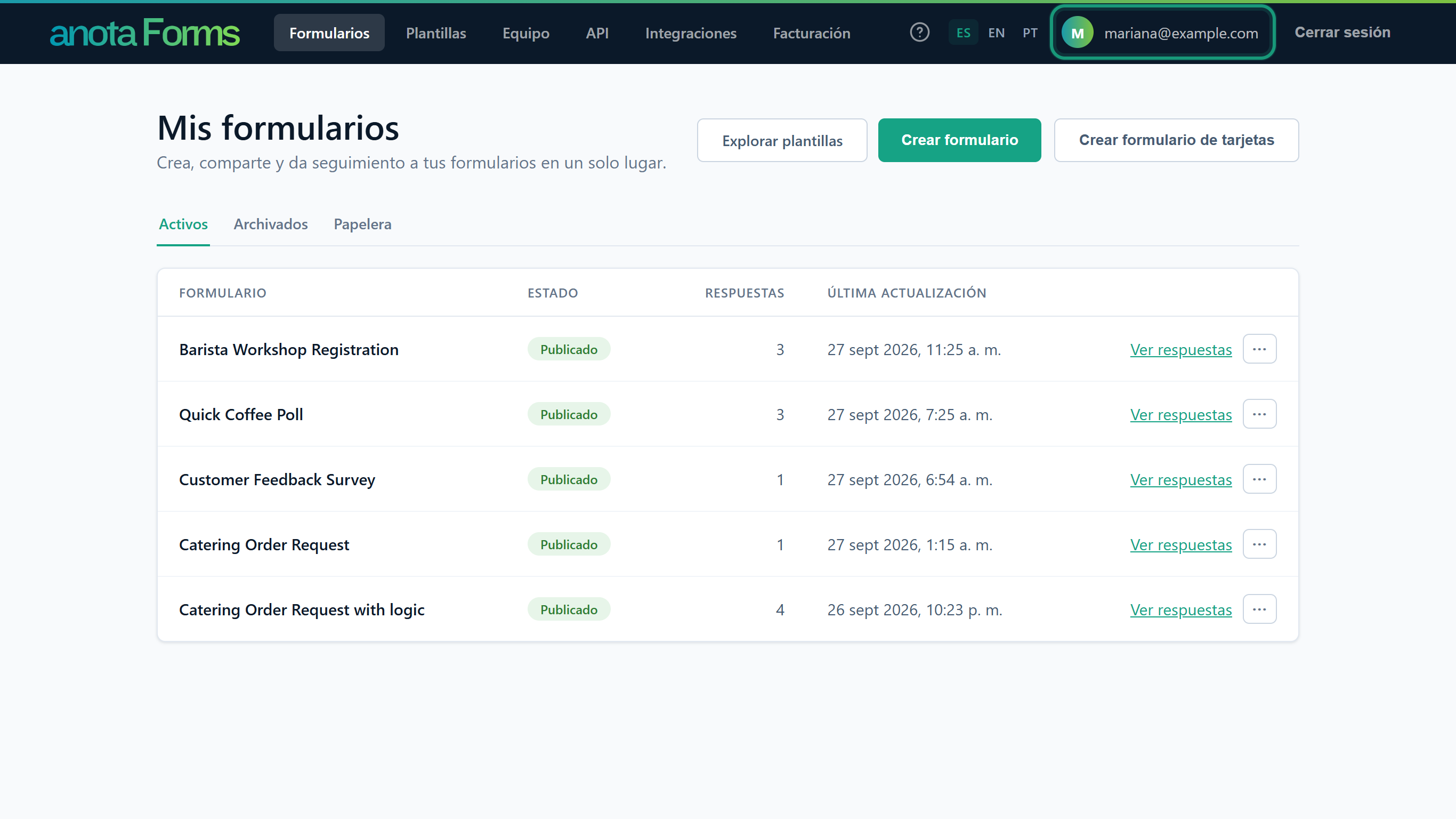 Tu avatar muestra la primera letra de tu correo.
Se abre la página Configuración de la cuenta en el apartado Perfil. El menú de la cuenta, a la izquierda, lista todos los apartados: Perfil, Empresa, Correo electrónico, Contraseña, Autenticación en dos pasos, Llaves de acceso, Aplicaciones conectadas y Datos personales.
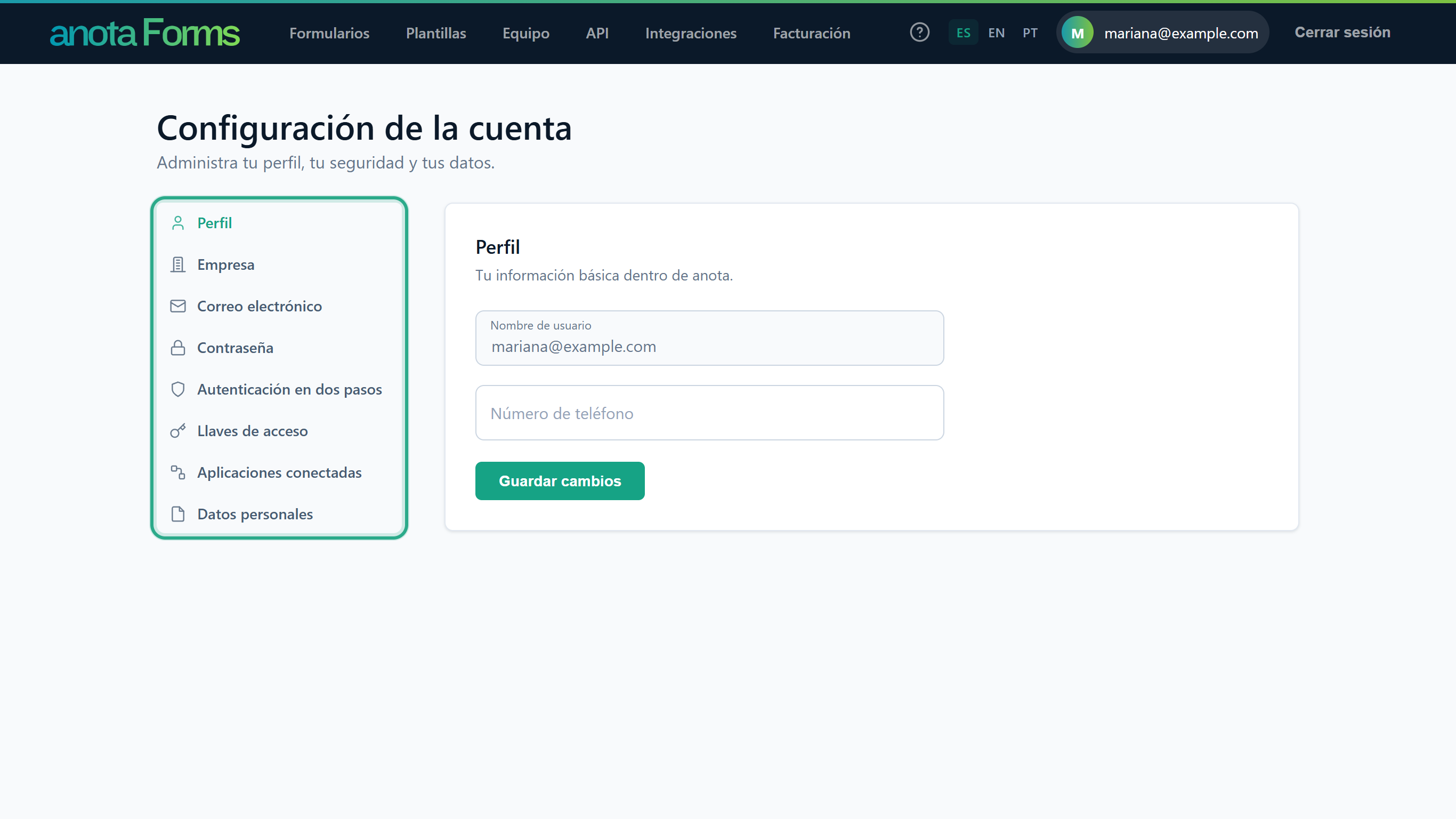 El apartado en el que estás aparece en verde en el menú.
Estás en la configuración de tu cuenta, en el apartado Perfil.
Haz clic en un apartado del menú de la cuenta, aquí Correo electrónico. Su página se abre a la derecha y el menú sigue a la izquierda, así que puedes pasar directamente a otro apartado.
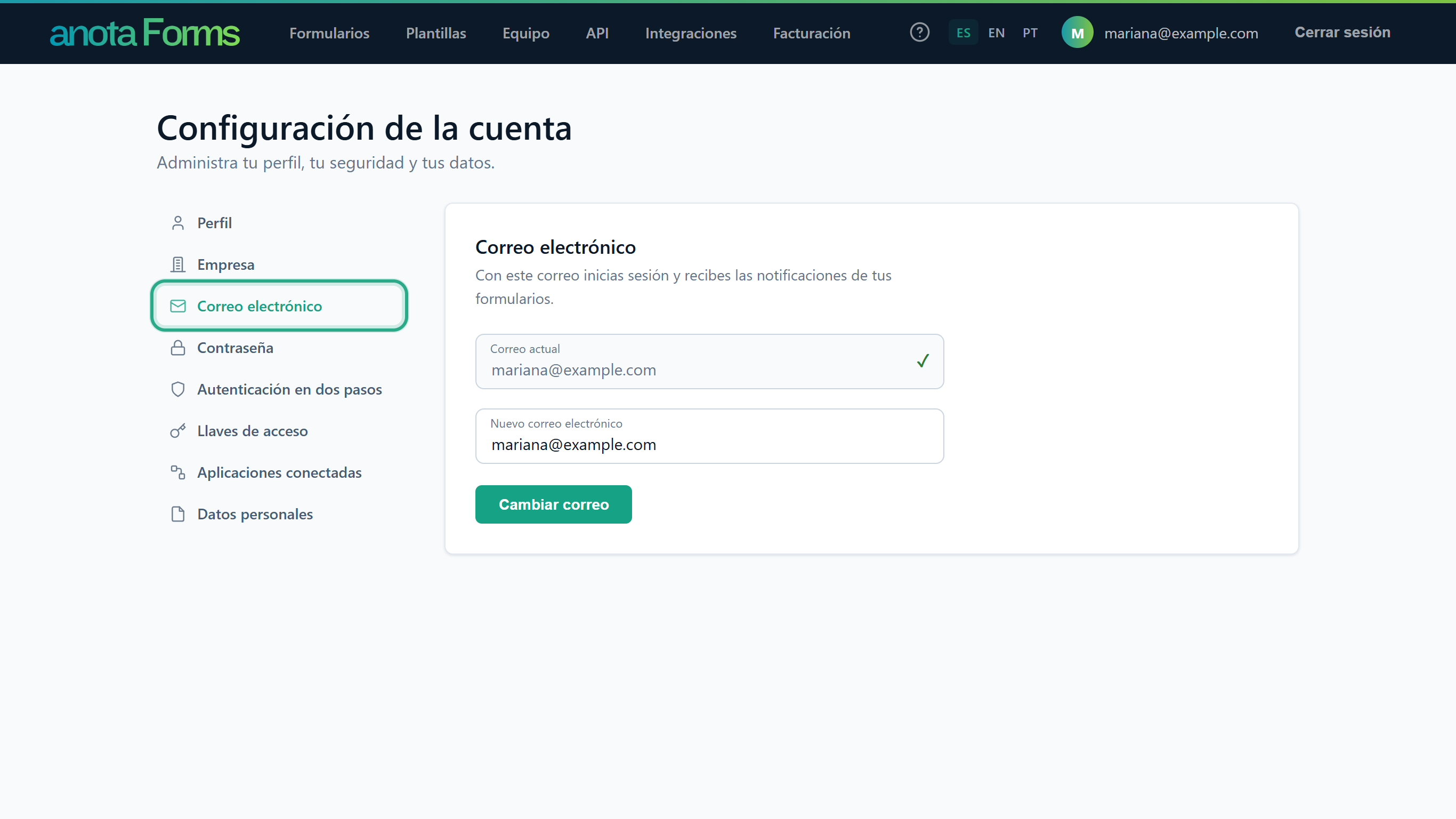 Cada apartado es una página propia: puedes guardarla en favoritos o usar el botón Atrás del navegador.
Llegas a cualquier apartado con un clic. Para volver a tus formularios, haz clic en Formularios en la barra superior.
Haz clic en Cerrar sesión, en la esquina superior derecha, junto a tu avatar.
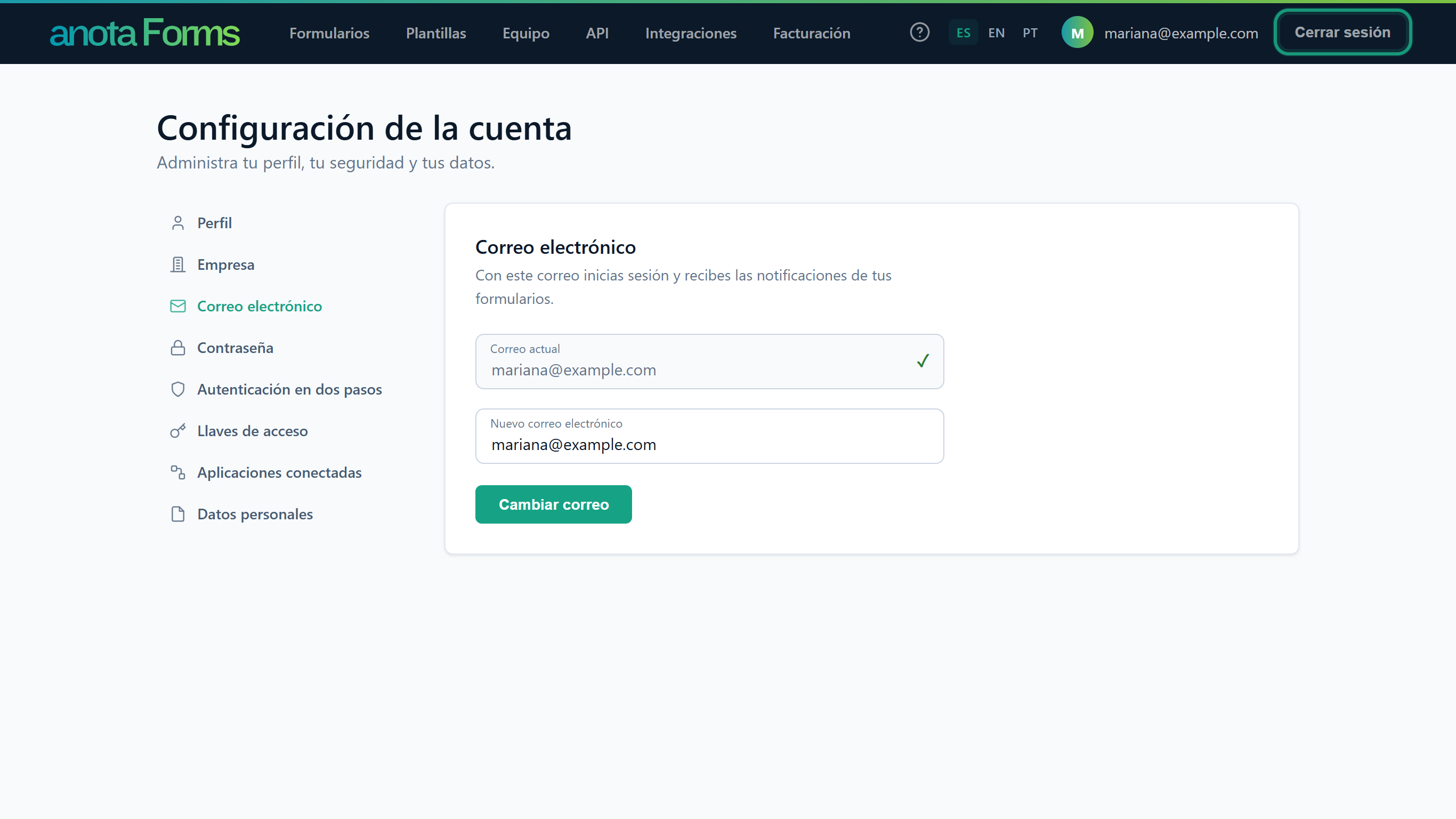 Cerrar sesión termina tu sesión solo en este navegador.
Cerraste sesión. La próxima vez que abras anota, inicias sesión otra vez con tu correo y tu contraseña, una llave de acceso o, si lo activaste, tu código de dos pasos.
| Apartado del menú | Qué hace | Detalles |
|---|---|---|
| Perfil | Ver tu Nombre de usuario (solo lectura; es tu correo) y agregar o cambiar tu Número de teléfono. | Perfil y seguridad |
| Empresa | El nombre y el logo de la empresa del espacio de trabajo. No es un ajuste personal. | Empresa y marca |
| Correo electrónico | Ver tu correo actual y si está verificado, volver a enviar el correo de verificación o cambiar tu correo (el cambio se aplica solo cuando lo confirmas desde la dirección nueva). | Perfil y seguridad |
| Contraseña | Cambiar tu contraseña, o crear una si tu cuenta todavía no tiene. | Perfil y seguridad |
| Inicios de sesión externos | Ver los servicios vinculados a tu cuenta (como Google), vincular otro o quitar uno. Solo aparece cuando hay un servicio disponible, como el Inicio de sesión con Google. | Perfil y seguridad |
| Autenticación en dos pasos | Activar o desactivar la autenticación en dos pasos, configurar o restablecer una aplicación de autenticación, administrar los códigos de recuperación y olvidar un navegador recordado. | Autenticación de dos factores y passkeys |
| Llaves de acceso | Agregar, renombrar o eliminar llaves de acceso. | Autenticación de dos factores y passkeys |
| Aplicaciones conectadas | Ver las aplicaciones (como Claude o ChatGPT) que conectaste a un espacio de trabajo, con los permisos que les diste, y Desconectar cualquiera. Solo aparece cuando las conexiones de aplicaciones están disponibles. | Perfil y seguridad, Conectar Claude (MCP) |
| Datos personales | Descargar una copia de tus datos personales, o eliminar tu cuenta de forma permanente. | Perfil y seguridad |
Cambiar tu correo, tu contraseña o tus métodos de Inicio de sesión no cambia nada en tus espacios de trabajo: tus formularios, tus respuestas, el nombre y el logo de la empresa y los roles de tu equipo quedan exactamente igual.
Una aplicación conectada solo recibe los formularios y las respuestas que solicita, limitada al espacio de trabajo y a los permisos que aprobaste al conectarla. Puedes retirarle ese acceso en cualquier momento desde Aplicaciones conectadas, con Desconectar. Lo que la aplicación haga después con los datos se rige por la política de privacidad de su proveedor. Para el detalle completo, consulta la sección sobre aplicaciones conectadas, claves de API y webhooks de la política de privacidad de anota en https://anota.cloud/privacy.
| Síntoma | Causa probable | Solución |
|---|---|---|
| Cambié mi correo, pero sigo iniciando sesión con el anterior. | El cambio solo se aplica cuando haces clic en el enlace de confirmación enviado a la dirección nueva. | Revisa el buzón nuevo (también la carpeta de spam) y haz clic en el enlace. Consulta Perfil y seguridad. |
| El apartado Autenticación en dos pasos dice "No se han aceptado las políticas de privacidad y cookies." | No se aceptó la política de privacidad y cookies en este navegador. | Acepta la política de privacidad y cookies y vuelve a abrir el apartado. |
| Perdí el acceso a mi aplicación de autenticación. | Ya no puedes generar códigos. | Inicia sesión con un código de recuperación. Consulta Autenticación de dos factores y passkeys. |
| No veo Inicios de sesión externos ni Aplicaciones conectadas en el menú. | Esa opción de Inicio de sesión o de conexión no está disponible en anota por ahora. | No tienes que hacer nada. |
¿Te resultó útil esta página?