 P4 Software
/
anota-es
P4 Software
/
anota-es
P4 Software
/
anota-es
P4 Software
/
anota-es
Se aplica a: anota, todos los planes Roles requeridos: Editor o superior (para agregar y editar campos) Referencias regulatorias: ninguna
Esta página describe cada campo que puedes poner en un formulario de anota, en los mismos grupos que el panel Campos del editor. Para cada uno verás lo que ve la persona que llena tu formulario y los ajustes que hacen a ese campo distinto de los demás.
Los ejemplos vienen de la Encuesta de satisfacción del cliente de Café Aurora, una cafetería que les pregunta a sus clientes cómo les fue en su visita. La encuesta usa todos los tipos de campo, así que puedes verlos todos en un solo lugar.
En la pestaña Crear, haz clic en + Agregar campo. Se abre el panel Campos con todos los tipos de campo, agrupados por categoría. Aquí el grupo Encuesta contiene Calificación, Escala y Matriz.
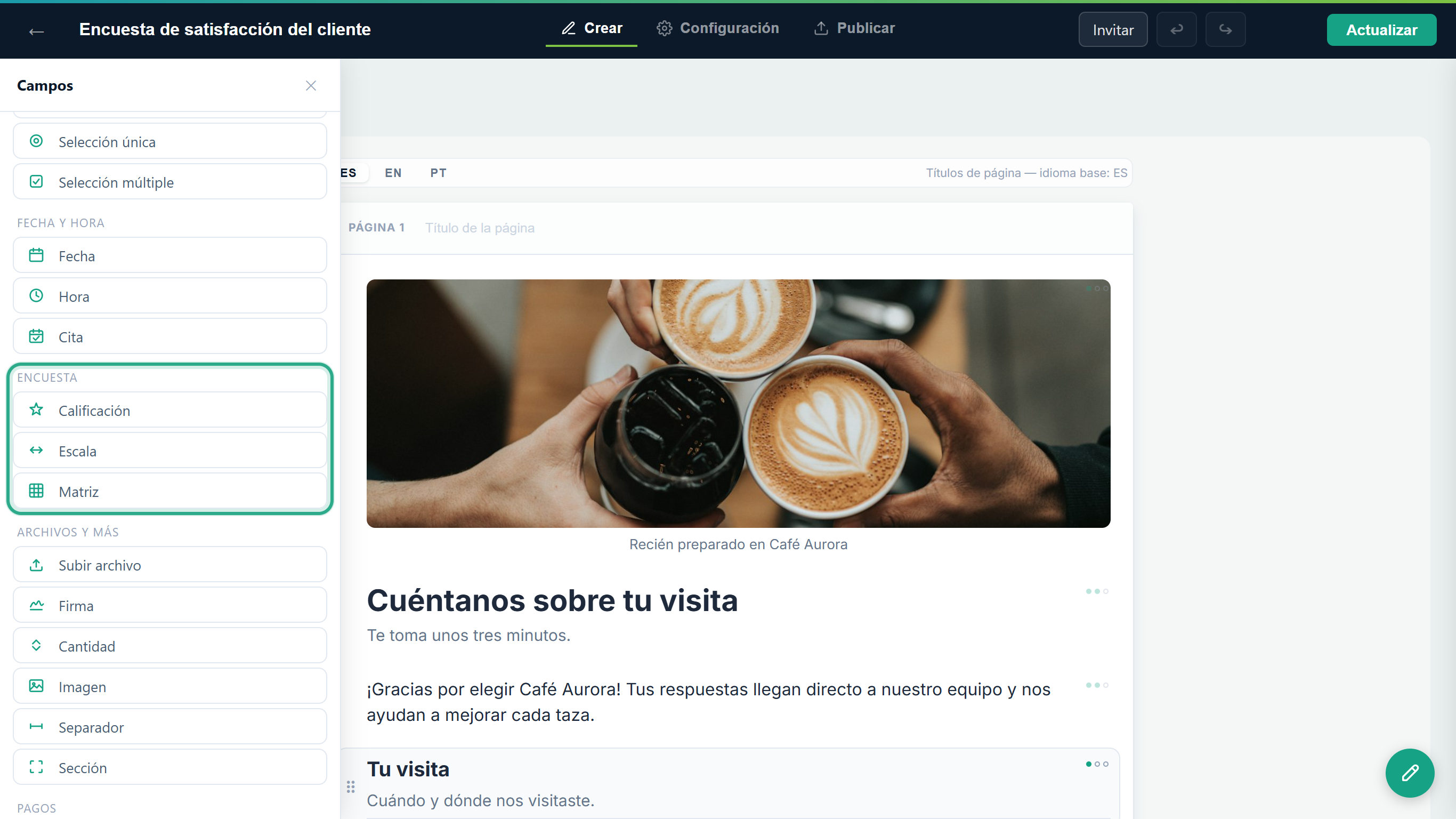 Los tipos de campo están agrupados igual que las secciones de esta página.
Si sabes el nombre, escribe una parte en Buscar campo…: la lista deja solo los campos que coinciden. Haz clic en un campo para agregarlo debajo del campo seleccionado (o al final de la página), o arrástralo al lugar exacto del formulario.
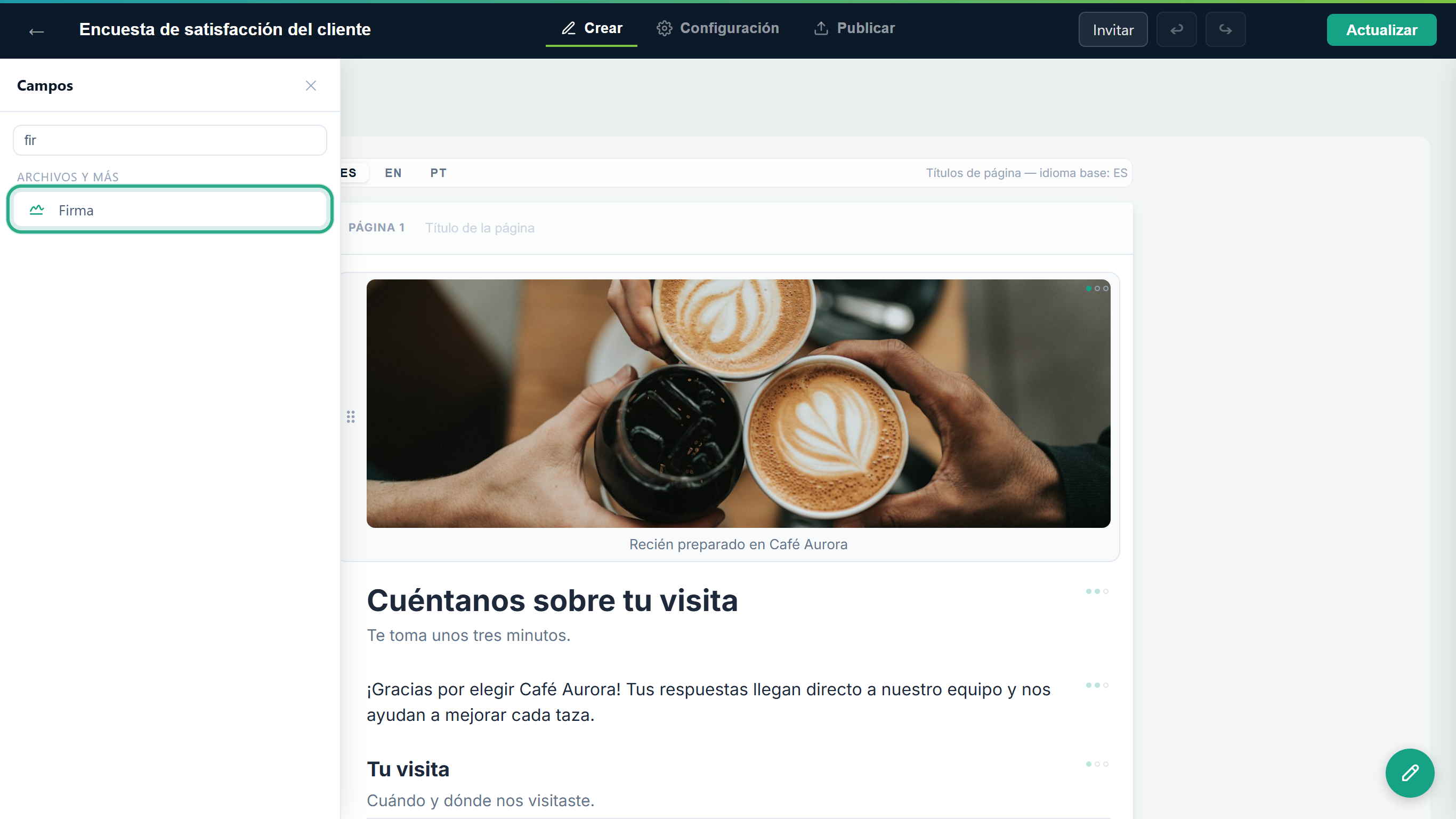 Al escribir "fir" solo queda Firma.
Selecciona el campo en el formulario y abre Propiedades (el engrane junto a él). Escribe tu pregunta en Etiqueta y ajusta lo propio de ese tipo de campo. Aquí la Calificación "¿Qué tal estuvo tu café?" es Obligatorio y tiene 5 Estrellas.
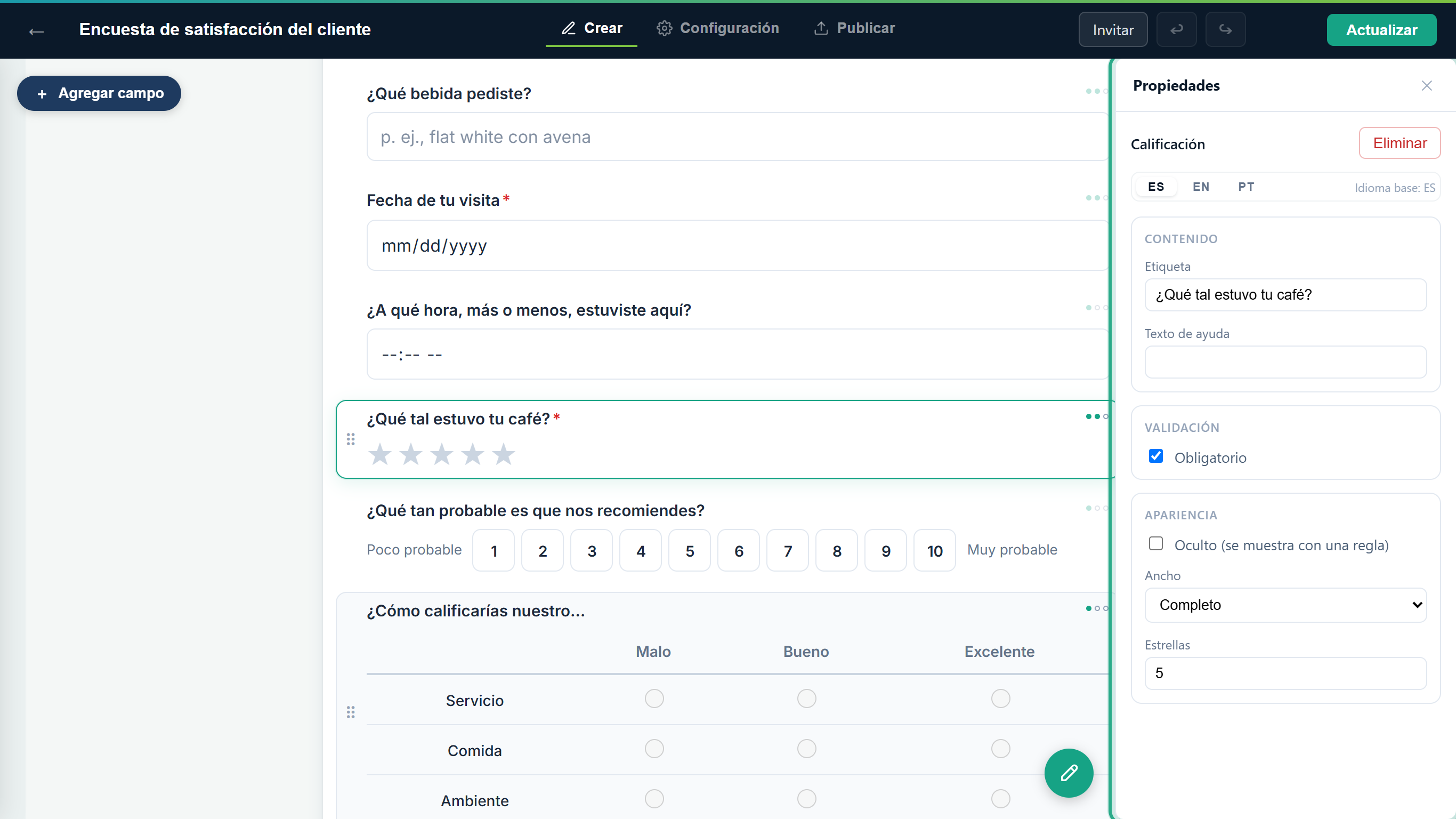 El panel Propiedades muestra los ajustes comunes y los de este tipo (aquí, Estrellas).
El campo está en el formulario con tus ajustes. Como cualquier cambio, llega al formulario público cuando haces clic en Publicar (o en Actualizar si el formulario ya está publicado).
Un Encabezado es un título grande que abre una parte del formulario; su Texto de ayuda se muestra como subtítulo debajo. Un Párrafo es un bloque de texto para dar la bienvenida o instrucciones, que se escribe en su cuadro Texto. Ninguno de los dos recoge una respuesta.
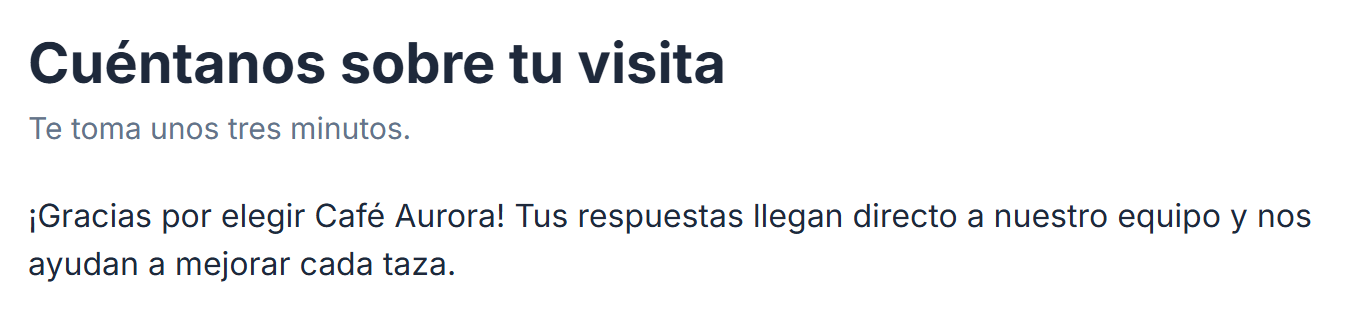 Un Encabezado con subtítulo y un Párrafo.
El Tamaño del encabezado está en Apariencia: Grande, Mediano (el predeterminado) o Pequeño.
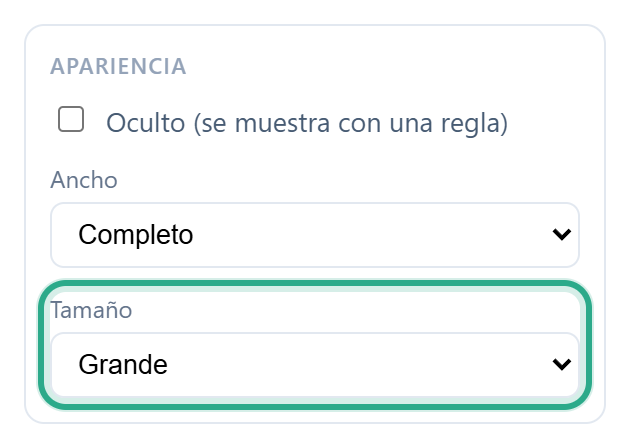 El Tamaño del encabezado.
Una respuesta de una línea, para un nombre, un código o una respuesta breve. Puedes agregar un Texto de ejemplo, un texto gris de muestra que aparece en el cuadro vacío.
 Un campo de Texto corto con el texto de ejemplo "p. ej., flat white con avena".
En Validación, Longitud y patrón abre tres reglas opcionales: Longitud mínima, Longitud máxima y Patrón (regex). Texto largo tiene las mismas reglas.
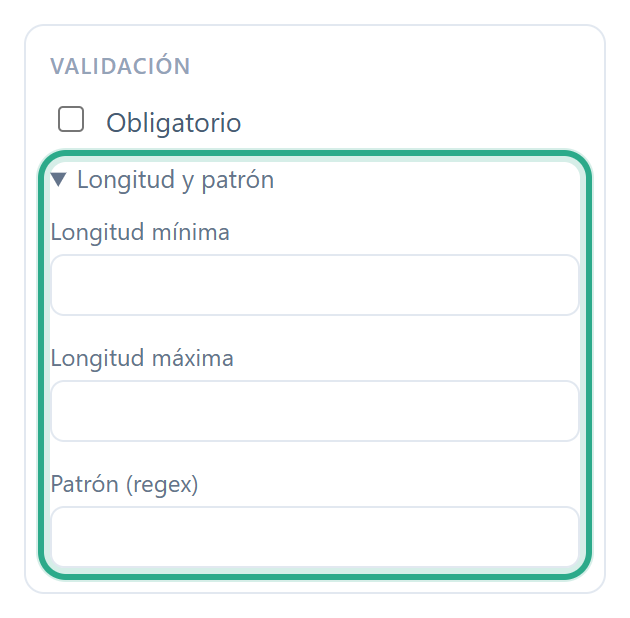 Haz clic en Longitud y patrón para ver las reglas de texto.
Un cuadro más grande para comentarios y descripciones. Mide 4 filas de alto de forma predeterminada; cámbialo con Filas en Apariencia (de 2 a 20).
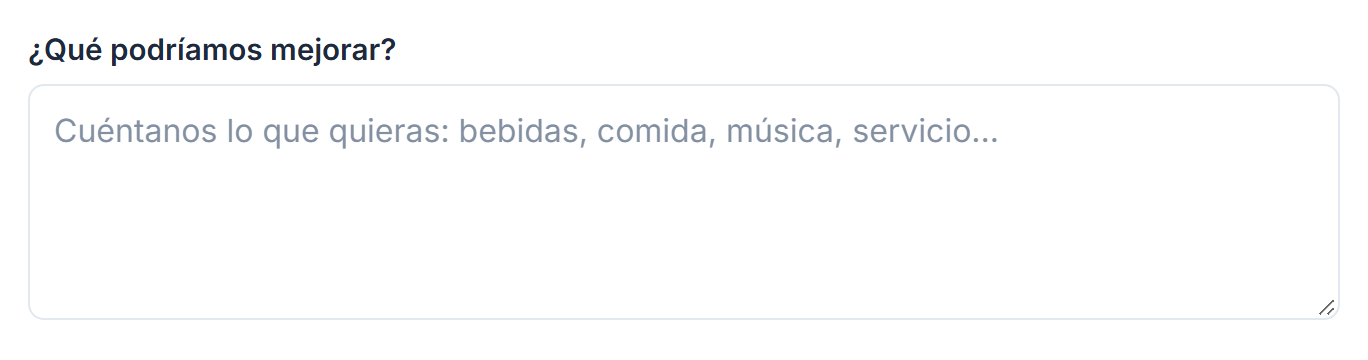 Un campo de Texto largo.
Correo electrónico solo acepta una dirección de correo válida; si no, quien responde ve "Etiqueta debe ser un correo electrónico válido." Teléfono necesita al menos 7 dígitos; si no, quien responde ve "Etiqueta debe ser un número de teléfono válido." Los dos pueden tener un Texto de ejemplo. Aquí ambos tienen el ancho Mitad, así que comparten una fila.
 Dos campos de ancho Mitad quedan lado a lado.
Solo acepta números. Úsalo para cosas como el tamaño de un grupo o una edad.
 Un campo de Número.
En Validación, Mínimo y Máximo limitan el rango aceptado. Aquí el grupo puede ser de 1 a 20 personas.
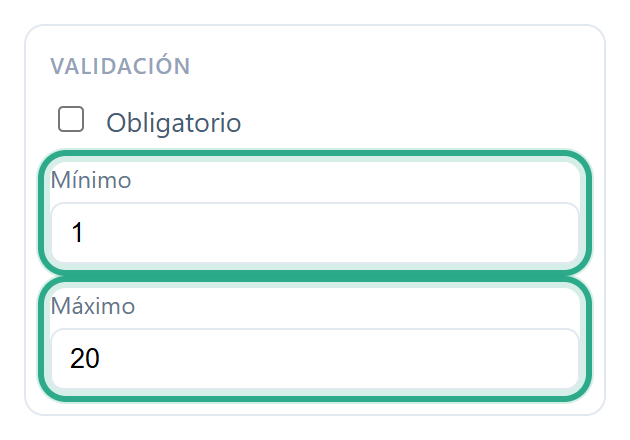 El rango permitido de un campo de Número.
Una sola pregunta con cuadros separados de Nombre y Apellido, para que no necesites dos campos de texto. Cuando es obligatorio, hay que llenar las dos partes.
 Un campo de Nombre completo.
Una sola pregunta con los cuadros Dirección, Ciudad, Estado / Provincia y Código postal. Úsala cuando necesites una dirección postal o de entrega.
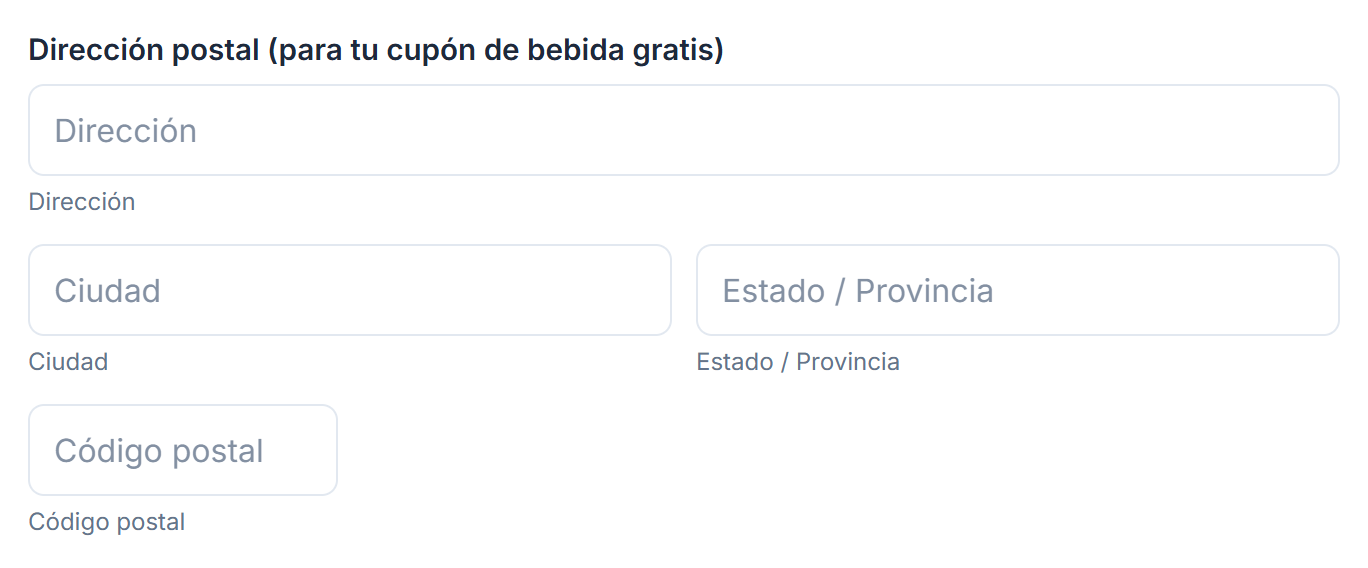 Un campo de Dirección.
Lista desplegable, Selección única y Selección múltiple empiezan con tres opciones de muestra ("Opción 1", "Opción 2" y "Opción 3"). Cámbialas por las tuyas en Opciones, dentro de Propiedades.
Un menú desplegable que muestra Selecciona... hasta que quien responde elige una opción. Ahorra espacio cuando hay muchas opciones.
 Una Lista desplegable. Las opciones (Centro, Junto al río, Quiosco del aeropuerto) aparecen al abrirla.
Una lista de opciones a la vista; quien responde elige una. Con Permitir "Otro" marcado, la lista termina con Otro: y un cuadro Especifica aquí para una respuesta que no está en la lista.
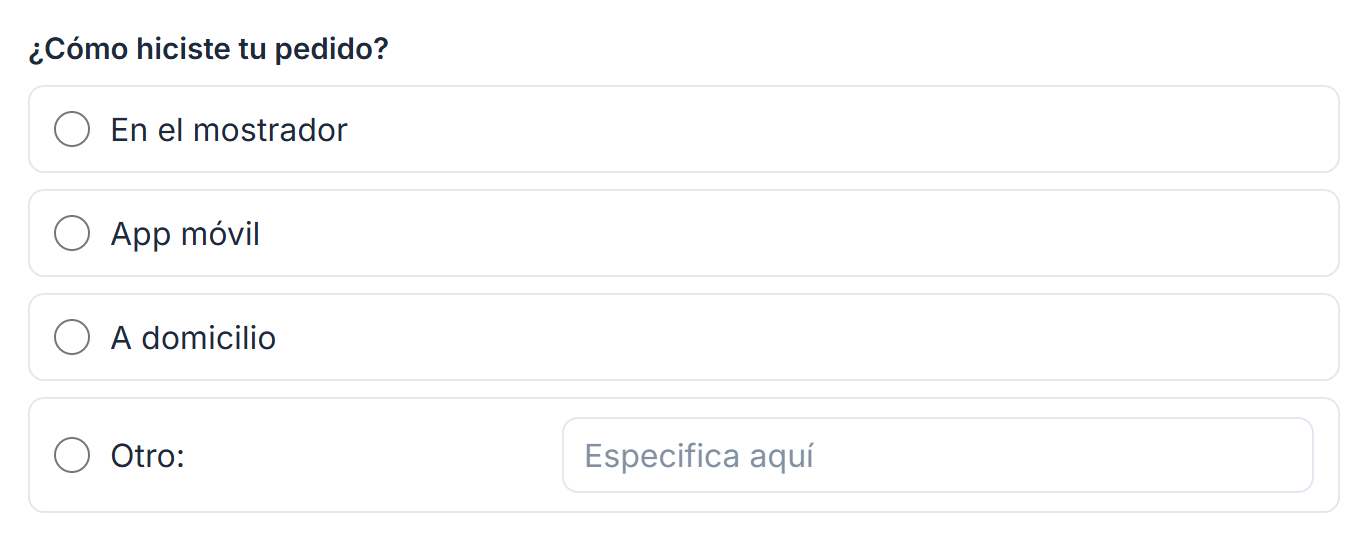 Una lista de Selección única con Permitir "Otro" activado.
Una lista de casillas; quien responde puede marcar una o varias. También ofrece Permitir "Otro".
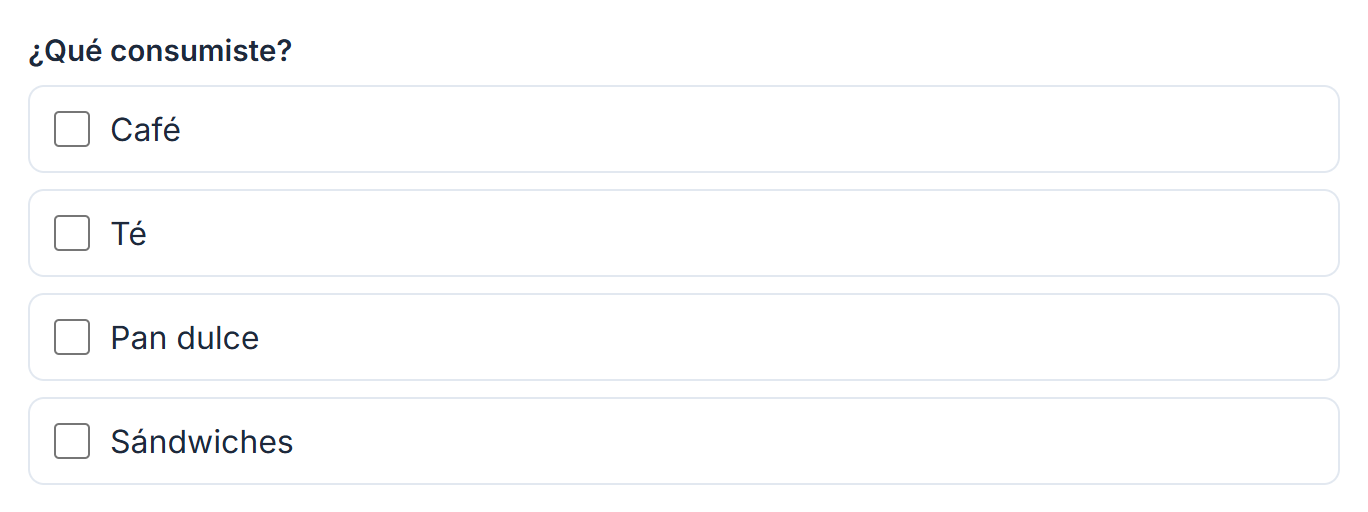 Una lista de Selección múltiple.
En Propiedades, edita el texto de cada opción, quita una con ✕ y agrega más con + Agregar opción. Permitir "Otro" está debajo de las opciones (solo en Selección única y Selección múltiple). En un formulario publicado, quitar una opción pide confirmación primero; consulta El editor de formularios.
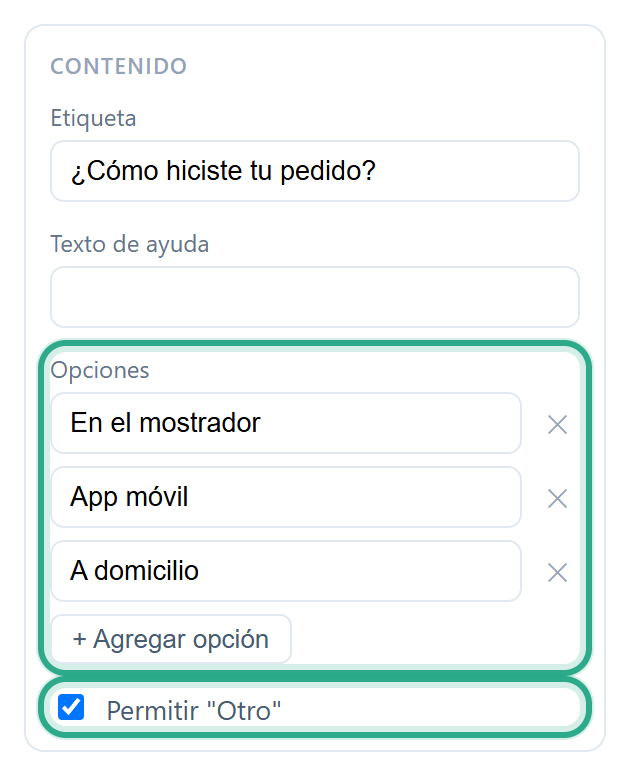 Las opciones y Permitir "Otro".
Fecha abre un selector de fecha, para la fecha de una visita, un vencimiento o una fecha de nacimiento. Hora abre un selector de hora, para una hora del día por sí sola.
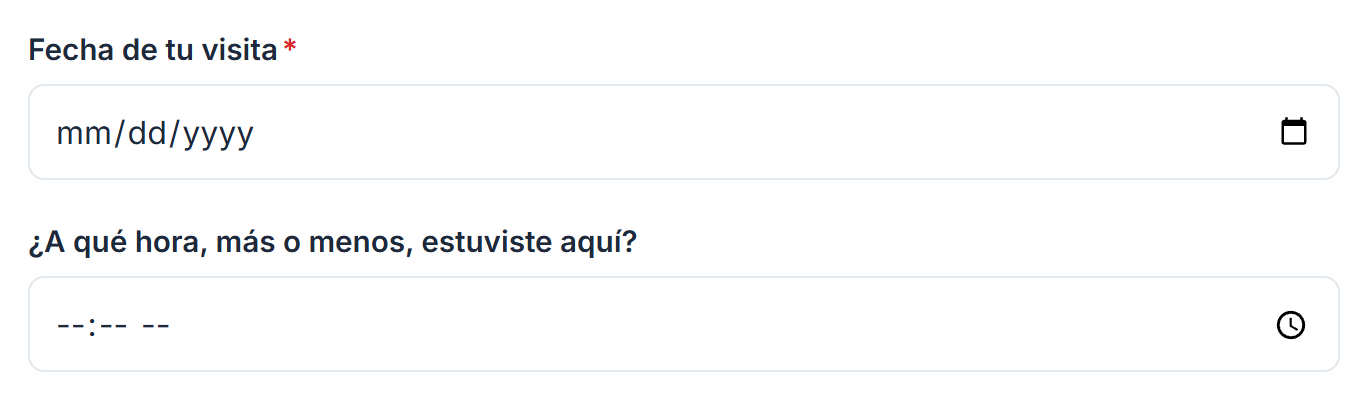 Un campo de Fecha y uno de Hora. El formato del cuadro (aquí mm/dd/yyyy) lo pone el navegador de quien responde.
Una reservación en una sola pregunta: una Fecha y una Hora elegida en Selecciona una hora…. Los horarios van cada 30 minutos, de 09:00 a 16:30. Cuando es obligatoria, hay que elegir tanto la fecha como la hora.
 Un campo de Cita.
Una fila de estrellas; quien responde hace clic en una para calificar.
 Una Calificación de 4 de 5: se rellenan la estrella elegida y todas las anteriores.
Estrellas, en Apariencia, define cuántas estrellas se muestran: de 3 a 10 (5 de forma predeterminada).
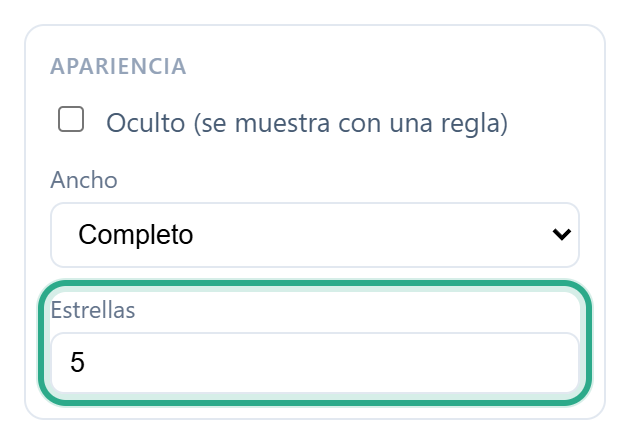 La cantidad de estrellas.
Una fila de botones numerados del 1 al 10, con una etiqueta en cada extremo. Sirve para preguntas del tipo "¿qué tan probable…?" y de acuerdo, como una puntuación de recomendación.
 Un campo de Escala.
Cambia las etiquetas de los extremos con Etiqueta izquierda y Etiqueta derecha (empiezan como "Poco probable" y "Muy probable"), y el valor más alto de la escala con Máximo de la escala en Apariencia (de 5 a 11).
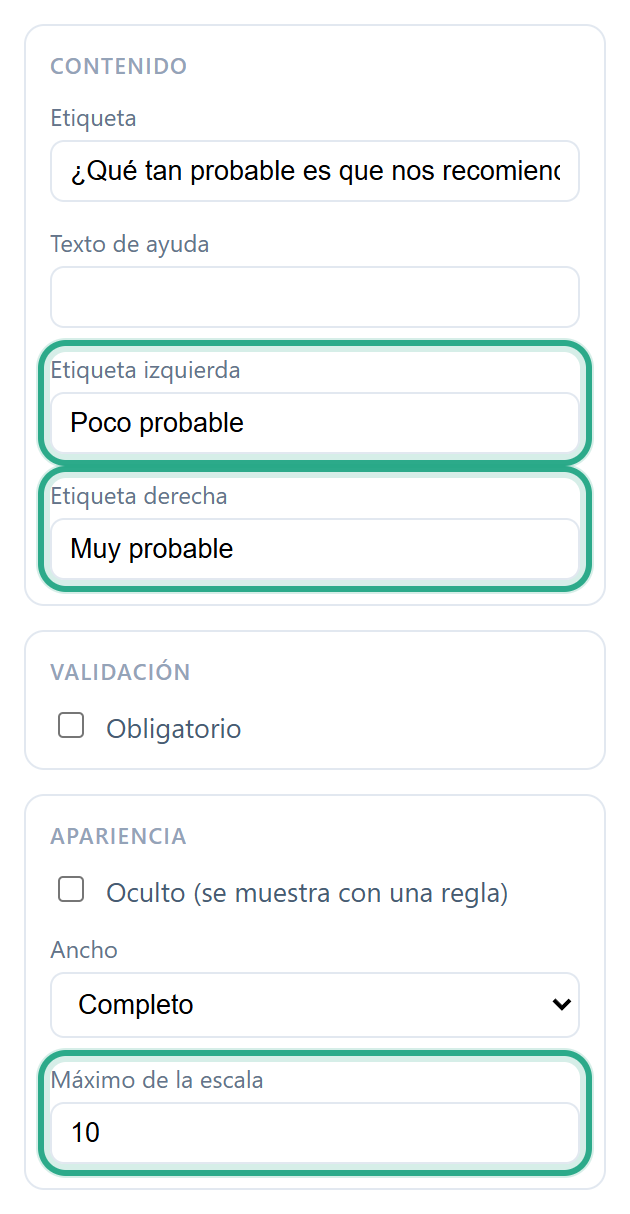 Las etiquetas y el largo de una Escala.
Una cuadrícula que pregunta varias cosas en la misma escala a la vez: cada fila es una pregunta, cada columna una respuesta, y quien responde elige una respuesta por fila.
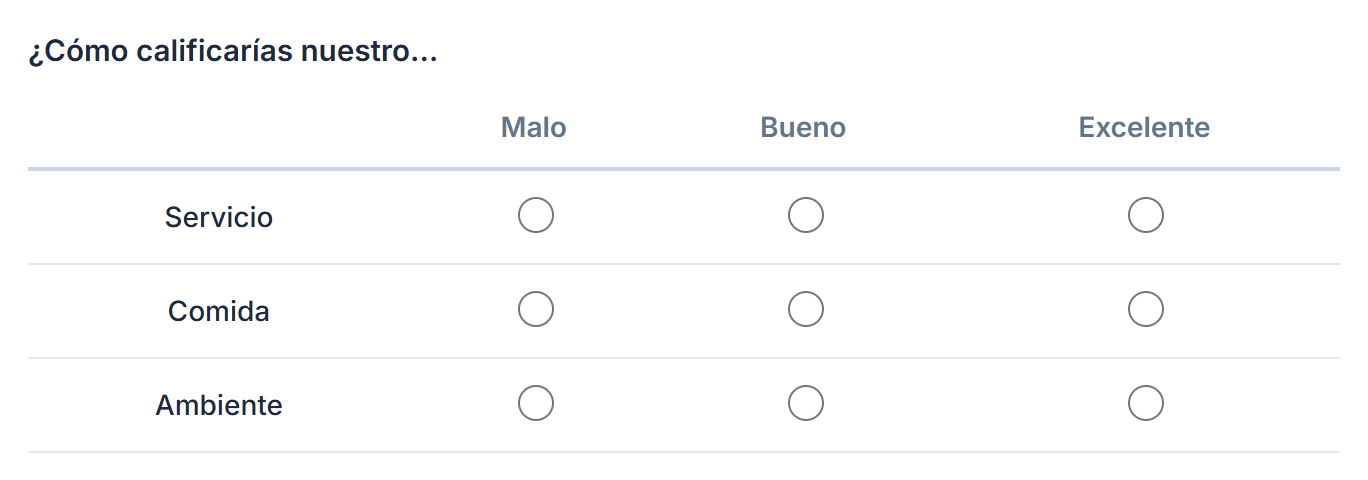 Una Matriz que califica servicio, comida y ambiente.
Escribe las filas en Filas (una por línea) y las respuestas en Columnas (una por línea). Una matriz nueva empieza con 2 filas y 3 columnas. En un formulario publicado, cambiarlas pide confirmación primero.
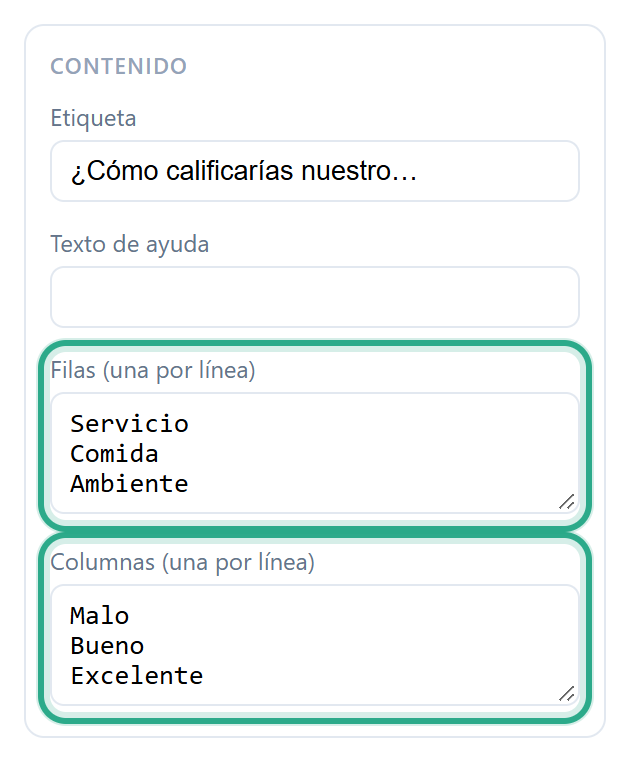 Filas y columnas, una por línea.
Un botón para elegir archivos que permite a quien responde adjuntarlos, con el límite de tamaño debajo. Consulta Firma y archivos adjuntos.
 Un campo de Subir archivo. El texto del botón lo pone el navegador de quien responde, en su idioma.
En Validación, Máximo de archivos (de 1 a 10, 1 de forma predeterminada) y Tamaño máximo (MB) por archivo (de 1 a 50, 10 de forma predeterminada) fijan los límites. Si se permite más de 1 archivo, quien responde puede elegir varios a la vez.
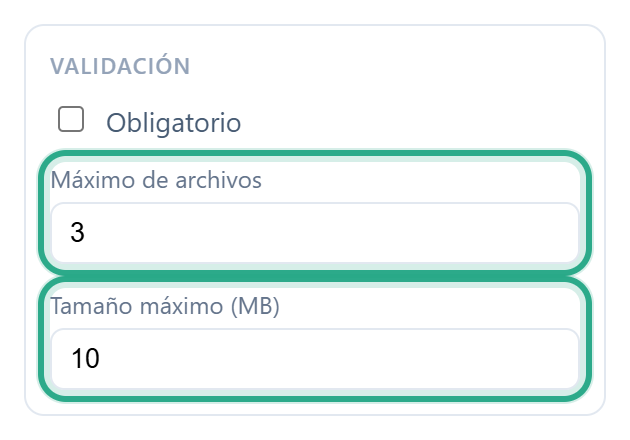 Los límites de los archivos.
Un cuadro Firma aquí donde quien responde firma con el mouse, el dedo o un lápiz. Borrar lo limpia para empezar de nuevo. Consulta Firma y archivos adjuntos.
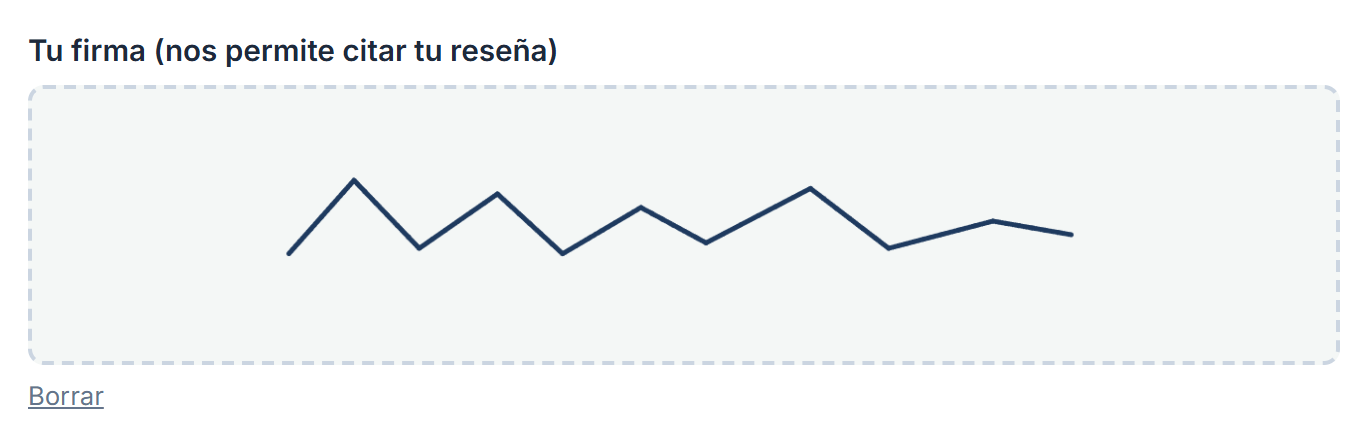 Un campo de Firma después de firmar.
Un cuadro de número pensado para un conteo, como un número de unidades. Igual que Número, tiene Mínimo y Máximo en Validación (aquí de 0 a 50).
 Un campo de Cantidad.
Muestra una imagen en el formulario, como un banner o un ejemplo. Su Etiqueta se convierte en el pie de foto. No recoge una respuesta.
 Una Imagen con pie de foto.
En Propiedades, pega la dirección web de la imagen en URL de la imagen (tiene que ser una imagen que ya esté en internet) y descríbela en Texto alternativo para las personas que usan lectores de pantalla.
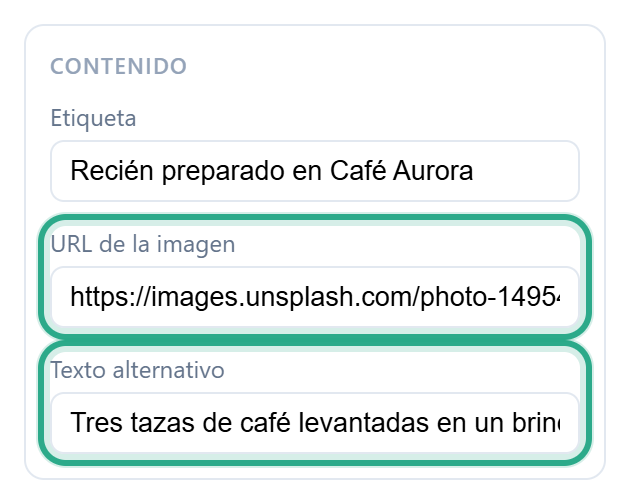 La dirección de la imagen y su descripción.
Un Separador es una línea delgada que divide partes del formulario. Una Sección es un bloque con título: su Etiqueta es el título y su Texto de ayuda, la descripción debajo. Ninguno de los dos recoge una respuesta.
 Un Separador seguido de una Sección.
Una lista de productos, cada uno con una casilla, un precio y, cuando se permite, un cuadro Cant. Quien responde marca lo que quiere para armar un pedido. De forma predeterminada el pedido solo se registra; si los pagos con Stripe están habilitados para tu espacio de trabajo y activados en el formulario, quien responde paga al enviar.
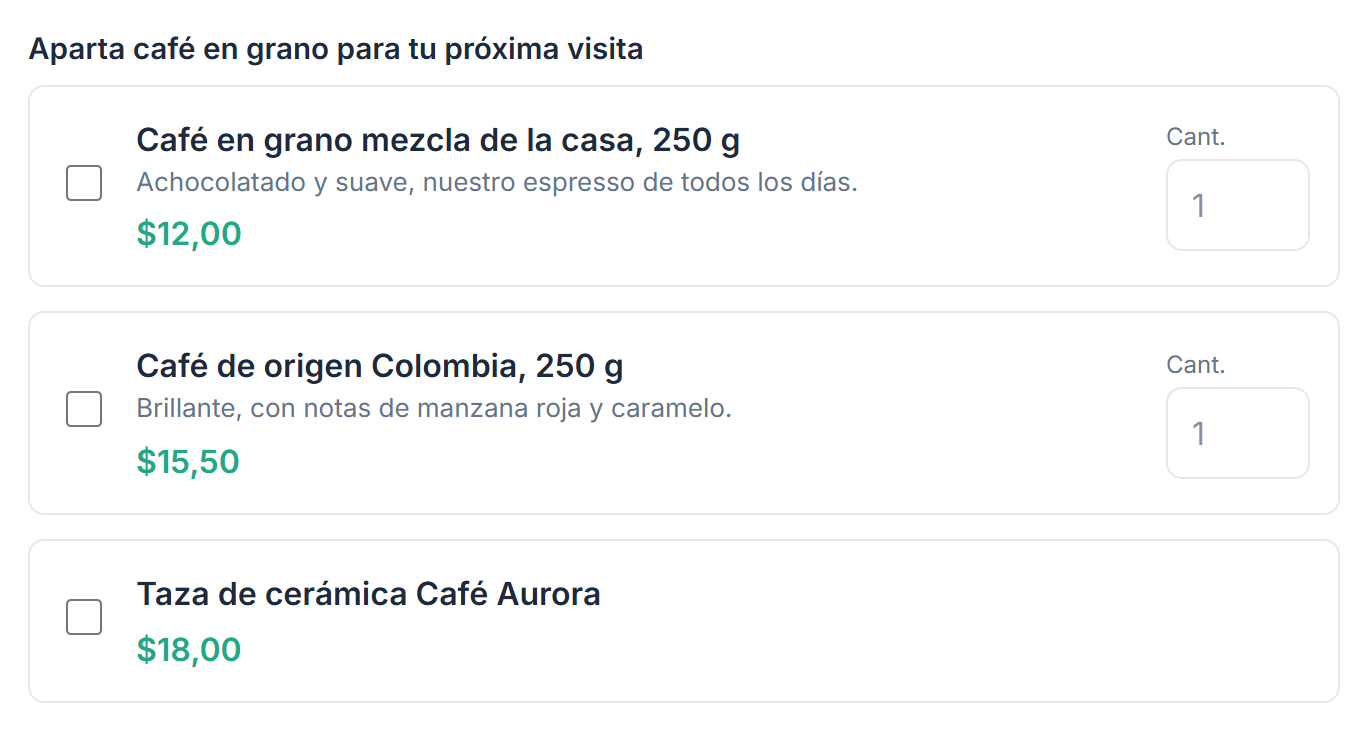 Un campo de Productos con tres artículos.
La lista de productos (Moneda y, para cada producto, su nombre, su precio, Permitir cantidad y la cantidad máxima) se edita en Propiedades solo cuando los pagos con Stripe están habilitados para tu espacio de trabajo. Cómo configurar productos y pagos se explica en Productos, pedidos y cobros con Stripe.
Protege el formulario contra el spam automatizado. Quien responde no resuelve ningún acertijo: el formulario muestra "Este formulario está protegido contra envíos automatizados." y anota revisa el envío en segundo plano. Si la revisión falla, quien responde ve "Verifica que no eres un robot." Este campo siempre se aplica, por eso no tiene la opción Obligatorio.
 La nota del CAPTCHA en el formulario público.
| Campo | Ajustes propios (además de Etiqueta, Texto de ayuda, Obligatorio, Oculto y Ancho) |
|---|---|
| Encabezado | Tamaño (Grande, Mediano, Pequeño). Sin Obligatorio ni Oculto. |
| Párrafo | Texto (en lugar de Etiqueta y Texto de ayuda). Sin Obligatorio. |
| Texto corto | Texto de ejemplo; Longitud y patrón (Longitud mínima, Longitud máxima, Patrón (regex)) |
| Texto largo | Texto de ejemplo; Longitud y patrón; Filas (2–20, 4 de forma predeterminada) |
| Correo electrónico, Teléfono | Texto de ejemplo |
| Número, Cantidad | Mínimo, Máximo (Número también tiene Texto de ejemplo) |
| Nombre completo, Dirección | — |
| Lista desplegable | Opciones |
| Selección única, Selección múltiple | Opciones, Permitir "Otro" |
| Fecha, Hora, Cita | — (horarios de Cita: cada 30 minutos, 09:00–16:30) |
| Calificación | Estrellas (3–10, 5 de forma predeterminada) |
| Escala | Etiqueta izquierda, Etiqueta derecha, Máximo de la escala (5–11, 10 de forma predeterminada) |
| Matriz | Filas (una por línea), Columnas (una por línea) |
| Subir archivo | Máximo de archivos (1–10, 1 de forma predeterminada), Tamaño máximo (MB) (1–50, 10 de forma predeterminada) |
| Firma | — |
| Imagen | URL de la imagen, Texto alternativo; la Etiqueta es el pie de foto. Sin Obligatorio. |
| Separador | — (solo Ancho) |
| Sección | La Etiqueta es el título y el Texto de ayuda la descripción. Sin Obligatorio. |
| Productos | Moneda y la lista de productos, cuando los pagos con Stripe están habilitados |
| Verificación (CAPTCHA) | — (siempre se aplica) |
| Rol | Agregar, editar y eliminar campos |
|---|---|
| Propietario / Administrador | Sí |
| Editor | Sí |
| Lector | No |
Consulta Roles y permisos.
| Síntoma | Causa probable | Solución |
|---|---|---|
| No encuentro un tipo de campo | Está en otro grupo | Escribe una parte de su nombre en Buscar campo…. |
| Agregué un campo pero no aparece en el formulario público | El cambio sigue en el borrador | Haz clic en Publicar (o Actualizar) después de configurar el campo. |
| Un campo no obliga a responder | Obligatorio está desactivado | Marca Obligatorio en Validación, en las propiedades del campo. |
| Un Encabezado, una Imagen o una Sección no tienen la opción Obligatorio | Los elementos de solo presentación no recogen respuestas | No hay nada que corregir; usa un campo de pregunta si necesitas una respuesta. |
| El campo Productos no tiene editor de productos en Propiedades | Los pagos con Stripe no están habilitados para tu espacio de trabajo | Consulta Productos, pedidos y cobros con Stripe. |
| El campo Imagen muestra "Sin imagen" | URL de la imagen está vacía | Pega la dirección web de una imagen que ya esté en internet. |
| Claude no puede editar ni eliminar un campo de un formulario publicado | Con el conector MCP, los campos existentes de un formulario publicado quedan bloqueados. El editor no tiene este bloqueo. | Edita el campo en el editor, o pídele a Claude que agregue un campo nuevo o que clone el formulario. Consulta Conectar Claude (MCP). |
¿Te resultó útil esta página?