 P4 Software
/
anota-es
P4 Software
/
anota-es
P4 Software
/
anota-es
P4 Software
/
anota-es
Se aplica a: anota, todos los planes Roles requeridos: Propietario o Administrador para cambiar roles; cualquier miembro puede ver los roles en la página Equipo Referencias regulatorias: ninguna
Cada miembro de un espacio de trabajo de anota tiene uno de cuatro roles, que determina qué puede ver y hacer: crear o editar formularios, ver o gestionar respuestas, invitar y administrar al equipo, o manejar la facturación y la marca de la empresa. El mismo rol también pone el límite a lo que puede hacer en el espacio de trabajo cualquier aplicación que el miembro conecte, como Claude o ChatGPT.
Los roles se ven y se administran en la página Equipo (ruta /team). No existe una página separada de "permisos". Cada fila de la tabla Miembros muestra al miembro y su rol; si puedes editar esa fila, el rol aparece como una lista desplegable. Para cambiarlo, elige el nuevo rol y haz clic en Guardar. Si tu rol no te permite hacer cambios, ves el rol como una etiqueta fija.
| Rol | Quién lo tiene | Descripción |
|---|---|---|
| Propietario | La persona que creó el espacio de trabajo. Cada espacio de trabajo tiene un solo Propietario; el rol no se puede transferir ni quitar desde la aplicación. | Acceso total: formularios, equipo, facturación, empresa, claves de API, integraciones y configuración de los cobros en formularios. |
| Administrador | Lo otorga únicamente el Propietario. | Igual que el Propietario, excepto que no puede cambiar al Propietario ni a otros Administradores, no puede otorgar el rol de Administrador y no puede configurar los cobros en formularios. |
| Editor | Lo otorga el Propietario o un Administrador. | Puede crear, editar y publicar formularios, y Ver y gestionar respuestas. No tiene acceso a facturación, datos de la empresa, claves de API ni a las integraciones del espacio de trabajo. |
| Lector | Lo otorga el Propietario o un Administrador. | Solo puede ver formularios y respuestas, y descargar respuestas en PDF. No puede crear ni modificar nada. |
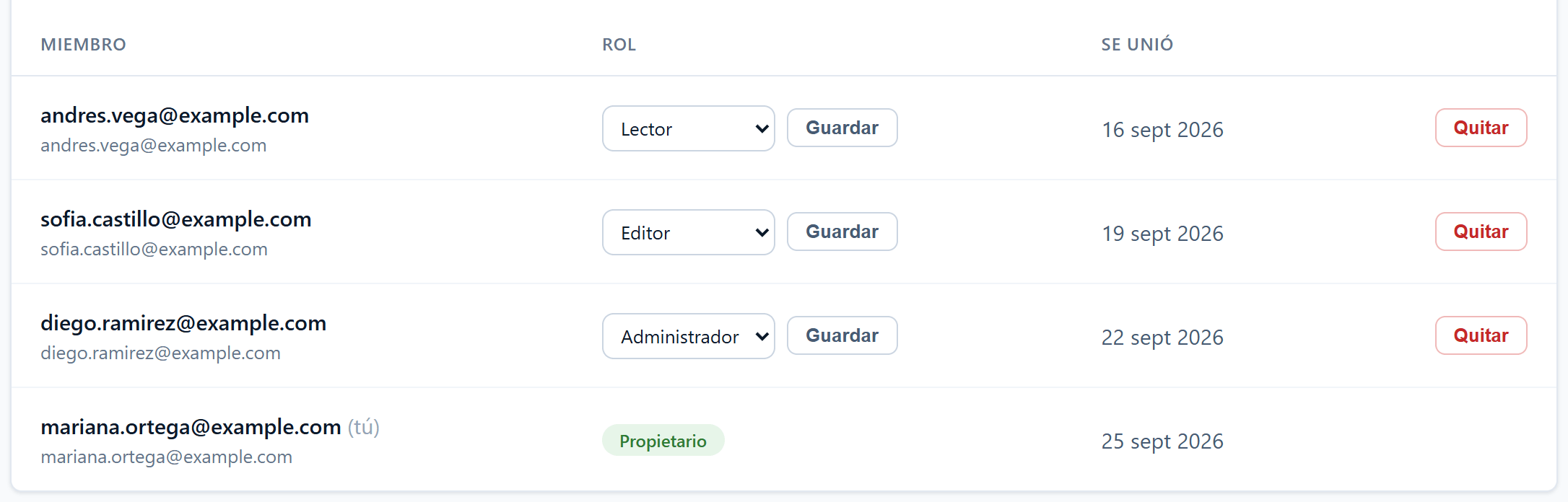 En la página Equipo, cada miembro tiene su rol; el Propietario no se puede cambiar.
| Acción | Propietario | Administrador | Editor | Lector |
|---|---|---|---|---|
| Ver formularios y respuestas | Sí | Sí | Sí | Sí |
| Descargar una respuesta en PDF | Sí | Sí | Sí | Sí |
| Crear, editar y publicar formularios; usar Plantillas | Sí | Sí | Sí | No |
| Gestionar respuestas (marcar como leída, destacar, marcar como spam, eliminar) | Sí | Sí | Sí | No |
| Configurar las notificaciones por correo y las integraciones de un formulario | Sí | Sí | Sí | No |
| Invitar miembros | Sí | Sí (solo como Editor o Lector) | No | No |
| Cambiar el rol de un miembro o quitarlo | Sí (a cualquiera menos a sí mismo) | Solo entre Editor y Lector | No | No |
| Otorgar el rol de Administrador | Sí | No | No | No |
| Ver y administrar Facturación | Sí | Sí | No | No |
| Configurar Cobros en formularios (Stripe) en la página Facturación | Sí | No | No | No |
| Editar el nombre y el logo de la empresa (Empresa y marca) | Sí | Sí | No | No |
| Crear y revocar Claves de API | Sí | Sí | No | No |
| Administrar la página Integraciones del espacio de trabajo | Sí | Sí | No | No |
| Conectar una aplicación como Claude o ChatGPT con Inicio de sesión en un clic | Sí | Sí | Sí | Sí (solo lectura) |
| Ver y desconectar las aplicaciones conectadas de todos los miembros (en la página Claves de API) | Sí | Sí | No | No |
La navegación superior muestra API, Integraciones y Facturación solo al Propietario y a los Administradores. Ocultar los enlaces es solo una comodidad: cada página y cada acción también comprueba tu rol en el servidor, así que abrir una página directamente sin el rol adecuado se rechaza igual ("No tienes permiso para ver esta página.").
Cuando conectas una aplicación como Claude o ChatGPT con Inicio de sesión en un clic, eliges el espacio de trabajo y los permisos en la pantalla Conectar una aplicación y haces clic en Permitir acceso. Los permisos que puedes conceder nunca van más allá de tu rol en ese espacio de trabajo:
| Rol | Permisos que puedes conceder a una aplicación conectada |
|---|---|
| Propietario / Administrador | Ver tus formularios y Plantillas; Ver las respuestas; Crear, editar, publicar y eliminar formularios; Crear, actualizar y eliminar respuestas; y, de forma opcional, Gestionar webhooks y Notificaciones por correo (envían cada respuesta a una URL o a correos externos). Vienen desactivados por defecto. |
| Editor | Ver, crear, editar, publicar y eliminar formularios; ver, crear, actualizar y eliminar respuestas. Sin webhooks ni Notificaciones por correo. |
| Lector | Ver tus formularios y Plantillas, y ver las respuestas (solo lectura). |
La pantalla de consentimiento te lo recuerda: "Los permisos se limitan a tu rol en el espacio elegido: con rol de lectura solo se concede acceso de lectura."
Tus conexiones siguen a tu rol con el tiempo:
Los pasos completos están en Conectar Claude (MCP).
Cada miembro activo, más cada invitación pendiente sin vencer, ocupa un asiento. La cantidad de asientos de tu espacio de trabajo depende de tu plan:
| Plan | Asientos incluidos |
|---|---|
| Starter | 1 |
| Bronze | 1 |
| Silver | 1 |
| Gold | 5 |
En Starter, Bronze y Silver, el único asiento lo ocupa el Propietario. La página Equipo sigue funcionando, pero no queda espacio para invitar a nadie hasta mejorar a Gold en Planes y facturación. Gold permite hasta 5 personas con cualquier combinación de roles: por ejemplo, un Propietario, un Administrador y tres Editores, o un Propietario y cuatro Lectores. Una invitación pendiente ocupa un asiento igual que un miembro activo; si la revocas o vence, el asiento queda libre.
| Síntoma | Causa probable | Solución |
|---|---|---|
| No puedes Invitar miembros | Tu rol es Editor o Lector, o tu plan tiene un solo asiento (Starter, Bronze o Silver) y ya lo ocupa el Propietario | Pide a un Propietario o Administrador que invite, o mejora a un plan con más asientos en Planes y facturación. |
| No puedes cambiar el rol de un Administrador | Solo el Propietario puede cambiar a otros Administradores | Pide al Propietario que haga el cambio. |
| No ves API, Integraciones ni Facturación en la navegación superior | Esas páginas son para el Propietario y los Administradores | Pide ayuda a un Propietario o Administrador, o solicita un cambio de rol. |
| No ves la tarjeta Cobros en formularios en Facturación | Eres Administrador; solo el Propietario configura los cobros en formularios | Pide al Propietario que la configure. |
| Una aplicación conectada no puede crear ni editar formularios | Tu rol es Lector, o no concediste ese permiso al conectarla | Desconecta la aplicación en Configuración de la cuenta → Aplicaciones conectadas y vuelve a conectarla con el permiso marcado. Si eres Lector, pide a un Administrador que cambie tu rol. |
| Quieres transferir la propiedad del espacio de trabajo | La transferencia de propiedad no está disponible en la aplicación | Contacta al soporte de anota. [POR VERIFICAR: proceso de soporte para transferir la propiedad.] |
¿Te resultó útil esta página?