 P4 Software
/
anota-es
P4 Software
/
anota-es
P4 Software
/
anota-es
P4 Software
/
anota-es
Se aplica a: anota, todos los planes Roles requeridos: cualquier miembro puede ver las respuestas y descargar sus archivos y su PDF; Editor o superior para destacar, marcar como spam, marcar como leída o eliminar Referencias regulatorias: ninguna
Cuando una respuesta llega a la bandeja de respuestas, la abres para leer lo que contestó la persona, descargar lo que subió y decidir qué hacer con ella: destacarla para atenderla después, apartarla como spam o eliminarla para siempre. Esta página es para cualquier persona del equipo que da seguimiento a las respuestas.
Los ejemplos usan dos envíos del formulario Inscripción al taller de barismo de Café Aurora: la inscripción de Camila Rojas (con dos archivos y una firma) y un mensaje publicitario de "Rodrigo Salas" que no es una inscripción real.
Haz clic en la respuesta en la lista. El panel de la derecha muestra cuándo se envió, su estado, los botones de acción y cada respuesta debajo de su pregunta. Una pregunta sin respuesta muestra una raya (—).
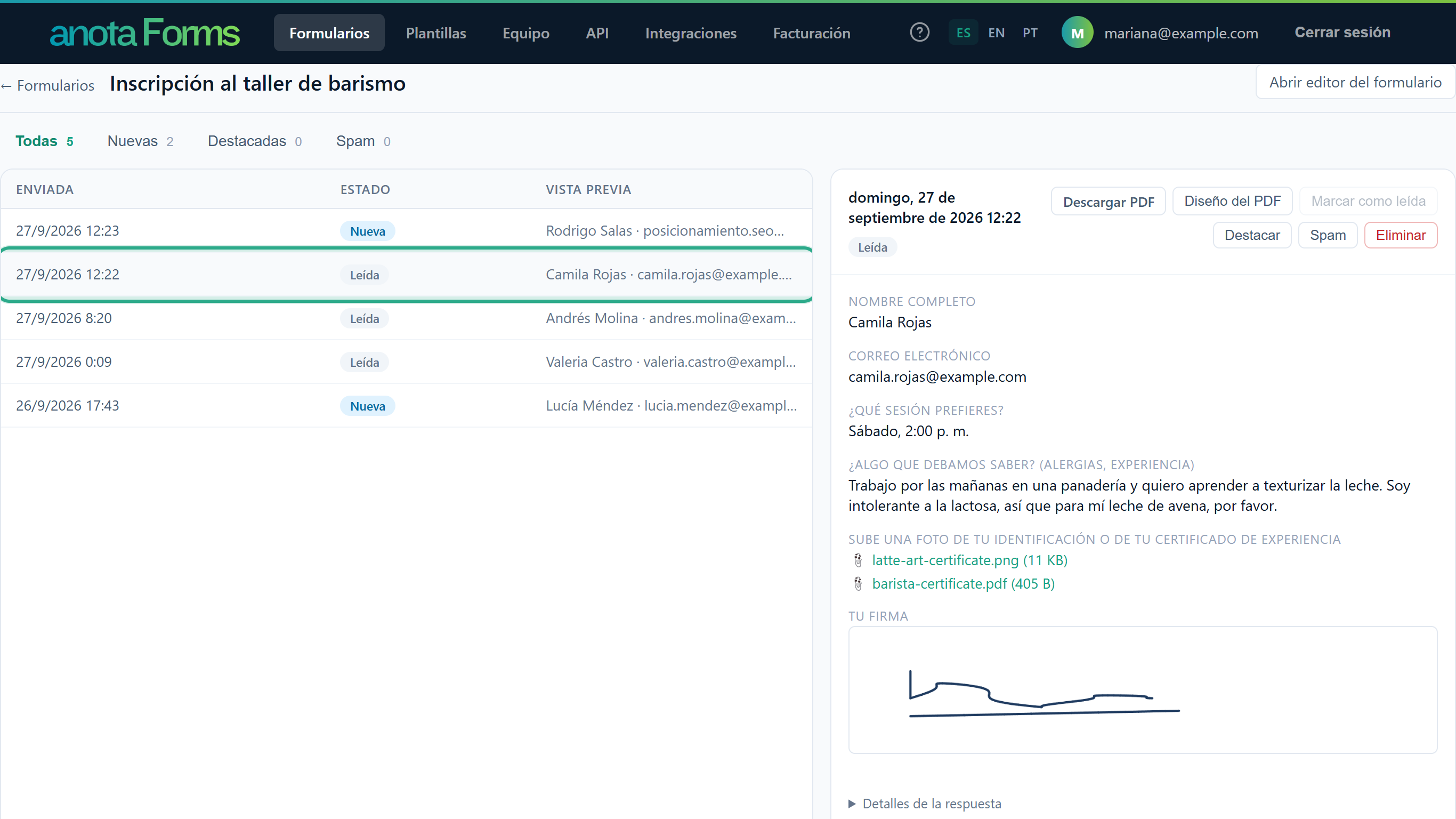 Un botón aparece en gris cuando la respuesta ya tiene ese estado: aquí, Marcar como leída.
Para descargar un archivo que subió la persona, haz clic en su nombre debajo de la pregunta. Cada archivo muestra su tamaño. Las firmas aparecen como la imagen firmada.
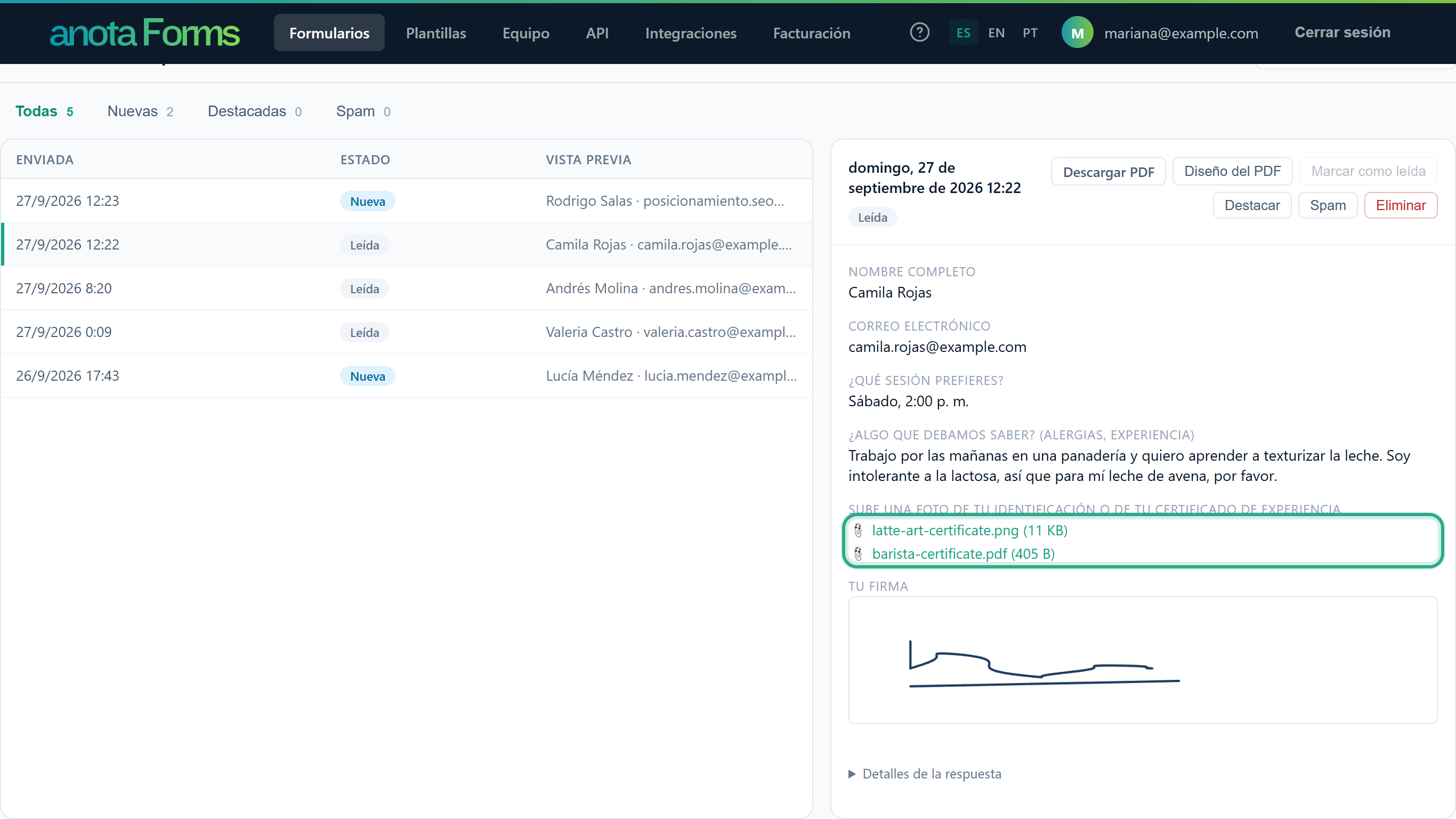 Los archivos siempre se descargan en tu computadora; el navegador nunca los abre dentro de anota.
Para ver los datos técnicos, haz clic en Detalles de la respuesta, al final del panel. Muestra el ID de la respuesta y la Versión del formulario y, en los pedidos pagados, el Intento de pago de Stripe. Debajo está lo que anota registró de la visita: una versión cifrada (hash) de la dirección IP del visitante, el navegador (userAgent), la página desde la que se abrió el formulario (referrer) y el idioma en que se llenó (lang).
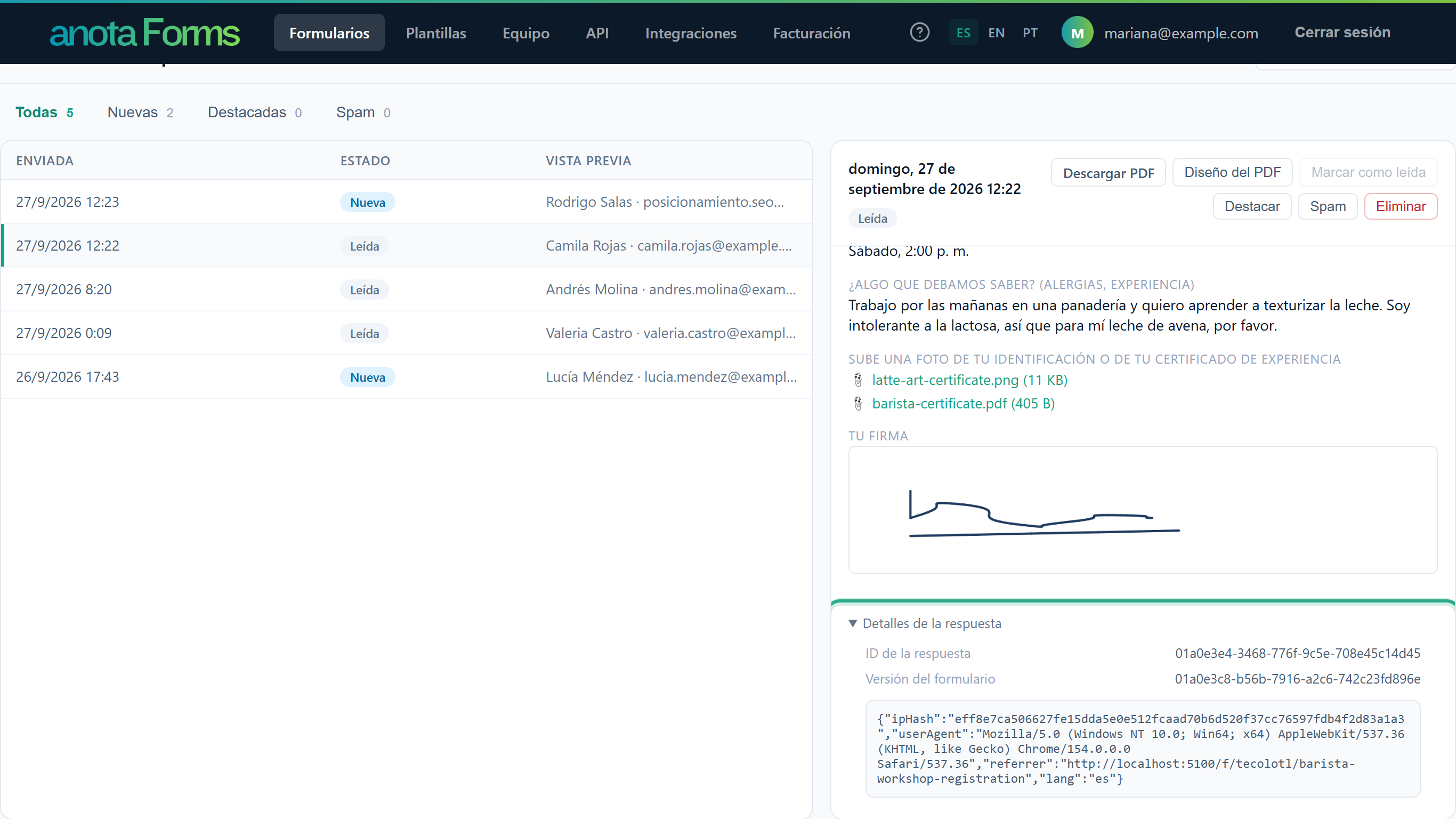 Indica el ID de la respuesta cuando escribas a soporte sobre una respuesta.
Leíste la respuesta completa y guardaste sus archivos. Si la respuesta era Nueva y la abriste como Editor o superior, pasó a Leída. Los archivos descargados conservan el nombre que les dio la persona.
En un formulario con productos y cobros, la respuesta muestra los productos y las cantidades pedidas, y un pedido pagado muestra además Monto pagado, Pagado el y, si hubo reembolso, Reembolsado.
Abre la respuesta y haz clic en Destacar.
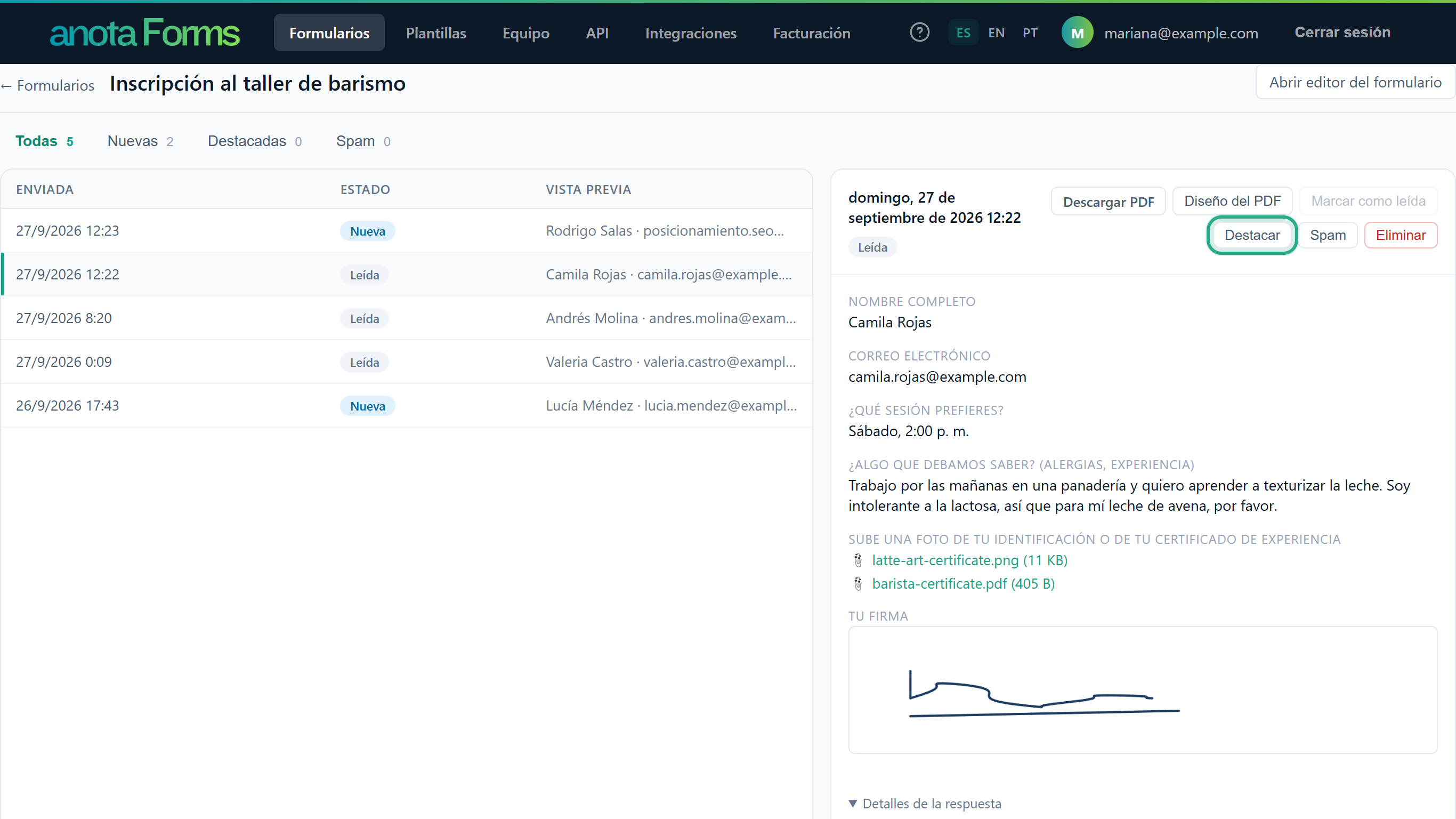 Aquí el equipo del taller destaca a Camila para confirmar su pedido de leche de avena.
Haz clic en la pestaña Destacadas: la respuesta aparece ahí y el contador de la pestaña sube.
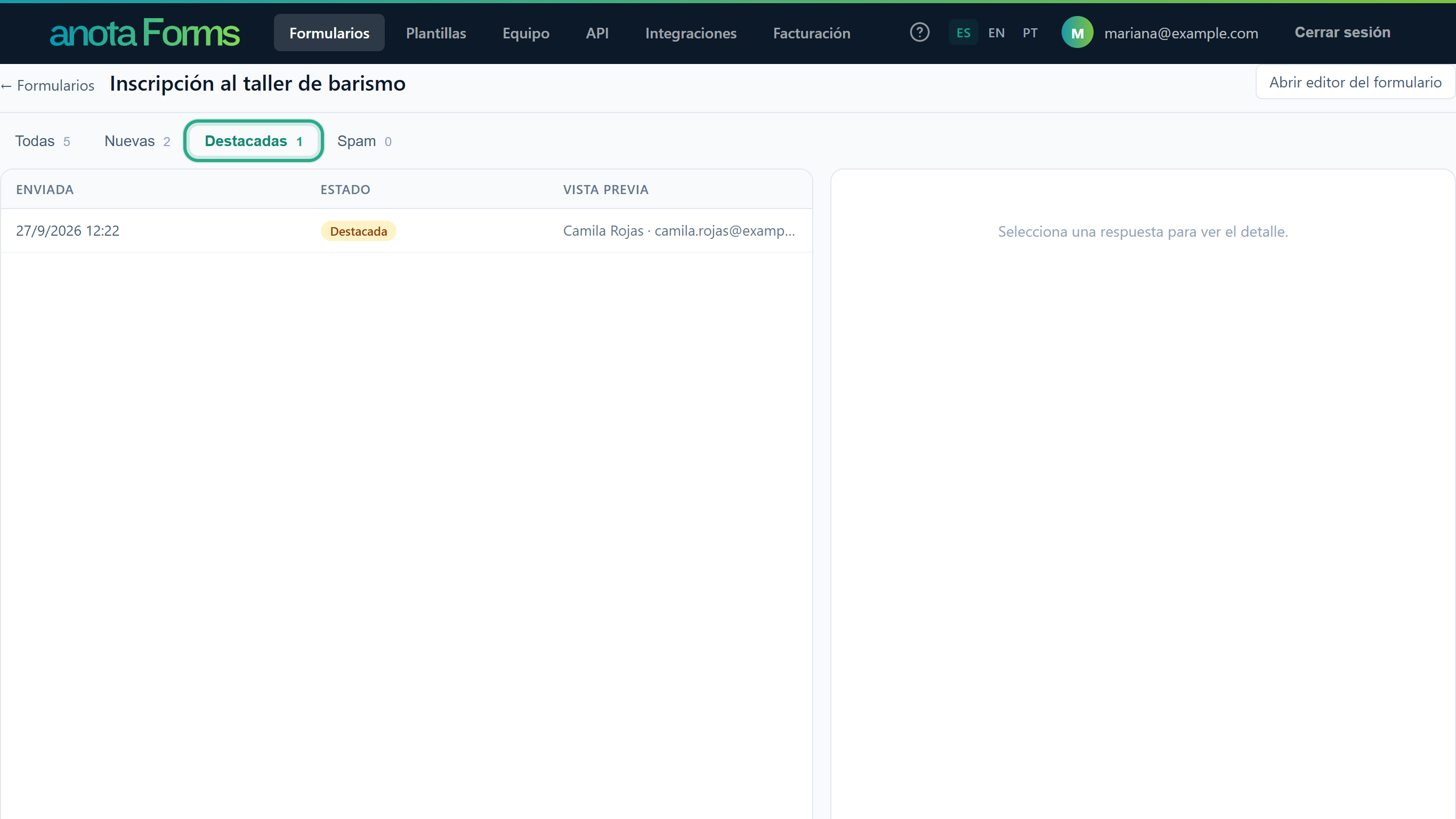 Las respuestas destacadas siguen apareciendo también en Todas.
El estado de la respuesta es Destacada. Todo el equipo ve el mismo estado, así que destacar funciona como una tarea pendiente compartida.
Cuando ya la hayas atendido, abre la respuesta y haz clic en Marcar como leída.
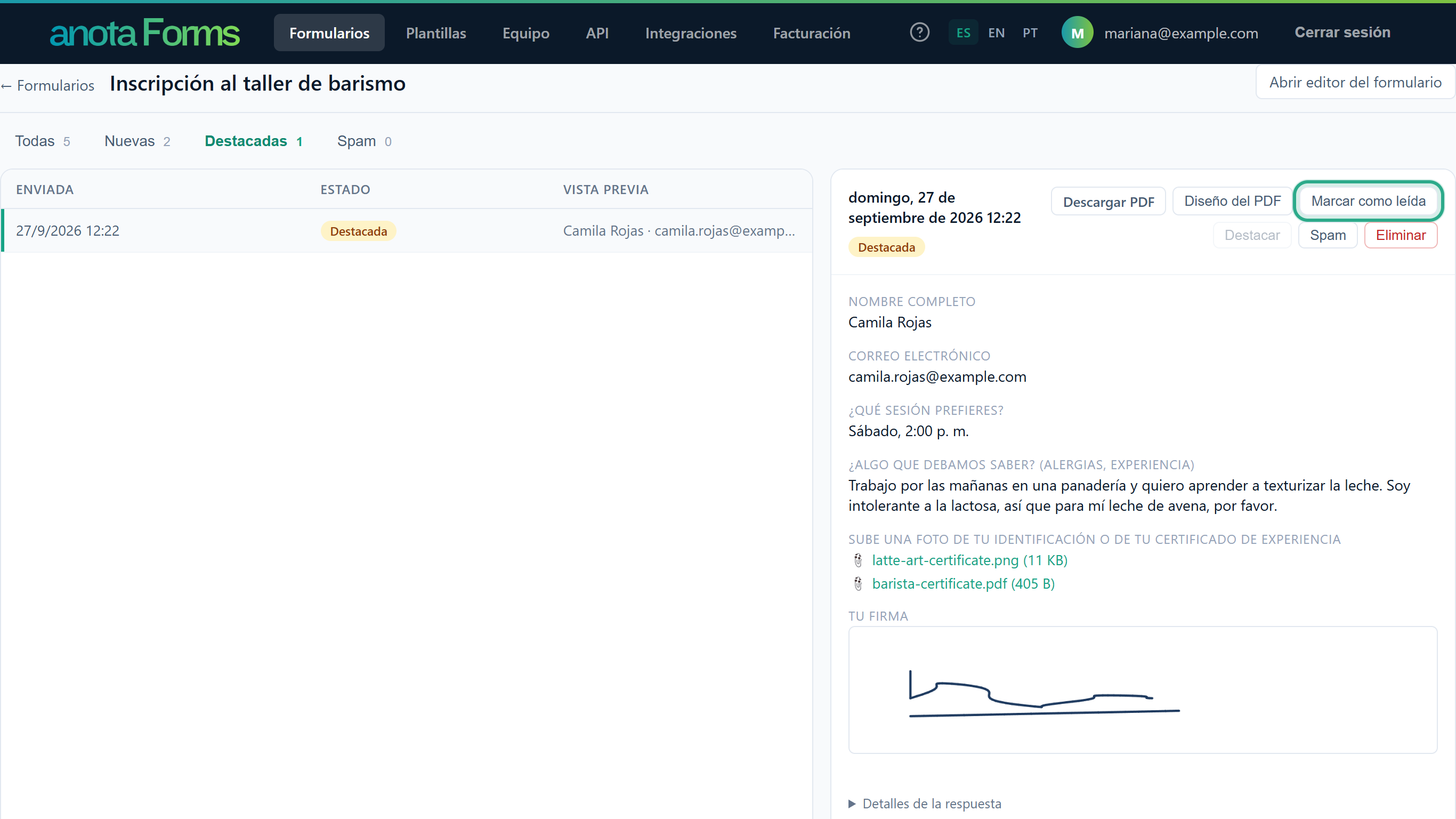 Marcar como leída también saca una respuesta de Spam.
El estado vuelve a Leída y la respuesta sale de la pestaña Destacadas, que ahora dice "Aún no hay respuestas en esta vista." anota no tiene "marcar como no leída": una respuesta es Nueva solo hasta que un Editor o superior la abre por primera vez.
Usa Spam para los mensajes que no son respuestas reales, como la publicidad. anota ya descarta la mayoría de los envíos automáticos antes de que lleguen a la bandeja (consulta Publicar y compartir); Spam es para lo que se cuela.
Abre la respuesta y haz clic en Spam.
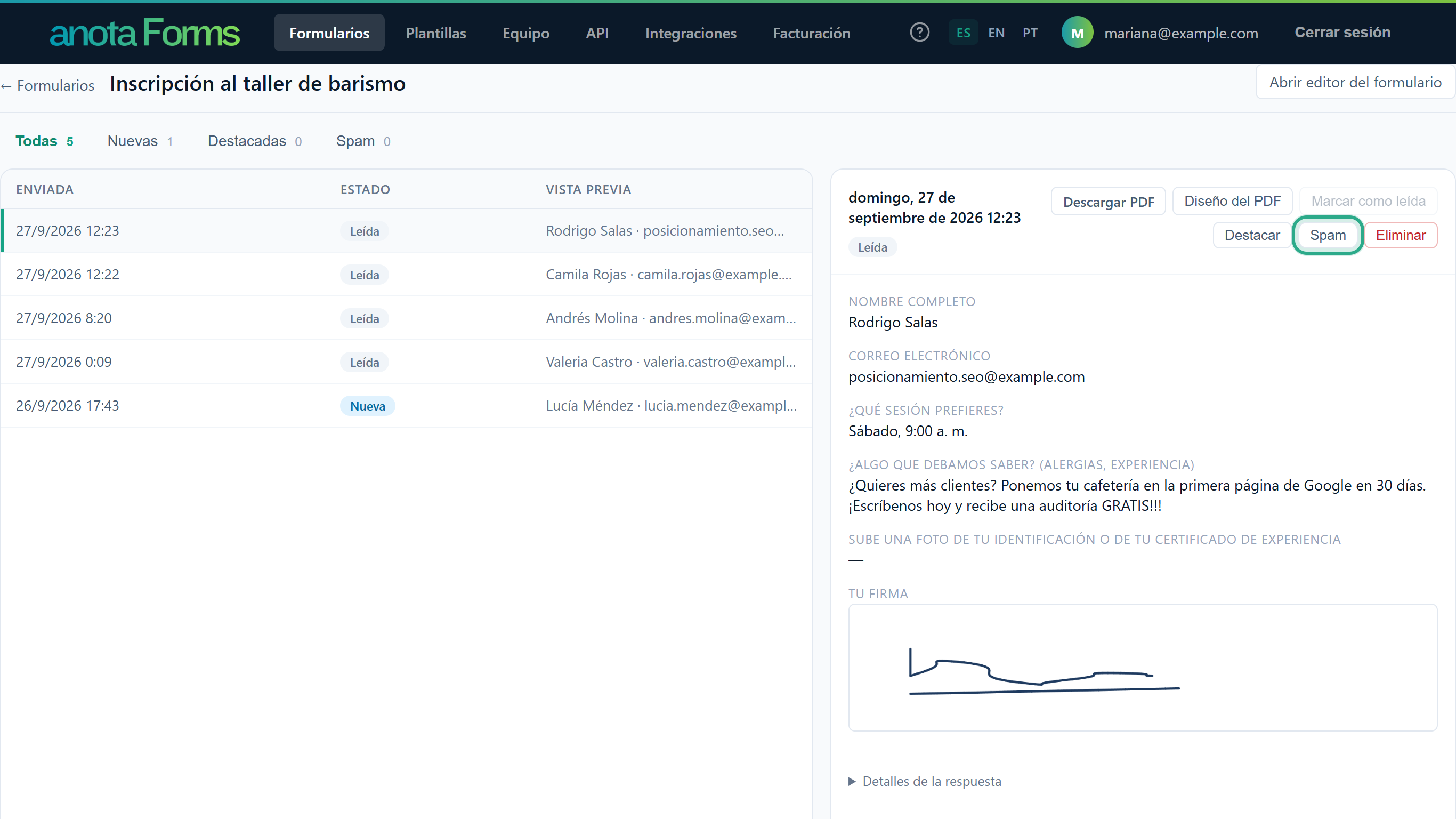 El mensaje ofrece servicios de posicionamiento en buscadores en lugar de una inscripción.
Haz clic en la pestaña Spam para comprobar que está ahí.
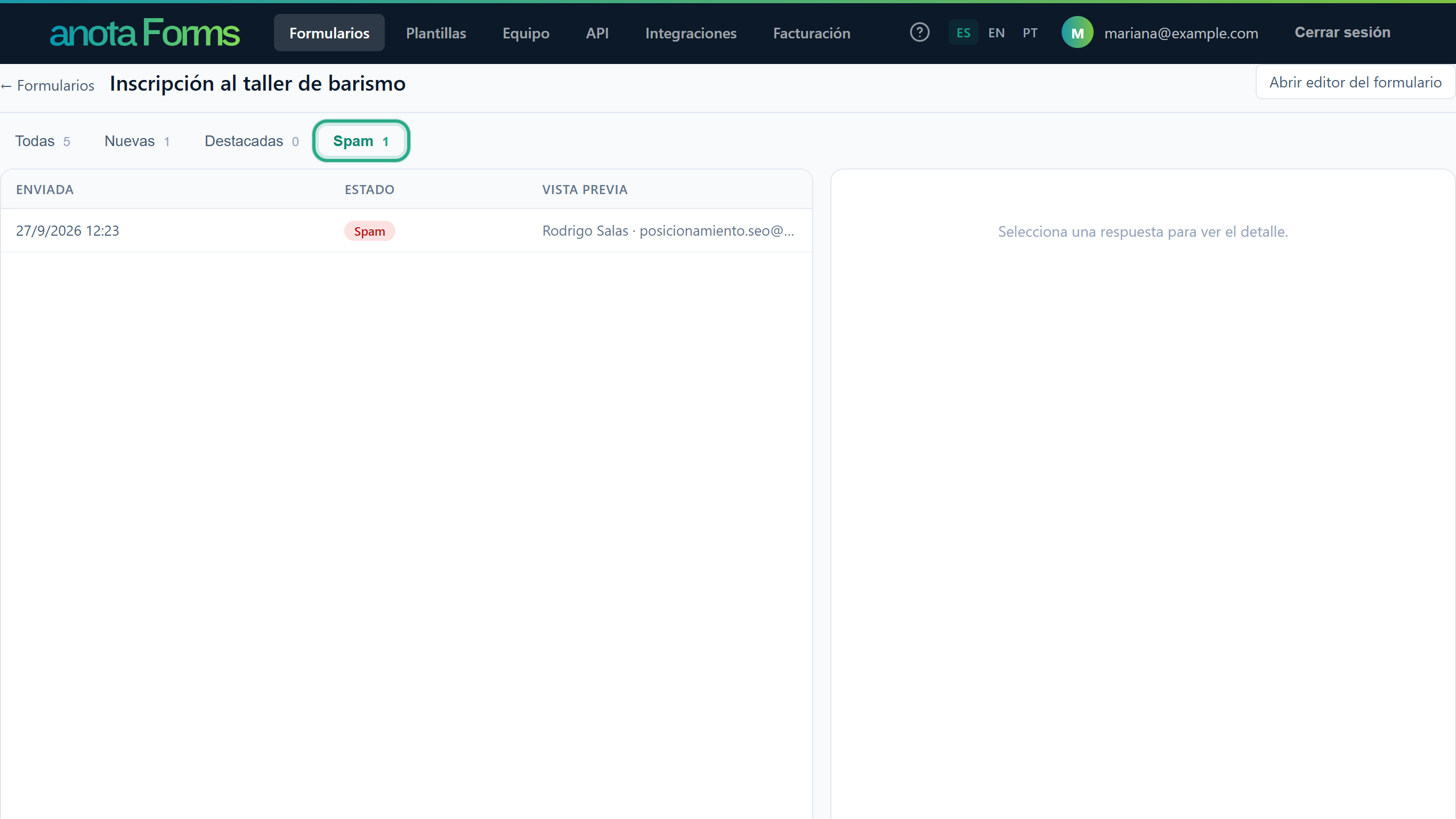 El spam sigue disponible; no se elimina nada.
La respuesta se conserva con el estado Spam, separada de tus respuestas reales en Nuevas y Destacadas. Marcar una respuesta como spam no deshace lo que ya pasó cuando llegó: sus notificaciones por correo y sus integraciones se enviaron en ese momento.
Eliminar es permanente. Si podrías necesitar el registro más adelante, usa Spam.
Abre la respuesta y haz clic en Eliminar.
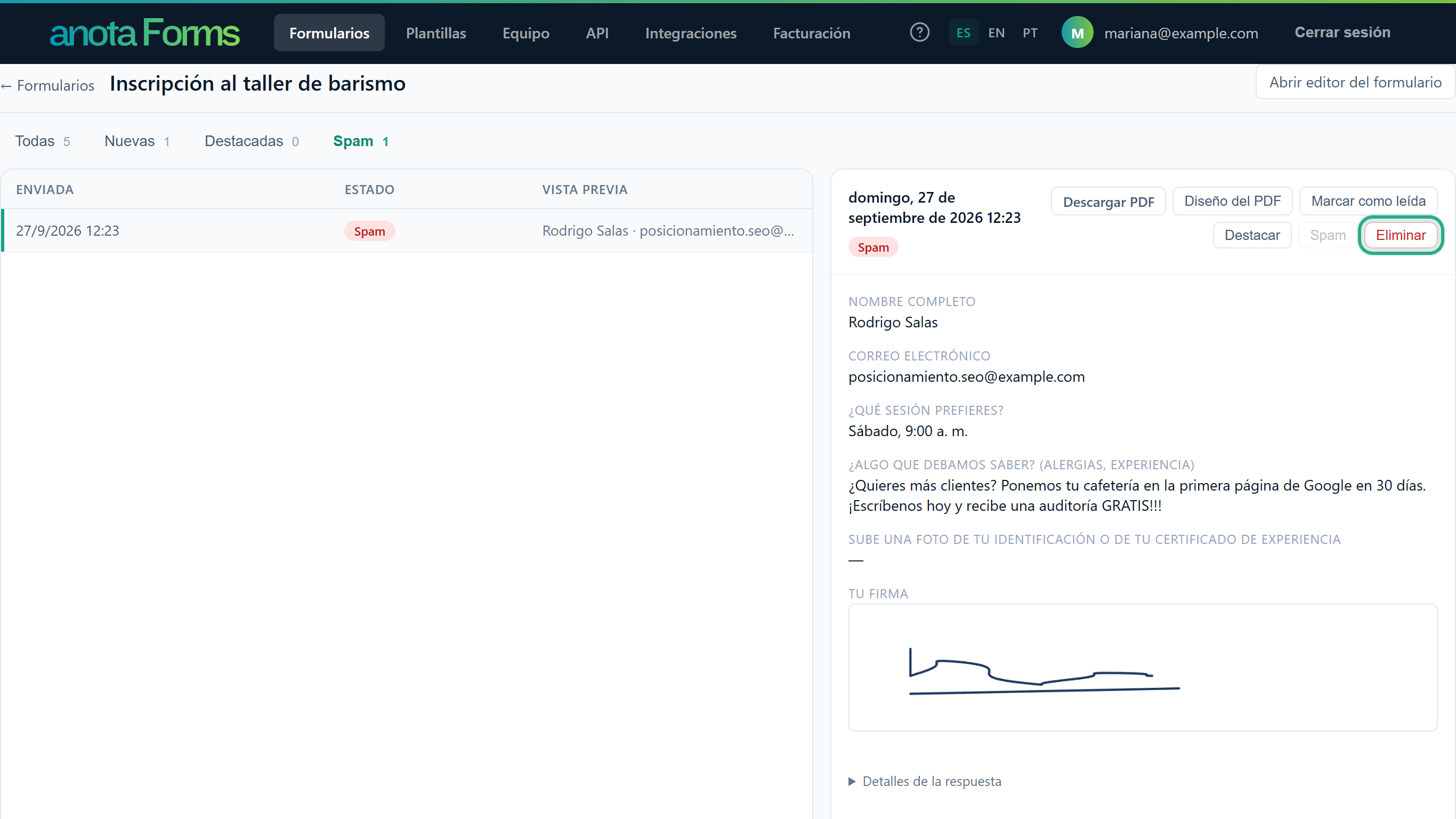 Eliminar está en todas las respuestas, sea cual sea su estado.
anota pregunta "¿Eliminar esta respuesta de forma permanente?". Haz clic en Eliminar para confirmar, o en Cancelar para conservarla.
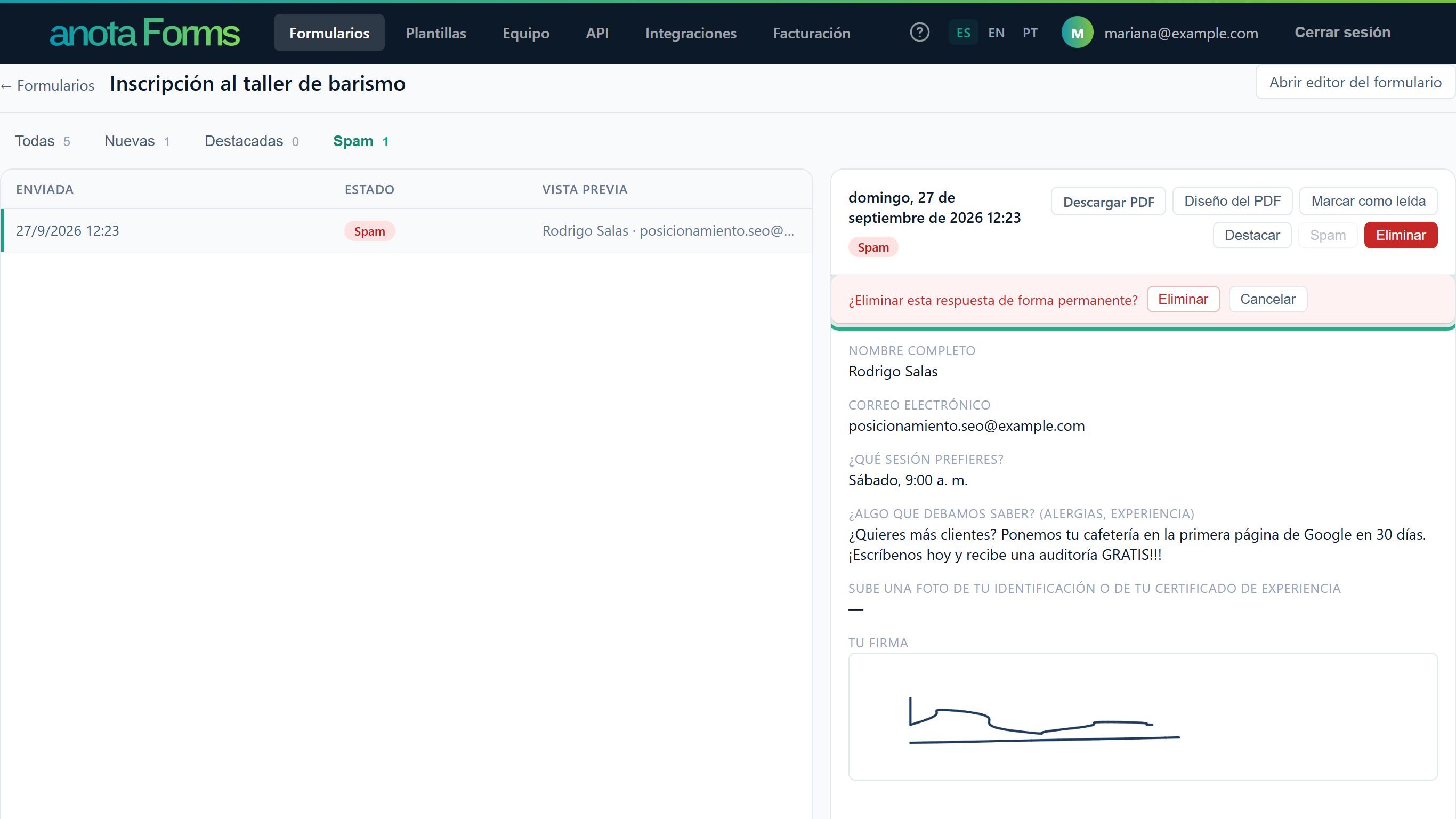 No se elimina nada hasta que confirmes.
La respuesta desaparece de la lista y de los contadores de todas las pestañas.
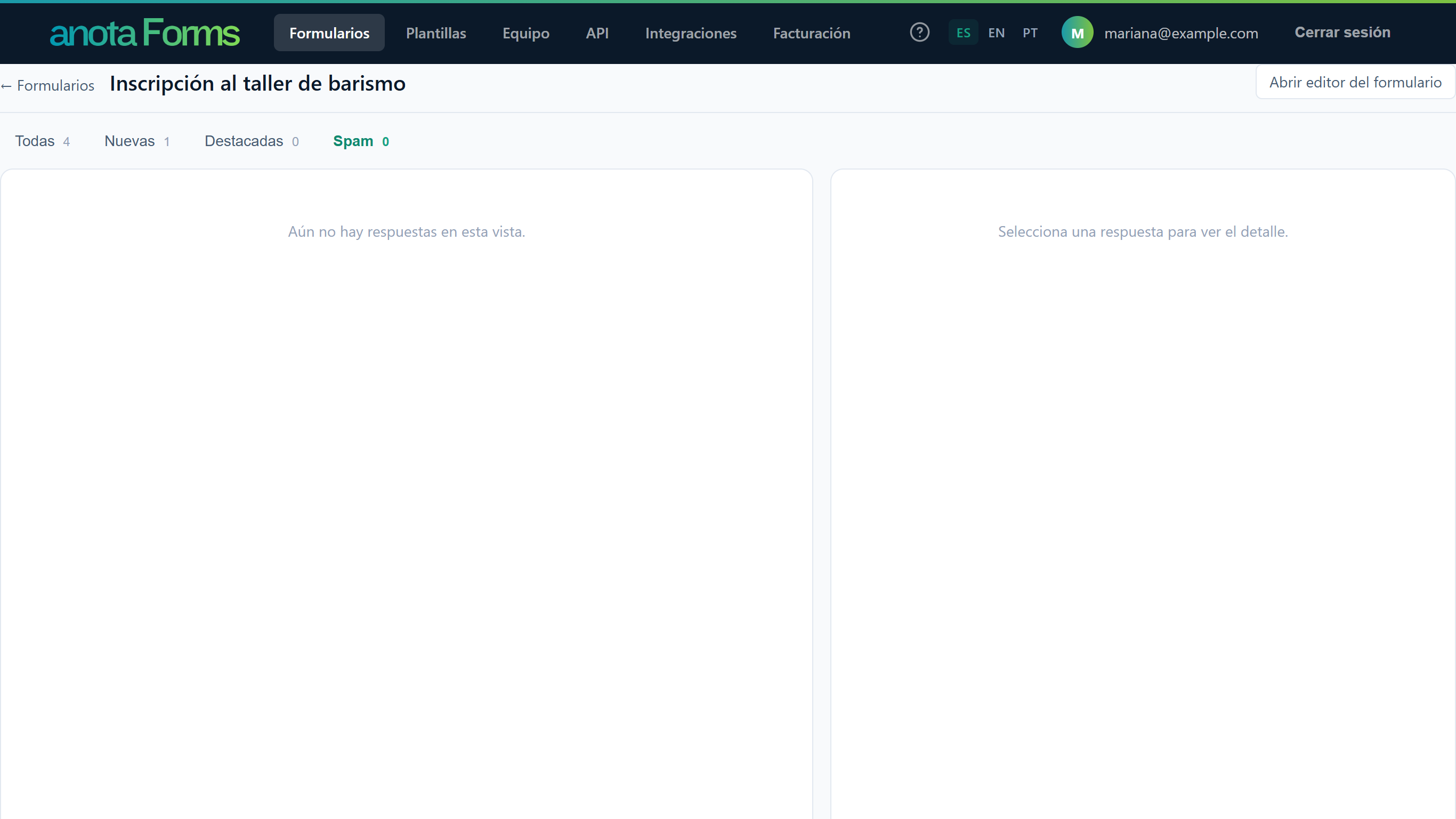 La cantidad de respuestas del formulario en Formularios también baja.
La respuesta y sus archivos se eliminan y no se pueden recuperar. El espacio que ocupaban vuelve al almacenamiento de archivos de tu espacio de trabajo. También se borra el registro de entregas a las integraciones de esa respuesta, pero los registros que ya se crearon en el otro sistema (por ejemplo, un contacto en un CRM) no se tocan, y los correos ya enviados no se pueden recuperar.
| Botón | Quién | Qué hace |
|---|---|---|
| Descargar PDF | Cualquier miembro | Descarga la respuesta como PDF con el diseño del formulario. |
| Diseño del PDF | Editor o superior | Elige el diseño del PDF del formulario, para todas sus respuestas. |
| Marcar como leída | Editor o superior | Cambia el estado a Leída. |
| Destacar | Editor o superior | Cambia el estado a Destacada. |
| Spam | Editor o superior | Cambia el estado a Spam. |
| Eliminar | Editor o superior | Elimina la respuesta y sus archivos para siempre, después de confirmar. |
| Rol | Ver respuestas, descargar archivos y PDF | Marcar como leída, Destacar, Spam | Eliminar |
|---|---|---|---|
| Lector | Sí | No | No |
| Editor, Administrador, Propietario | Sí | Sí | Sí |
Los Lectores no ven los botones de estado ni Eliminar, y al abrir una respuesta Nueva su estado no cambia. Consulta Roles y permisos.
| Síntoma | Causa probable | Solución |
|---|---|---|
| No encuentro una respuesta que sé que se envió | Se marcó como spam, o es un pedido sin pagar | Abre la pestaña Spam, o Abandonadas / sin pagar en los formularios que cobran. |
| Una respuesta sigue como Nueva después de abrirla | Tu rol es Lector | Solo los Editores y roles superiores marcan las respuestas como leídas al abrirlas. |
| Destaqué una respuesta y ya no aparece como Leída | Una respuesta tiene un solo estado; Destacar reemplaza a Leída | Es lo esperado. Haz clic en Marcar como leída cuando termines. |
| Eliminé una respuesta por error | Eliminar es permanente | No se puede restaurar. Si la persona recibió una autorespuesta o tu equipo una notificación, las respuestas están en ese correo. |
| Un enlace de archivo descarga el archivo en lugar de abrirlo | Por seguridad, anota siempre entrega los archivos subidos como descargas | Abre el archivo desde tu carpeta de descargas. |
| No encuentro un PDF o archivo descargado | Se guardó en la carpeta de descargas del navegador | Revisa tu carpeta de descargas. |
¿Te resultó útil esta página?