 P4 Software
/
anota-es
P4 Software
/
anota-es
P4 Software
/
anota-es
P4 Software
/
anota-es
Se aplica a: anota, todos los planes Roles requeridos: Propietario o Administrador Referencias regulatorias: ninguna
Esta página, parte de Empresa y marca, te permite definir el nombre y el logo de tu empresa para todo el espacio de trabajo. Una vez definidos, ambos aparecen automáticamente en la parte superior y en la pantalla de agradecimiento de todos tus formularios publicados, sin configurarlos formulario por formulario. El Propietario y los Administradores la usan para dar a todos los formularios una identidad coherente, sin depender de que cada autor recuerde agregar el logo correcto.
Ve a Configuración de la cuenta > Empresa (/Account/Manage/Company). Llegas a Configuración de la cuenta haciendo clic en tu nombre en la barra superior.
Solo las personas con rol Propietario o Administrador pueden ver y editar esta página. Consulta Roles y permisos para todo lo que puede hacer cada rol.
Ves "Datos de la empresa actualizados." El nombre queda guardado para el espacio de trabajo y aparece bajo el logo, arriba y en la pantalla de agradecimiento de cada formulario publicado que tenga activada Mostrar nombre y logo de la empresa.
Ve a Configuración de la cuenta > Empresa.
En la tarjeta Logo de la empresa, elige el archivo de imagen en tu computadora (Archivo del logo).
Haz clic en Subir logo.
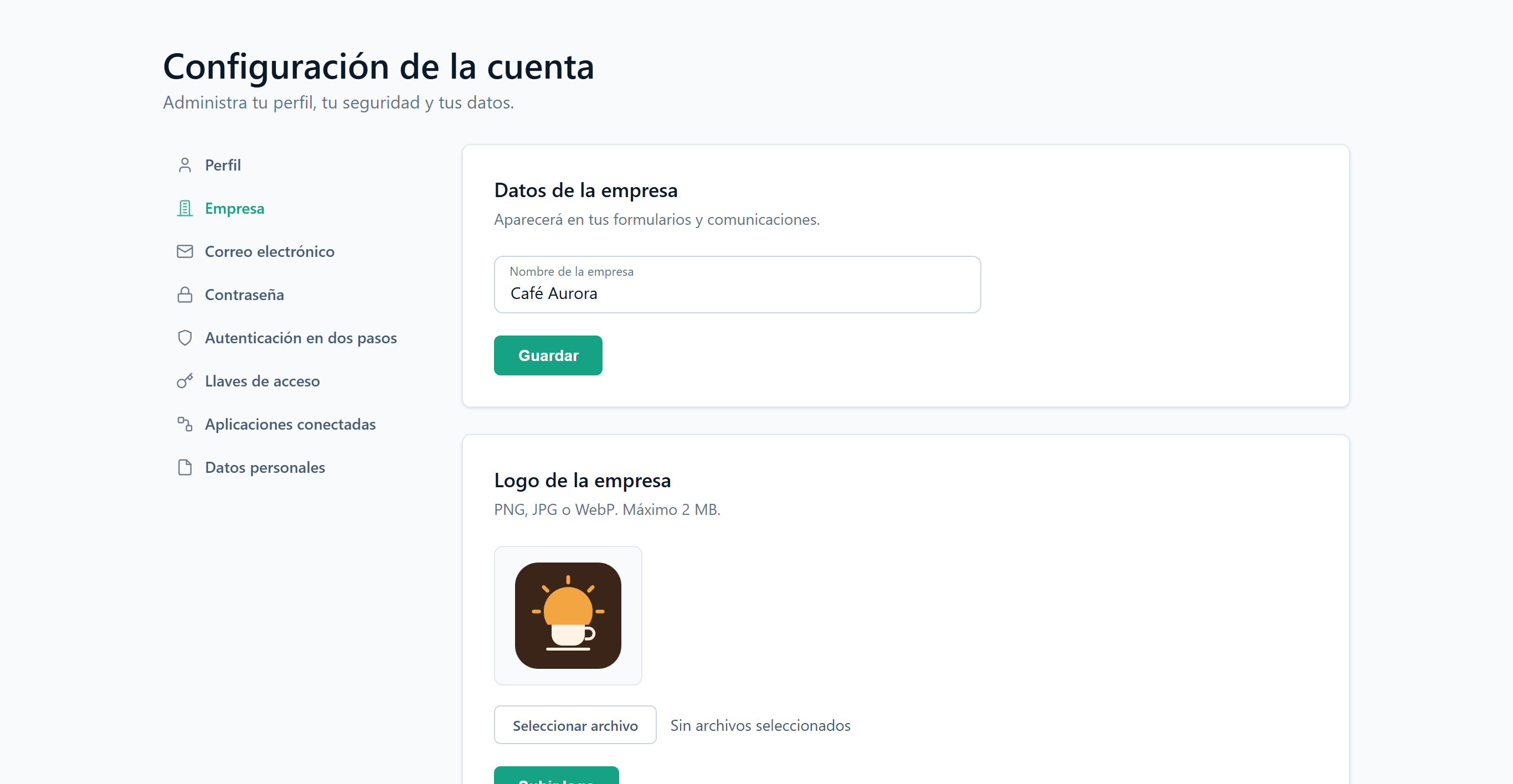 Después de guardar, la tarjeta Logo de la empresa muestra una vista previa del logo.
El logo queda guardado para el espacio de trabajo y aparece una vista previa en la tarjeta. Desde ese momento se muestra automáticamente arriba y en la pantalla de agradecimiento de cualquier formulario publicado cuya URL del logo esté vacía y que tenga activada Mostrar nombre y logo de la empresa.
Ves "Logo eliminado." El logo deja de aparecer en los formularios que dependían del logo de la empresa (los que tienen la URL del logo vacía). El Nombre de la empresa no se ve afectado.
Cada formulario tiene su propio panel Diseño en el editor (lo abres con el botón Diseño, el lápiz del borde derecho del lienzo). Su sección Tema del formulario incluye el campo URL del logo y la casilla Mostrar nombre y logo de la empresa:
La sección Tema del formulario muestra una vista previa de lo que realmente aparecerá en el formulario, para que revises el resultado antes de publicar.
El nombre y el logo de tu empresa son independientes del pie "Creado con anota". Ese pie solo desaparece en los planes Silver y Gold; consulta Empresa y marca y Planes y facturación.
Supón que subes una vez el logo y el nombre de tu empresa en esta página. Desde ese momento, todos los formularios publicados del espacio de trabajo, incluidos los existentes y los que crees después, muestran ese logo automáticamente. Si más adelante lanzas un formulario para una campaña o una línea de negocio distinta y quieres que use otro logo, abre Diseño > Tema del formulario de ese formulario, escribe la URL de la imagen en URL del logo y publica el cambio con Actualizar. Ese formulario tiene su propio logo; los demás siguen mostrando el logo de la empresa.
| Campo | Tarjeta | Tipo | Obligatorio | Descripción |
|---|---|---|---|---|
| Nombre de la empresa | Datos de la empresa | Texto (máx. 200 caracteres) | Opcional | Nombre que se muestra bajo el logo en tus formularios publicados. |
| Archivo del logo | Logo de la empresa | Archivo de imagen (PNG, JPG o WebP, máx. 2 MB) | Opcional | Imagen para todo el espacio de trabajo que se usa como logo por defecto en los formularios publicados. |
| URL del logo | Tema del formulario (dentro de cada formulario, no en esta página) | Texto libre | Opcional | Reemplaza el logo de la empresa solo en ese formulario. |
| Mostrar nombre y logo de la empresa | Tema del formulario (dentro de cada formulario, no en esta página) | Casilla | — | Activada por defecto. Desmárcala para ocultar el nombre y el logo en ese formulario. |
| Rol | Ver | Subir | Editar | Quitar |
|---|---|---|---|---|
| Propietario | Sí | Sí | Sí | Sí |
| Administrador | Sí | Sí | Sí | Sí |
| Editor, Lector | Sin acceso a esta página | — | — | — |
| Síntoma | Causa probable | Solución |
|---|---|---|
| Subí un logo en Empresa, pero un formulario sigue mostrando otro logo (o ninguno) | Ese formulario tiene su propia URL del logo, o tiene desactivada Mostrar nombre y logo de la empresa | Abre el formulario, ve a Diseño > Tema del formulario, borra la URL del logo y asegúrate de que Mostrar nombre y logo de la empresa esté marcada |
| Quité el logo de la empresa y algunos formularios quedaron sin logo | Esos formularios dependían del logo de la empresa porque su URL del logo estaba vacía | Sube un logo nuevo en Empresa, o define una URL del logo en cada formulario que quieras personalizar |
| "No tienes permiso para ver esta página." | Tu rol no es Propietario ni Administrador | Pide a un Propietario o Administrador que haga el cambio o que te asigne uno de esos roles |
| "Error: Selecciona un archivo primero." | Hiciste clic en Subir logo sin elegir un archivo | Elige un archivo de imagen y luego haz clic en Subir logo |
| "Error: El archivo supera el límite de 2 MB." | La imagen pesa más de 2 MB | Comprime o reduce la imagen e inténtalo de nuevo |
| "Error: Formato no compatible. Usa PNG, JPG o WebP." | El archivo no es una imagen PNG, JPG ni WebP | Convierte la imagen a uno de esos formatos |
| "Error: El archivo no parece ser una imagen válida." | El contenido del archivo no coincide con su extensión (por ejemplo, un archivo renombrado) | Vuelve a exportar la imagen desde un editor de imágenes como PNG, JPG o WebP |
¿Te resultó útil esta página?