 P4 Software
/
anota-es
P4 Software
/
anota-es
P4 Software
/
anota-es
P4 Software
/
anota-es
Se aplica a: anota, planes de pago (Bronze y superiores) Roles requeridos: Editor o superior para configurar las aprobaciones y para reenviar o retirar una solicitud; Lector o superior para verlas en la bandeja. Los aprobadores no necesitan una cuenta de anota. Referencias regulatorias: ninguna
Algunas respuestas necesitan un sí o un no de una persona antes de que alguien actúe: una solicitud de vacaciones, una compra, un reembolso de gastos. Con las aprobaciones, anota envía por correo a las personas que indiques un enlace para revisar cada respuesta. La primera que decide cierra el asunto, la persona que envió la respuesta recibe el resultado y tú ves el estado en la Bandeja de respuestas.
Los ejemplos usan la Solicitud de vacaciones de Café Aurora: una barista pide días libres y la encargada o el dueño de la cafetería aprueba o rechaza la solicitud.
Abre el formulario en el editor, haz clic en la pestaña Publicar y luego en Aprobaciones ("Quién aprueba cada respuesta") a la izquierda.
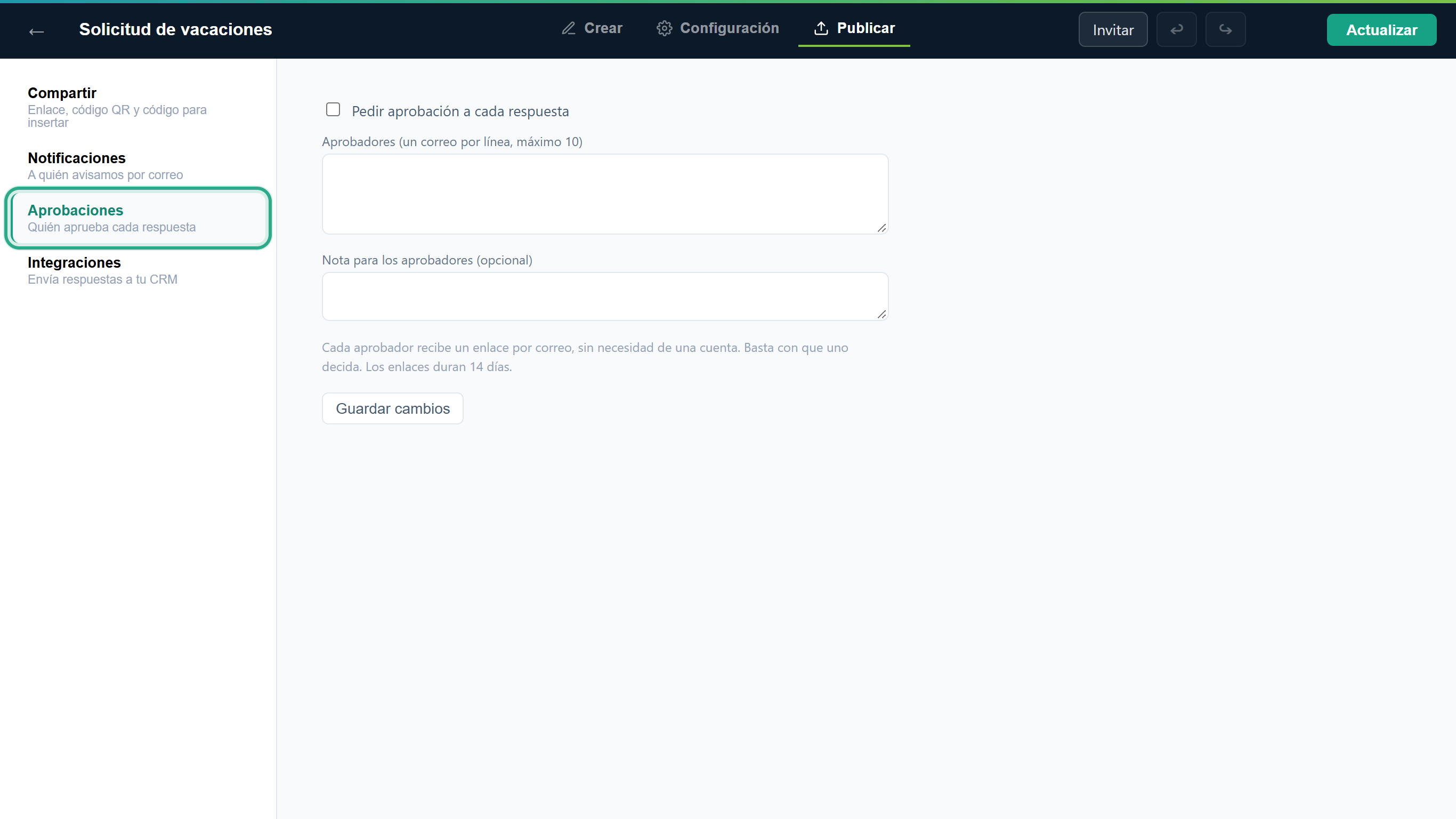 Aprobaciones está junto a Notificaciones, porque las dos tratan de a quién se avisa por correo.
Marca Pedir aprobación a cada respuesta.
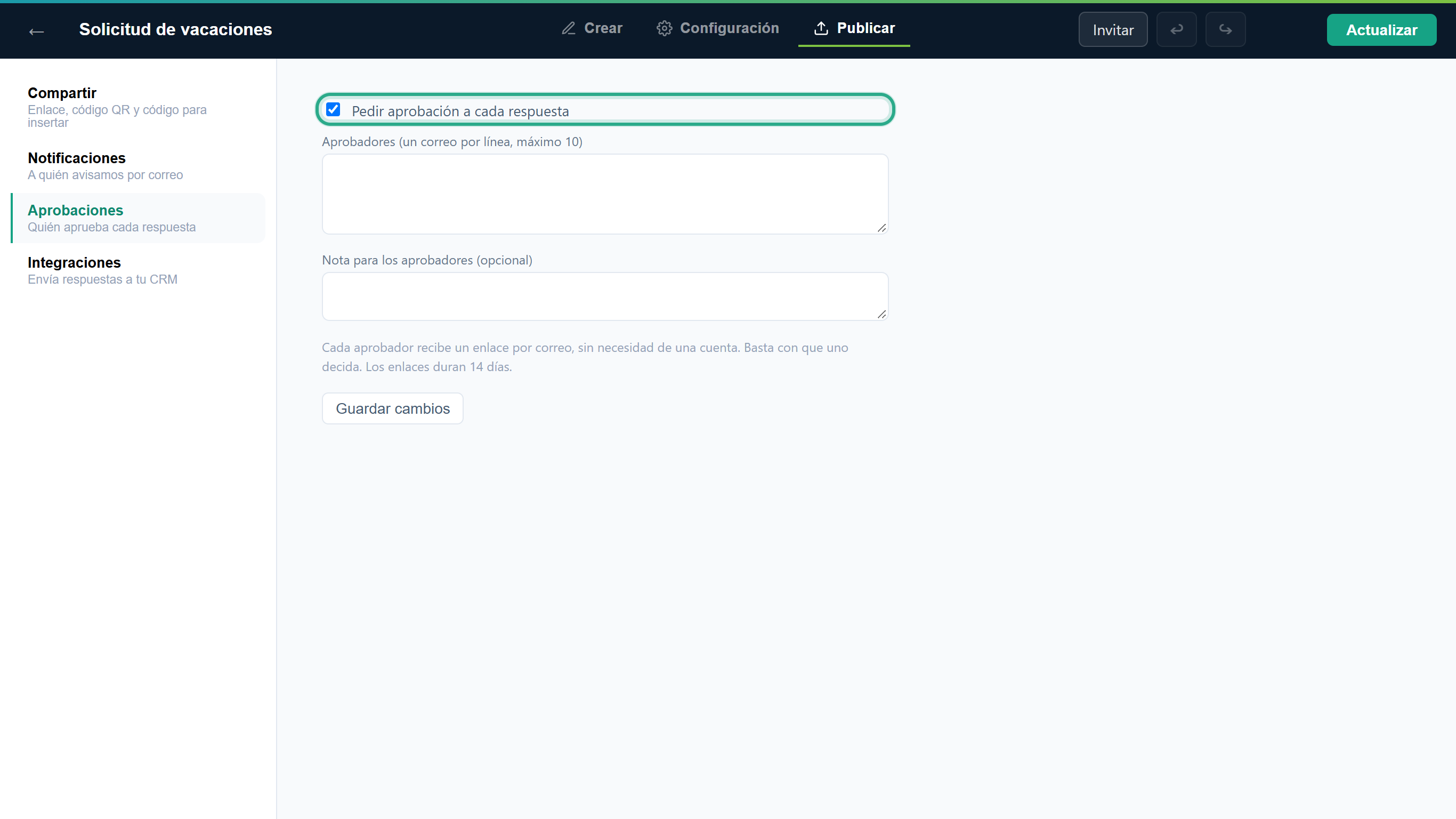 Mientras no la marques, las respuestas llegan como siempre.
En Aprobadores (un correo por línea, máximo 10), escribe una dirección por línea. En Nota para los aprobadores (opcional) puedes añadir una frase que verán sobre las respuestas, de hasta 500 caracteres.
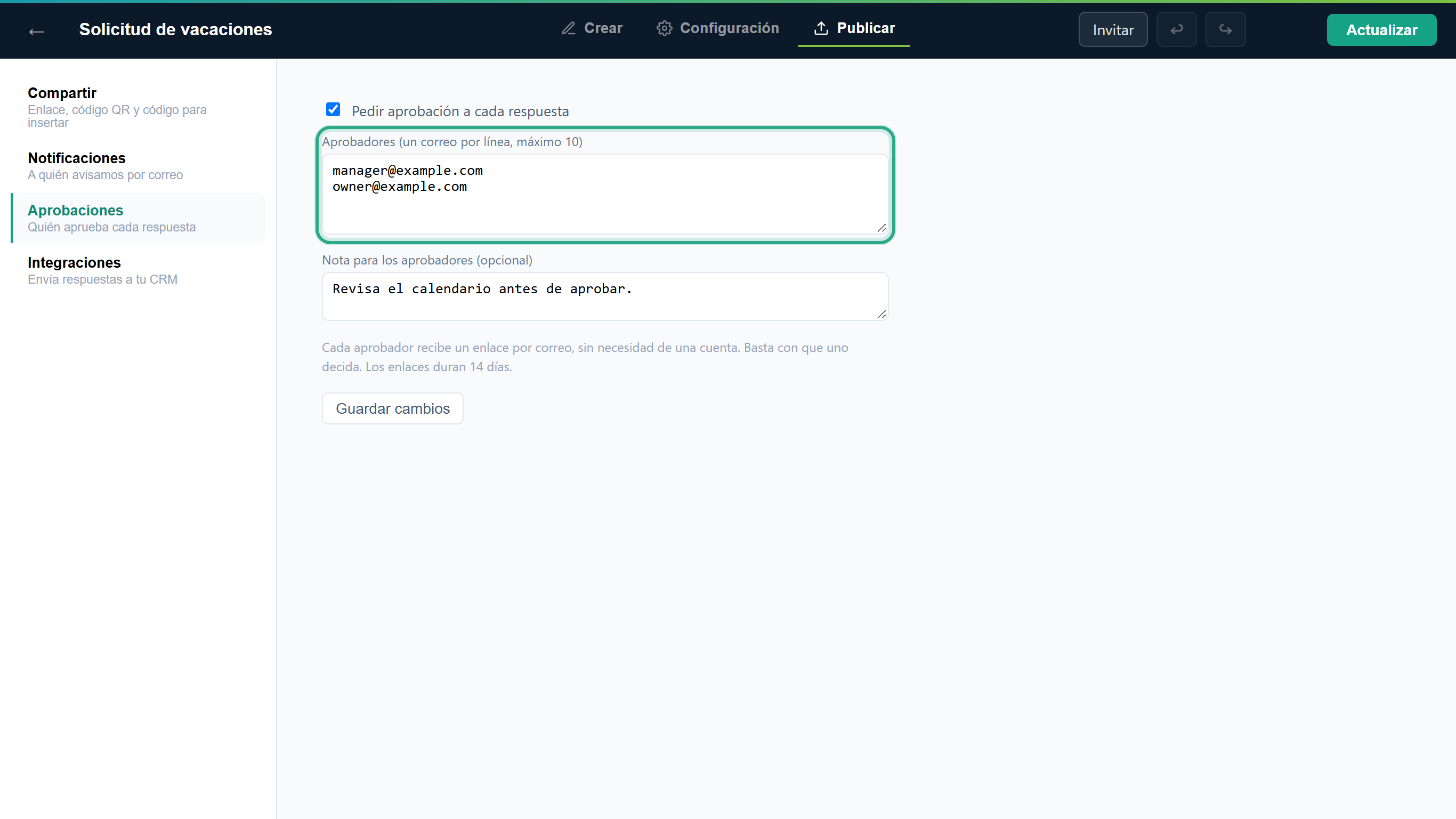 Cada dirección que indiques recibe un enlace. Los duplicados y los espacios sobrantes se limpian solos.
Haz clic en Guardar cambios. Junto al botón aparece Guardado.
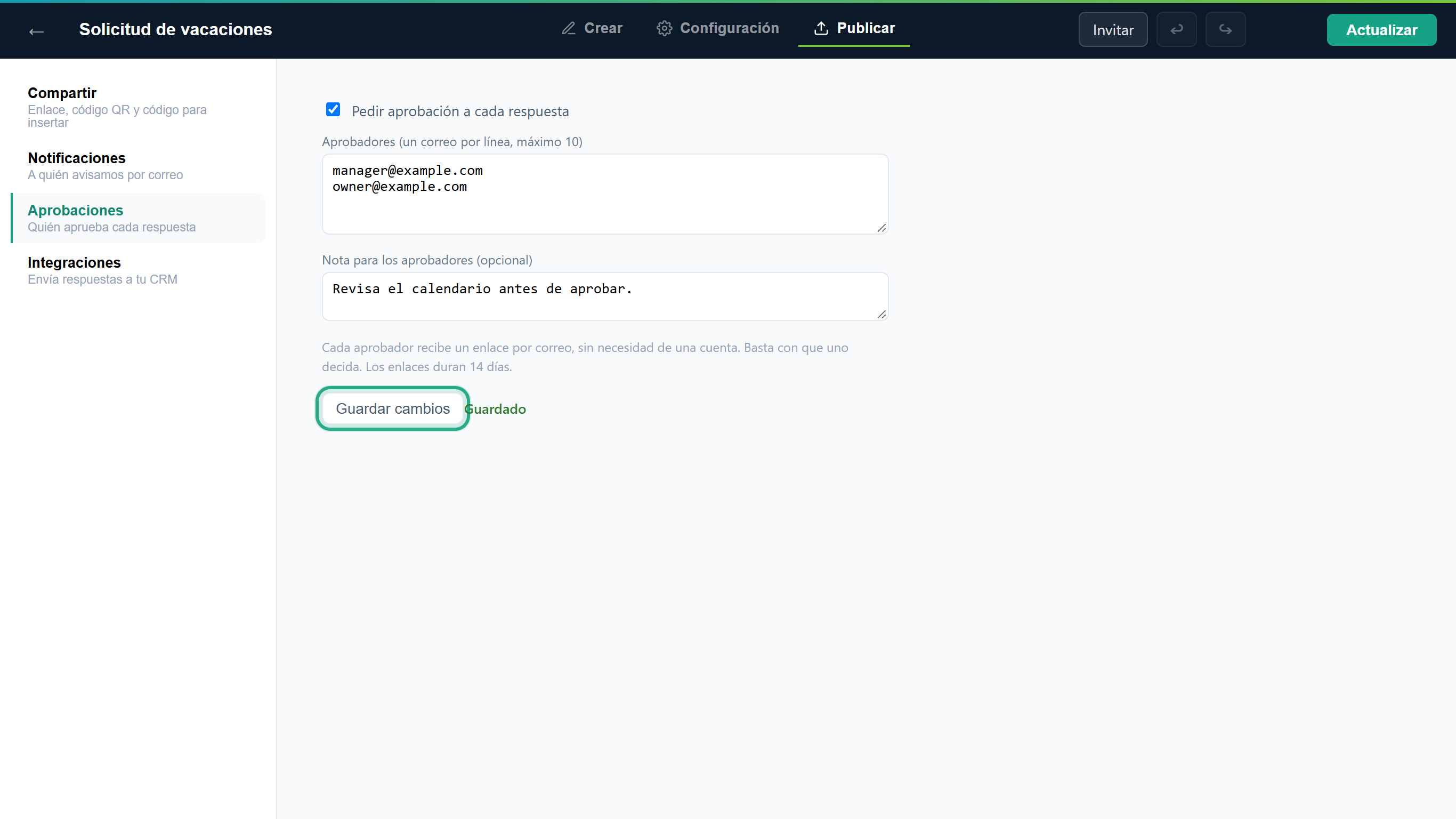 Las aprobaciones se aplican a la siguiente respuesta; no necesitas hacer clic en Actualizar.
Desde ahora, cada respuesta nueva de este formulario inicia una aprobación. Las personas que indicaste reciben un correo y tú sigues recibiendo la notificación de siempre.
Si aparece un mensaje, dice qué corregir: Agrega al menos un aprobador antes de activar las aprobaciones, Revisa este correo: seguido de la dirección que no es válida, o Máximo 10 aprobadores por formulario.
Esta tarea es lo que hace cada aprobador. Pueden ser personas ajenas a tu equipo: no necesitan cuenta ni iniciar sesión.
El aprobador recibe un correo titulado Hay una respuesta esperando tu decisión. Nombra el formulario, dice hasta cuándo funciona el enlace, muestra tu nota y lista las respuestas. Hace clic en Revisar y decidir.
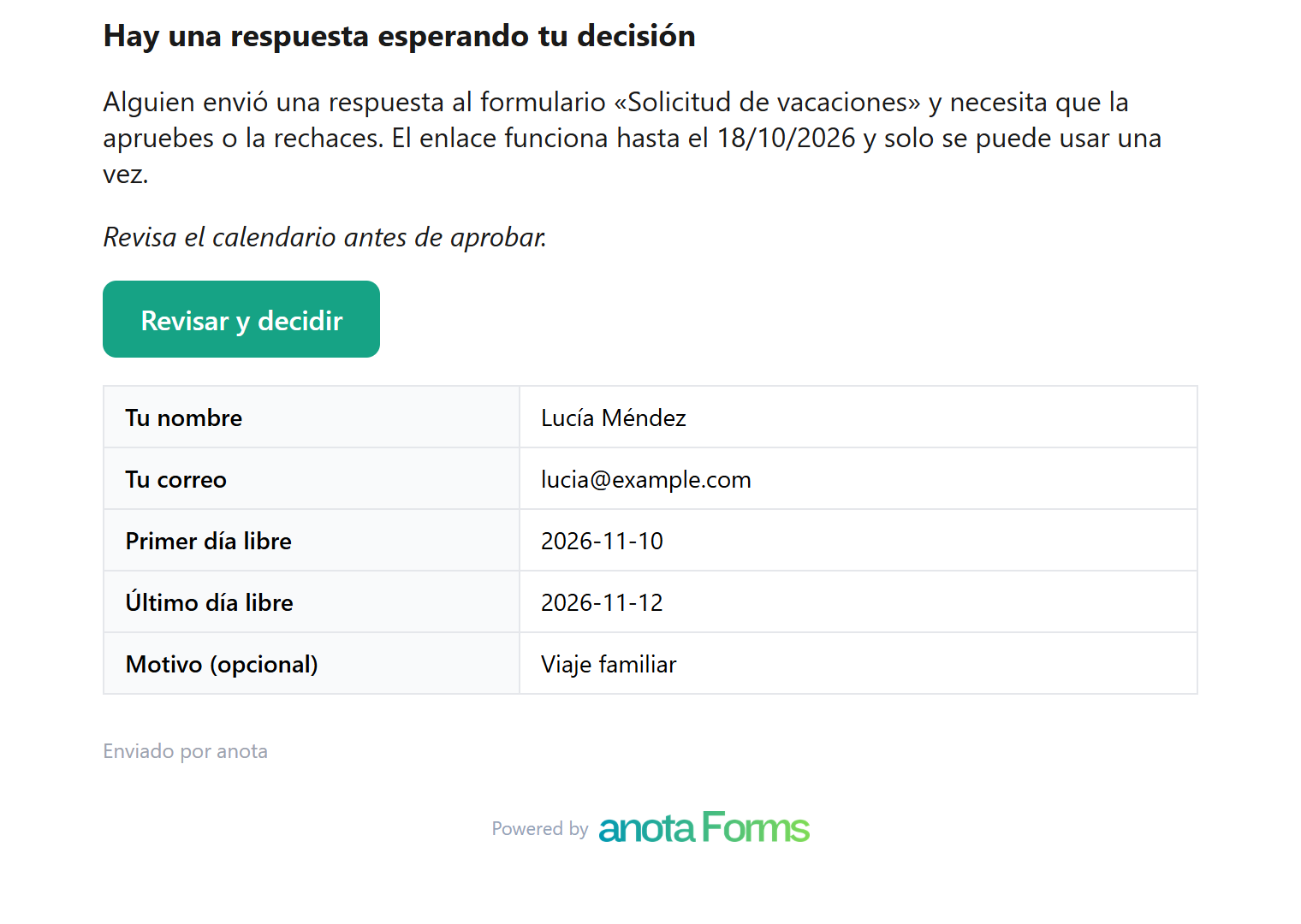 El correo está escrito en el idioma base del formulario.
El enlace abre una página con las respuestas y un cuadro de Comentario. La página sigue el idioma del navegador del aprobador.
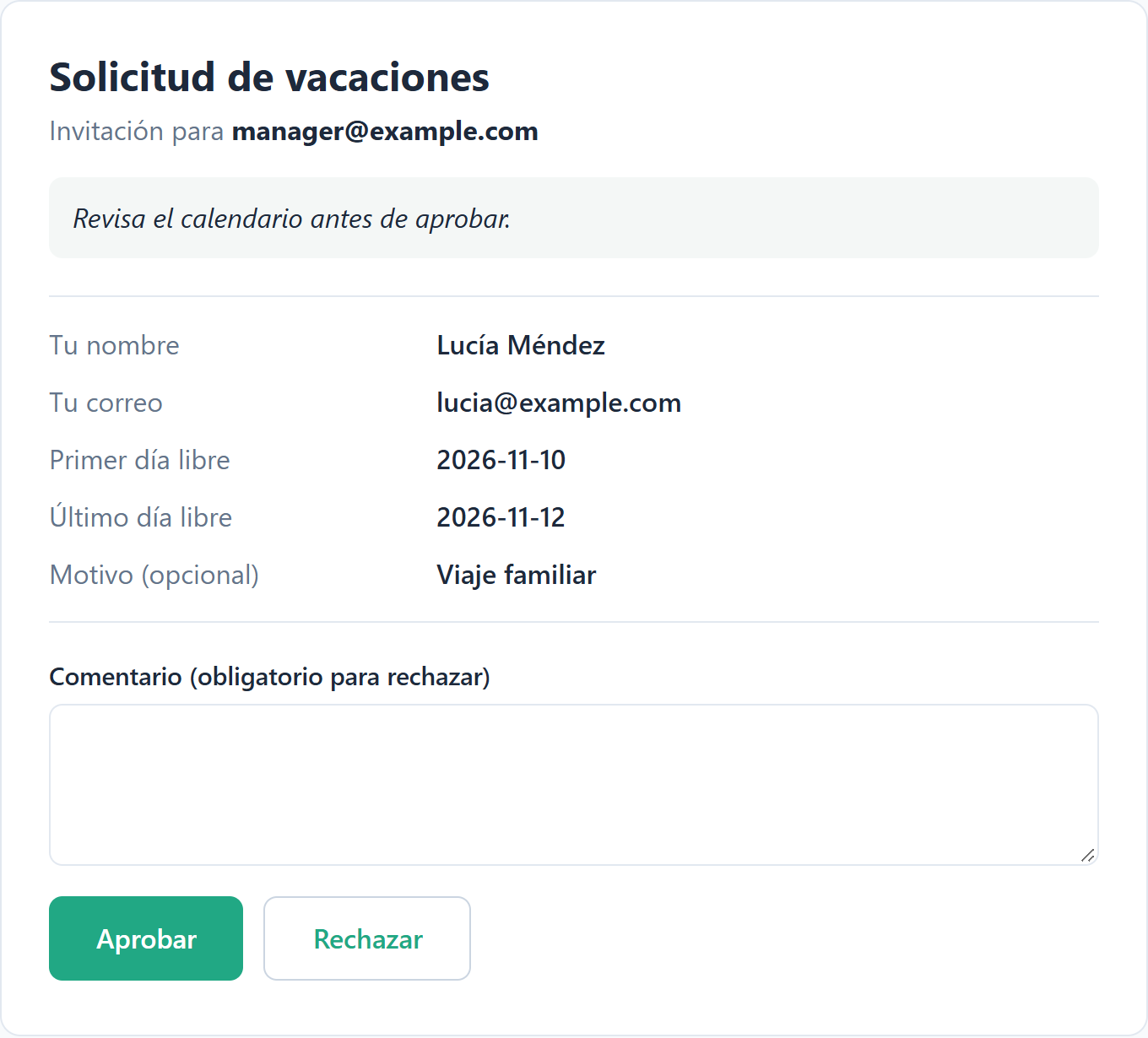 Abrir el enlace no decide nada. Solo lo hacen los botones.
El aprobador hace clic en Aprobar o en Rechazar. El comentario es opcional para aprobar y obligatorio para rechazar, de hasta 1000 caracteres.
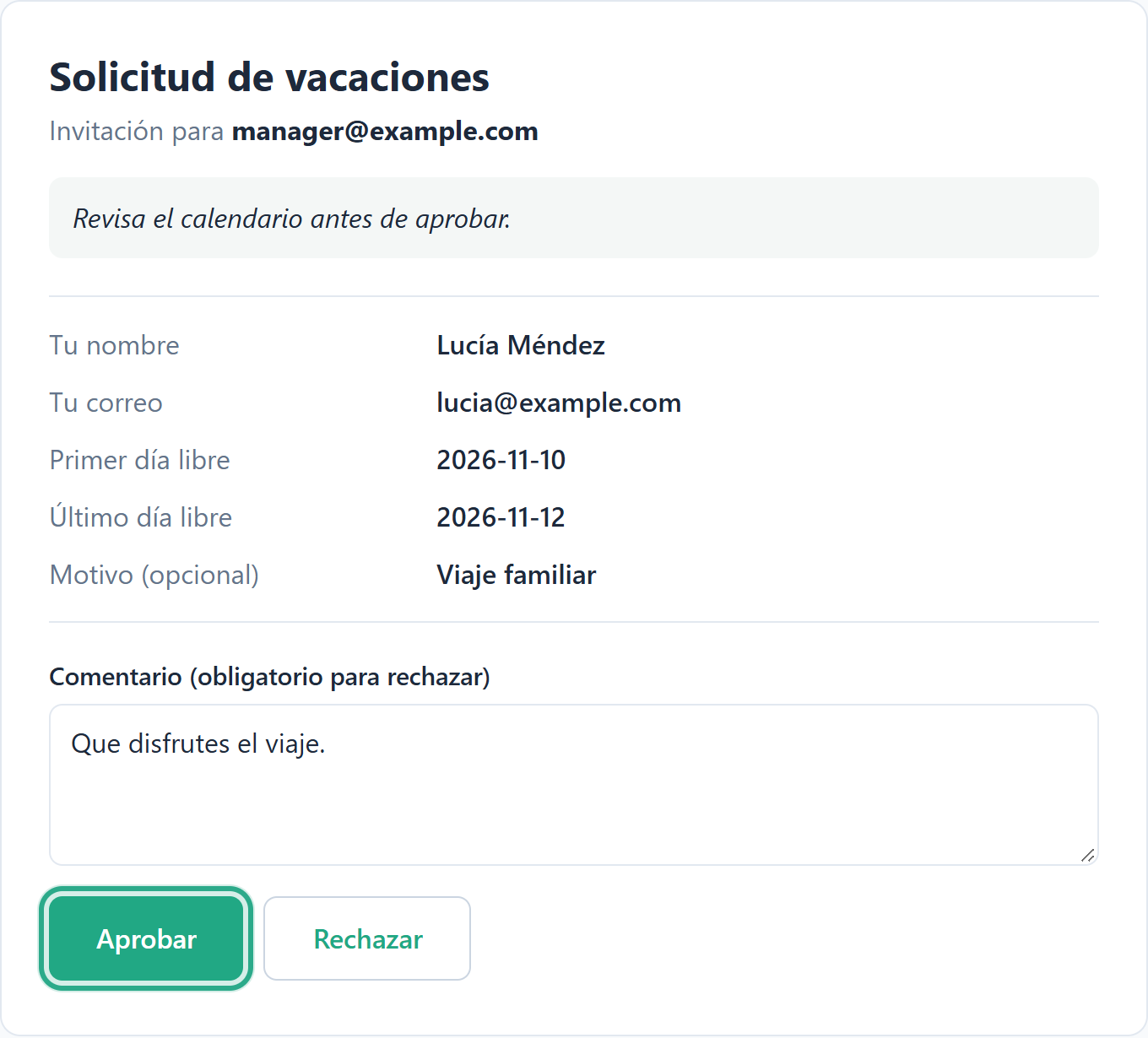 Un rechazo sin comentario muestra Escribe un comentario para rechazar. y no se guarda nada.
Aparece una confirmación: Aprobado, gracias o Rechazado, gracias.
 La decisión es definitiva: el enlace no se puede volver a usar.
La respuesta queda Aprobada o Rechazada. Cualquier otro aprobador que abra su enlace verá Esta respuesta ya fue decidida y no cambia nada más.
Abre las Respuestas del formulario. La tabla tiene una columna Aprobación con una insignia Pendiente, Aprobada o Rechazada. Cuando hay al menos una solicitud esperando, una pestaña Pendientes de aprobación muestra cuántas. Haz clic en ella para ver solo esas.
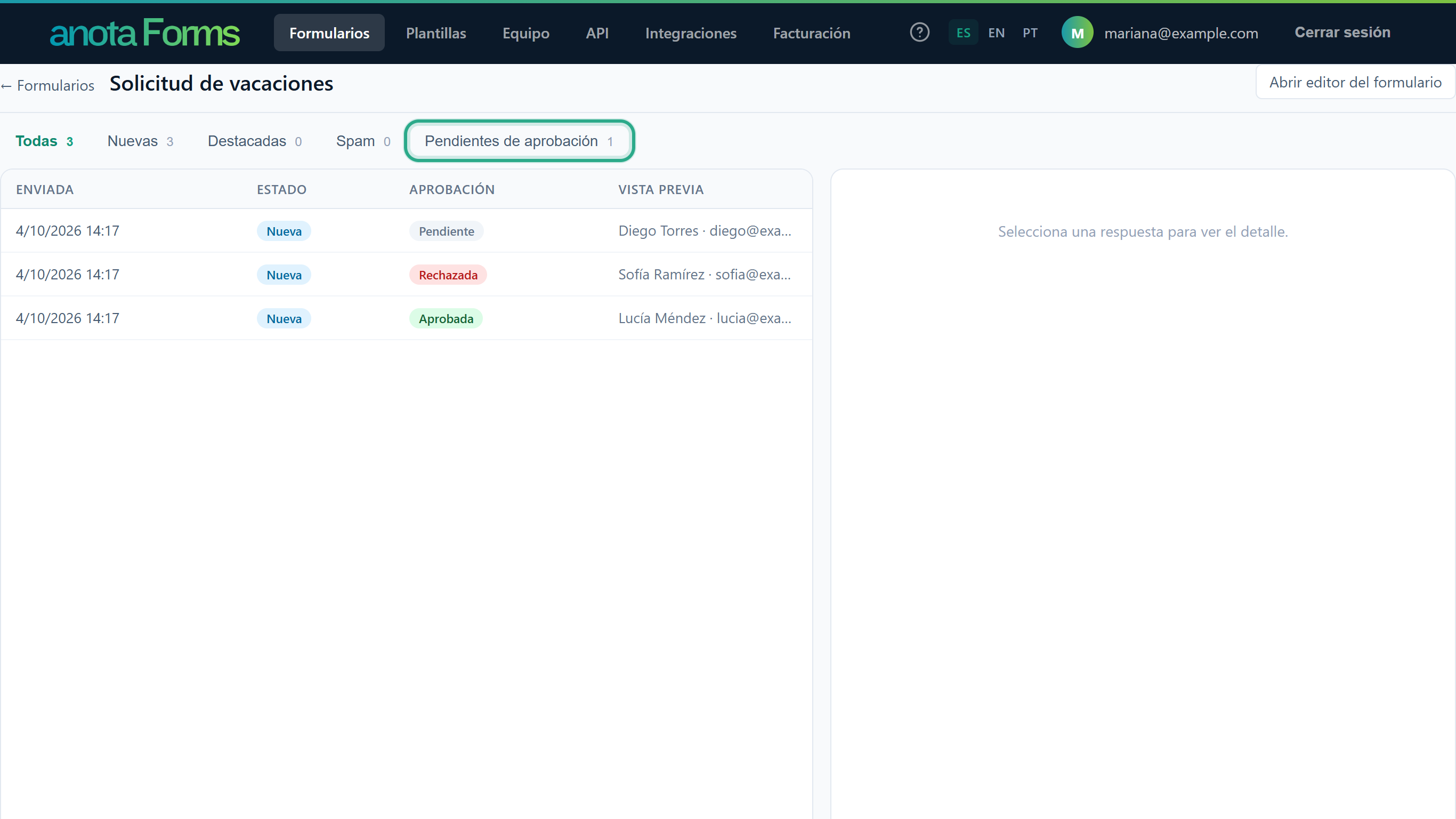 Las respuestas que nunca pidieron aprobación no muestran nada en esa columna.
Haz clic en una respuesta pendiente para ver a quién se le pidió. Como Editor o superior puedes Reenviar solicitud, que envía un enlace nuevo a cada aprobador y anula los anteriores, o Retirar solicitud, que cancela la solicitud. Reenvíala cuando se perdió un correo o los enlaces vencieron: el detalle dice entonces Los enlaces vencieron. Reenvía la solicitud.
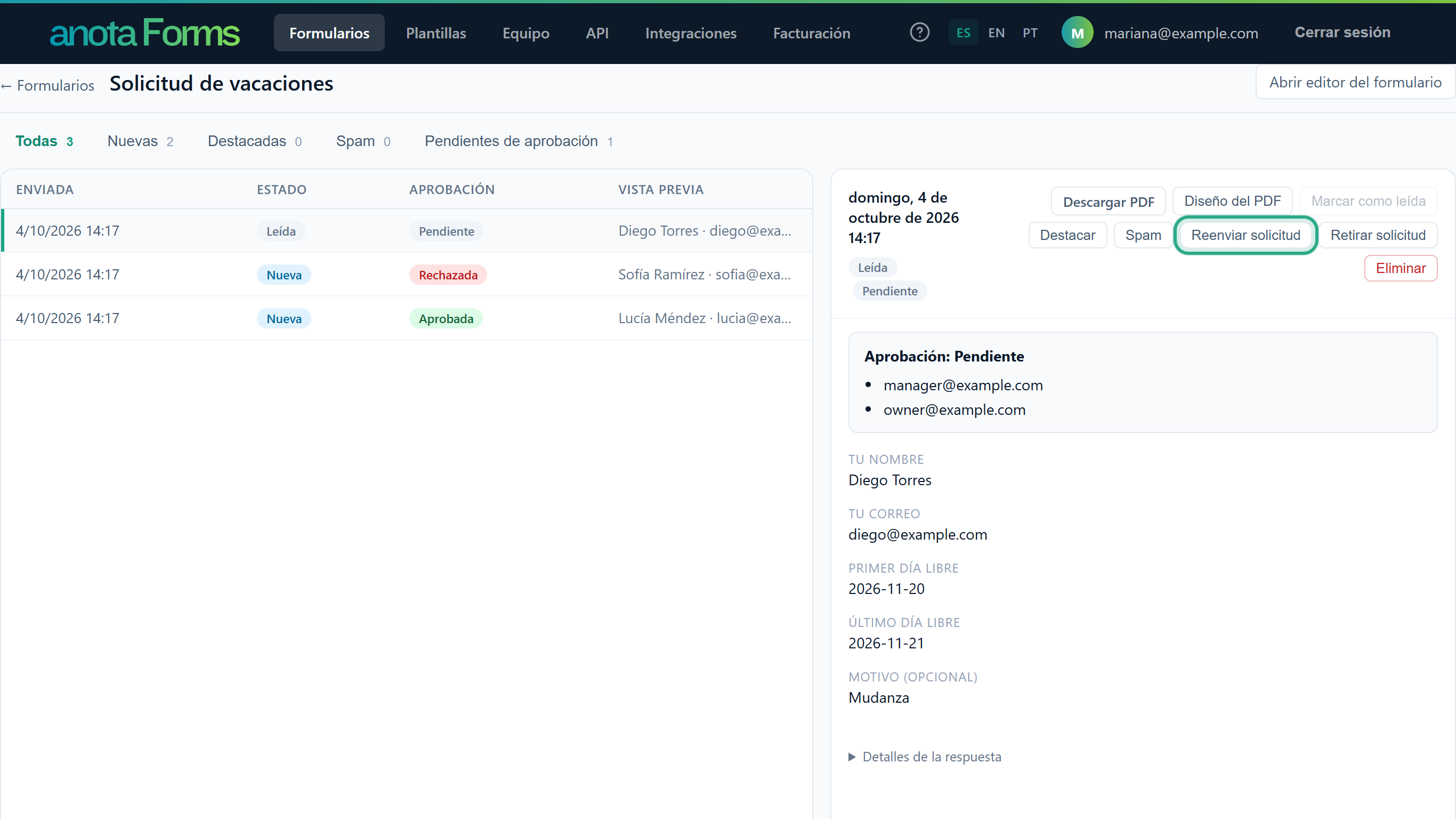 Aquí no puedes decidir por un aprobador. La decisión siempre viene del enlace del propio aprobador.
Haz clic en una respuesta ya decidida para ver quién decidió, cuándo y su comentario.
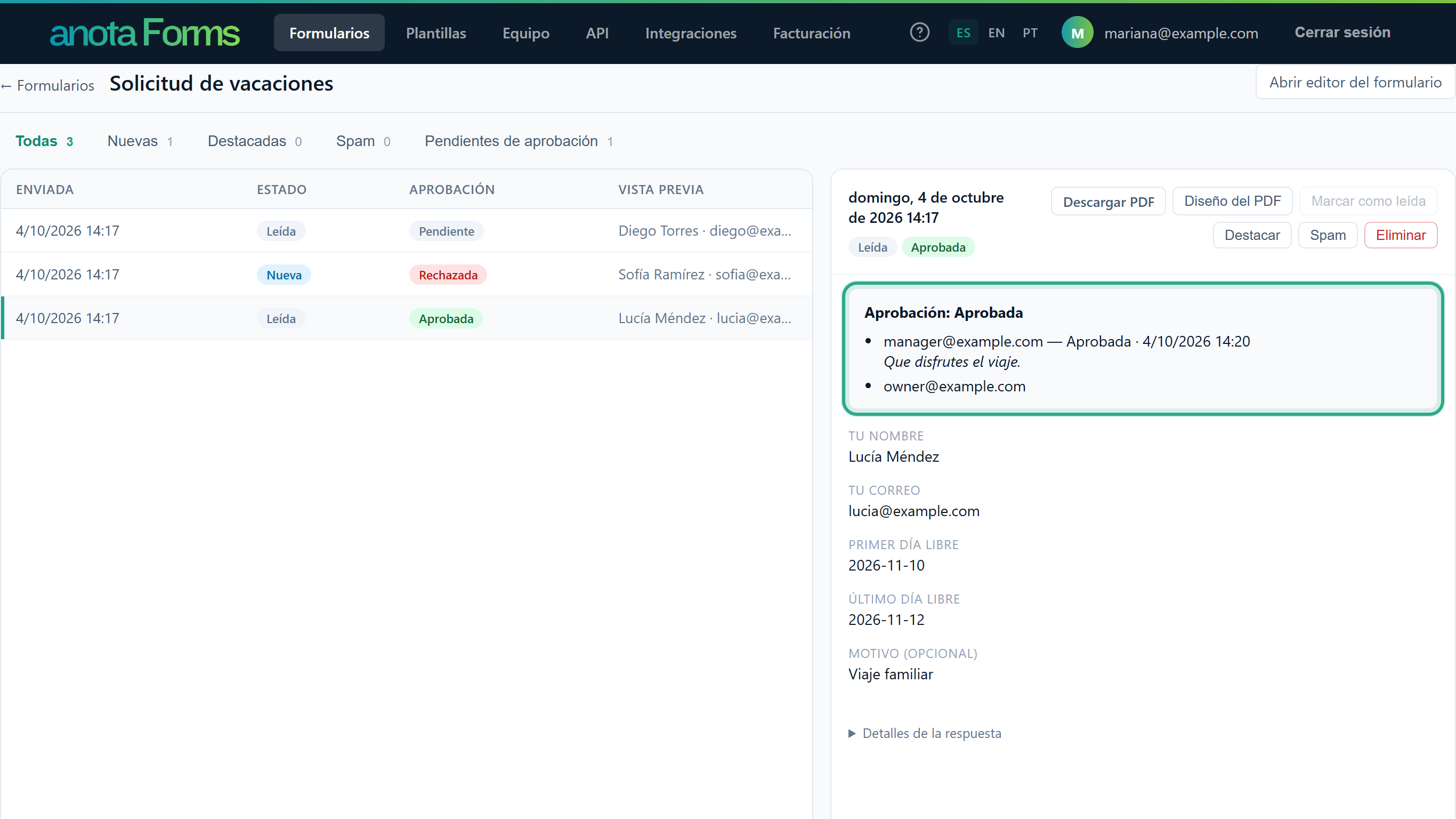 Solo el aprobador que decidió aparece con una decisión; los demás quedan sin ella.
Ves de un vistazo qué está esperando, qué se decidió y quién lo decidió.
En cuanto un aprobador decide, la persona que envió la respuesta recibe un correo: Tu solicitud fue aprobada o Tu solicitud fue rechazada, con el comentario del aprobador si lo hay. Llega a la dirección de la primera pregunta de Correo del formulario, en el idioma en que la persona llenó el formulario.
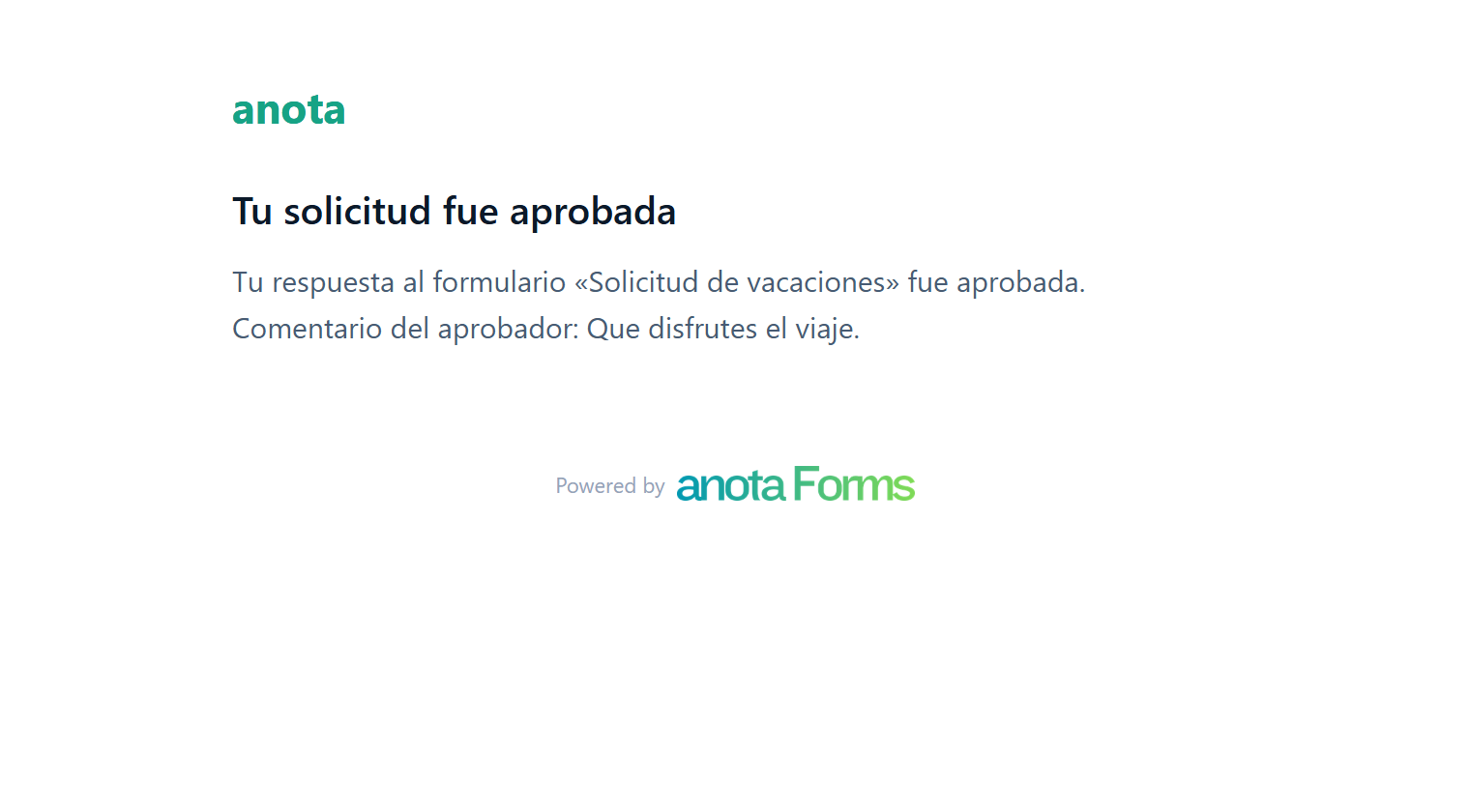 Si el formulario no tiene una pregunta de Correo, no se envía ningún correo. La decisión sigue en la bandeja.
La persona conoce el resultado sin tener que preguntar.
En un formulario que cobra con Stripe, la solicitud de aprobación sale solo después de que el pago se completa, así que los aprobadores nunca revisan un pedido sin pagar.
Si pasas al plan gratuito Starter, las solicitudes ya enviadas siguen funcionando y las ya decididas se pueden consultar. Las respuestas nuevas dejan de pedir aprobación y la sección Aprobaciones muestra un aviso para mejorar el plan. Todavía puedes desactivar las aprobaciones.
list_submissions acepta un filtro approval (pending, approved o rejected) y muestra la aprobación de cada respuesta. get_submission muestra los aprobadores, sus decisiones y sus comentarios. resend_approval_request reenvía una solicitud pendiente. Ninguna herramienta puede aprobar ni rechazar: solo un aprobador puede decidir, desde su propio enlace. Consulta Conectar Claude y ChatGPT (MCP).POST /api/v1/submissions/{submissionId}/approval/resend. Consulta Desarrolladores y API.includeApprovalEvents reciben además submission.approved y submission.rejected, con la decisión y el comentario del aprobador. Los webhooks existentes siguen recibiendo solo submission.created.| Ajuste | Qué hace | Límites |
|---|---|---|
| Pedir aprobación a cada respuesta | Inicia una aprobación por cada respuesta nueva | Solo planes de pago |
| Aprobadores | Las personas que reciben un enlace de revisión | De 1 a 10 direcciones, solo direcciones simples |
| Nota para los aprobadores | Una frase que se muestra sobre las respuestas | 500 caracteres |
| Comentario (en la página de revisión) | El motivo del aprobador | Obligatorio para rechazar, 1000 caracteres |
| Enlace de revisión | Abre la página de revisión | Vale 14 días; decide una vez |
| Acción | Lector | Editor | Administrador / Propietario |
|---|---|---|---|
| Ver los estados de aprobación y los aprobadores en la bandeja | Sí | Sí | Sí |
| Activar o desactivar las aprobaciones y editar los aprobadores | No | Sí | Sí |
| Reenviar o retirar una solicitud | No | Sí | Sí |
| Aprobar o rechazar | Solo los aprobadores, desde su enlace | Solo los aprobadores, desde su enlace | Solo los aprobadores, desde su enlace |
| Síntoma | Causa probable | Resolución |
|---|---|---|
| No encuentro Aprobaciones en la pestaña Publicar | El formulario nunca se publicó | Publícalo primero (Publicar y compartir). |
| Las aprobaciones están disponibles en los planes de pago. | El espacio de trabajo está en el plan gratuito Starter | Mejora tu plan en Facturación (Bronze o superior). |
| Un aprobador no recibió el correo | Fue a spam o la dirección es incorrecta | Revisa la carpeta de spam y la lista de aprobadores, y haz clic en Reenviar solicitud. |
| El enlace dice Este enlace ya no es válido | Venció a los 14 días o reenviaste la solicitud y un enlace más nuevo lo reemplazó | Haz clic en Reenviar solicitud y usa el correo nuevo. |
| El enlace dice Esta respuesta ya fue decidida | Otro aprobador, o el mismo, ya decidió | No hay nada que hacer. La bandeja muestra la decisión. |
| La página dice Escribe un comentario para rechazar. | Un rechazo necesita un motivo | Escribe un comentario y haz clic en Rechazar otra vez. |
| El detalle dice Los enlaces vencieron. Reenvía la solicitud. | Nadie decidió en 14 días | Haz clic en Reenviar solicitud. |
| La persona que pidió no recibió el correo de la decisión | El formulario no tiene una pregunta de Correo, o la dejó vacía | Agrega una pregunta de Correo y hazla obligatoria. |
| Las respuestas nuevas ya no piden aprobación | Las aprobaciones están desactivadas o el plan pasó a Starter | Revisa Publicar > Aprobaciones y tu plan en Facturación. |
¿Te resultó útil esta página?