 P4 Software
/
anota-es
P4 Software
/
anota-es
P4 Software
/
anota-es
P4 Software
/
anota-es
Se aplica a: anota, todos los planes Roles requeridos: Editor o superior para agregar traducciones (El editor de formularios es para Editor o superior); Lector o superior para ver las respuestas Referencias regulatorias: ninguna
Un mismo formulario de anota puede tener su contenido en español, inglés y portugués a la vez. Tú escribes el texto de cada idioma, en las pestañas ES / EN / PT del editor de formularios, y las personas eligen su idioma con un selector arriba en el formulario público. Así recibes respuestas de personas que hablan idiomas distintos con un solo formulario y un solo conjunto de respuestas.
Esta página sigue un ejemplo de principio a fin. Café Aurora escribió su Encuesta de satisfacción del cliente en español y le agrega inglés para sus clientes angloparlantes. Una visitante la llena en inglés, y el equipo encuentra la respuesta, y su idioma, en Respuestas.
En la pestaña Crear, haz clic en cualquier campo para seleccionarlo. Arriba en Propiedades, junto a las pestañas ES, EN y PT, ves Idioma base: y el idioma base del formulario. Al abrirse el panel, está seleccionada la pestaña del idioma base.
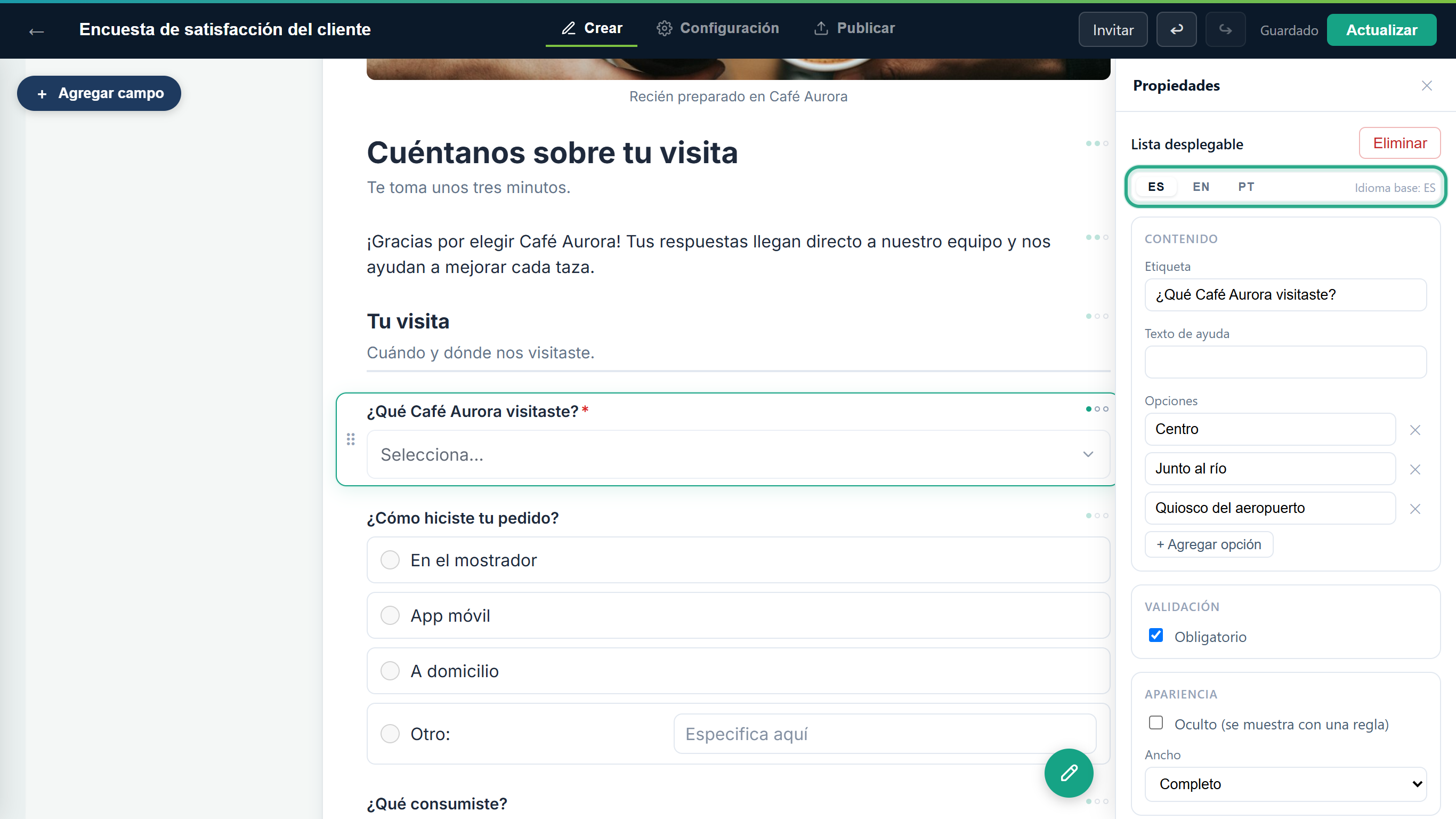 La Encuesta de satisfacción del cliente se escribió en español, así que su idioma base es ES.
Sabes en qué idioma están ahora tus textos. Todos los demás idiomas son traducciones de él.
Cambia el idioma base cuando un formulario escrito en un idioma debe pasar a ser un formulario en otro, por ejemplo cuando descubres que la mayoría de tus visitantes habla inglés. anota no traduce nada: los textos que ya tradujiste al nuevo idioma pasan a ser los textos base, y tus textos base actuales se conservan como la traducción del idioma anterior. Los textos que no tienen traducción en el nuevo idioma se quedan como están.
Abre la pestaña Configuración y haz clic en Configuración del formulario. Idioma base está arriba, con el idioma base actual del formulario seleccionado y un botón Cambiar.
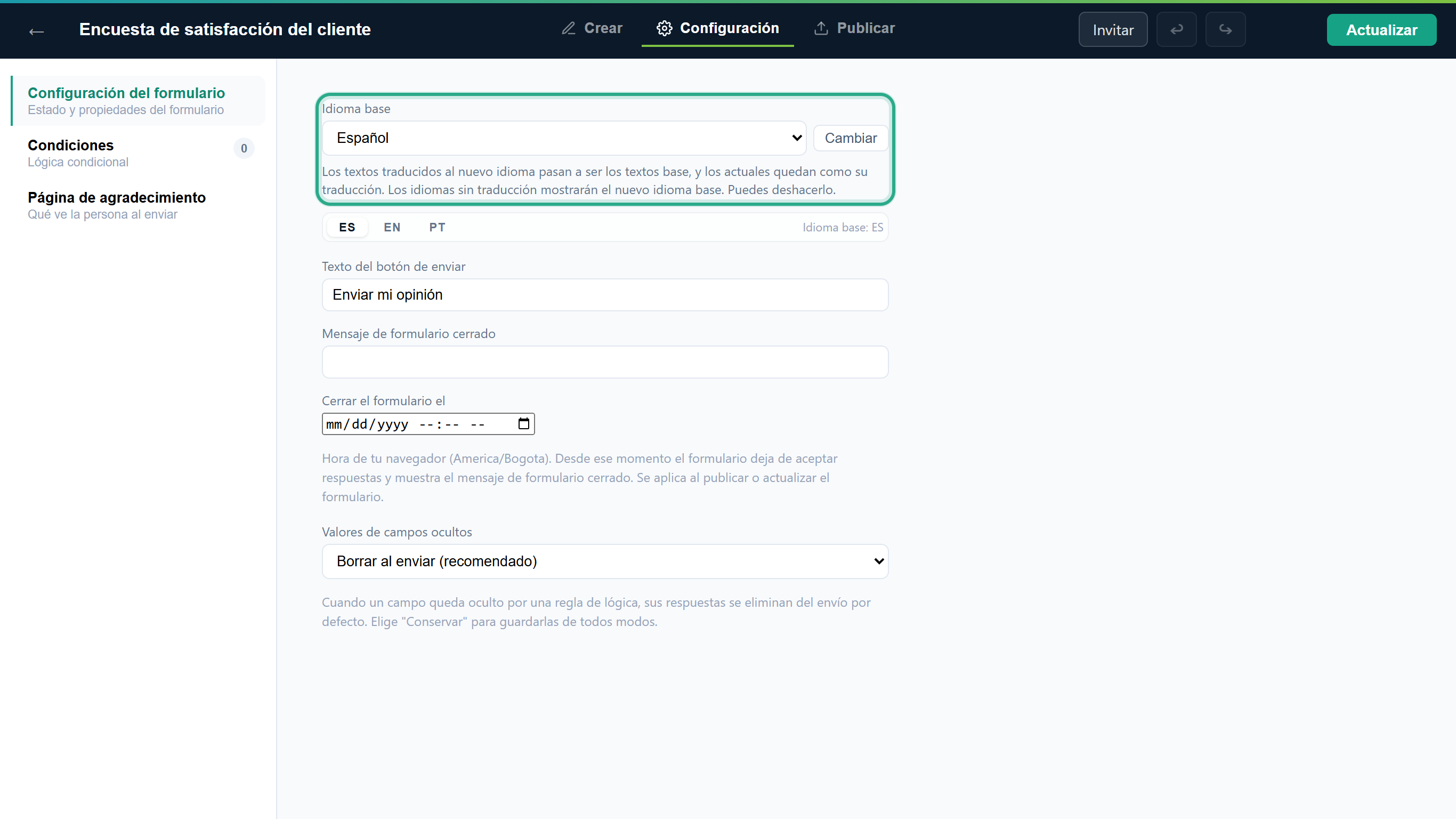 La nota debajo del recuadro resume qué hace un cambio.
En Idioma base, elige el nuevo idioma, aquí English.
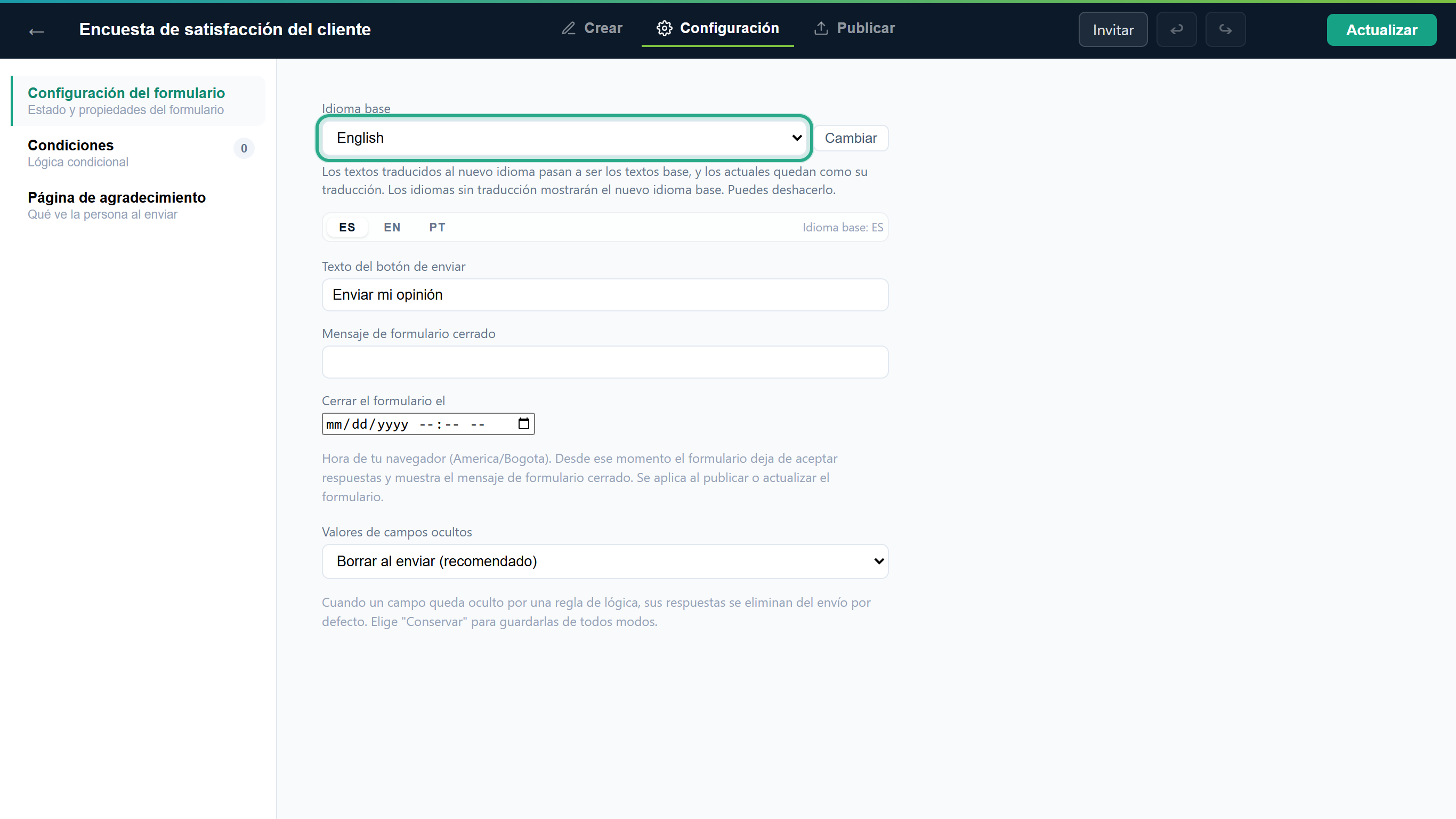 Todavía no cambia nada: el idioma base del formulario sigue siendo ES.
Haz clic en Cambiar. El botón solo se puede usar cuando el idioma elegido no es el idioma base actual.
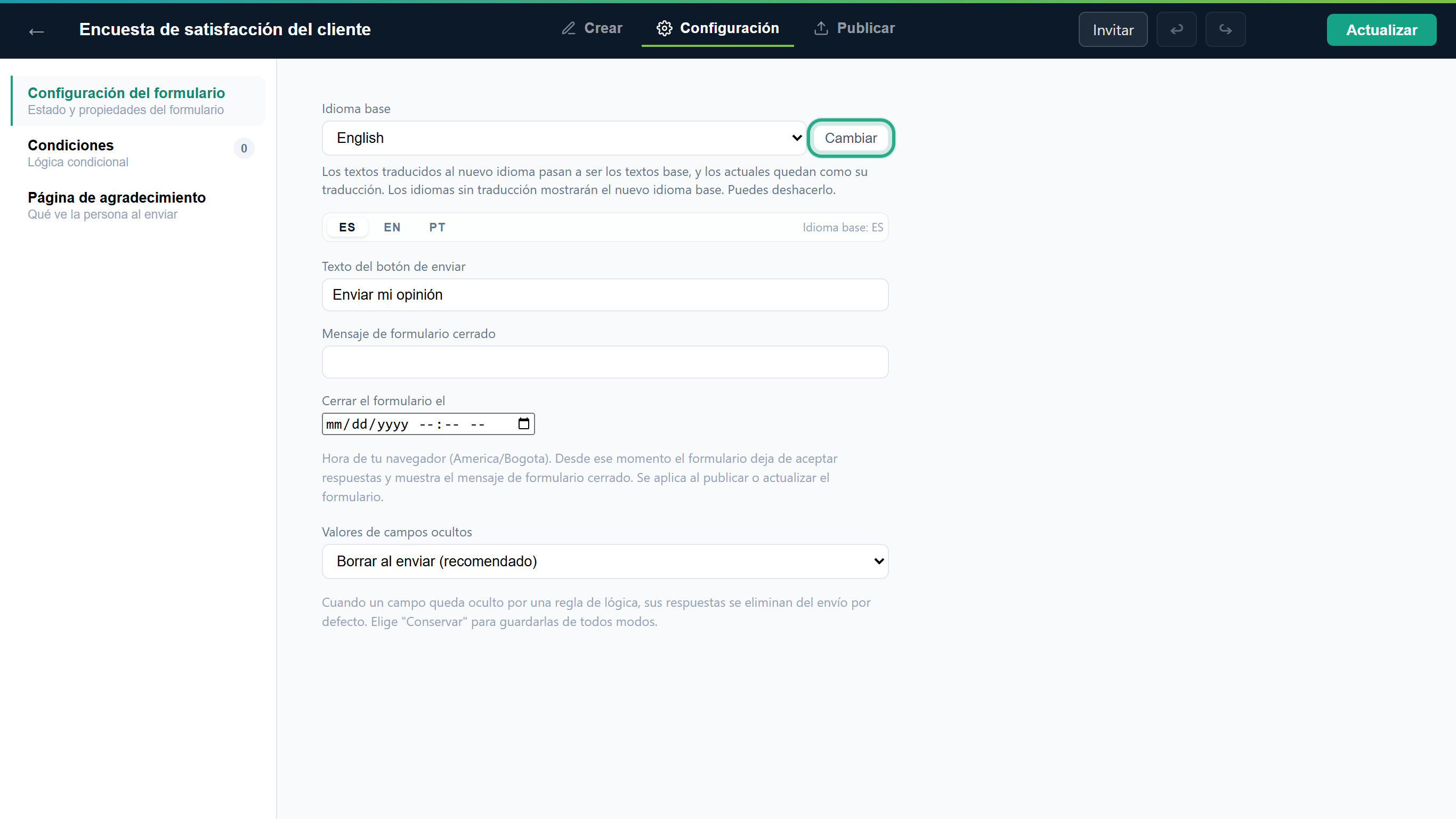 El cambio es un solo paso y se aplica a todo el formulario a la vez.
Abre la pestaña Crear. El lienzo muestra el idioma base, así que ahora muestra tus textos en inglés: Tell us about your visit, el párrafo en inglés y Which Café Aurora did you visit?. Las preguntas que no tenían texto en inglés, como Tu visita y ¿Cómo hiciste tu pedido?, siguen en español.
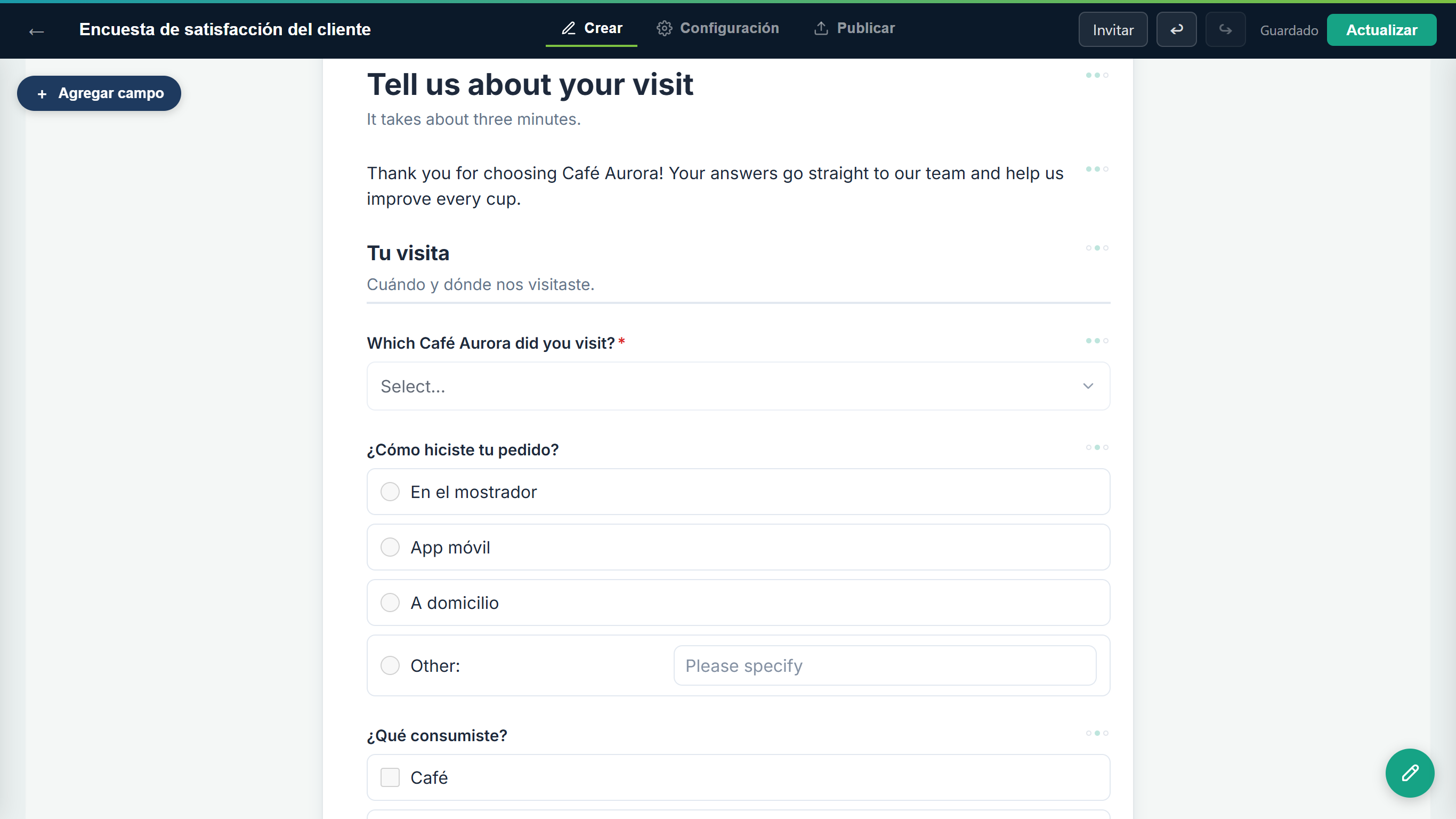 Los textos en inglés ahora son los textos base. Los textos en español se conservan como la traducción ES.
Las personas que eligen español siguen viendo todos los textos en español. Las que eligen portugués, o un idioma sin textos propios, ahora ven inglés donde antes veían español.
Para volver atrás, haz clic en Deshacer (↩) en la barra superior. Todo el cambio se deshace con un clic, y el idioma base vuelve a ser ES.
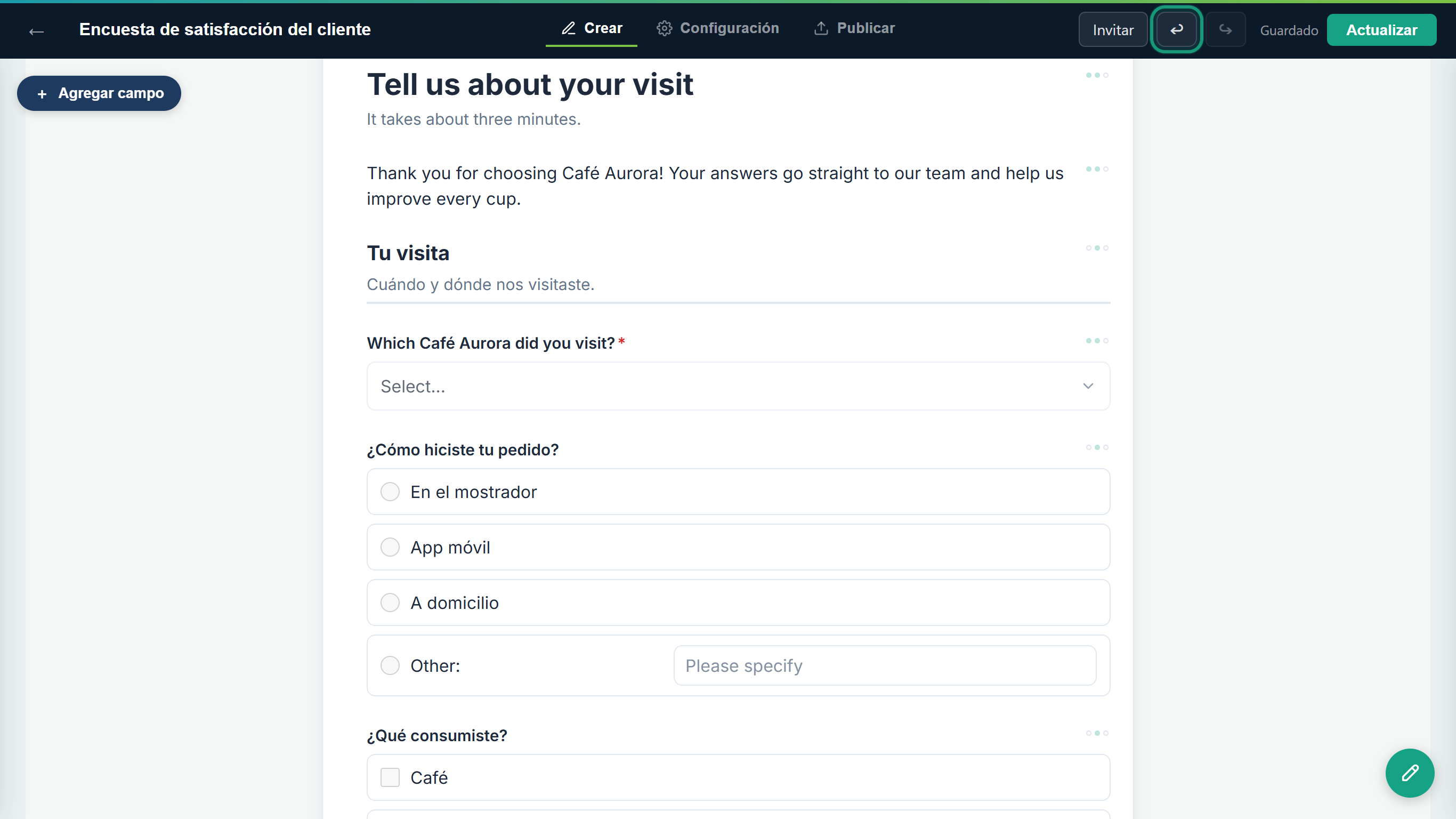 Un clic en Deshacer revierte todo el cambio.
Si conservas el cambio, el formulario tiene un nuevo idioma base. Como toda edición, se guarda en el borrador: haz clic en Actualizar para publicarlo (Tarea 7). Algunos textos nunca se intercambian. El título del formulario conserva su texto base y sus traducciones tal como están. Los nombres de los productos, las etiquetas izquierda y derecha de una escala, las filas y columnas de una matriz, y los mensajes de agradecimiento de las reglas de lógica no tienen traducciones. Revísalos después de un cambio y vuelve a escribirlos en el nuevo idioma si lo necesitas.
Con el campo seleccionado, haz clic en el idioma que quieres agregar, aquí EN. Las casillas del panel ahora están vacías, y cada una muestra en gris el texto en español como guía.
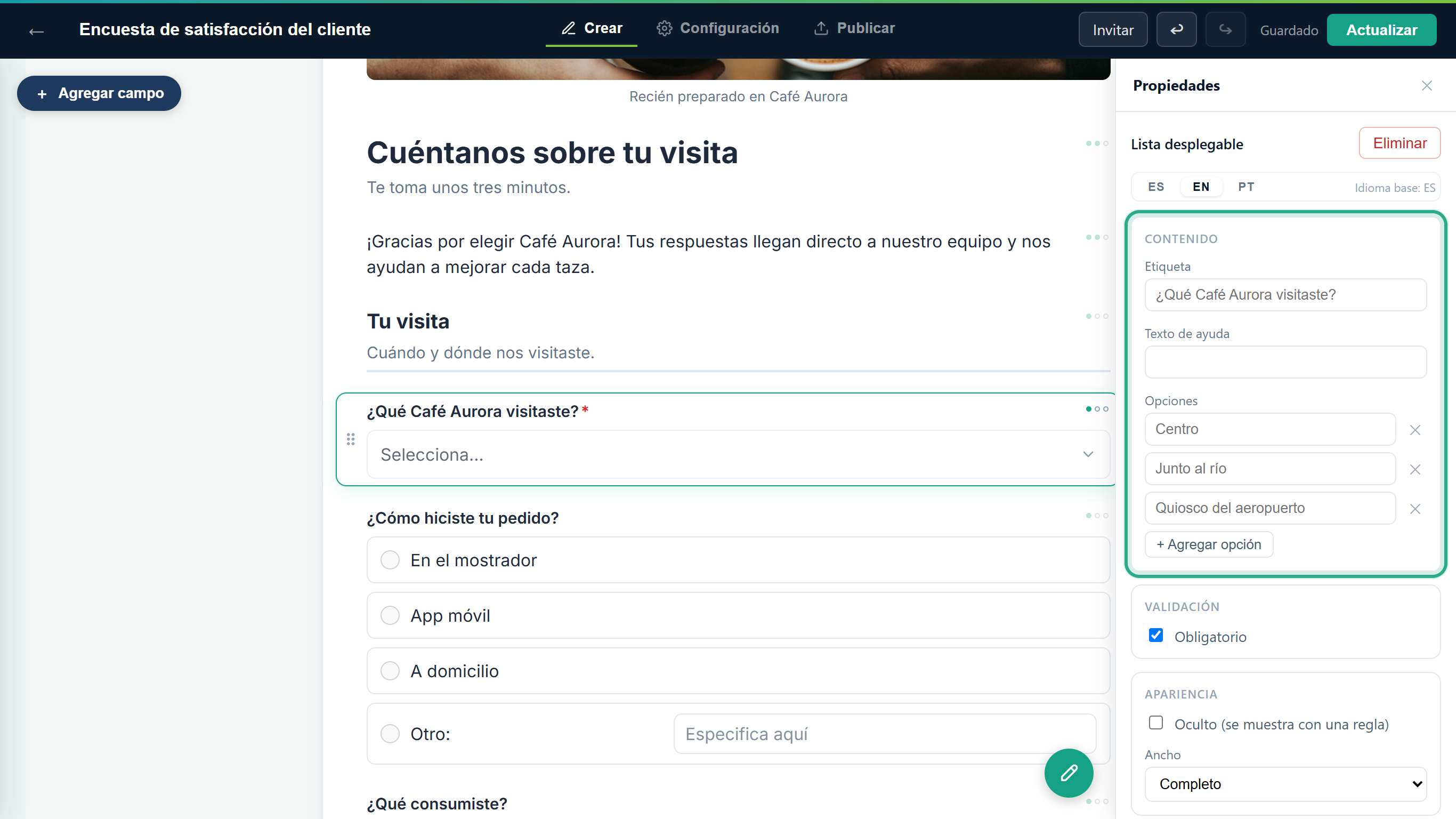 En una pestaña de traducción, el texto gris es el texto del idioma base que estás traduciendo.
Escribe la traducción de la pregunta en Etiqueta: "Which Café Aurora did you visit?". El lienzo sigue mostrando el idioma base; la traducción aparece en el formulario público.
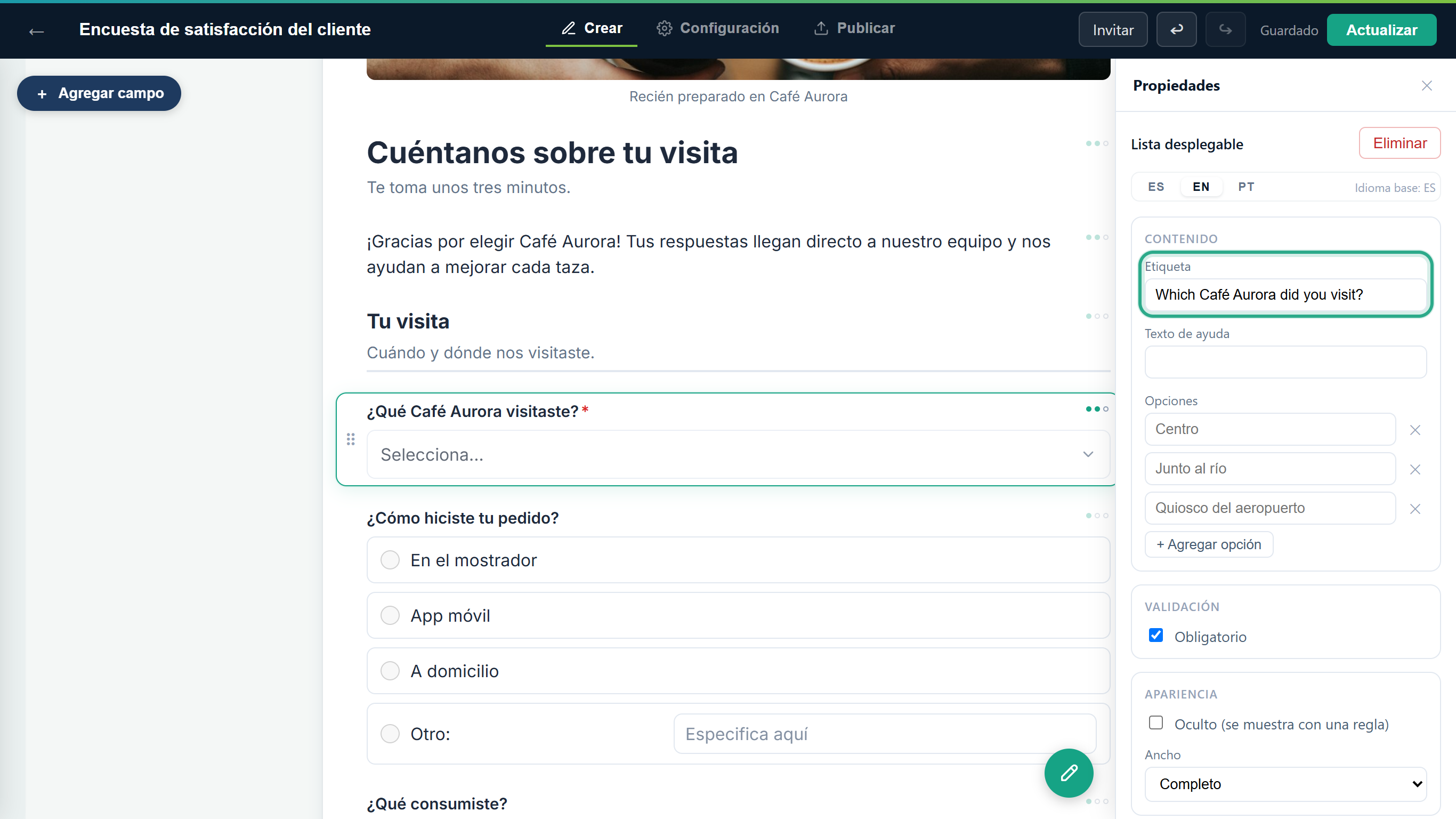 La etiqueta en inglés.
En un campo Lista desplegable, Selección única o Selección múltiple, traduce cada respuesta en Opciones: "Downtown", "Riverside", "Airport kiosk". Las respuestas que dejes vacías se muestran en el idioma base.
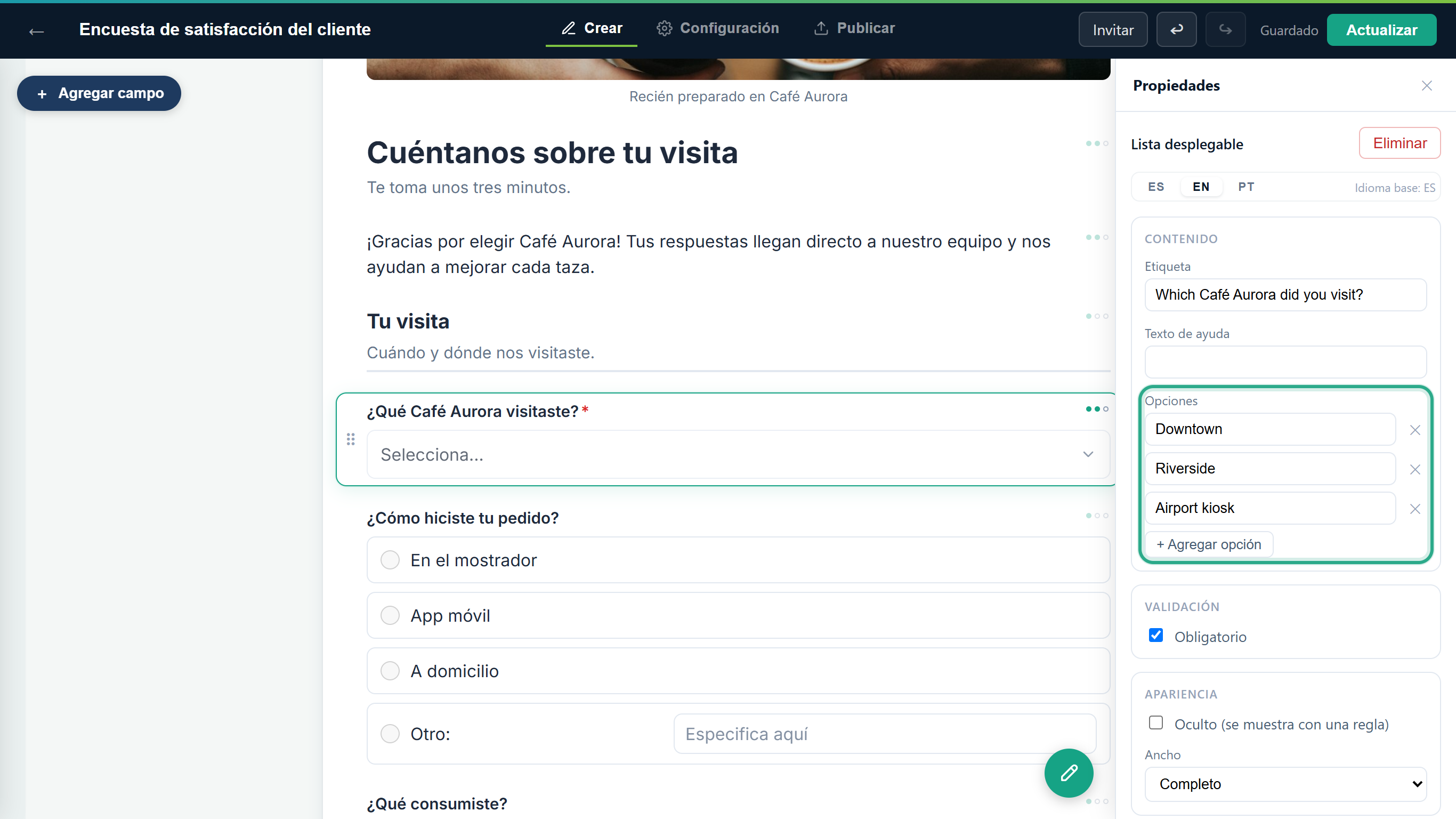 Cada opción tiene su propia casilla. Solo cambias el texto; la opción en sí es la misma en todos los idiomas.
Selecciona el campo siguiente. El panel se queda en el idioma que elegiste, así que puedes traducir el formulario campo por campo. En el encabezado Cuéntanos sobre tu visita, escribe la Etiqueta "Tell us about your visit" y el Texto de ayuda "It takes about three minutes."
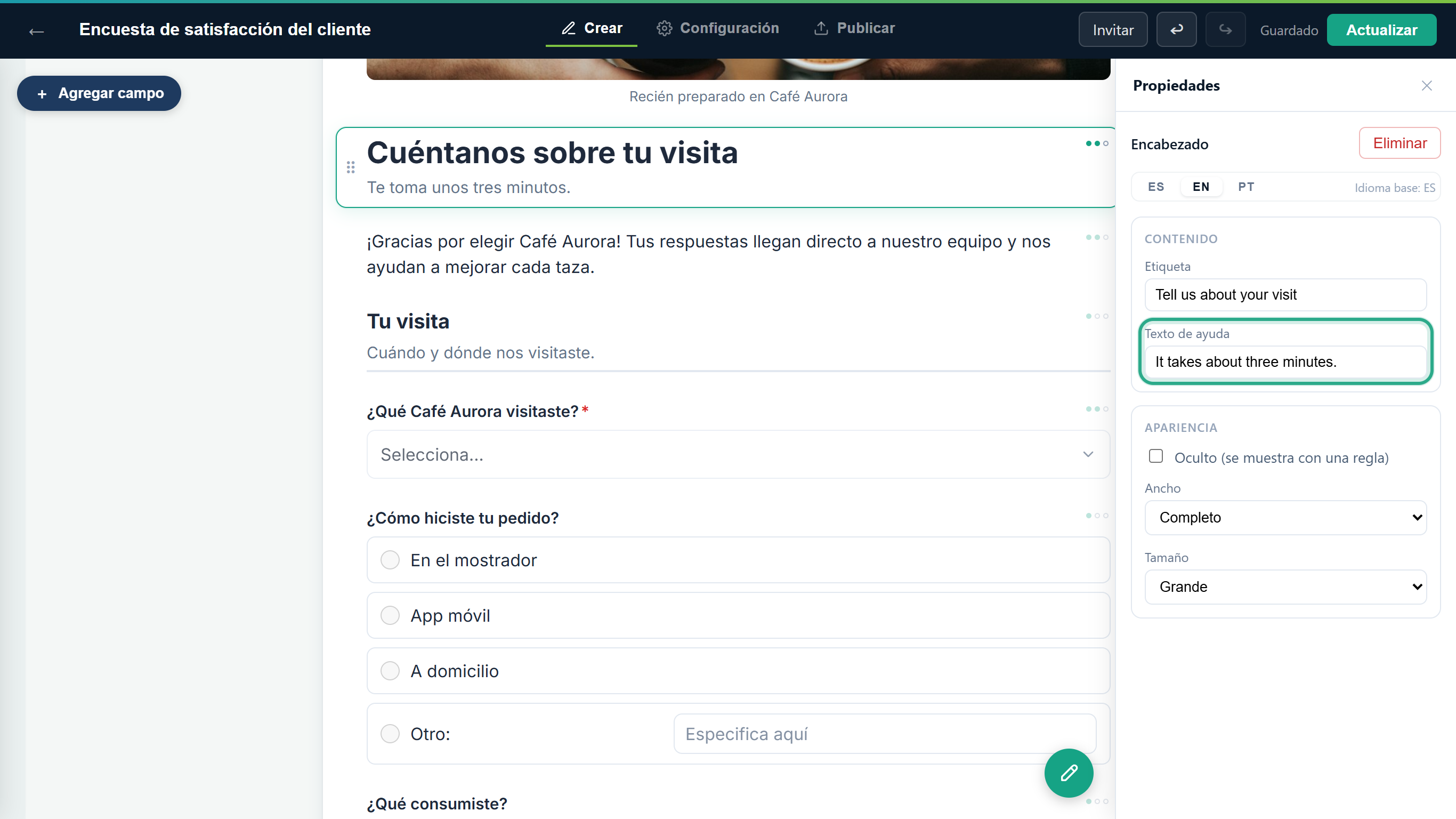 Los encabezados y las secciones tienen una etiqueta y un texto de ayuda para traducir.
En un campo de texto, traduce también el Texto de ejemplo, el ejemplo que aparece dentro de la casilla vacía. En ¿Qué bebida pediste?, escribe la etiqueta "Which drink did you order?" y el texto de ejemplo "e.g. Oat flat white".
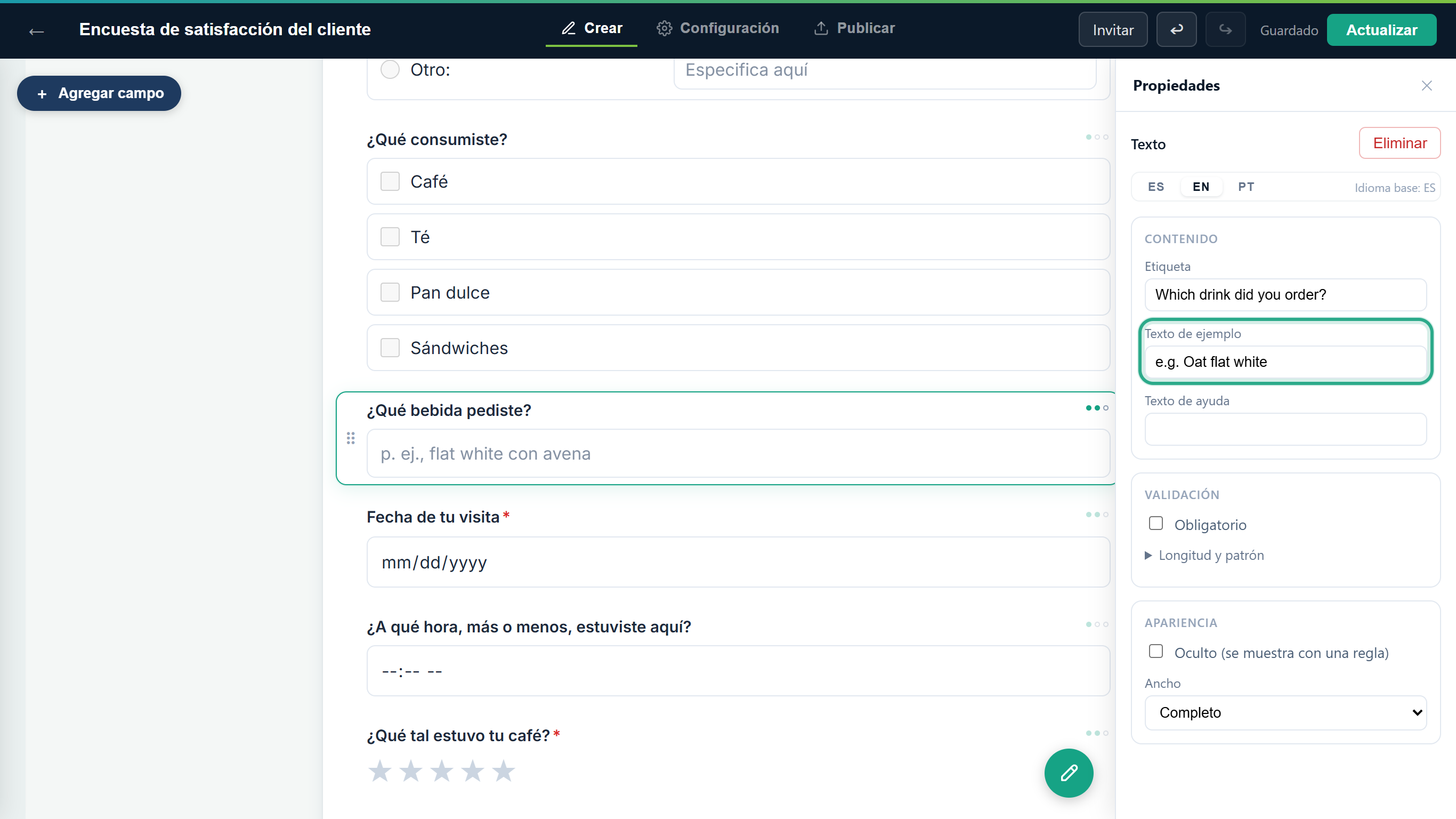 El texto de ejemplo se puede traducir en los campos Texto corto, Texto largo, Correo electrónico, Teléfono y Número.
En un Párrafo, el texto para traducir está en Texto. Las traducciones se guardan automáticamente, como cualquier otro cambio en el editor.
El campo tiene texto en inglés. Lo que puedes traducir de cada campo es su Etiqueta, su Texto de ejemplo, su Texto de ayuda, las opciones de los campos de selección y el texto de un párrafo. Otros textos, como la etiqueta izquierda y la derecha de una escala, las filas y columnas de una matriz, y los nombres y descripciones de los productos, no tienen pestañas de idioma y se muestran tal como los escribiste en todos los idiomas.
Mira los tres puntitos arriba a la derecha de cada campo: ES, EN y PT. Un punto lleno significa que ese idioma tiene texto para el campo. El del idioma base siempre está lleno. Pasa el cursor sobre un campo (o selecciónalo) para ver bien los puntos, y sobre los puntos para ver un conteo como Traducciones: 2/3.
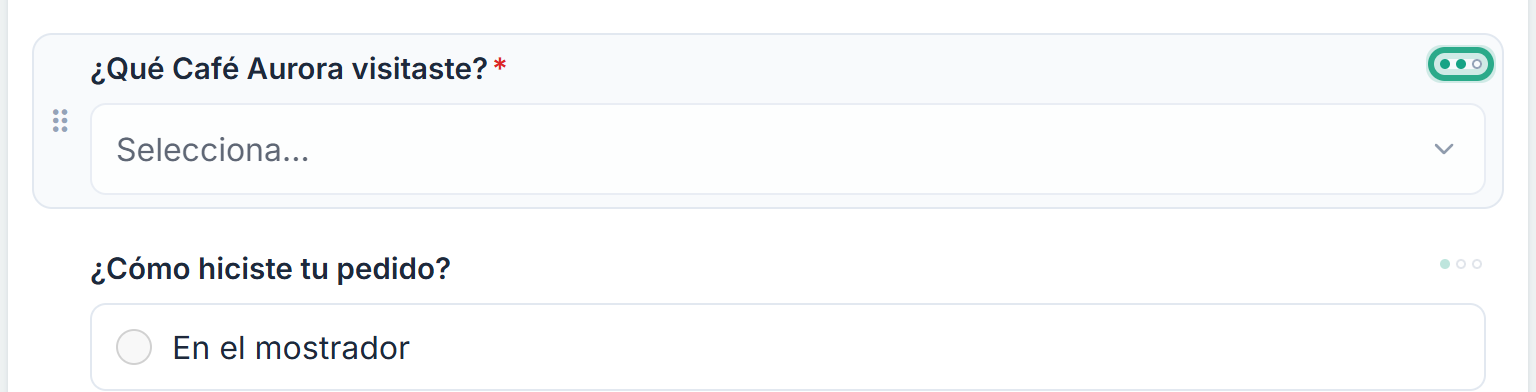 La lista desplegable tiene español e inglés; ¿Cómo hiciste tu pedido? solo tiene español, así que las personas que eligen inglés la verán en español.
Un punto se llena en cuanto se traduce cualquier texto del campo, así que te dice que un idioma se empezó, no que todas las casillas estén completas. Abre el campo para revisar el resto. En el diseño de Tarjetas, el conteo dice Idiomas completados: 2/3. Un campo que acabas de agregar tiene sus tres puntos llenos por los textos por defecto de anota; cuando escribes tu propia etiqueta en el idioma base, los puntos de los otros idiomas se vacían (consulta Conceptos clave).
Ves de un vistazo qué preguntas siguen mostrando el idioma base a las personas.
Abre la pestaña Configuración. En Configuración del formulario, haz clic en EN y escribe el Texto del botón de enviar en inglés: "Send my feedback". El Mensaje de formulario cerrado, más abajo, se traduce igual.
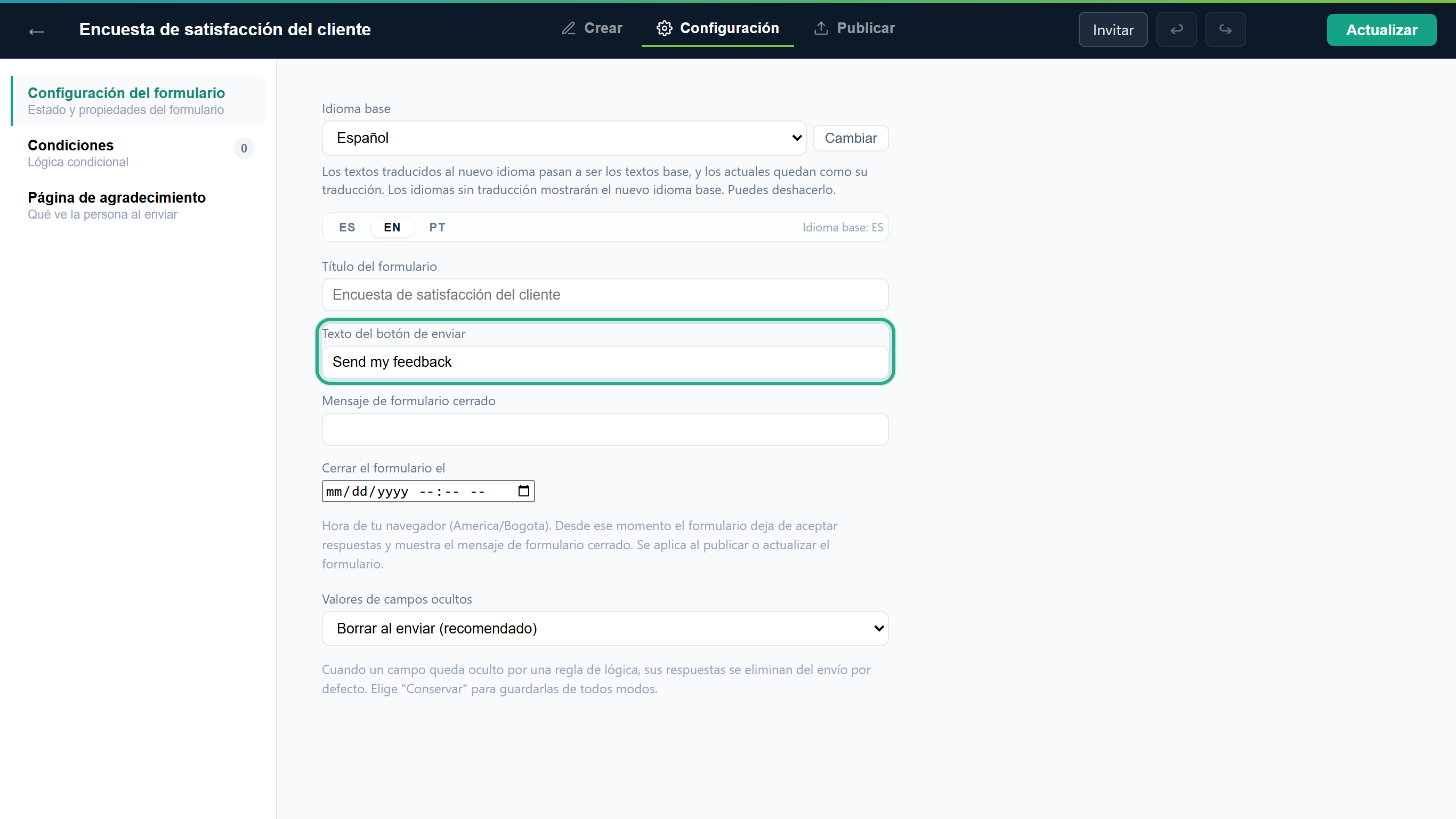 Los textos de Configuración tienen sus propias pestañas ES / EN / PT.
Aquí el Texto del botón de enviar en español es "Enviar mi opinión". Si dejas vacía una traducción, ese idioma usa el texto del idioma base, así que sin este paso el botón en inglés también diría "Enviar mi opinión". Solo cuando el texto base está vacío, cada idioma muestra el texto por defecto de anota en su idioma (Enviar en español y portugués, Submit en inglés).
El cuadro Título del formulario, arriba en la misma pestaña, funciona igual: en la pestaña EN puedes escribir un título en inglés. En la pestaña del idioma base el cuadro solo muestra el título, que se cambia en el cuadro de la parte superior del editor. Por ahora el ejemplo deja el título sin traducir, para que veas la diferencia en la Tarea 8.
Haz clic en Página de agradecimiento, elige la pestaña del idioma base (ES) y escribe el Mensaje de agradecimiento: "¡Gracias por tu opinión! Nuestro equipo lee cada respuesta."
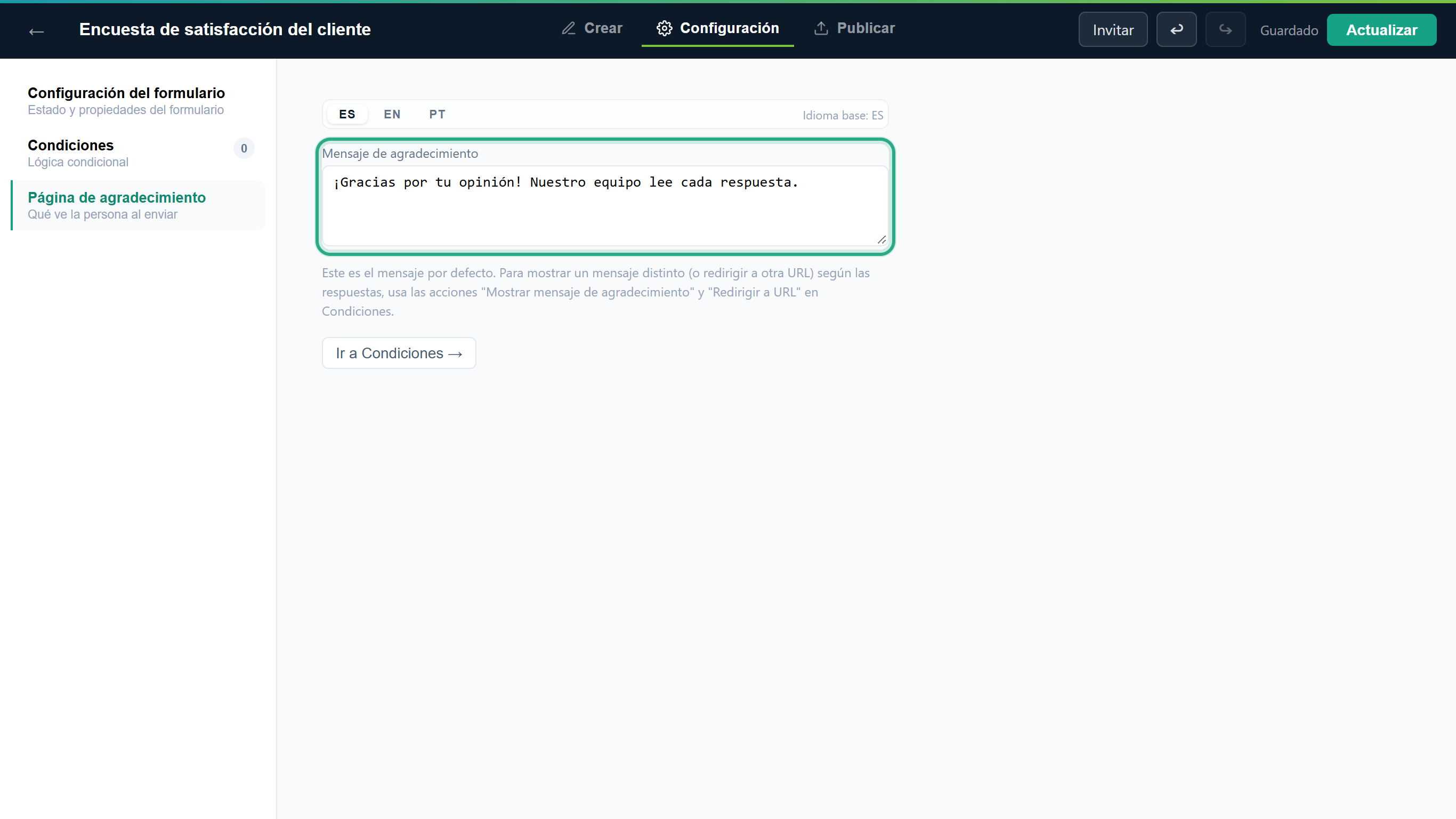 El mensaje en el idioma base.
Haz clic en EN y escribe su traducción: "Thanks for your feedback! Our team reads every answer."
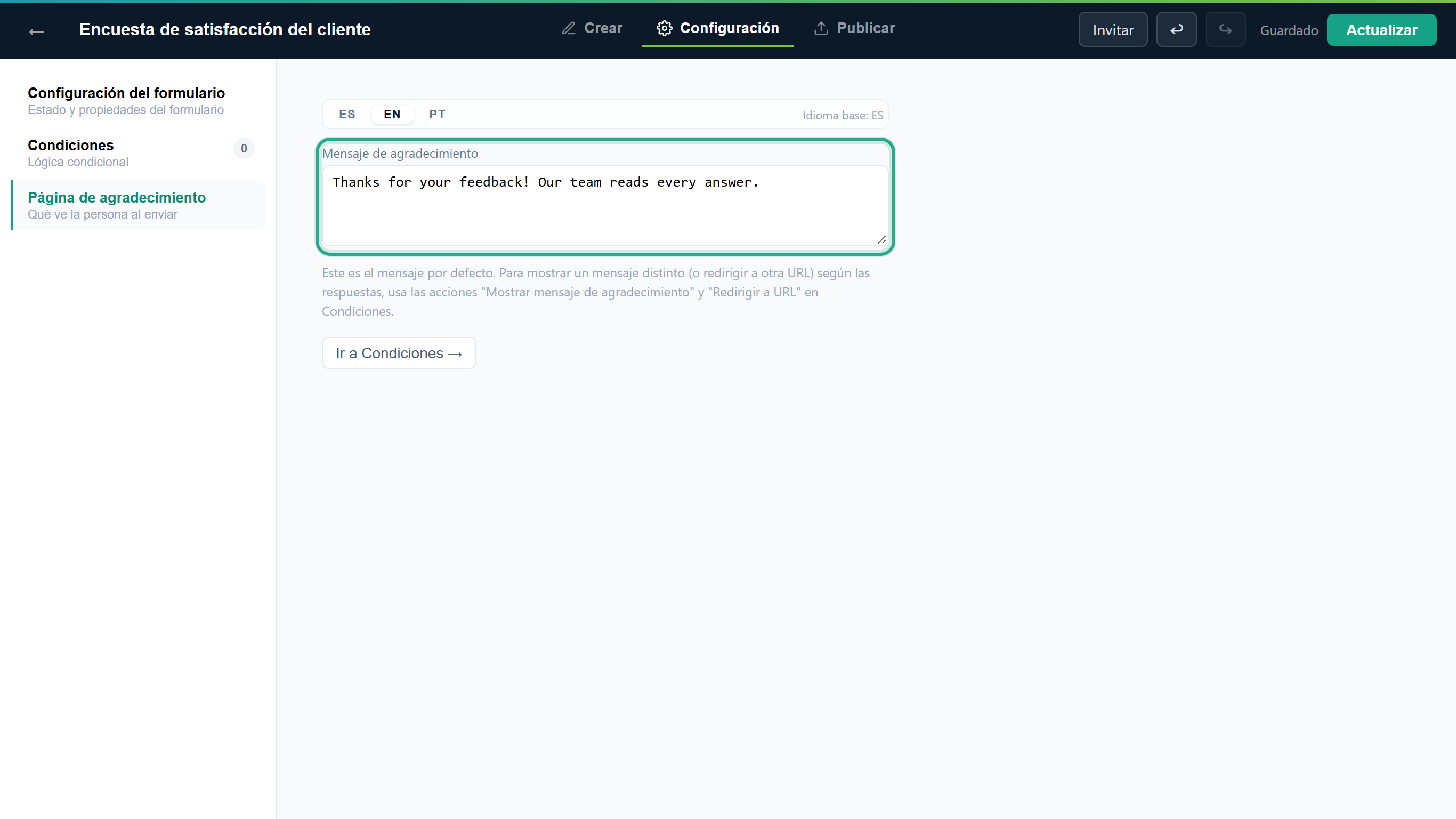 Si un idioma no tiene texto, las personas ven el mensaje del idioma base; si no hay ningún mensaje, ven el mensaje por defecto de anota, "¡Gracias! Hemos recibido tu respuesta.", en su idioma.
El botón de enviar y la pantalla de agradecimiento les hablan en inglés a las personas que eligen inglés, y también el título del formulario cuando lo traduces. Un mensaje de agradecimiento que muestra una regla de lógica condicional (Mostrar mensaje de agradecimiento) no tiene pestañas de idioma: se muestra tal como lo escribiste en todos los idiomas.
Los títulos de página solo importan en un formulario de varias páginas, así que esta tarea usa la Solicitud de pedido de catering de Café Aurora, de dos páginas.
En la pestaña Crear, haz clic en un idioma encima de las páginas, junto a Títulos de página — idioma base:. La casilla del título de cada página cambia a ese idioma. Las casillas vacías muestran en gris el título en el idioma base.
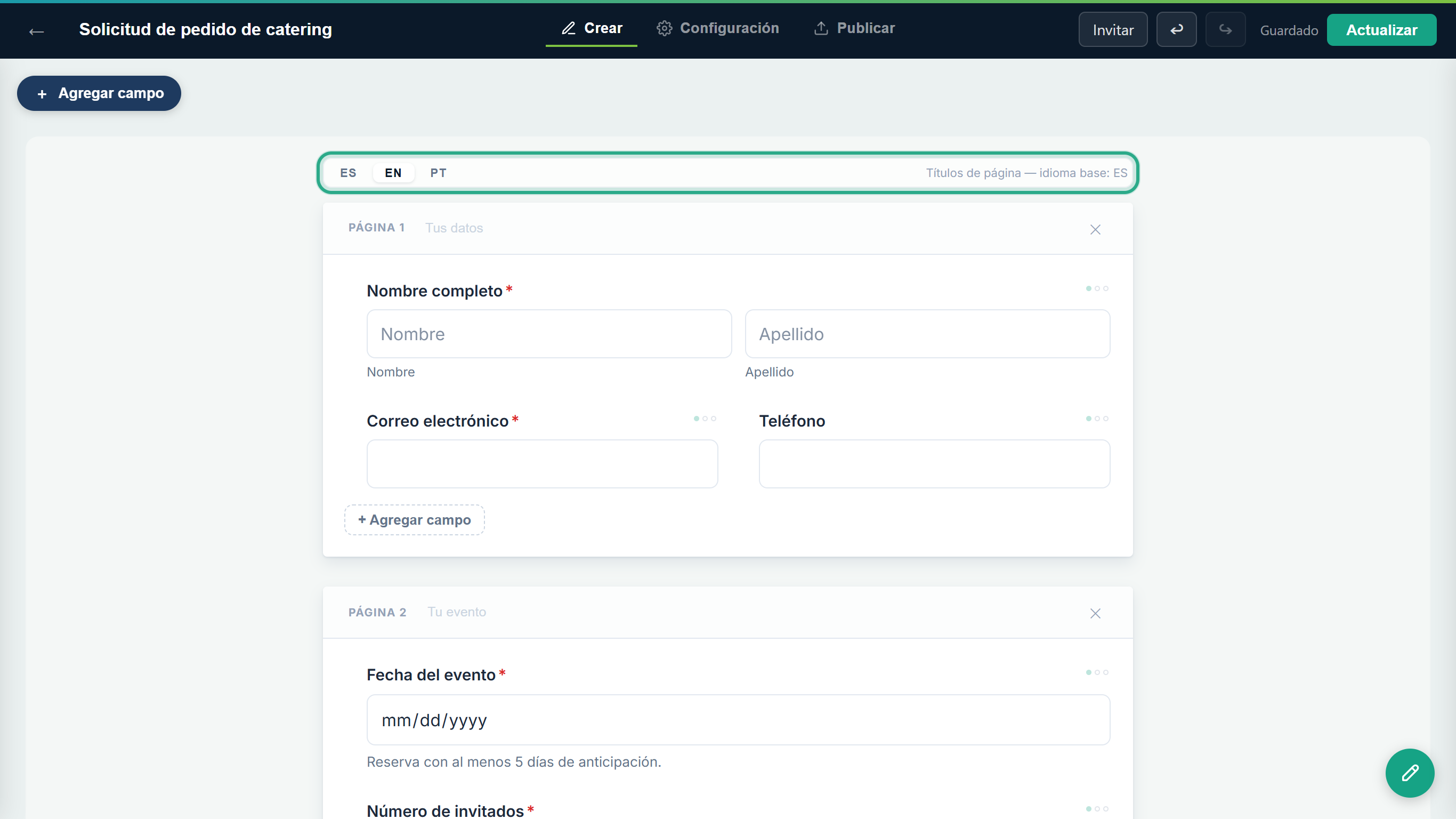 Las pestañas de los títulos de página están encima de la primera página del lienzo, aparte de las pestañas de los campos en Propiedades.
Escribe el título de cada página en ese idioma: "Your details" para Tus datos y "Your event" para Tu evento.
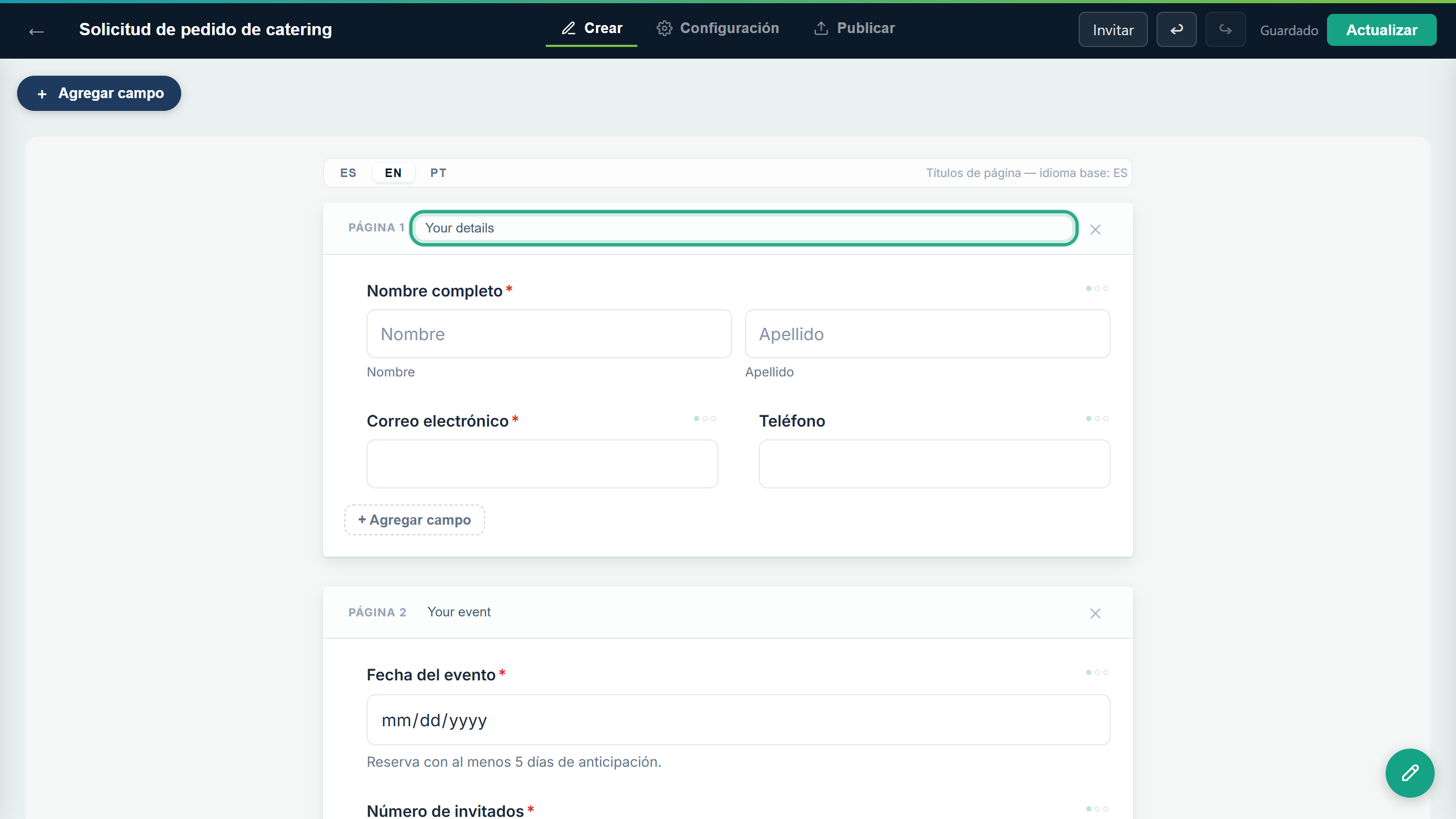 Haz clic otra vez en ES para volver a los títulos en el idioma base.
Las personas que eligen inglés ven los títulos de página en inglés mientras avanzan por las páginas. El título del propio formulario (Solicitud de pedido de catering, Encuesta de satisfacción del cliente) no se puede traducir en el editor: se muestra tal como lo escribiste en todos los idiomas.
Haz clic en Actualizar en la barra superior (Publicar si el formulario nunca se publicó). Las traducciones se guardan en el borrador; las personas solo las ven después de publicar.
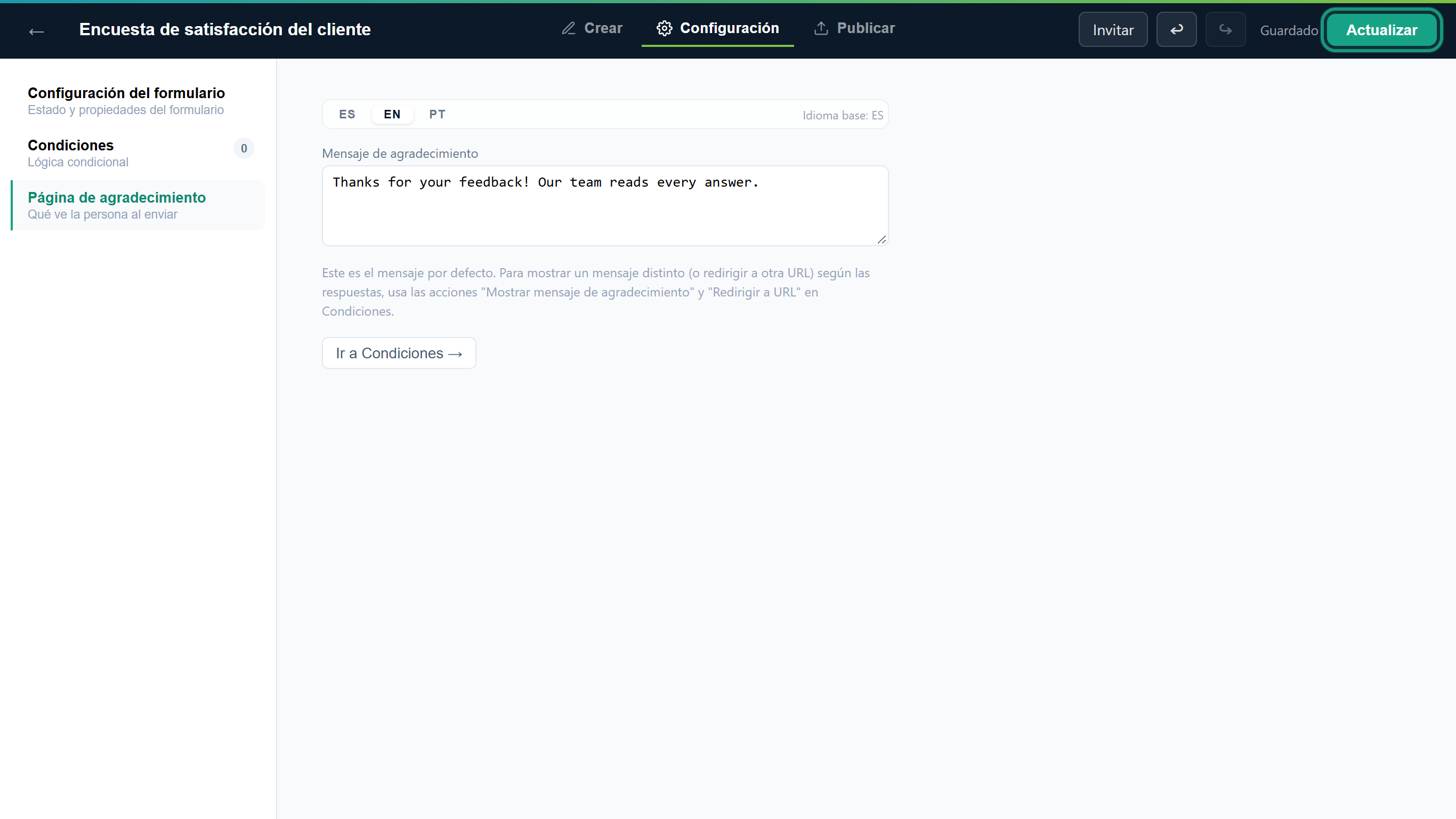 Vuelve a publicar cada vez que agregas o cambias una traducción.
El formulario traducido está publicado en el mismo enlace de antes. Un solo enlace sirve para todos los idiomas; agrega ?culture=es, ?culture=en o ?culture=pt al final para abrir el formulario en un idioma.
Cuando alguien abre el enlace público, el formulario usa:
?culture=es, ?culture=en o ?culture=pt (los códigos para insertar lo usan, consulta la Tarea 9);El idioma base del formulario no participa en esta elección. Solo decide qué texto llena los huecos que no tradujiste.
Abre el enlace público del formulario (en la pestaña Publicar, en Compartir). Una persona con el navegador en español ve tu formulario en español, y el selector ES / EN / PT arriba a la derecha, con el idioma actual resaltado. Haz clic en EN.
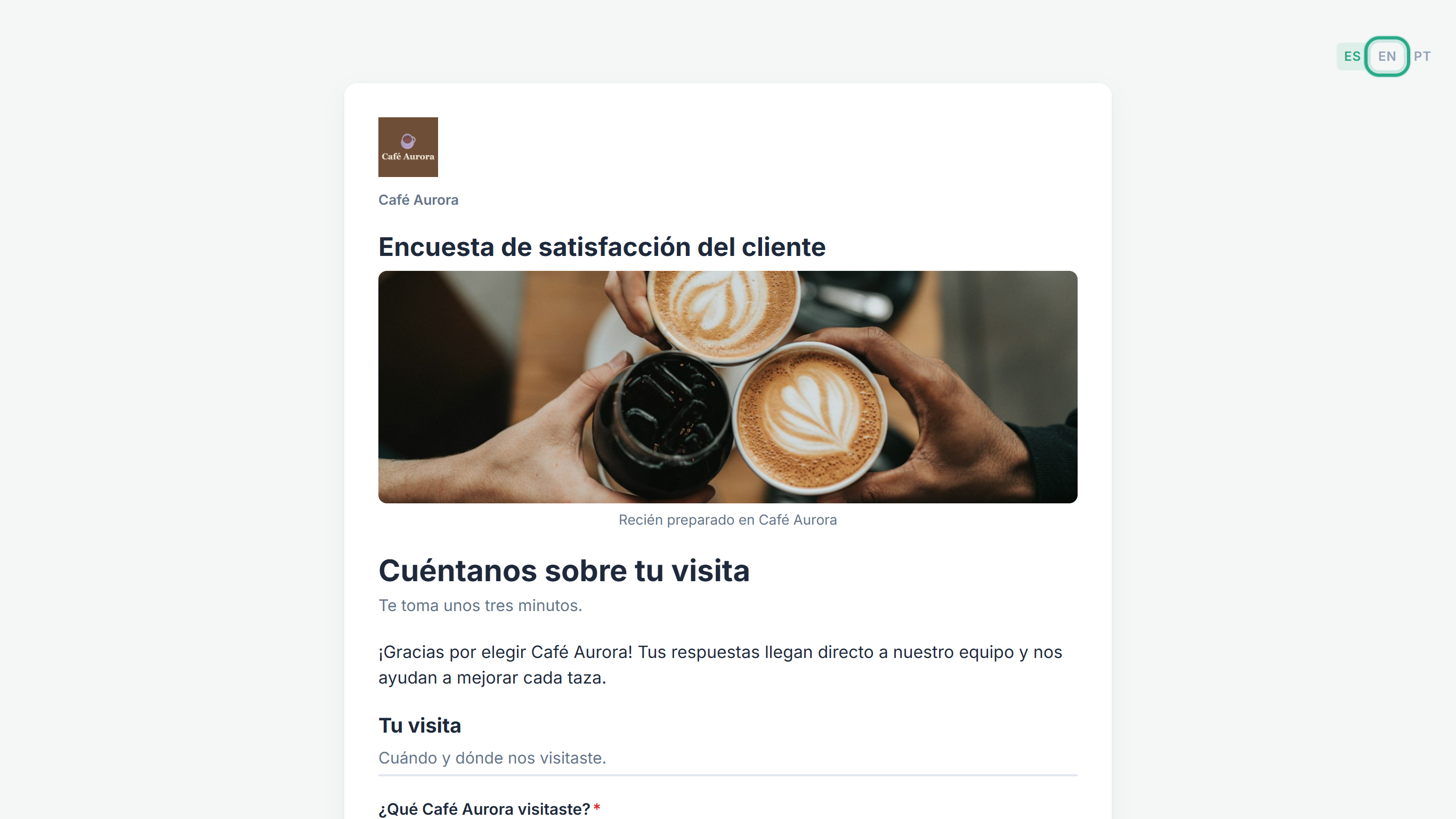 El selector aparece en todo formulario público abierto desde su enlace. Los formularios insertados no lo muestran (consulta la Tarea 9).
El formulario se vuelve a cargar en inglés: el encabezado, su texto de ayuda y el párrafo son los textos que tradujiste. El título del formulario sigue siendo Encuesta de satisfacción del cliente y el pie de la imagen sigue en español, porque ninguno de los dos se tradujo.
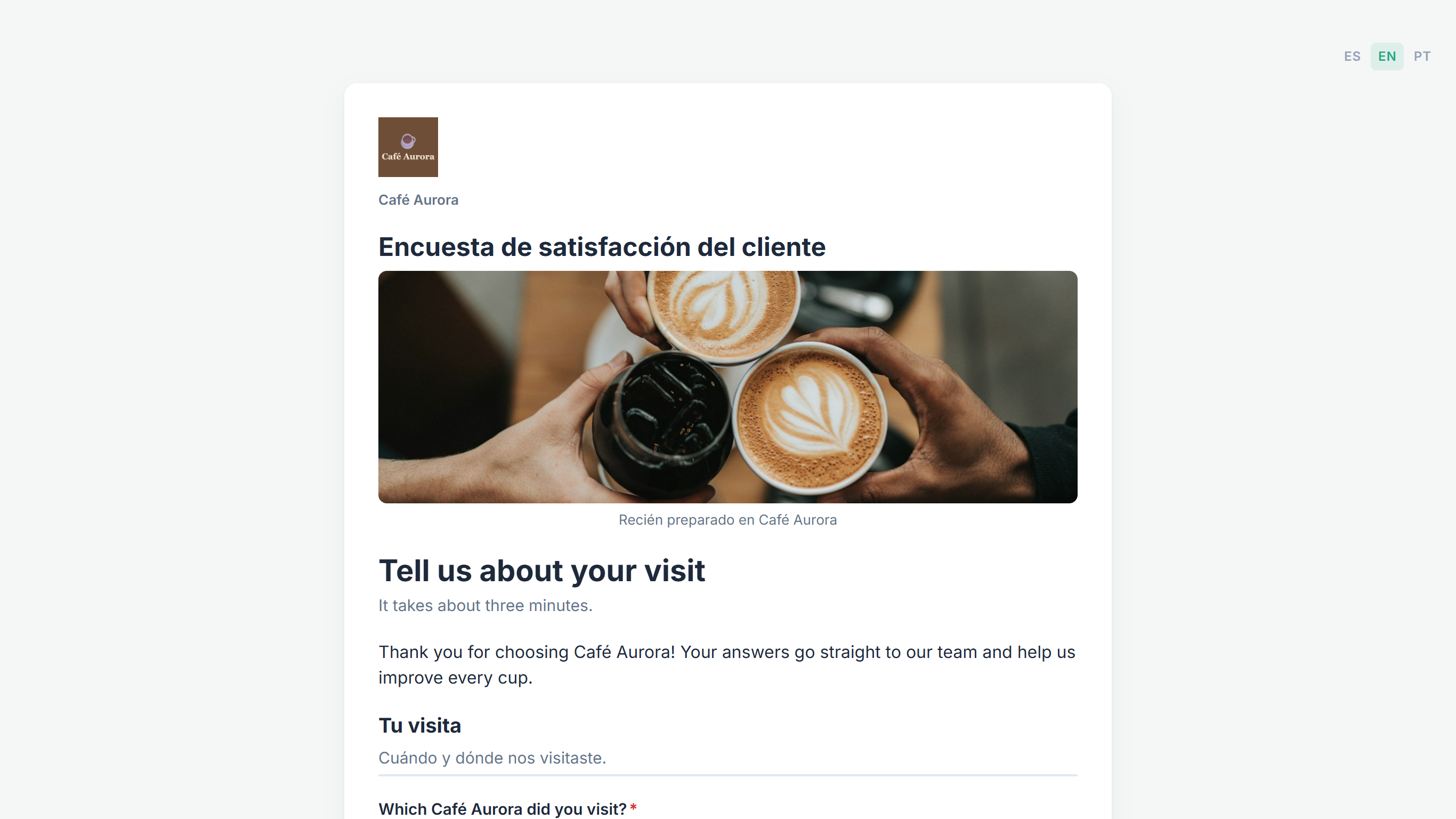 Tus textos en inglés reemplazan los textos en español donde existen.
Baja. Which Café Aurora did you visit? está en inglés, pero ¿Cómo hiciste tu pedido? y ¿Qué consumiste? nunca se tradujeron, así que se muestran en español. Los textos propios de anota ya están en inglés: Select... en la lista desplegable, y Other: con Please specify en la respuesta "Otro".
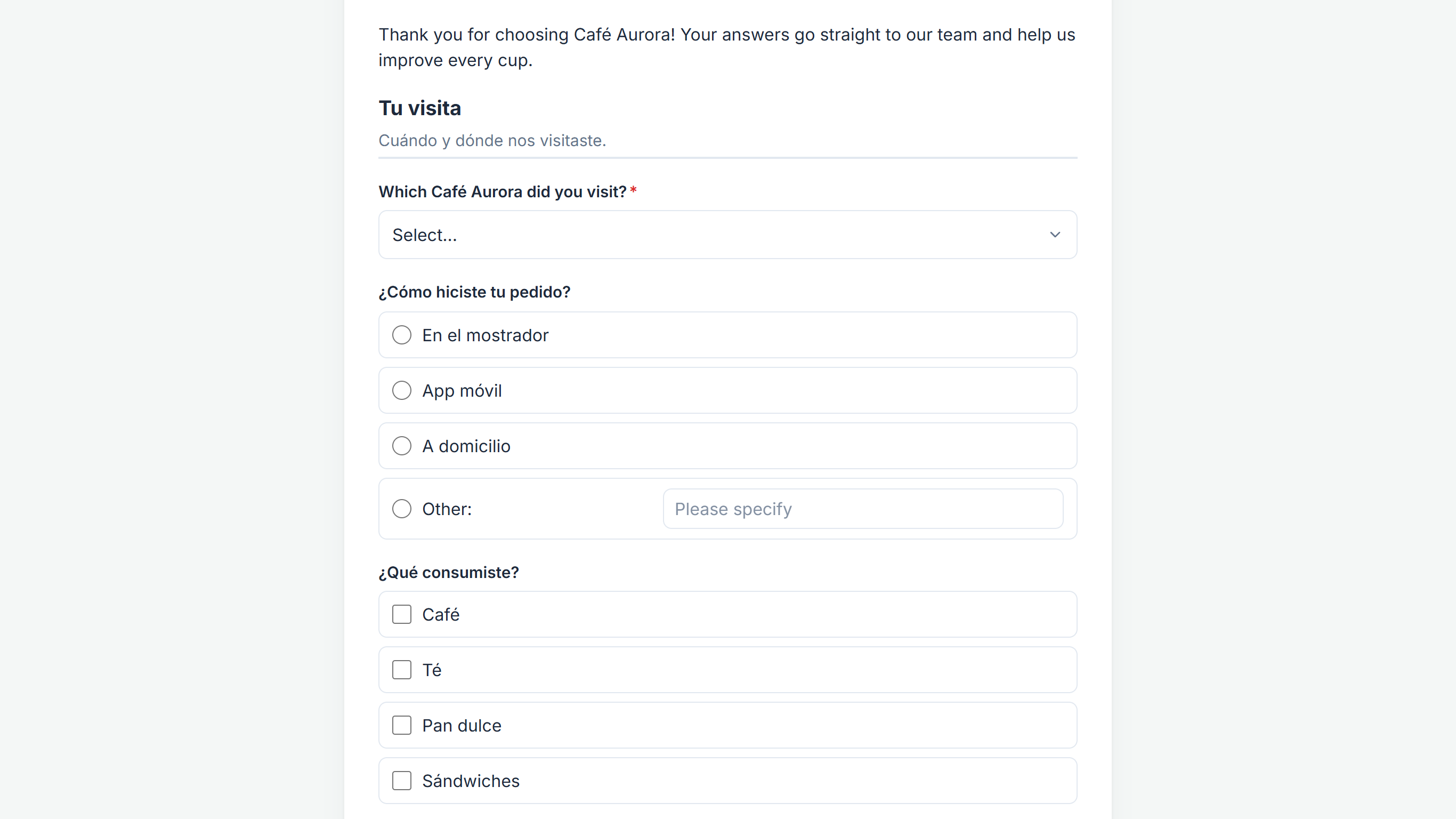 Las preguntas sin traducir se muestran en el idioma base; los textos propios de anota siguen el idioma de la persona.
Al final del formulario, el botón dice Send my feedback, tu Texto del botón de enviar traducido. El recuadro de la firma (Sign here, Clear) y el pie (Powered by anota) son textos propios de anota en inglés; los nombres de los productos están en español porque los campos de productos no se pueden traducir.
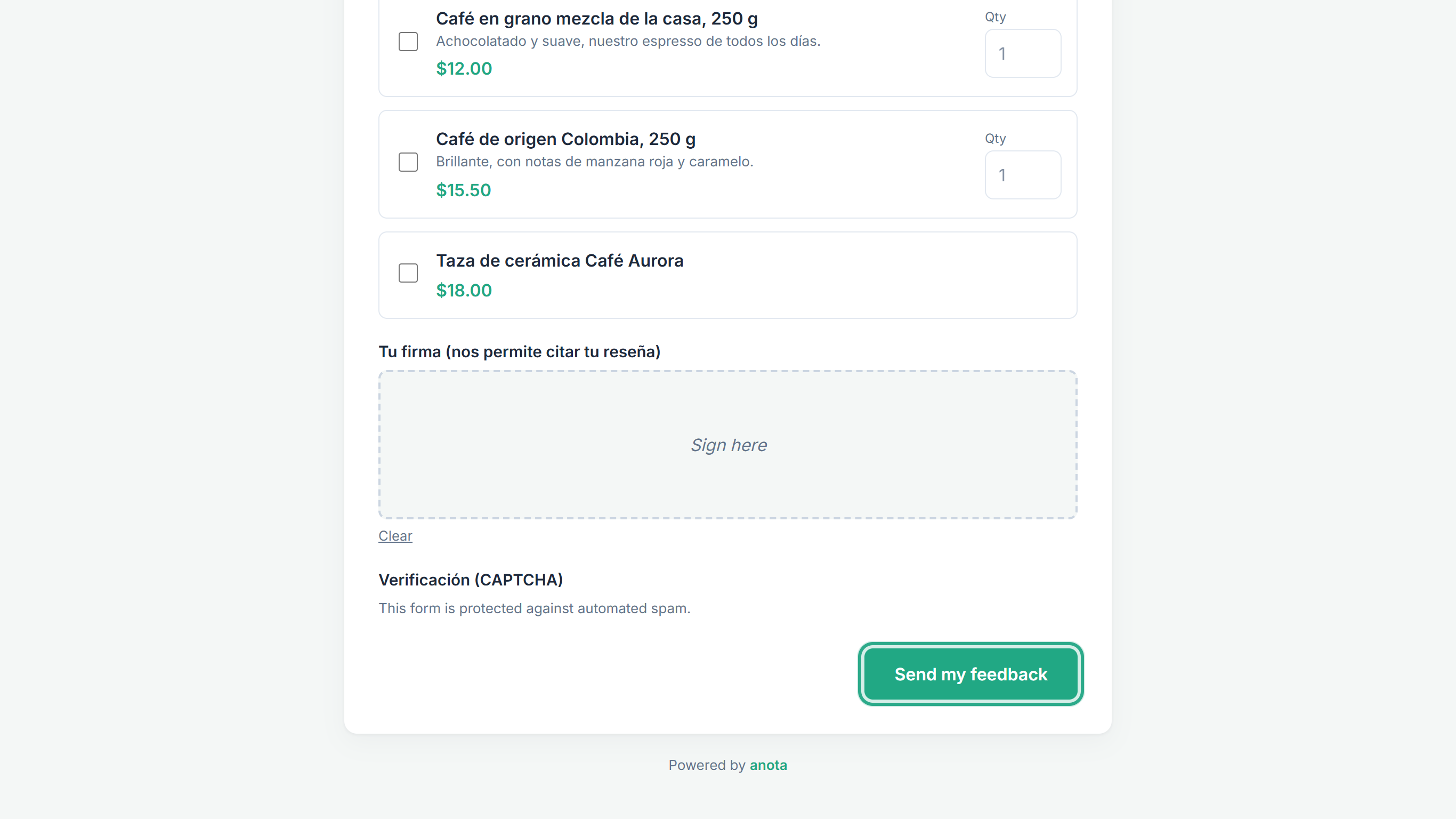 El botón de enviar traducido.
Después de enviar, la persona ve la pantalla de agradecimiento en inglés: el título de anota Thank you y tu Mensaje de agradecimiento traducido.
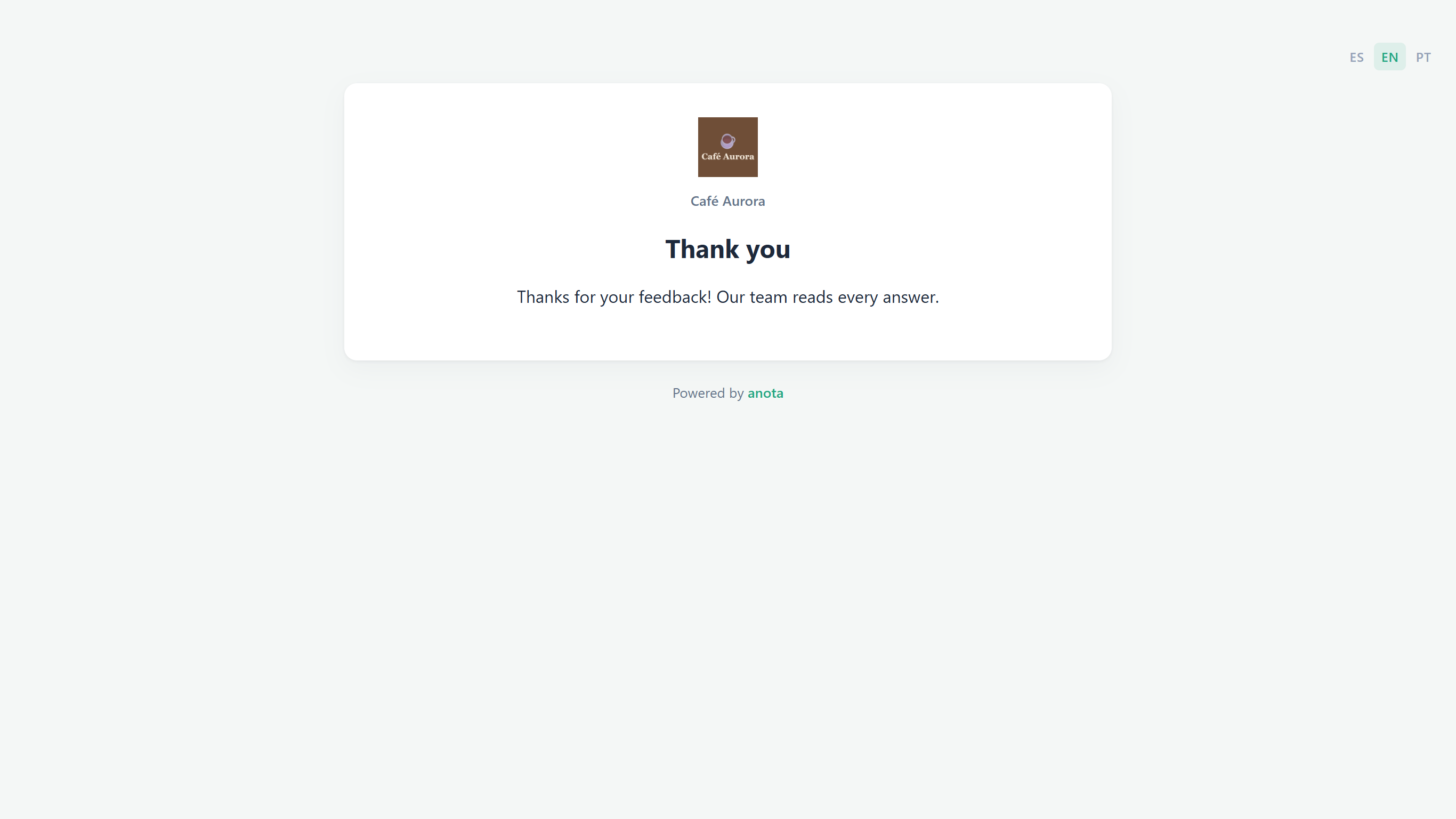 La pantalla de agradecimiento conserva el idioma de la persona.
Viste el formulario como lo ve una persona que habla inglés. Para revisar el portugués, haz clic en PT en el selector; donde no escribiste portugués, el formulario muestra tu texto en el idioma base, con los textos propios de anota en portugués.
Cuando insertas un formulario en tu sitio web, el formulario insertado no tiene selector de idioma, porque tu página ya decide el idioma. Lo eliges al copiar el código.
En la pestaña Publicar, en Compartir, ve a Insertar en tu sitio web. Debajo de "Idioma del formulario incrustado — útil si tu sitio tiene varios idiomas:", haz clic en el idioma de la página donde pegarás el código, por ejemplo EN, y luego en Copiar. El enlace del código termina en ?culture=en, así que el formulario insertado siempre se abre en inglés. ES y PT funcionan igual, con ?culture=es y ?culture=pt.
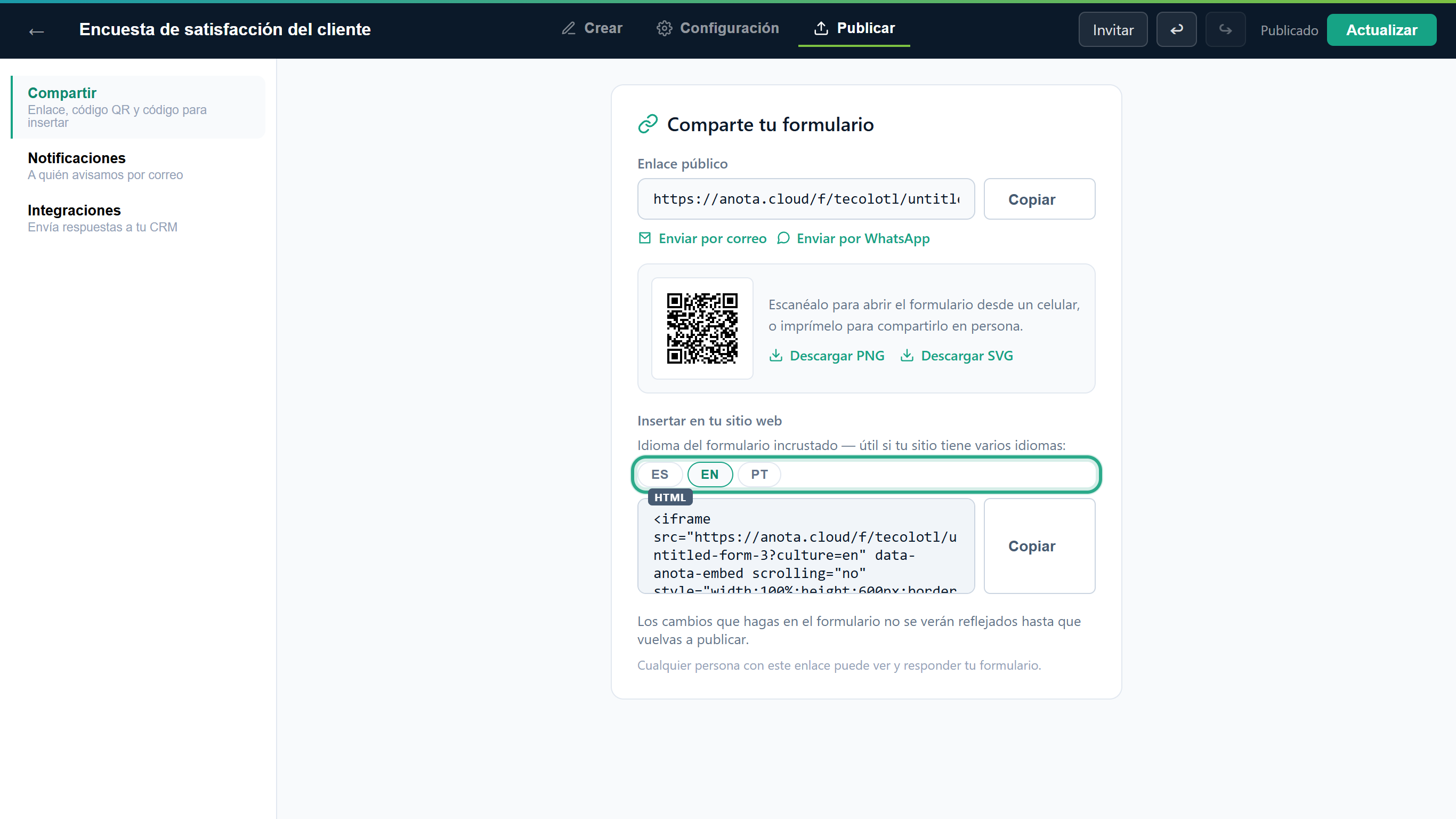 Para un sitio en varios idiomas, copia un código por idioma y pega cada uno en la página correspondiente.
El formulario insertado se muestra en el idioma que elegiste, sea cual sea el idioma del navegador de la persona. Consulta Publicar y compartir para las demás opciones de inserción.
En Formularios, haz clic en Ver respuestas en la fila del formulario y luego en la respuesta. Las respuestas aparecen debajo de tus preguntas en el idioma base, sea cual sea el idioma que usó la persona: Emily respondió en inglés, pero tú lees ¿Qué Café Aurora visitaste? y Centro. Lo que escribió la persona, como "Oat flat white", se conserva exactamente como lo escribió.
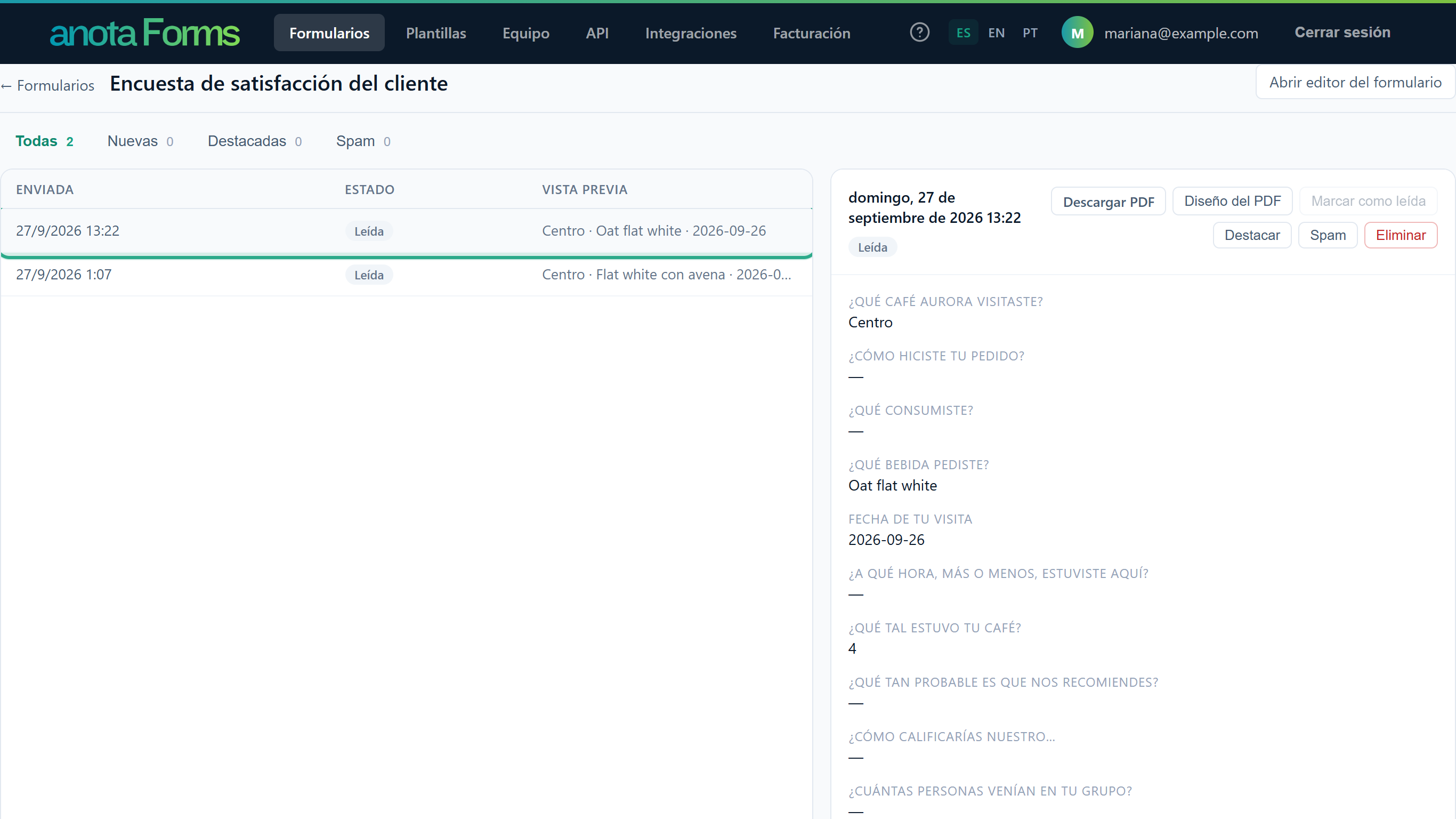 Las respuestas de selección se muestran en el idioma base, así que todas las respuestas se leen igual.
Baja hasta el final de la respuesta y haz clic en Detalles de la respuesta. El último valor de los detalles técnicos, "lang":"en", es el idioma en que la persona llenó el formulario: es español, en inglés, pt portugués.
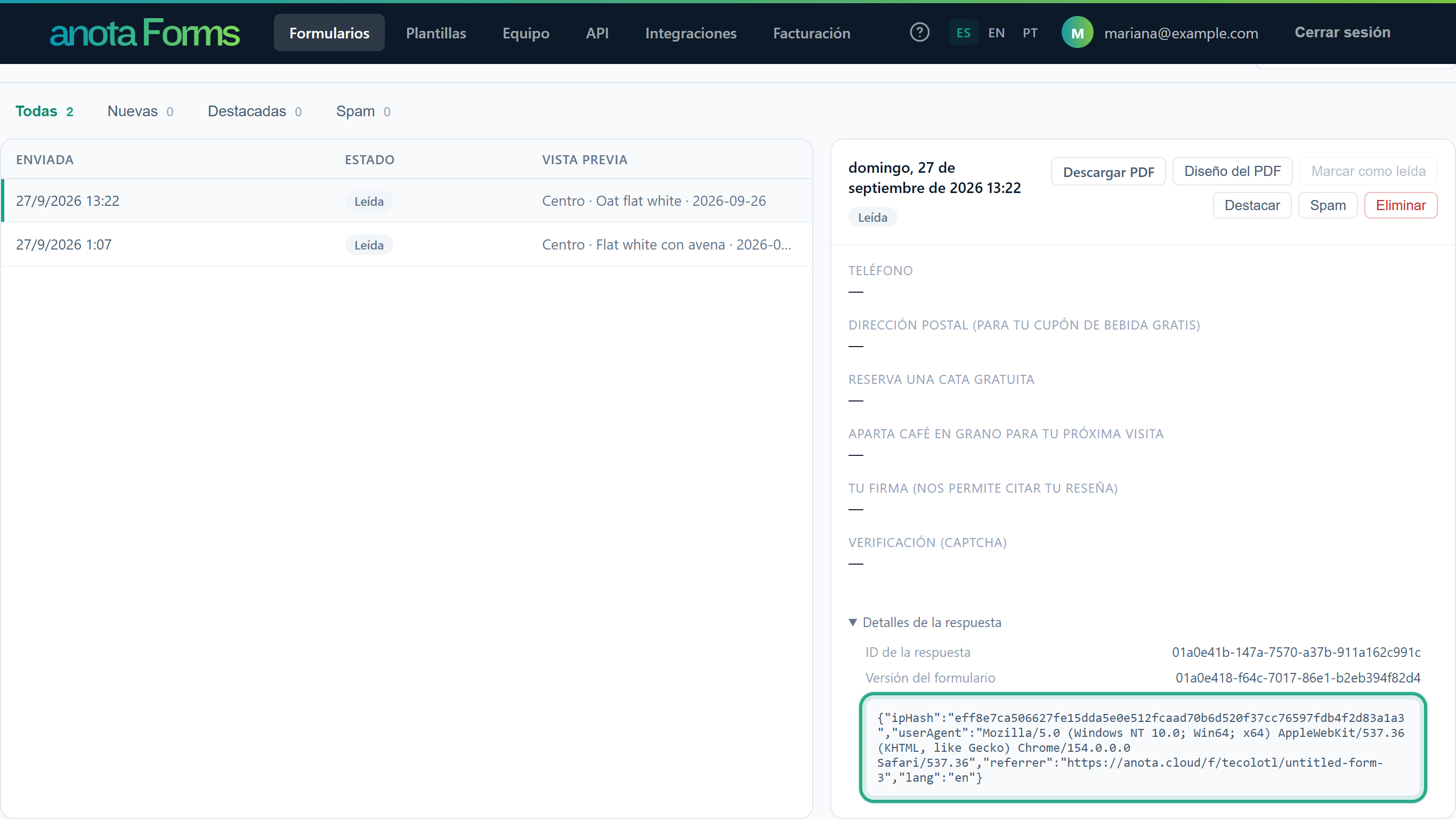
"lang":"en": esta respuesta se llenó en inglés.
Sabes qué idioma usó cada persona. Las respuestas creadas con la API o con el conector de Claude no tienen valor lang.
| Documento | Idioma |
|---|---|
| La respuesta en Respuestas | Tus preguntas y opciones en el idioma base. |
| Descargar PDF en Respuestas | El idioma base. |
| El correo de notificación a tu equipo, y su PDF | El idioma base, para que los títulos coincidan con las preguntas que escribiste. |
| El correo de confirmación a la persona (respuesta automática), y su PDF | El idioma en que la persona llenó el formulario, con tus preguntas y respuestas traducidas. Si ese idioma no quedó registrado, el idioma base. |
El asunto y el mensaje que escribes para un correo no se traducen: se envían tal como los escribiste, sea cual sea el idioma. Consulta Notificaciones por correo.
El conector de Claude crea y edita formularios. Cuando Claude crea un formulario, define como idioma base el idioma en que lo escribe. No puede leer ni escribir traducciones: agrégalas en El editor de formularios como se muestra arriba.
| Texto | Dónde | Se puede traducir | Notas |
|---|---|---|---|
| Etiqueta | Pestaña Crear > Propiedades | Sí | Preguntas, encabezados, secciones y pies de imagen. |
| Texto de ejemplo | Pestaña Crear > Propiedades | Sí | Campos Texto corto, Texto largo, Correo electrónico, Teléfono y Número. |
| Texto de ayuda | Pestaña Crear > Propiedades | Sí | Preguntas, encabezados y secciones. |
| Opciones | Pestaña Crear > Propiedades | Sí | Lista desplegable, Selección única y Selección múltiple. |
| Texto del párrafo | Pestaña Crear > Propiedades | Sí | La casilla Texto de un Párrafo. |
| Títulos de página | Pestaña Crear, pestañas encima de las páginas | Sí | Un título por página y por idioma. |
| Idioma base | Configuración > Configuración del formulario | No | El idioma de los textos base. Cambiar los intercambia con las traducciones del idioma que elijas. |
| Texto del botón de enviar | Configuración > Configuración del formulario | Sí | Traducción vacía: el texto base. Sin texto base: el texto por defecto de anota en el idioma de la persona. |
| Mensaje de formulario cerrado | Configuración > Configuración del formulario | Sí | Vacío: "Este formulario ya no acepta respuestas." en el idioma de la persona. |
| Mensaje de agradecimiento | Configuración > Página de agradecimiento | Sí | Vacío: "¡Gracias! Hemos recibido tu respuesta." en el idioma de la persona. |
| Título del formulario | Barra superior del editor | No | Se muestra tal como lo escribiste en todos los idiomas. |
| Etiquetas izquierda y derecha de una escala, filas y columnas de una matriz, nombres y descripciones de productos | Pestaña Crear > Propiedades | No | Se muestran tal como los escribiste en todos los idiomas. |
| Mensaje de agradecimiento de una regla de lógica | Configuración > Condiciones | No | Se muestra tal como lo escribiste en todos los idiomas. |
| Asunto y mensaje de un correo | Publicar > Notificaciones | No | Se envían tal como los escribiste. |
| Rol | Llenar el formulario en cualquier idioma | Agregar y editar traducciones | Ver el idioma de la respuesta |
|---|---|---|---|
| Propietario, Administrador, Editor | Sí | Sí | Sí |
| Lector | Sí | No | Sí |
Para la matriz completa de permisos, consulta Roles y permisos.
| Síntoma | Causa probable | Solución |
|---|---|---|
| Una persona cambió de idioma, pero algunas preguntas siguen en el idioma base. | Esos campos no tienen texto en ese idioma. anota no traduce automáticamente. | Revisa los puntos del lienzo (Tarea 4), selecciona cada campo, haz clic en la pestaña del idioma y escribe la traducción. Luego haz clic en Actualizar. |
| Traduje un campo, pero el formulario público muestra el texto anterior. | Las traducciones se guardan en el borrador. | Haz clic en Actualizar en la barra superior. |
| El punto de un idioma está lleno, pero algunos textos del campo siguen en el idioma base. | Un punto se llena cuando se traduce cualquier texto del campo. | Selecciona el campo y revisa cada casilla en la pestaña de ese idioma, incluida cada opción. |
| Cambié la etiqueta de un campo nuevo y sus traducciones desaparecieron. | Los textos por defecto que anota puso en los otros idiomas se borran al escribir tu propio texto base, porque ya no corresponden a tu pregunta. | Escribe la traducción en la pestaña de cada idioma. |
| Los botones y los mensajes de error están en inglés, pero mis preguntas están en español. | La persona eligió inglés y tus preguntas no tienen texto en inglés. Los textos propios de anota siempre siguen el idioma de la persona. | Traduce las preguntas al inglés, o pide a la persona que haga clic en ES en el selector. |
| El formulario se abre en español para una persona con el navegador en francés o alemán. | anota usa español cuando el idioma de la persona no es español, inglés ni portugués. | Comparte un enlace que termine en ?culture=en (o pt), o deja que la persona use el selector. |
| El formulario insertado no tiene selector de idioma. | Los formularios insertados lo ocultan a propósito. | Elige el idioma en Insertar en tu sitio web antes de copiar el código (Tarea 9). |
| Cambié el idioma base, pero algunos textos siguen en el idioma anterior. | Solo se intercambian los textos que tienen traducción en el nuevo idioma. El título del formulario, los nombres de los productos, las etiquetas de las escalas, las filas y columnas de las matrices y los mensajes de agradecimiento de las reglas de lógica nunca se intercambian. | Vuelve a escribir esos textos en el nuevo idioma en la pestaña Crear, o haz clic en Deshacer para volver atrás (Tarea 2). |
| Las personas de otro idioma ahora ven un idioma distinto al de antes. | Después de cambiar el idioma base, los textos sin traducción en el idioma de la persona usan el nuevo idioma base. | Agrega traducciones para ese idioma, o vuelve a cambiar el idioma base. |
| Cambié el idioma base, pero el formulario público no cambió. | El cambio se guarda en el borrador. | Haz clic en Actualizar en la barra superior. |
| El título del formulario se queda en el idioma base. | El título no tiene texto en ese idioma. | En Configuración > Configuración del formulario, haz clic en la pestaña del idioma y escribe el título en Título del formulario (Tarea 5). Luego haz clic en Actualizar. |
¿Te resultó útil esta página?