 P4 Software
/
anota-es
P4 Software
/
anota-es
P4 Software
/
anota-es
P4 Software
/
anota-es
Se aplica a: anota, todos los planes Roles requeridos: Editor o superior (los Lectores no pueden abrir el editor) Referencias regulatorias: ninguna
El editor de formularios (el "editor de anota") es donde diseñas un formulario: agregas campos, los acomodas en una o varias páginas, defines las propiedades de cada campo y publicas el resultado. Lo usas tanto antes de que un formulario esté en línea como después, para cambiar un formulario que la gente ya está llenando.
Esta página recorre las tareas de todos los días en el editor, una por una, con la pantalla que deberías ver en cada paso y el botón o campo que debes usar resaltado en verde. El ejemplo es una Solicitud de pedido de catering de Café Aurora, una cafetería que atiende reuniones y eventos.
Abre Formularios en el menú superior y haz clic en el título del formulario. (También puedes elegir Editar en el menú ⋯ del formulario. Para empezar un formulario nuevo, haz clic en Crear formulario; consulta Primeros pasos.)
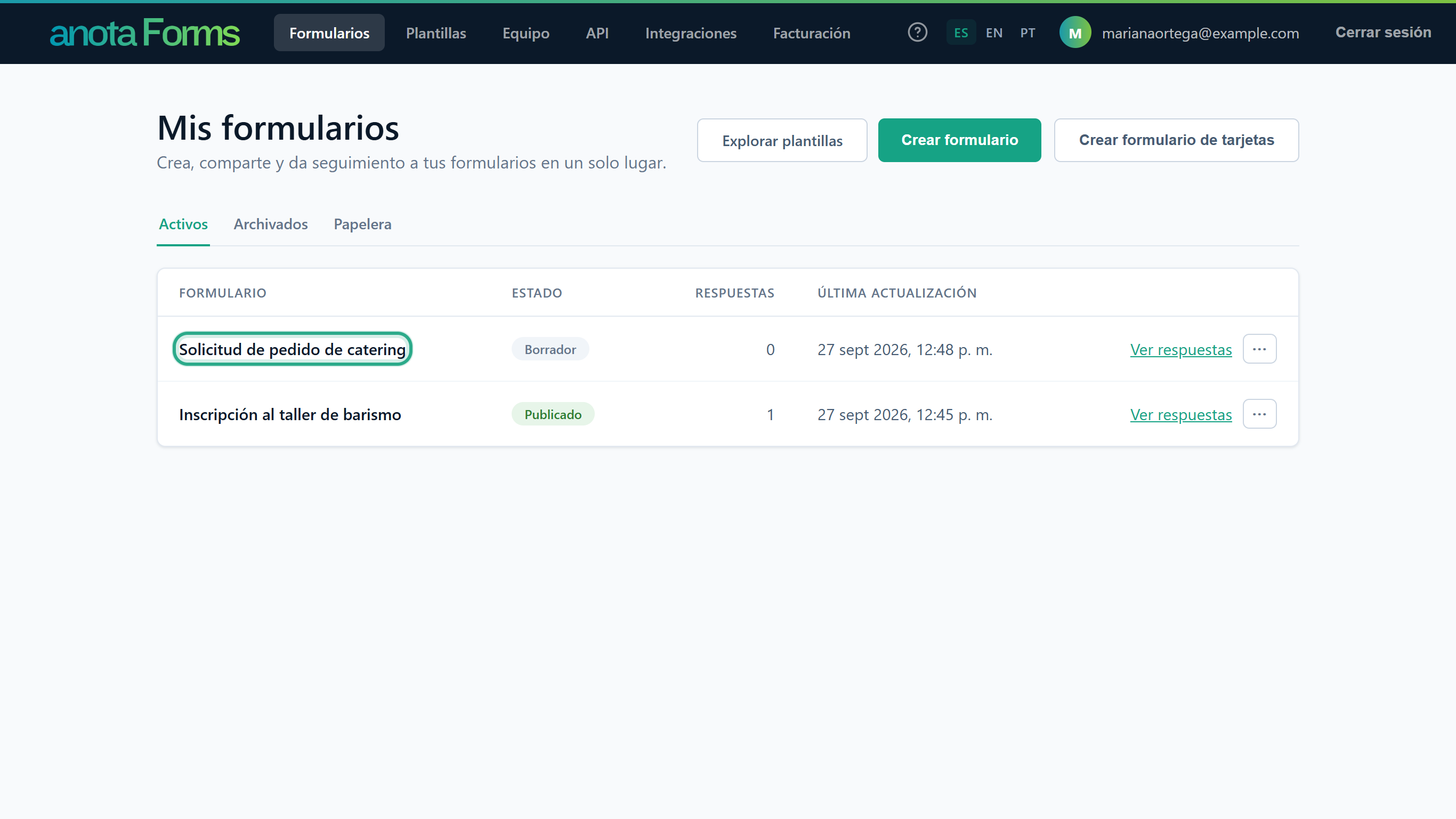 Haz clic en el título de un formulario para abrirlo en el editor.
El editor se abre en la pestaña Crear. En la barra superior encuentras, de izquierda a derecha: ← para volver a tus formularios, el título del formulario (haz clic en él para cambiarle el nombre), las pestañas Crear, Configuración y Publicar, Invitar (abre la página Equipo en otra pestaña para invitar a un compañero), ↩ Deshacer y ↪ Rehacer, el estado de guardado y el botón Publicar. Debajo de la barra están + Agregar campo y el lienzo.
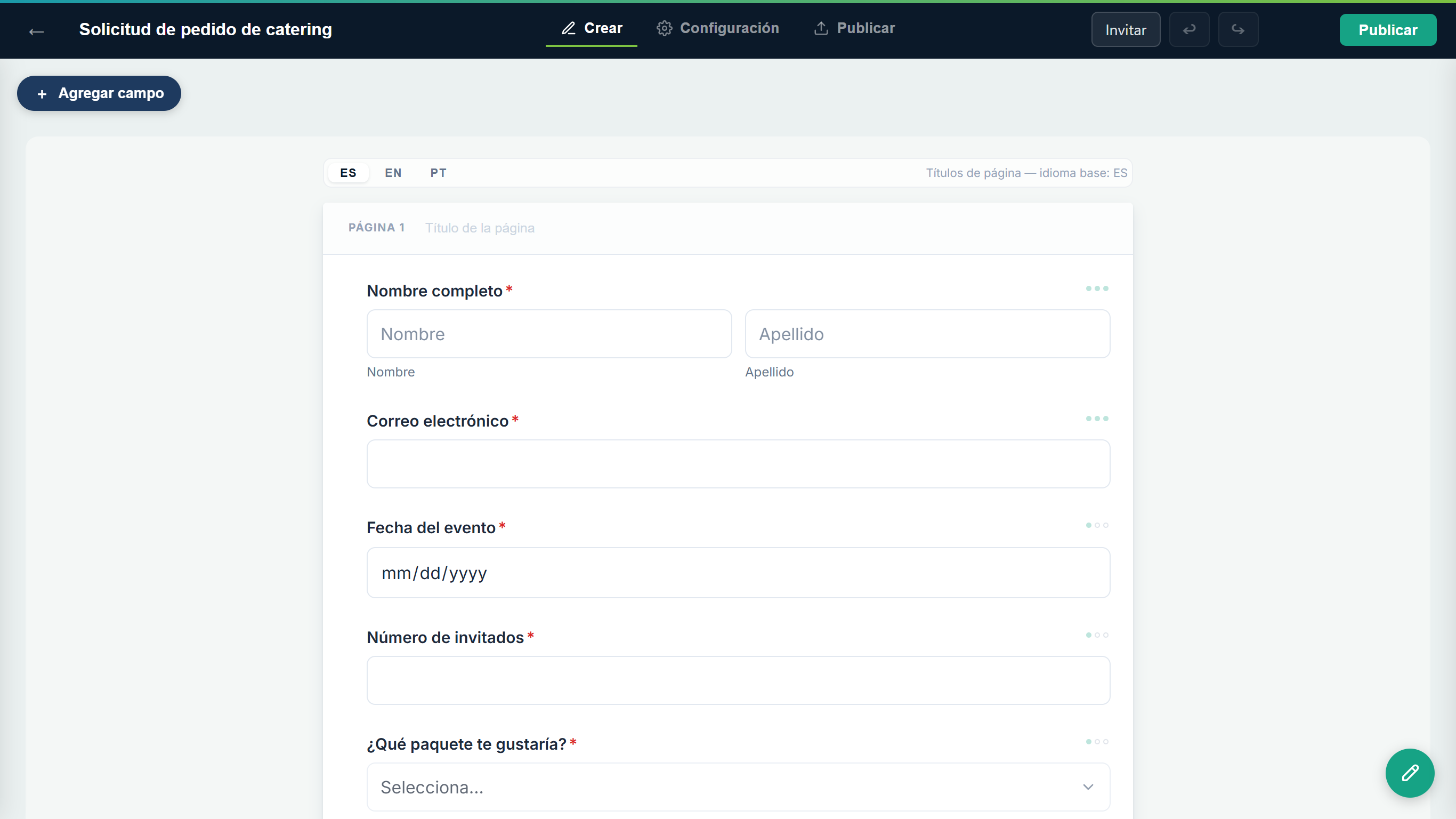 La pestaña Crear: barra superior, + Agregar campo y el lienzo con la primera página del formulario.
Haz clic en + Agregar campo. El panel Campos se abre a la izquierda, con Buscar campo… arriba y todos los Tipos de campo agrupados por categoría. Haz clic en ✕ en el panel para cerrarlo.
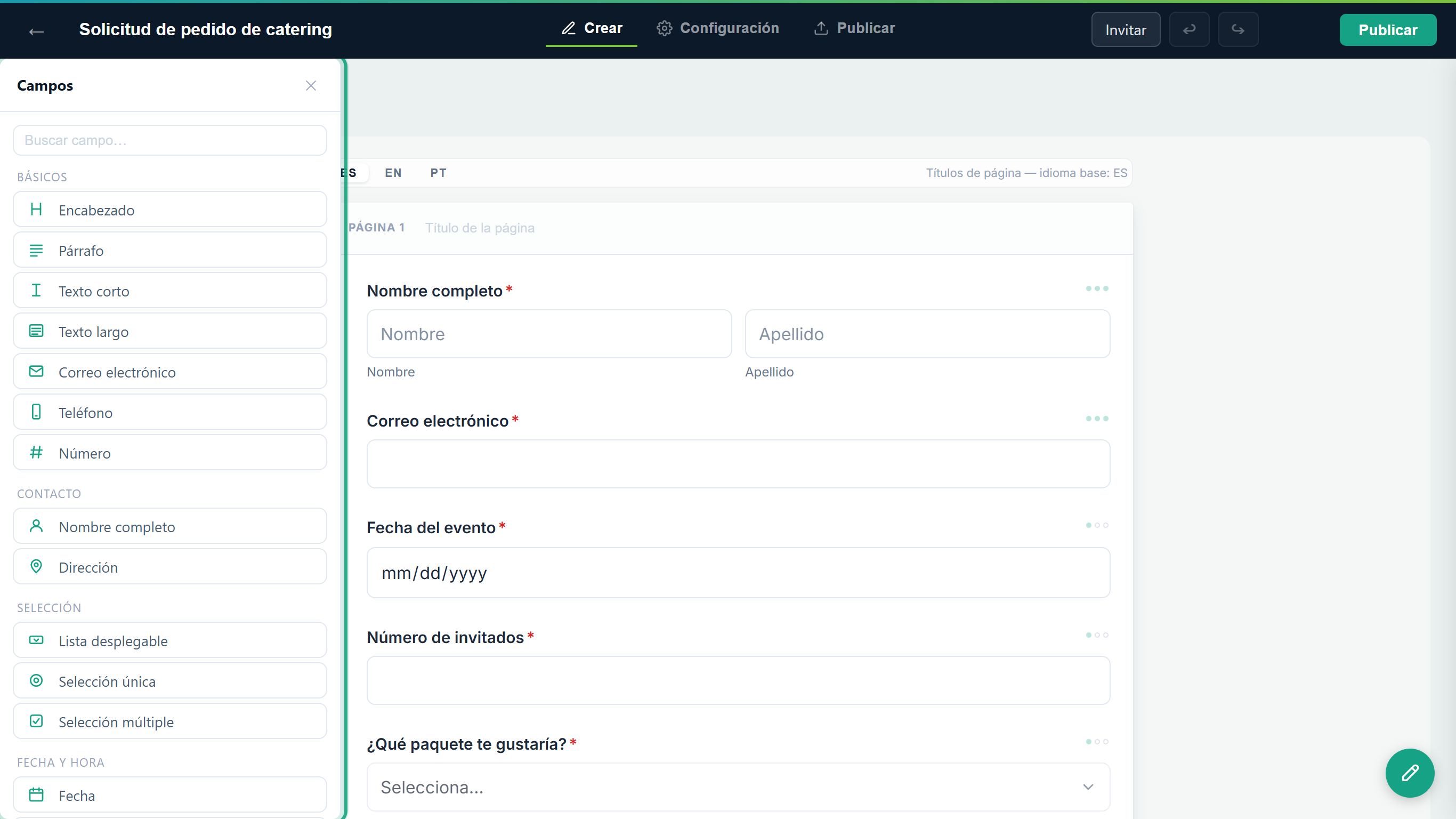 El panel Campos lista todos los Tipos de campo por categoría.
Haz clic en un campo del lienzo para seleccionarlo y después en el engrane (Propiedades) junto a él. El panel Propiedades se abre a la derecha con los ajustes de ese campo. Se queda abierto y sigue tu selección cuando haces clic en otro campo; ✕ lo cierra.
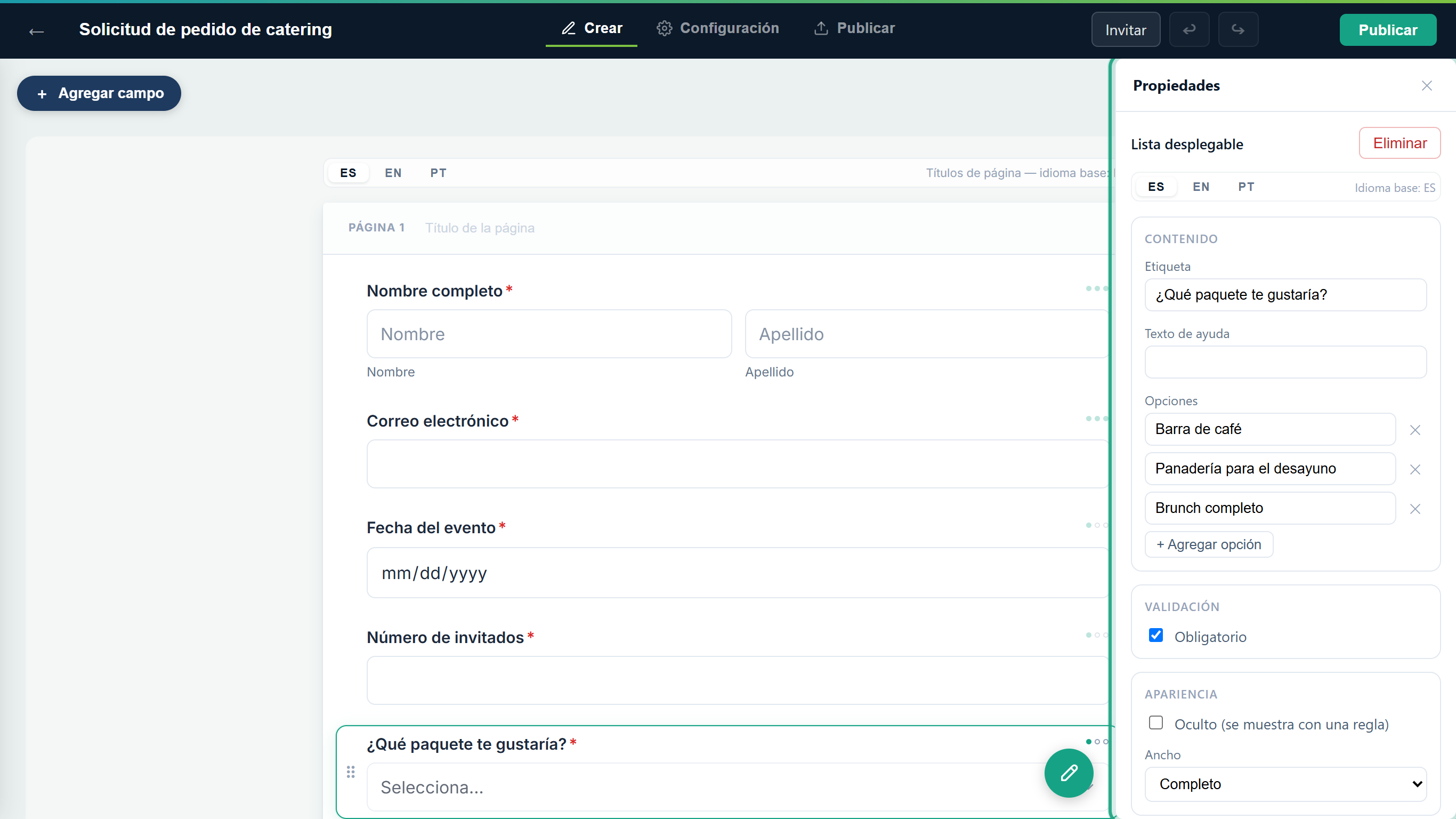 El panel Propiedades del campo seleccionado.
Haz clic en la pestaña Configuración para ver los ajustes de todo el formulario: Configuración del formulario, Condiciones y Página de agradecimiento (consulta La pestaña Configuración más abajo).
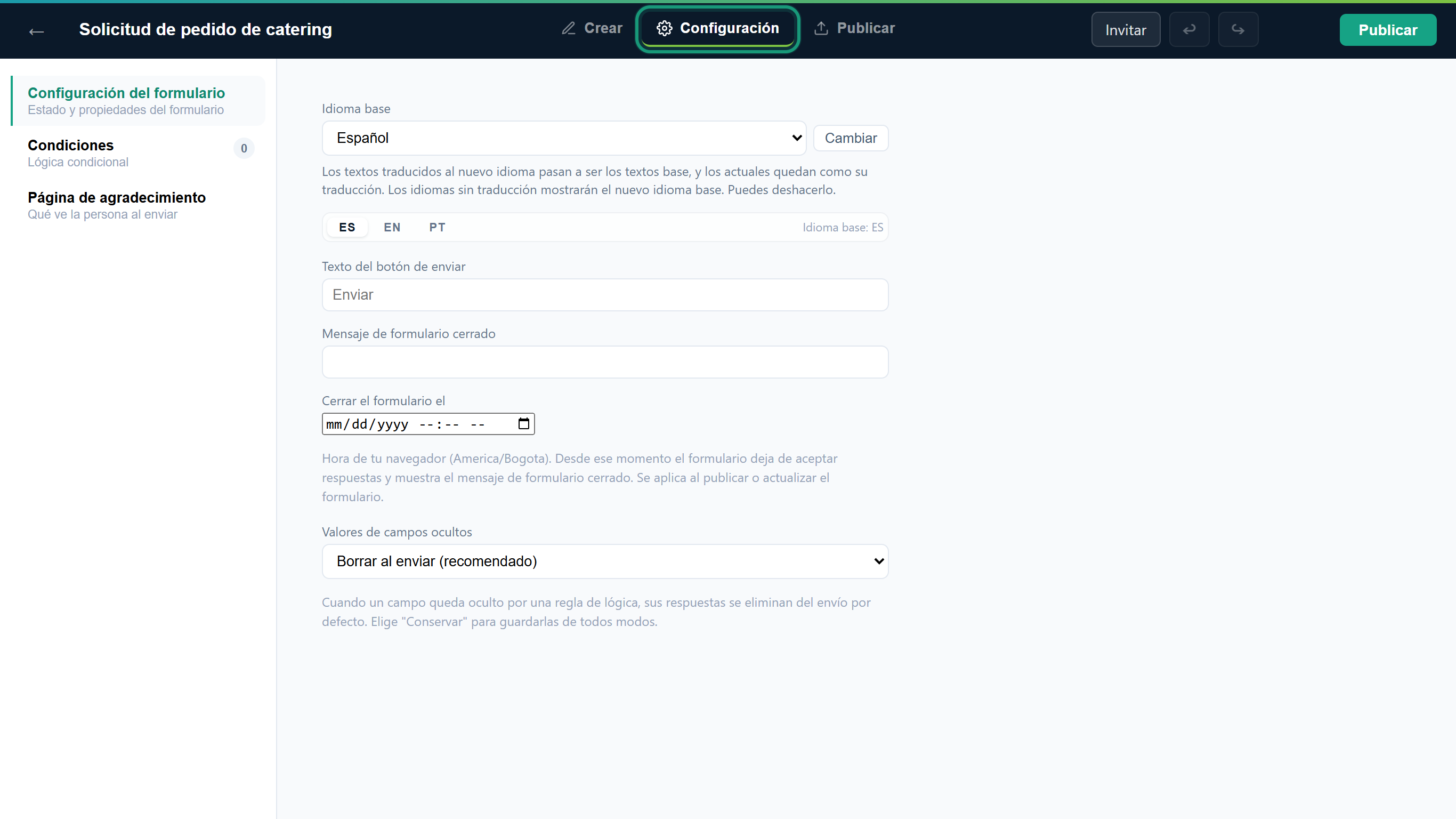 La pestaña Configuración se abre en Configuración del formulario.
Haz clic en la pestaña Publicar. Antes de la primera publicación solo muestra Publica tu formulario y un botón Publicar; cuando el formulario ya está en línea, muestra Compartir, Notificaciones e Integraciones. Haz clic en Crear para volver al lienzo.
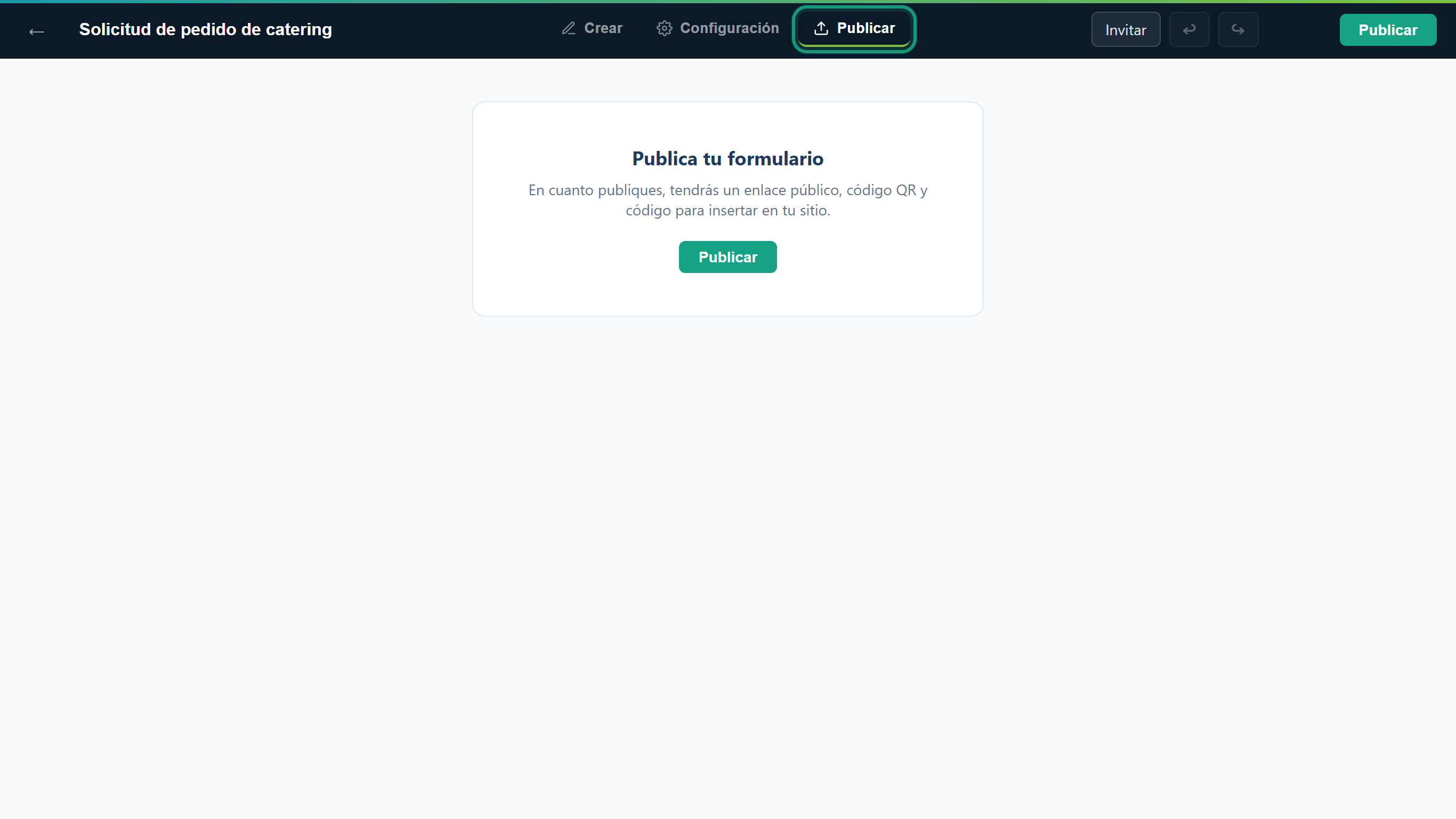 Un formulario que nunca se publicó: la pestaña Publicar solo ofrece publicarlo.
Ya sabes dónde está todo: los campos en Crear, las opciones de todo el formulario en Configuración y lo necesario para compartir en Publicar.
Selecciona el campo después del cual quieres el nuevo (aquí, Correo electrónico), haz clic en + Agregar campo y escribe en Buscar campo… para filtrar la lista, por ejemplo tel.
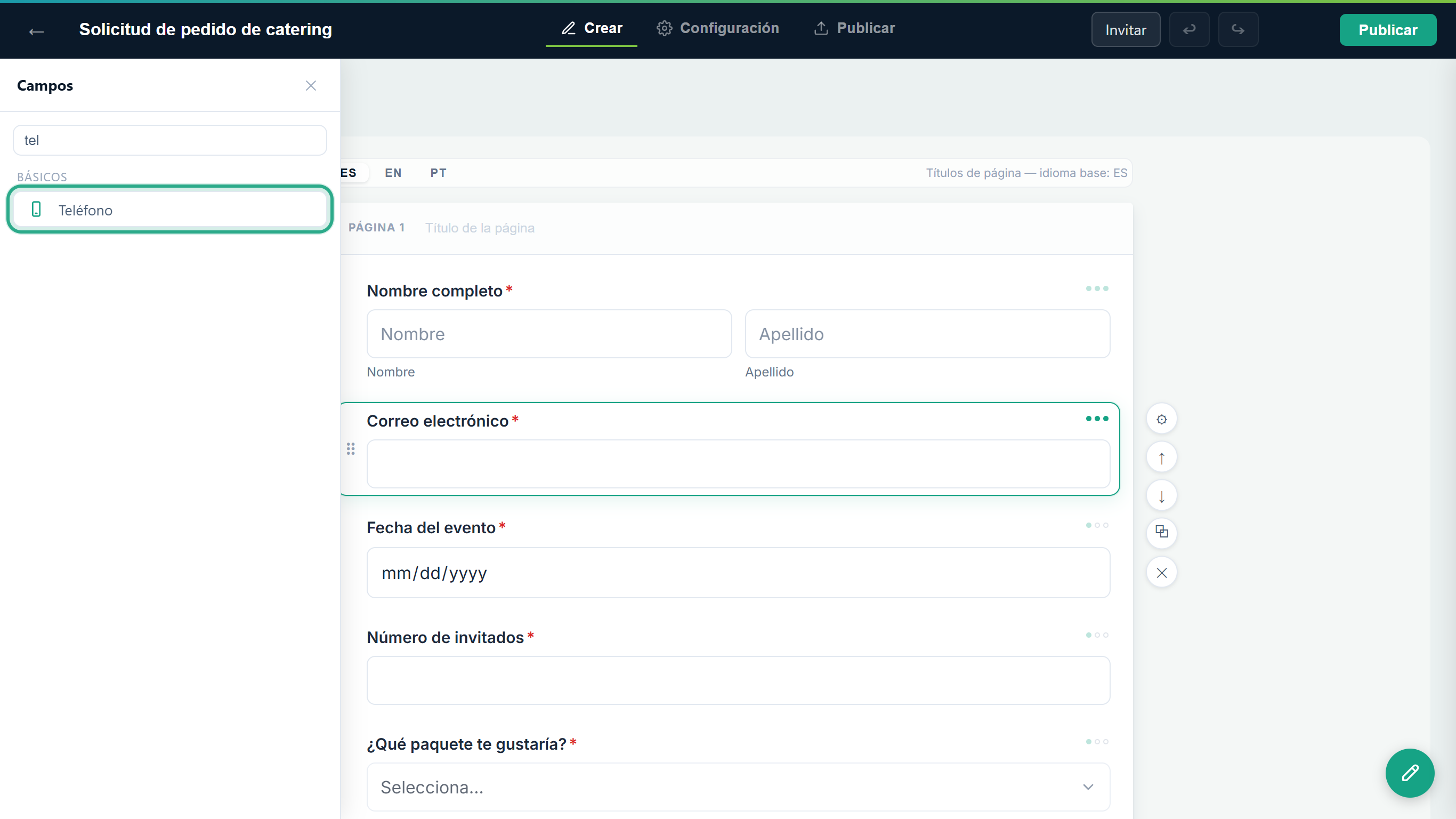 Buscando en la lista. El campo nuevo quedará debajo del campo Correo electrónico seleccionado.
Haz clic en Teléfono. El campo se agrega justo debajo del campo seleccionado (o al final de la página cuando no hay nada seleccionado) y el panel se cierra. También puedes arrastrar un campo del panel al lienzo: una línea indica dónde va a quedar, y Esc cancela el arrastre.
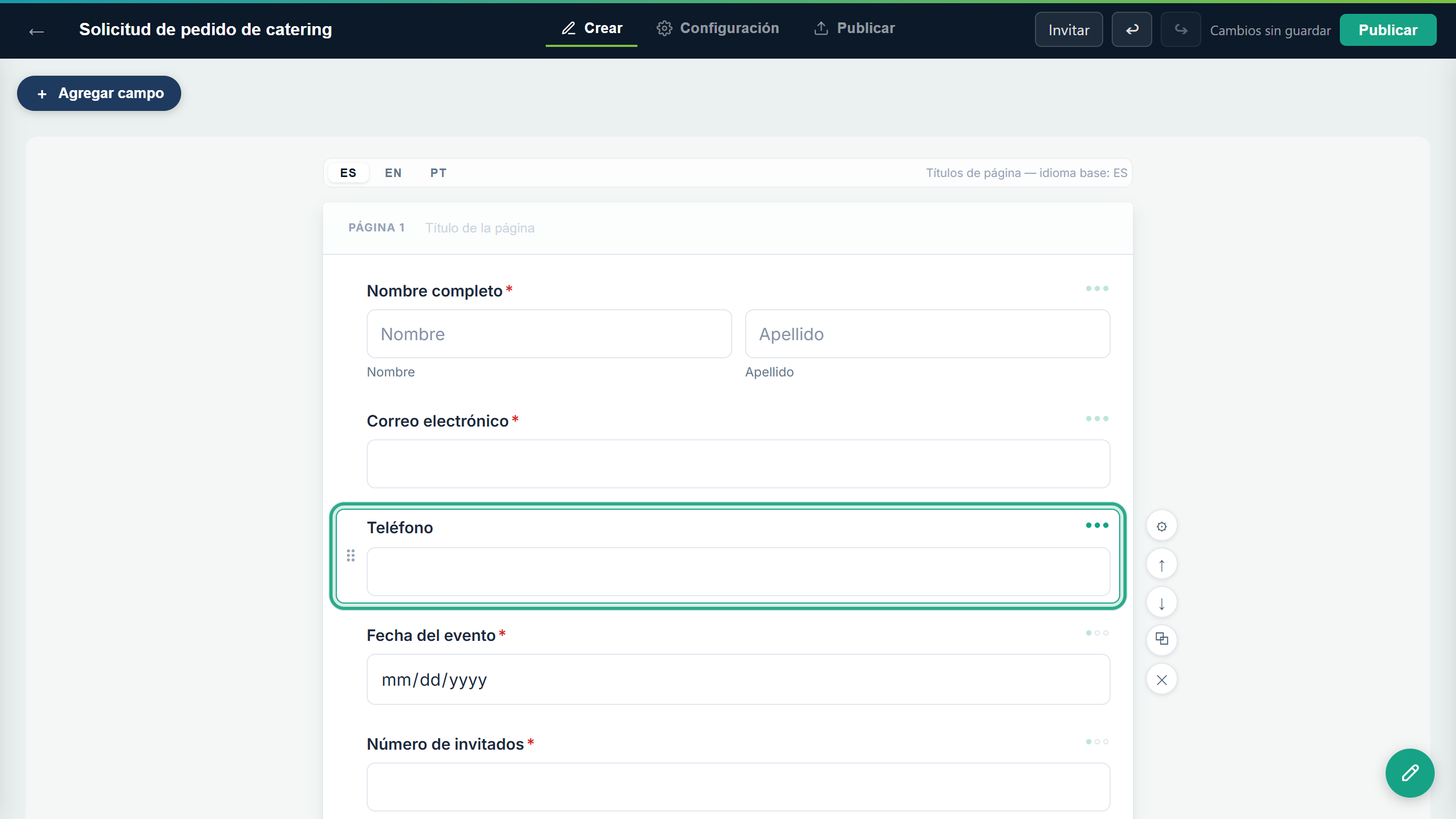 El campo nuevo llega seleccionado, listo para sus propiedades.
Para agregar un campo en un lugar exacto, pasa el puntero entre dos filas y haz clic en el + que aparece (Insertar campo aquí). Se abre el panel Campos y el campo que elijas queda ahí. Cada página tiene además un botón + Agregar campo debajo de su último campo, y una página vacía muestra Haz clic o arrastra un campo aquí con su propio + Agregar campo.
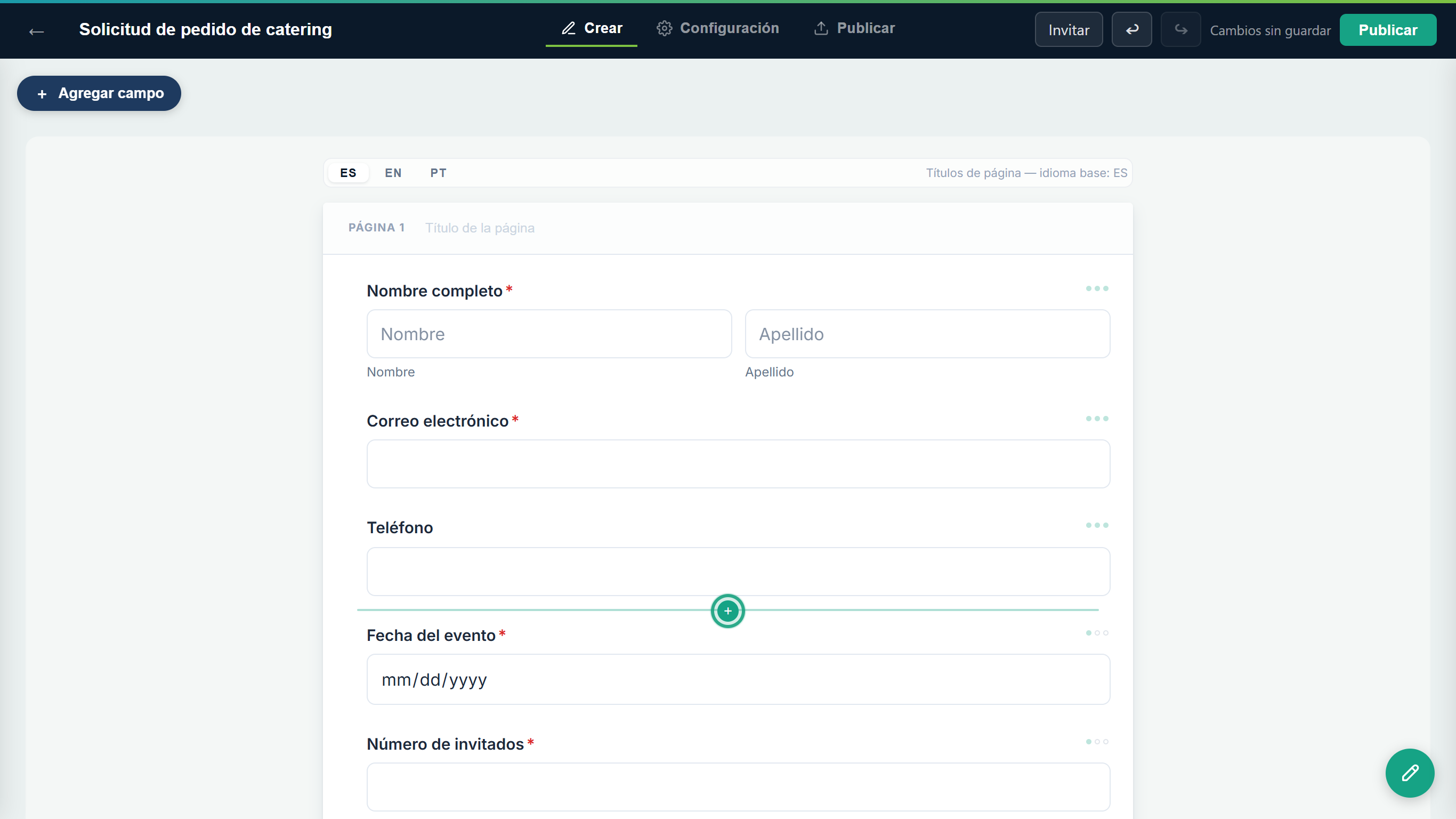 El + entre filas inserta un campo en ese lugar.
El campo está en el formulario. Su etiqueta predeterminada es el tipo de campo (Teléfono); cámbiala en Propiedades (Tarea 4). Los campos nuevos llegan con su texto predeterminado ya traducido a los otros dos idiomas (por ejemplo, Correo electrónico / Email / E-mail), así que sus marcas de idioma aparecen completas; cuando cambias un texto en el idioma base, las traducciones de ese texto quedan pendientes. Todos los Tipos de campo se describen en Tipos de campo.
Selecciona el campo que quieres mover (aquí, Número de invitados) y haz clic en ↑ (Subir (Alt+↑)) o ↓ (Bajar (Alt+↓)) en sus acciones. Cada clic lo mueve un lugar. Con un campo seleccionado también puedes presionar Alt+↑ o Alt+↓ en el teclado, siempre que no estés escribiendo en un cuadro de texto.
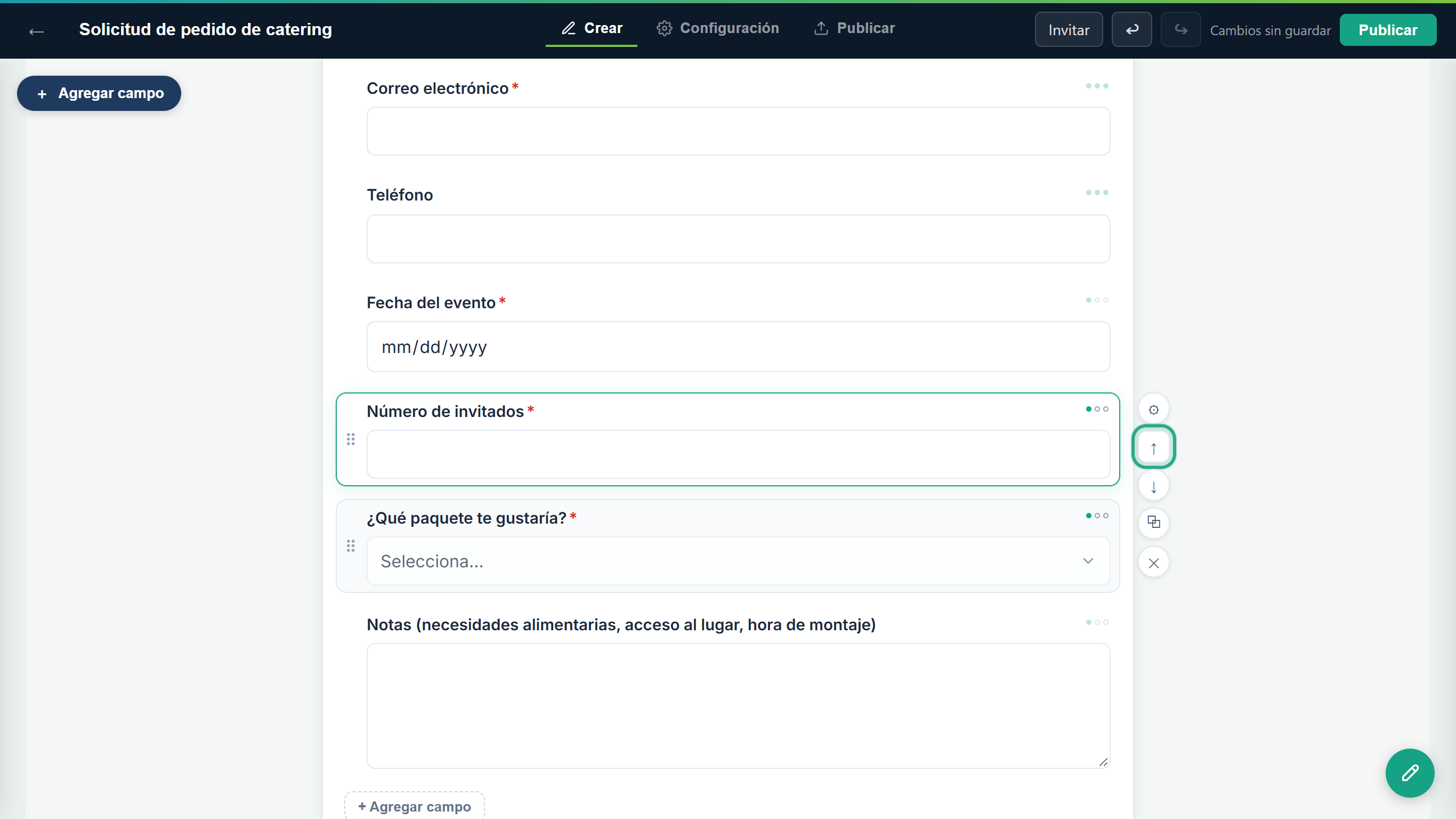 Subir y Bajar mueven el campo un lugar.
Para mover un campo más lejos, arrástralo. Cada campo tiene un agarre ⠿ a su izquierda (Arrastra para mover). Con el mouse puedes arrastrar todo el campo; en una pantalla táctil o con un lápiz, empieza a arrastrar desde el agarre, así deslizar en cualquier otro lugar desplaza la página.
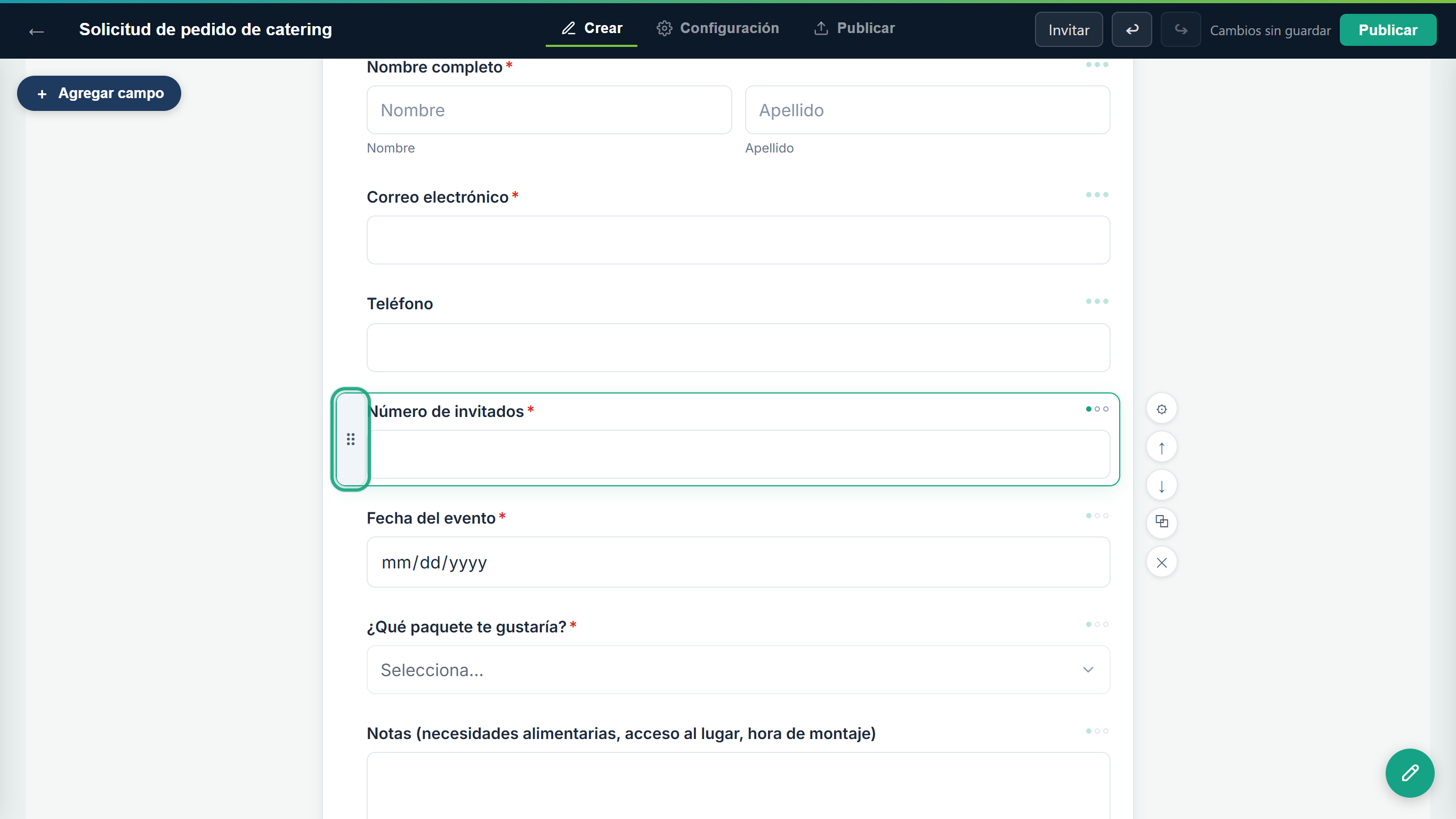 Número de invitados subió arriba de Fecha del evento. El agarre sirve para arrastrar.
Para copiar un campo con todas sus propiedades, selecciónalo y haz clic en ⧉ (Duplicar). La copia aparece justo debajo del original.
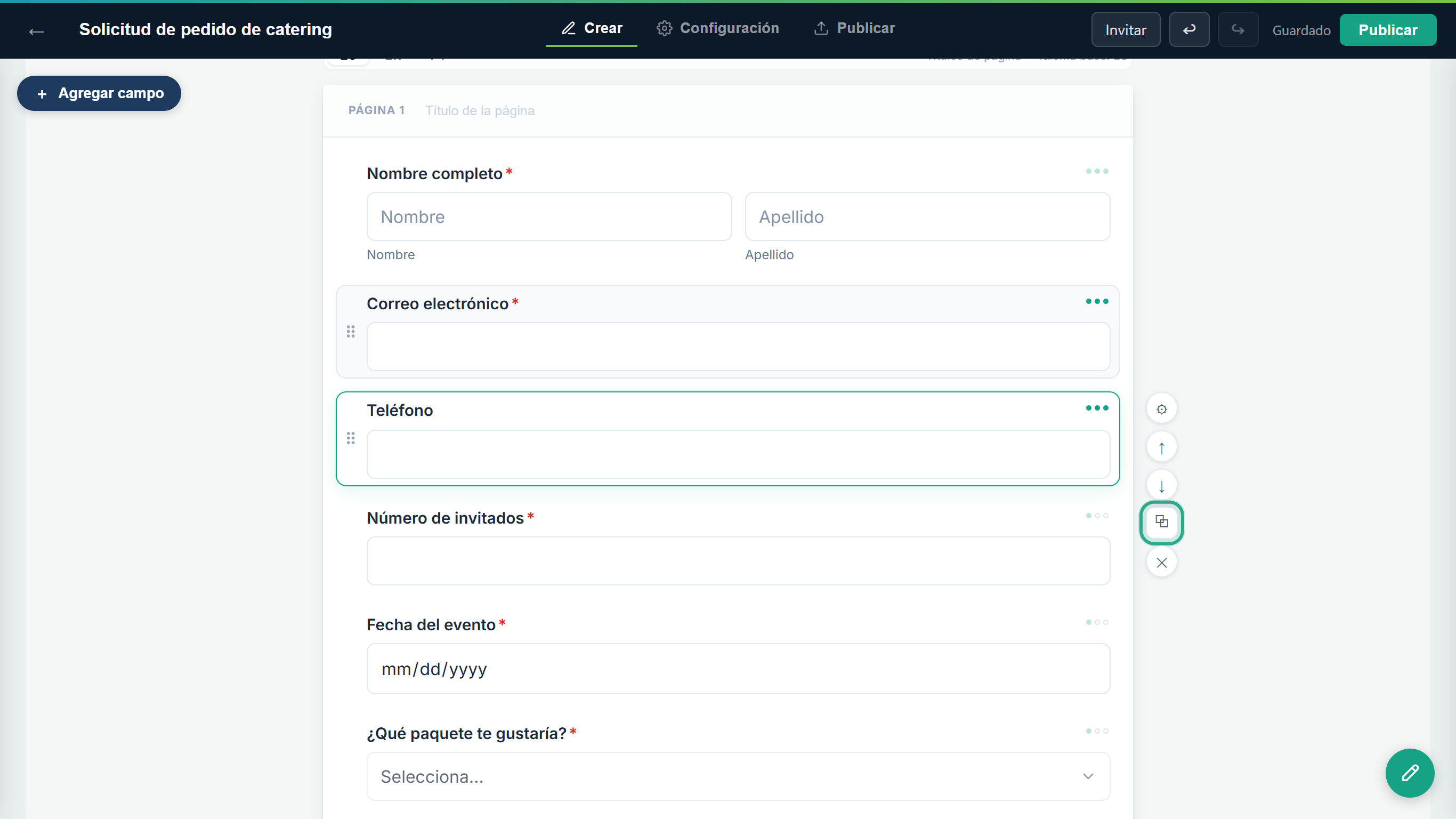 Duplicar copia el campo, con sus propiedades.
Para quitar un campo, selecciónalo y haz clic en ✕ (Eliminar). (El botón Eliminar de la parte superior del panel Propiedades hace lo mismo.) En un formulario que nunca se publicó, el campo se va de inmediato; puedes recuperarlo con ↩ Deshacer. En un formulario publicado, anota pregunta primero (consulta la Tarea 7).
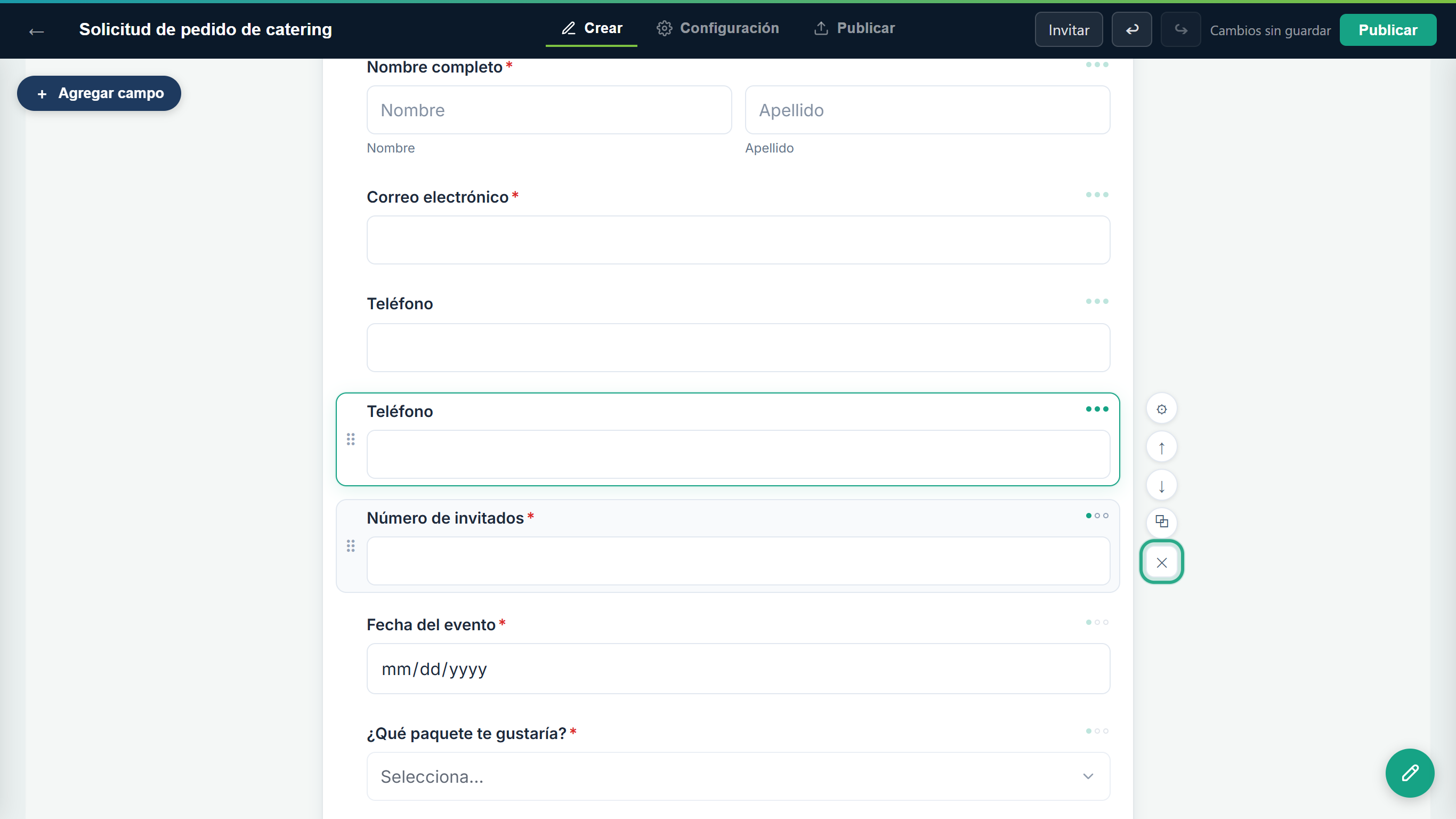 Eliminando el duplicado que no necesitamos.
Los campos están en el orden que quieres. Los movimientos, las copias y las eliminaciones se pueden deshacer (Tarea 5).
Selecciona el campo (aquí, Número de invitados) y abre Propiedades. En Contenido, cambia la Etiqueta (la pregunta que ve la gente), agrega un Texto de ejemplo (texto gris de muestra dentro del cuadro) y un Texto de ayuda (una pista que se muestra debajo del campo). Los campos de selección también tienen aquí sus Opciones, con + Agregar opción.
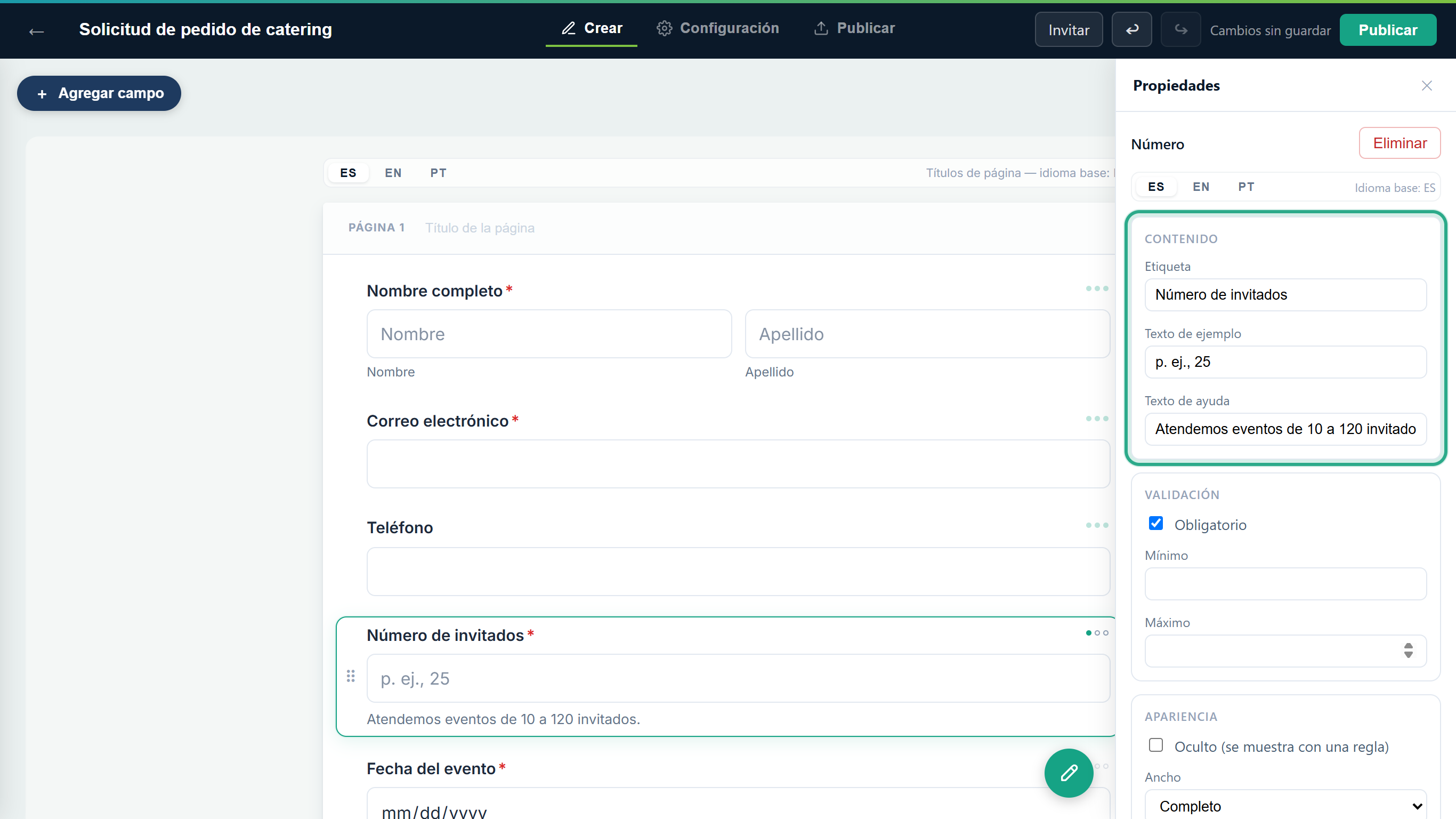 El texto de ejemplo y el texto de ayuda aparecen en el lienzo mientras escribes.
En Validación, marca Obligatorio para que el formulario no se pueda enviar sin una respuesta. Según el tipo de campo también hay límites: un campo de Número tiene Mínimo y Máximo (aquí 10 y 120); los campos de texto tienen Longitud y patrón; Subir archivo tiene Máximo de archivos y Tamaño máximo (MB).
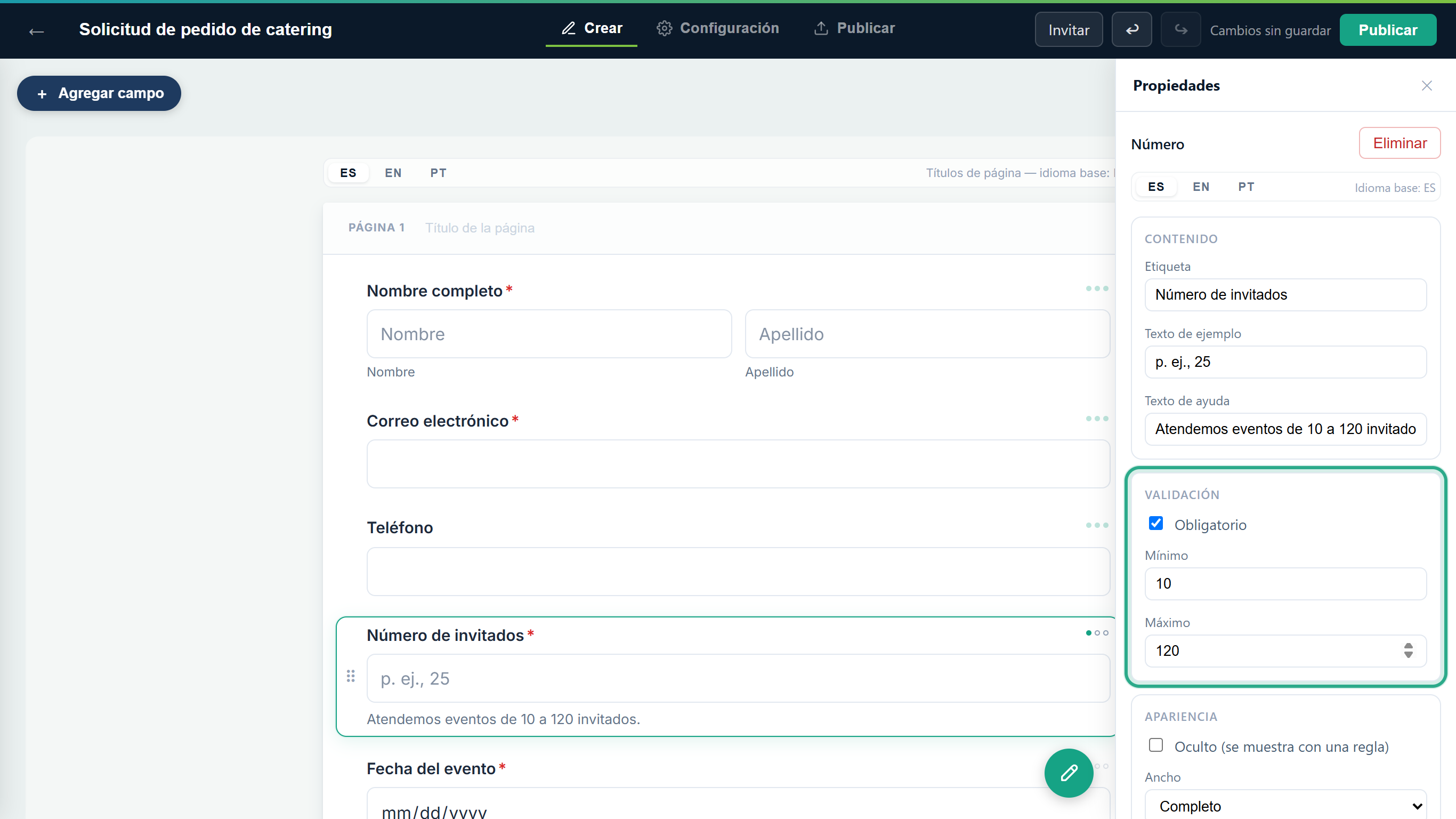 Los campos obligatorios muestran un asterisco rojo en el formulario.
En Apariencia, Ancho define qué parte de la fila ocupa el campo: Completo, Mitad, Un tercio o Un cuarto. Los campos más angostos quedan lado a lado. Aquí Correo electrónico y Teléfono están los dos en Mitad.
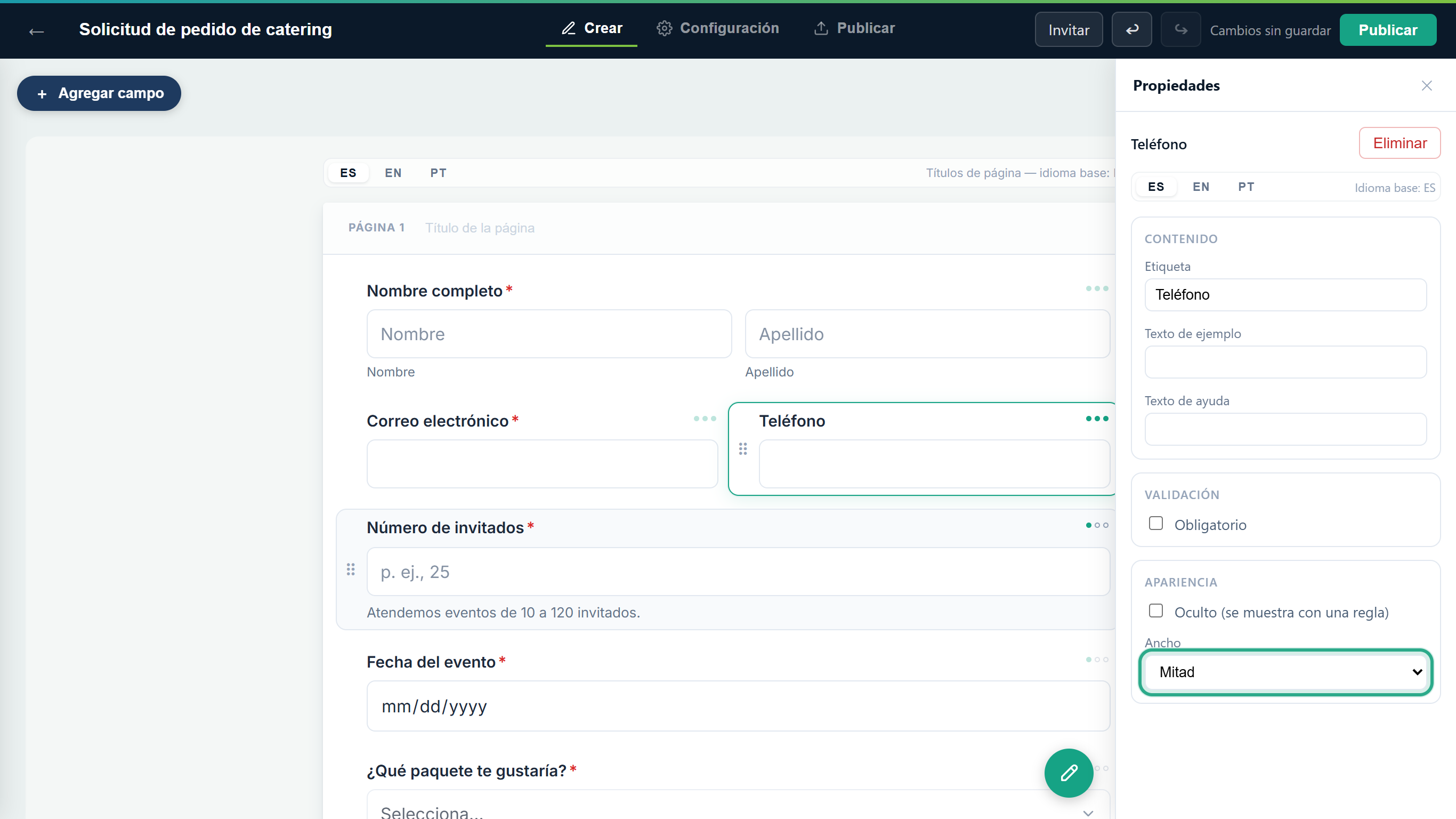 Dos campos en Mitad comparten una fila.
Haz clic en un área vacía del lienzo para quitar la selección y revisar el resultado.
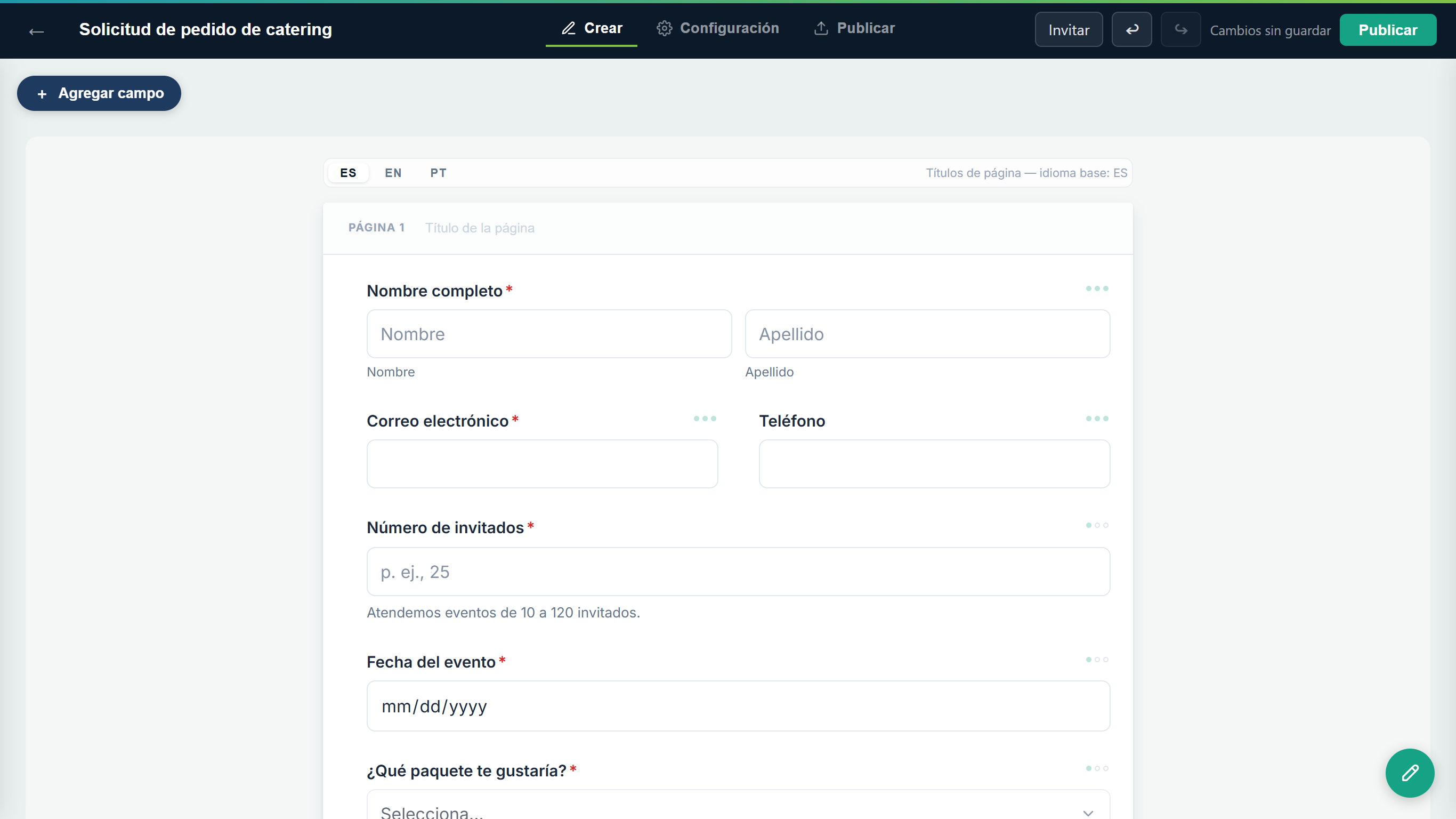 Correo electrónico y Teléfono ahora están en la misma fila.
El campo hace la pregunta correcta, con las pistas y las reglas correctas. Las pestañas de idioma (ES / EN / PT) de la parte superior de Propiedades te permiten traducir el campo; consulta Formularios multilingües.
Oculto (se muestra con una regla), en Apariencia, deja un campo fuera del formulario publicado hasta que una regla de lógica condicional lo muestre. En el editor el campo sigue visible, con la marca oculto. Aquí se marcó por error en el campo Notas.
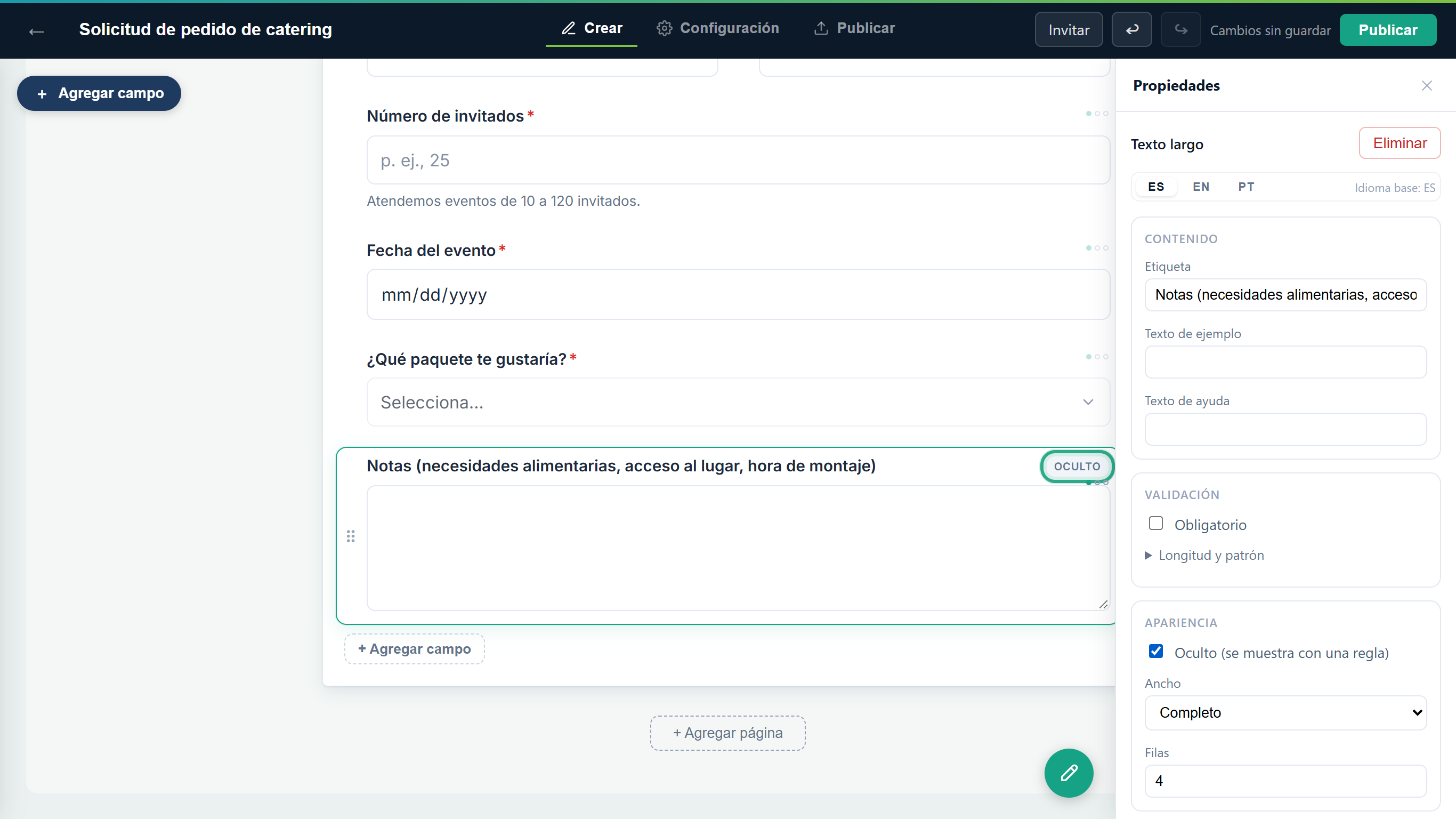 Un campo oculto lleva la marca oculto en el lienzo.
Haz clic en ↩ (Deshacer) en la barra superior para revertir el último cambio. Vuelve a hacer clic para ir más atrás, y en ↪ (Rehacer) para volver a aplicar lo que deshiciste. Deshacer cubre los cambios que hiciste desde que abriste el editor.
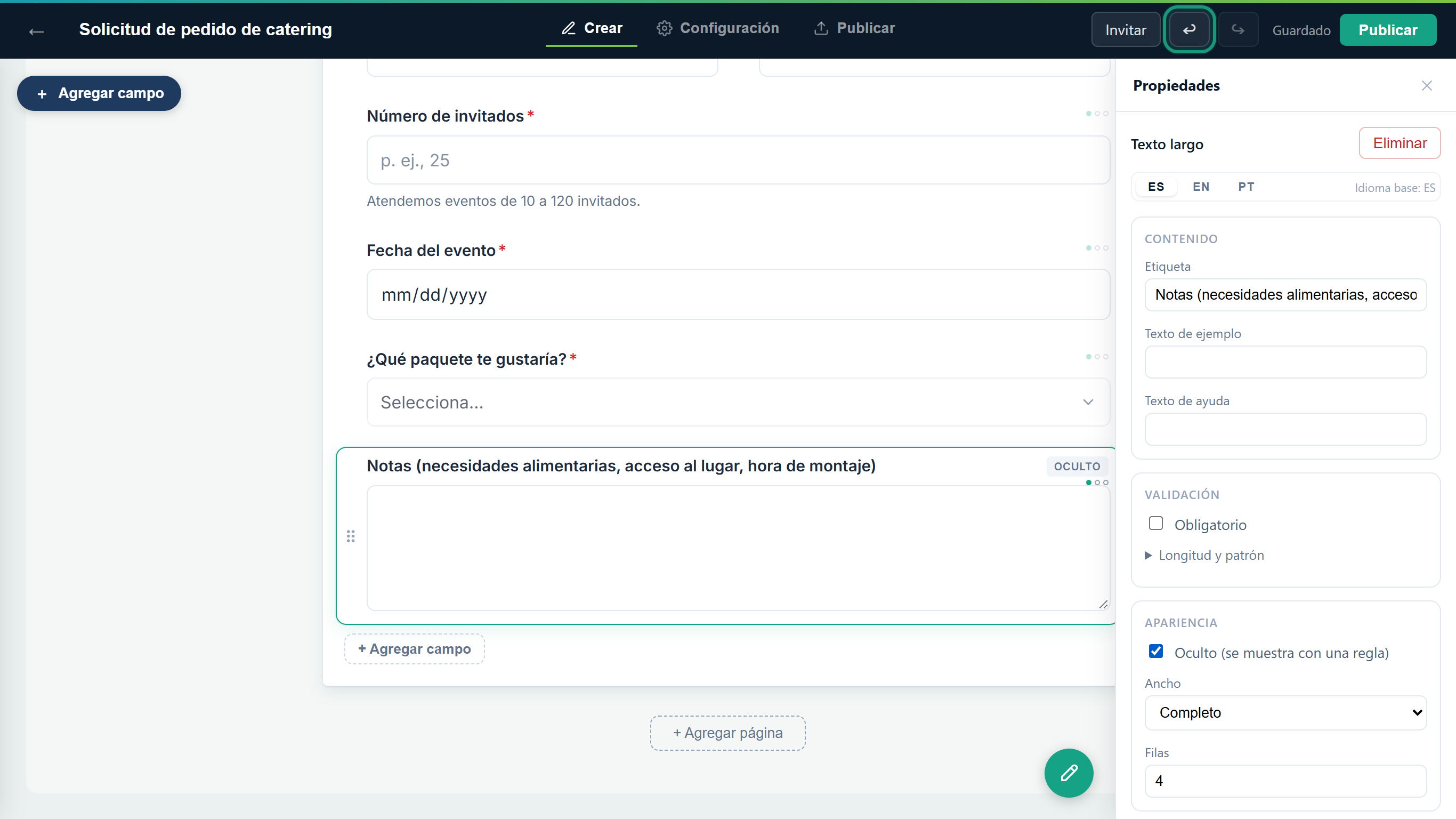 Deshacer revierte el último cambio.
Nunca necesitas guardar. Unos dos segundos después de cada cambio, el estado junto al botón Publicar muestra Guardando… y después Guardado.
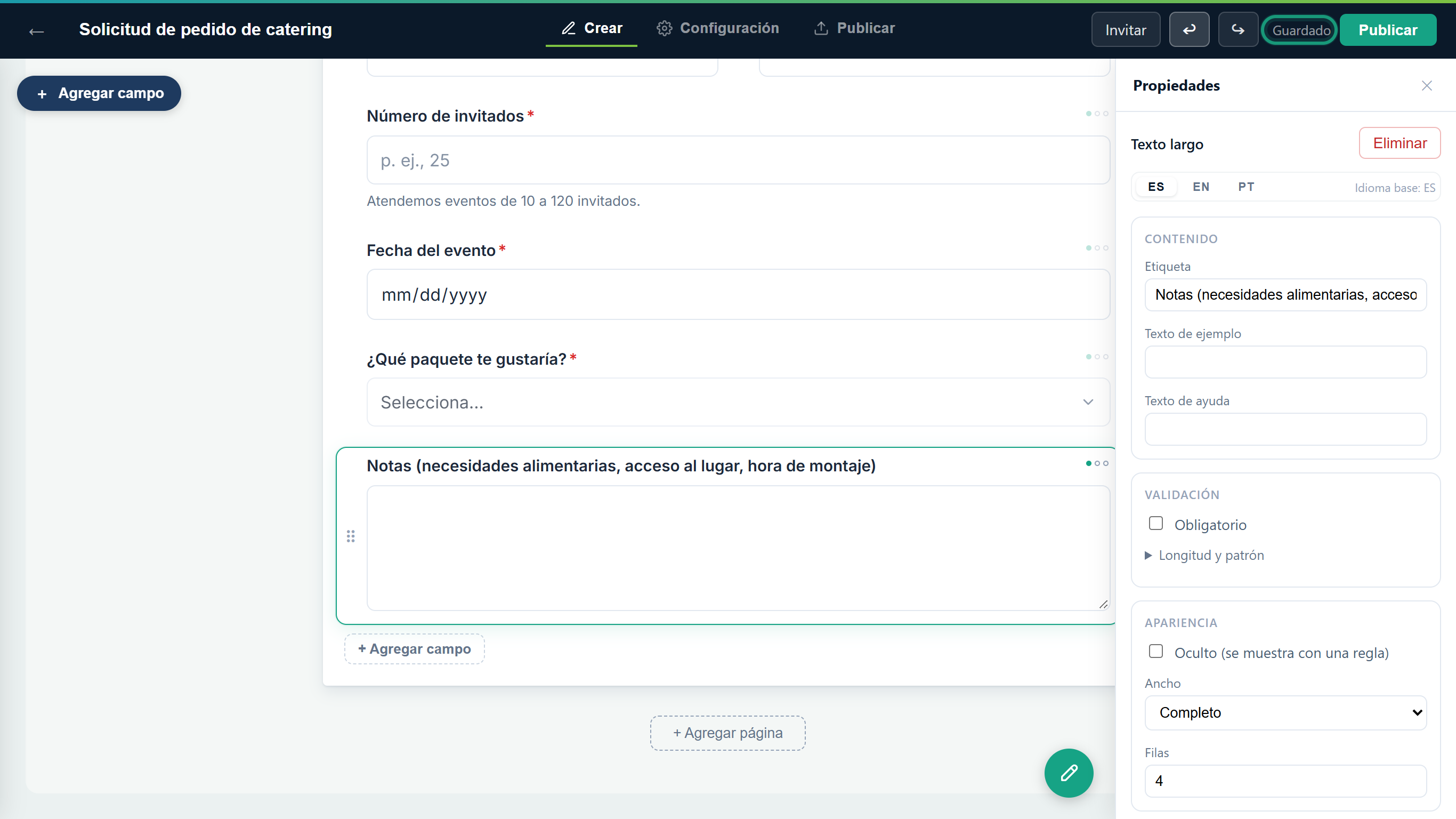 El error quedó deshecho y el borrador está Guardado.
El borrador está al día. Sigue siendo privado: la gente solo lo ve después de que lo publicas (Tarea 7).
Haz clic en + Agregar página, debajo de la última página. Se agrega una página nueva y vacía al final.
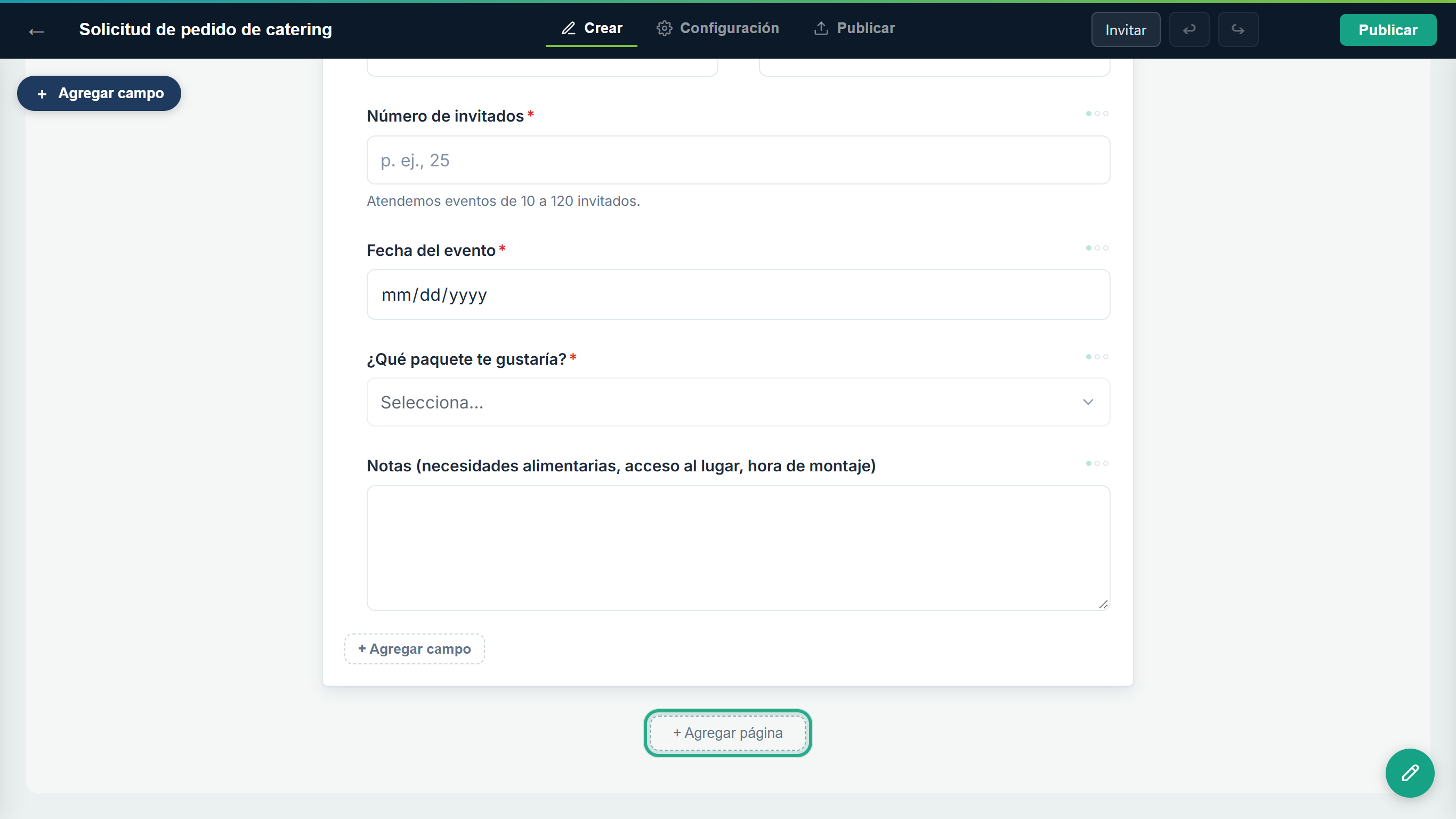 Cada página se convierte en un paso del formulario público.
Cada página se llama Página N y tiene un título opcional. Haz clic en Título de la página y escribe uno, por ejemplo Tus datos para la página 1 y Tu evento para la página 2. (Para traducir los títulos de página, usa las pestañas ES / EN / PT de arriba del lienzo, junto a Títulos de página — idioma base:.)
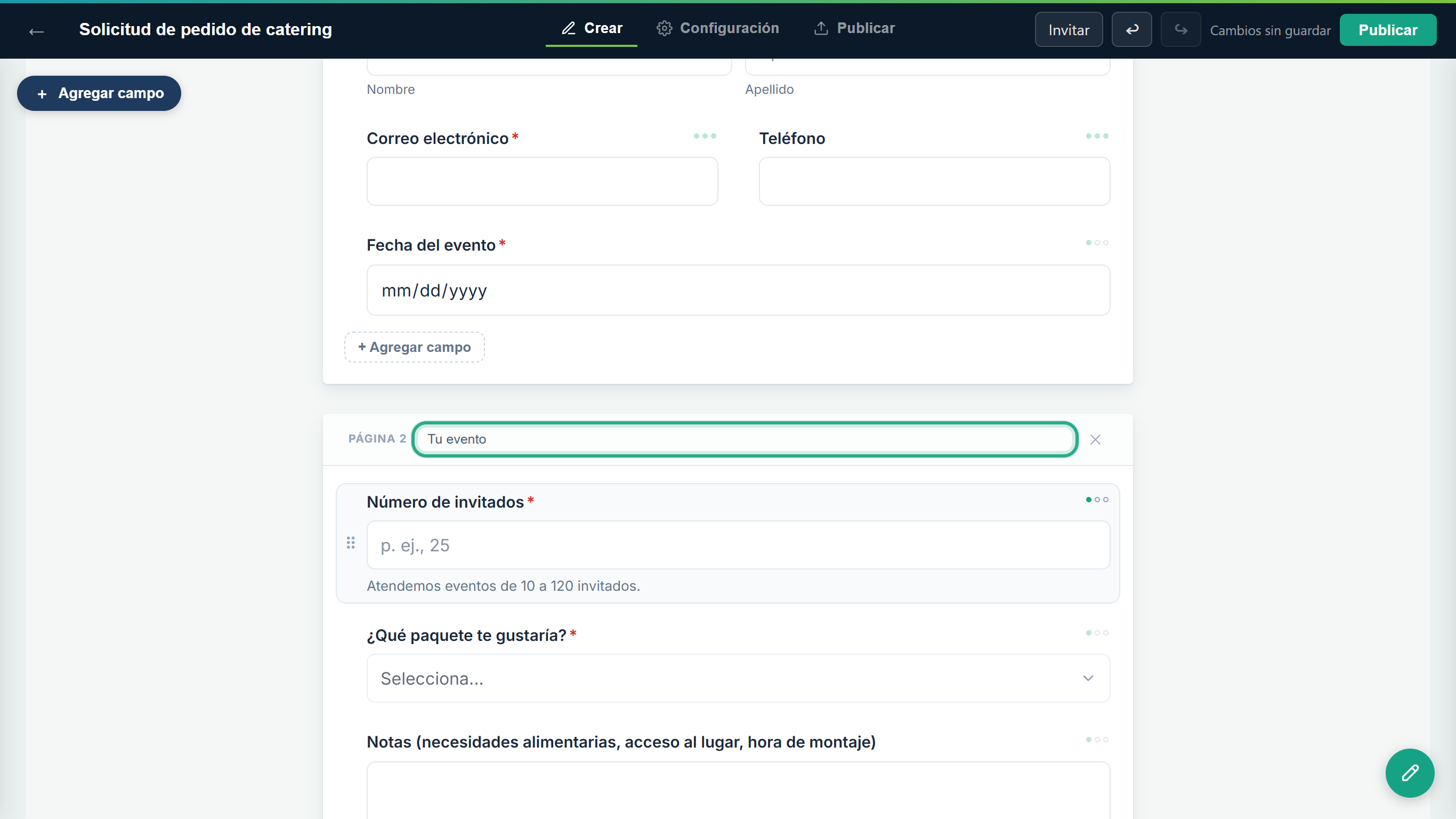 Los títulos de página ayudan a la gente a saber dónde está.
Para mover un campo a otra página, selecciónalo y haz clic en ⇄ (Mover a la página…). El menú lista las otras páginas como "Página N · título"; haz clic en una. Los campos del evento pasan a Página 2 · Tu evento de uno en uno; aquí Número de invitados, ¿Qué paquete te gustaría? y las notas ya están ahí, y Fecha del evento es el último.
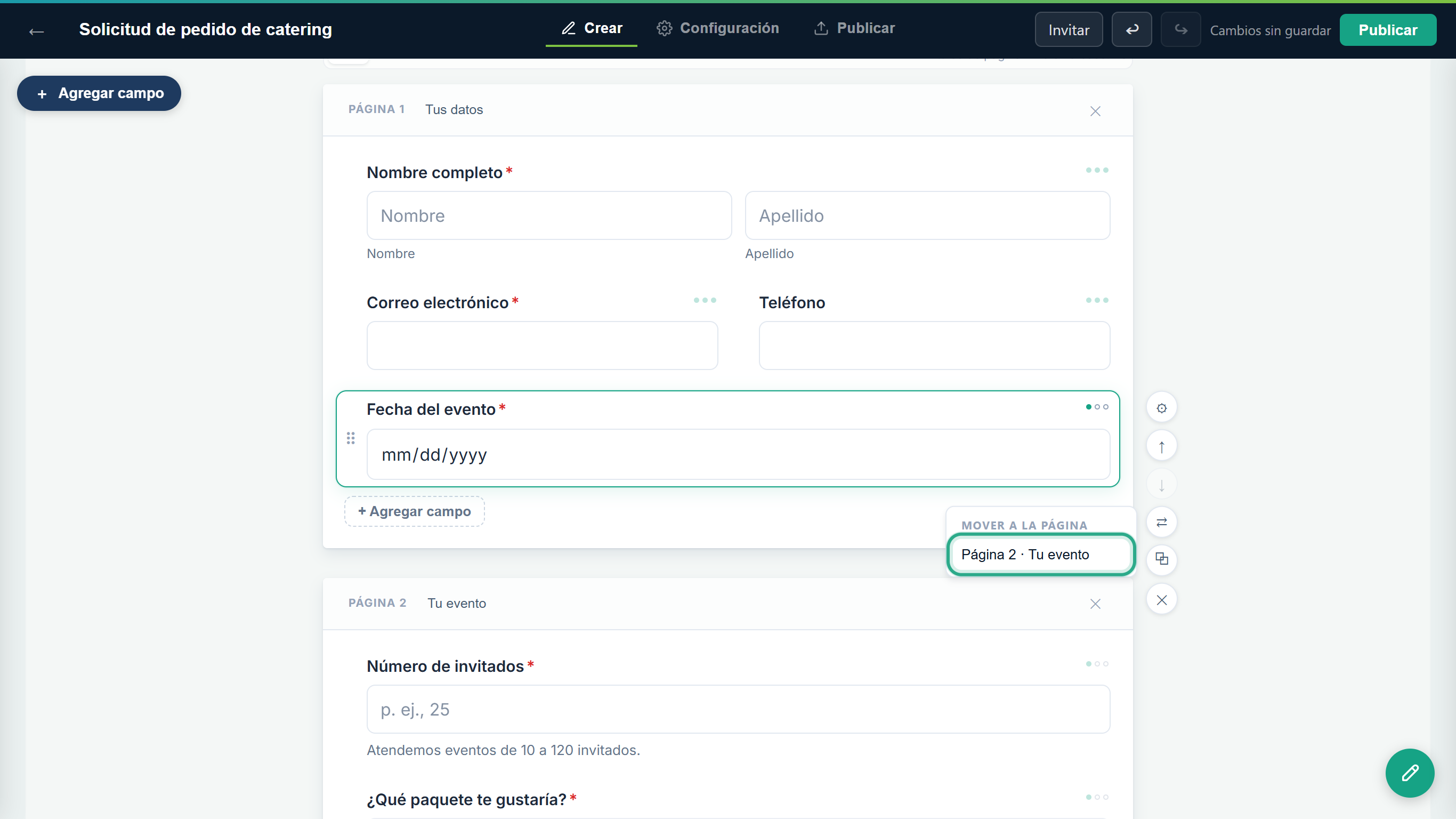 El menú Mover a la página solo aparece cuando el formulario tiene más de una página.
Revisa la página nueva. Usa ↑/↓ para ordenar los campos que moviste, si hace falta.
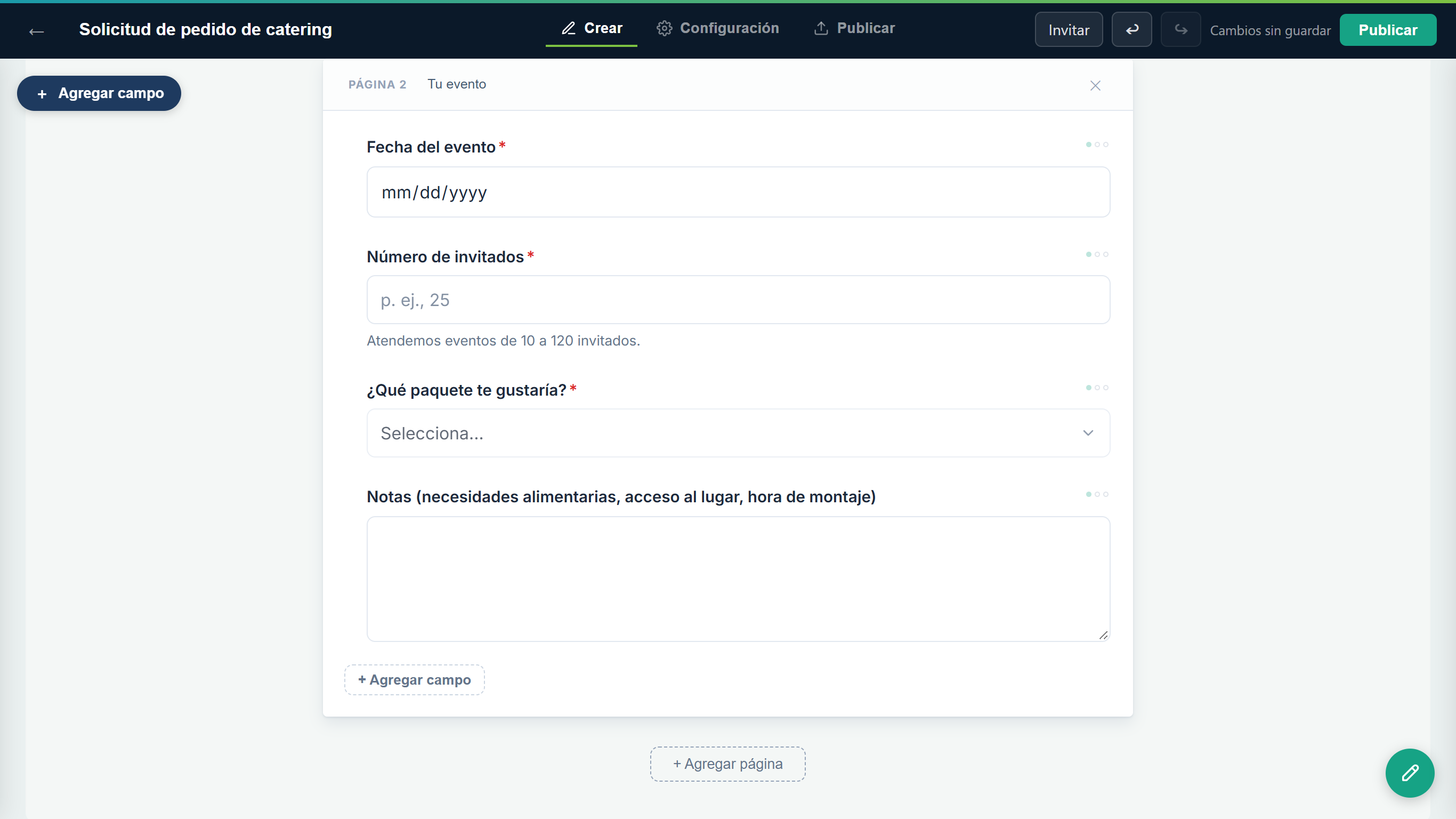 La página 2 ahora tiene los datos del evento.
El formulario tiene dos páginas: primero los datos de contacto y después los del evento. Para quitar una página, haz clic en ✕ (Eliminar página) en su encabezado; solo se ofrece cuando el formulario tiene más de una página, y también elimina los campos de esa página.
Cuando el formulario esté listo, haz clic en Publicar en la barra superior. Después el botón dice Actualizar, junto a él aparece el estado Publicado, y el editor abre la pestaña Publicar con el enlace del formulario (consulta Publicar y compartir).
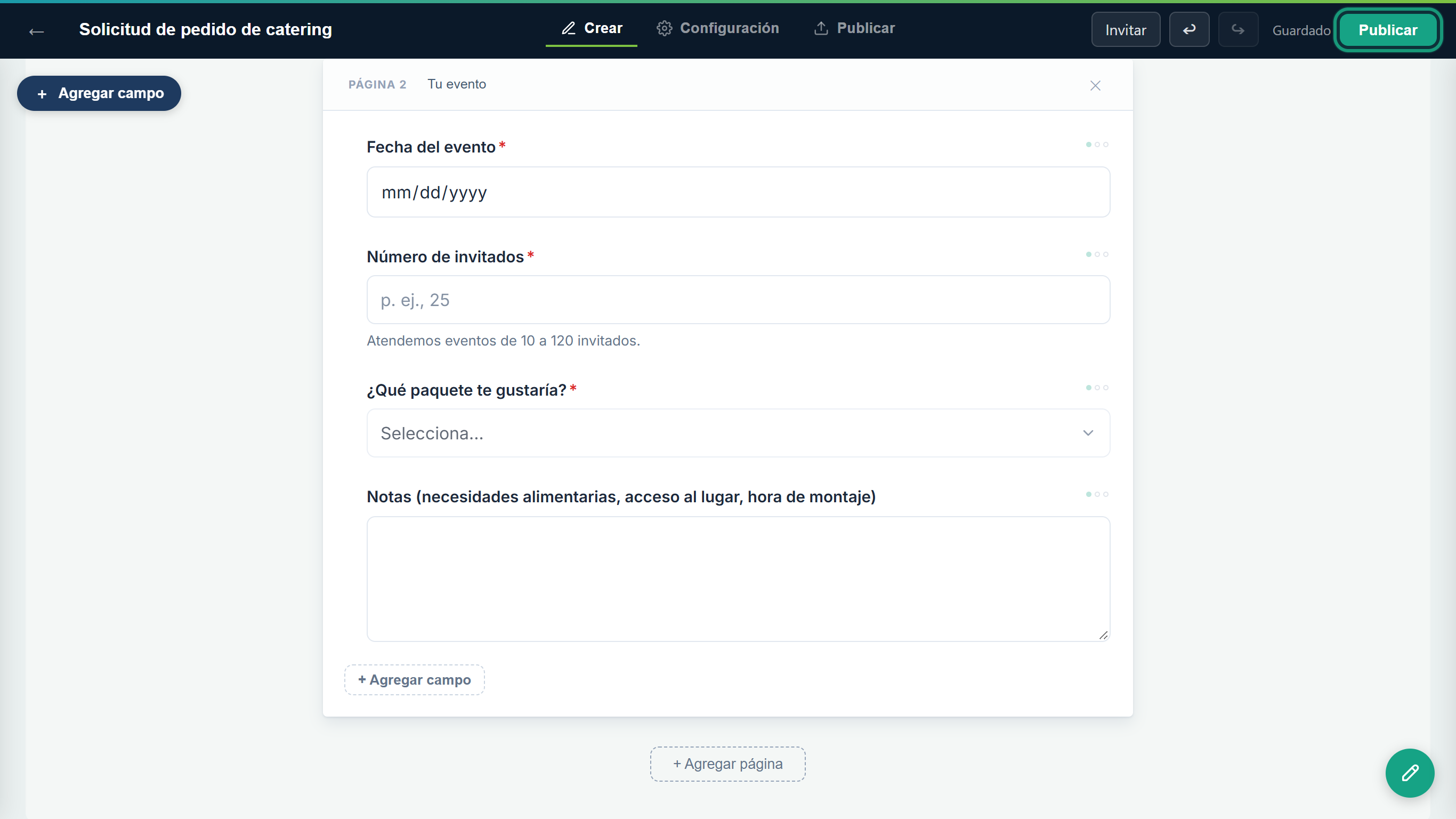 La primera publicación crea el formulario en línea.
Puedes seguir editando un formulario publicado en la pestaña Crear. Eliminar un campo que ya está en línea, eliminar una página que tiene campos en línea o cambiar las opciones de un campo en línea (quitar una opción, por ejemplo) pide confirmación primero: Esta pregunta ya está publicada. El mensaje explica que las respuestas nuevas ya no incluirán el cambio, que las respuestas que ya recibiste conservan sus respuestas originales y que las integraciones y webhooks que usan la pregunta también verán el cambio. Haz clic en Cancelar para dejar el campo como está, o en Eliminar de todos modos (Cambiar de todos modos para las opciones) para seguir. Cambiarle el nombre a un campo o a una opción no pide confirmación.
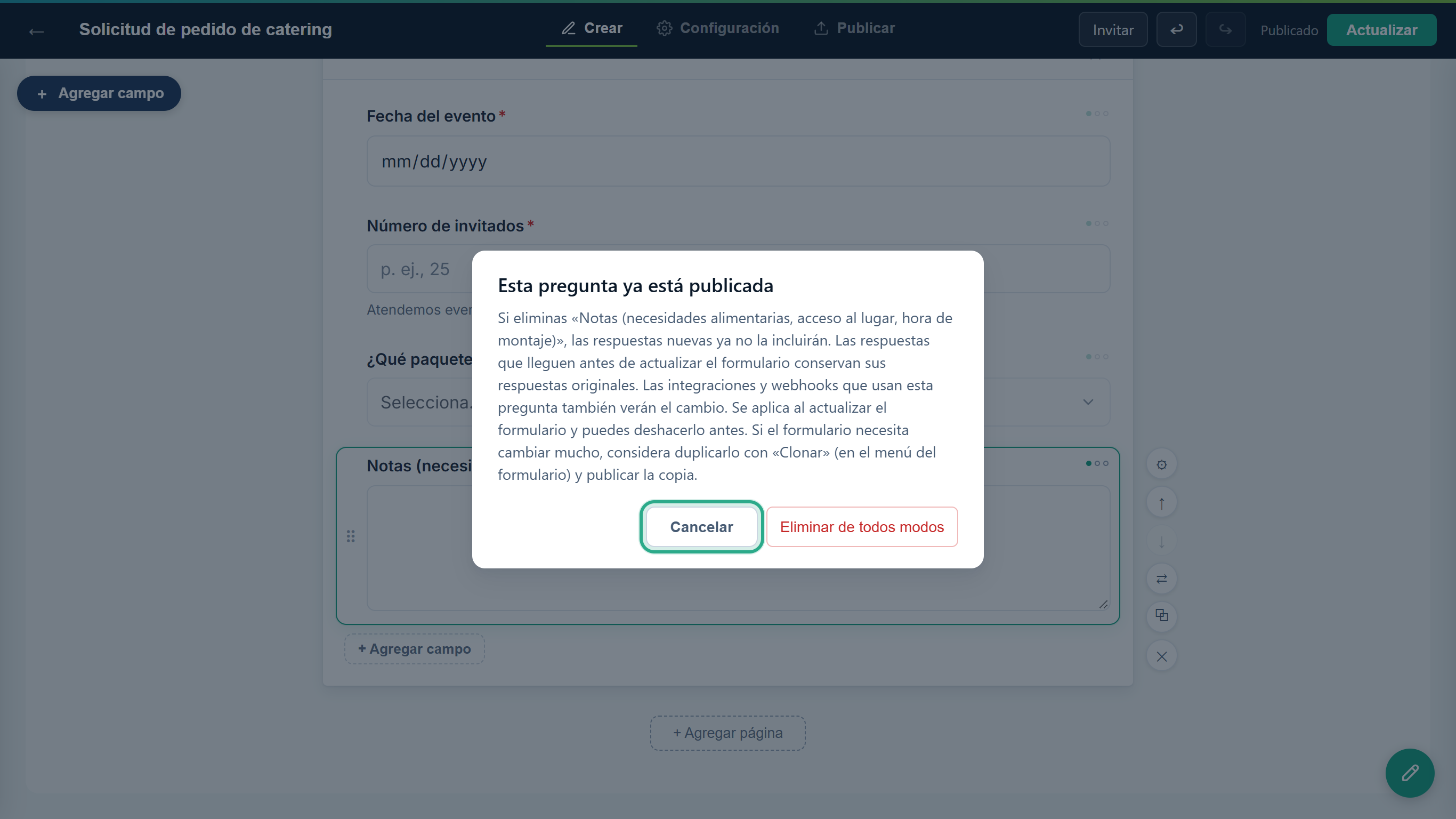 La advertencia que aparece antes de eliminar un campo publicado.
Los cambios a un formulario publicado se quedan en el borrador hasta que los llevas al formulario en línea. Haz tu cambio (aquí, el texto de ayuda Reserva con al menos 5 días de anticipación. en Fecha del evento), espera a que diga Guardado y haz clic en Actualizar.
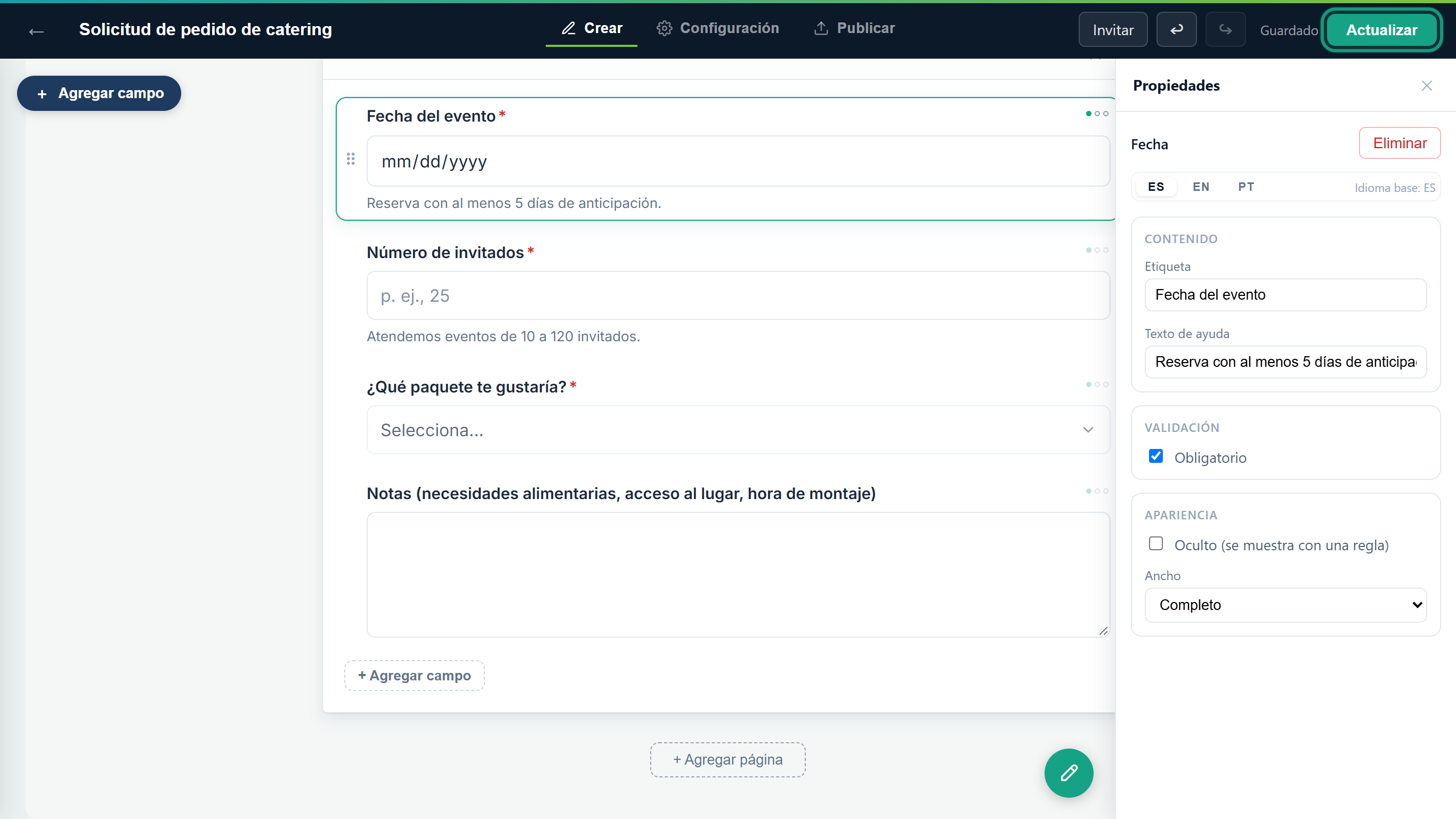 Nada cambia en el formulario en línea hasta que haces clic en Actualizar.
El editor pasa a la pestaña Publicar y el estado dice Publicado.
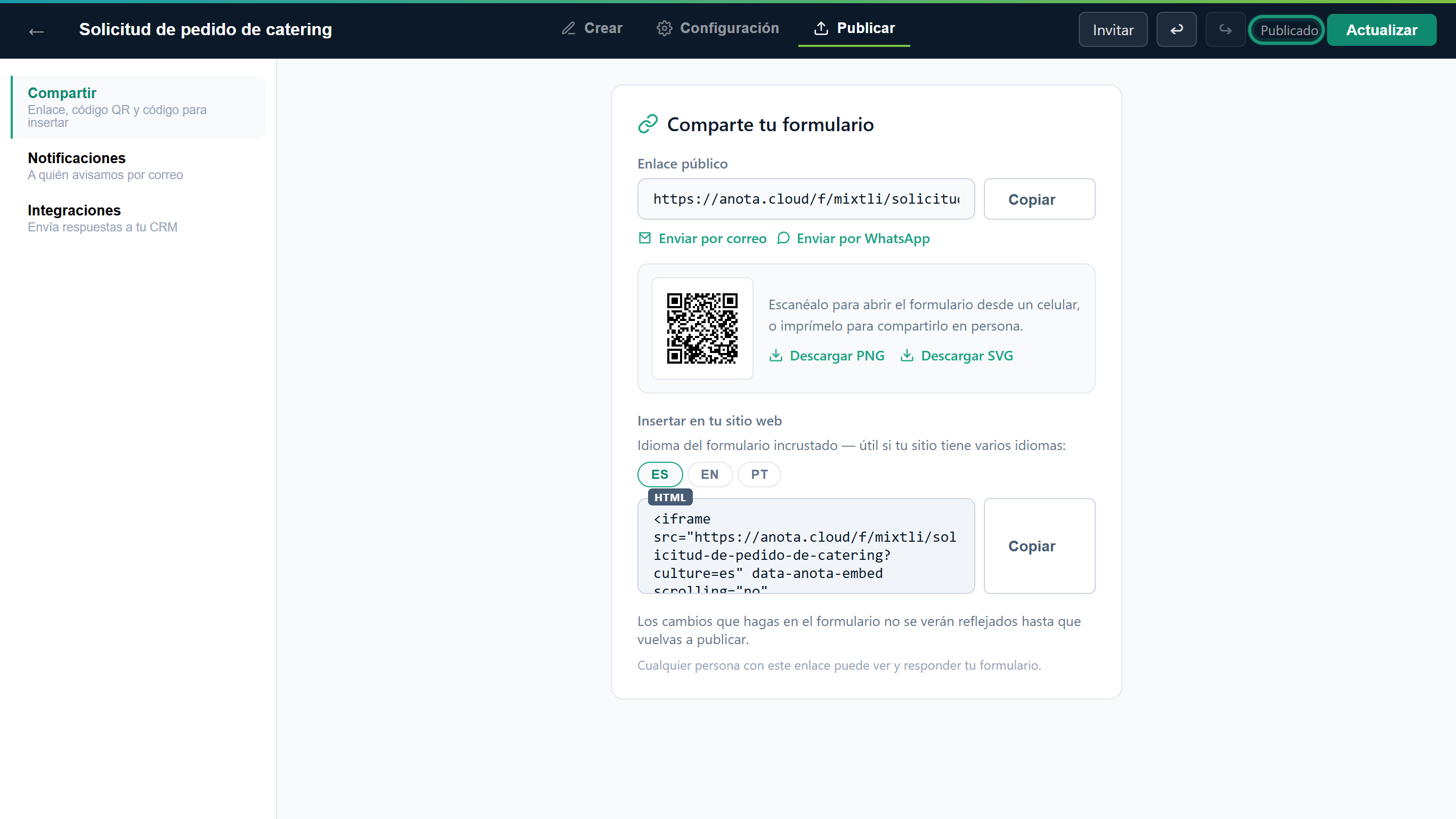 El formulario en línea ya tiene tu cambio. Las respuestas existentes se conservan.
El formulario público muestra la versión más reciente. Cada respuesta se guarda con la versión del formulario con la que se envió, así que las respuestas anteriores conservan sus preguntas originales. Si un formulario necesita cambios grandes, considera clonarlo (Clonar en el menú ⋯ del formulario, en Formularios) y publicar la copia.
Los cambios hechos por la API o por Claude (MCP) siguen una regla más estricta: una vez que un formulario se publicó, sus campos existentes ya no se pueden editar ni eliminar por esa vía; solo se pueden agregar campos nuevos. Consulta Conectar Claude (MCP).
Antes de la primera publicación, la pestaña Publicar solo muestra un botón Publicar. Cuando el formulario ya está publicado, tiene tres secciones:
El diseño del PDF (una de 9 Plantillas) no se define en el editor: elígelo en el detalle de la Bandeja de respuestas con el botón Diseño del PDF, junto a Descargar PDF (Editor y superior). Consulta Exportar a PDF.
| Estado | Descripción | ¿Se puede revertir? |
|---|---|---|
| Borrador | El formulario nunca se publicó y no tiene página pública. | Puedes seguir editándolo con libertad. |
| Publicado | Existe una versión pública en línea. | Haz clic en Actualizar para llevar los cambios nuevos a la versión pública. |
| Desactivado | La página pública sigue cargando, pero muestra el mensaje de formulario cerrado (de forma predeterminada "Este formulario ya no acepta respuestas.") en lugar del formulario. | Sí: elige Activar en el menú del formulario. |
| Archivado | El formulario sale de la lista de activos; sus datos se conservan. | Sí: elige Restaurar en la pestaña Archivados. Un formulario restaurado vuelve como borrador. |
| Papelera | El formulario está eliminado, pero se puede recuperar. | Sí: elige Restaurar en la pestaña Papelera. |
Las acciones Desactivar/Activar, Archivar, Clonar, Renombrar y Mover a papelera están en el menú ⋯ de cada formulario, en la página Formularios.
| Rol | Abrir el editor | Editar y publicar formularios |
|---|---|---|
| Propietario | Sí | Sí |
| Administrador | Sí | Sí |
| Editor | Sí | Sí |
| Lector | No | No |
| Síntoma | Causa probable | Solución |
|---|---|---|
| Al abrir el editor aparece una página de acceso denegado. | Tu rol es Lector. | Pídele a un administrador que cambie tu rol a Editor o superior. |
| Mis cambios no aparecen en el formulario público. | Los cambios se quedan en el borrador hasta que los publicas. | Haz clic en Actualizar en la barra superior. |
| El estado dice "Error al guardar — reintentando". | El borrador no se pudo guardar, por ejemplo porque se cortó la conexión. | Espera: anota vuelve a intentarlo solo. Si haces clic en Actualizar antes de que se guarde, verás "No se publicó: los últimos cambios no se pudieron guardar" y no se publica nada. |
| "Este formulario se editó en otro lugar." | Otra persona guardó el mismo formulario después de que lo abriste. | Haz clic en Recarga la versión más reciente y repite tu cambio. |
| "Este formulario fue movido a la papelera y ya no se puede editar." | El formulario se movió a la papelera mientras lo tenías abierto. | Restáuralo desde la pestaña Papelera de Formularios y vuelve a abrirlo. |
| Eliminé un campo por error. | — | Haz clic en ↩ Deshacer en la barra superior. En un formulario publicado, la eliminación solo llega al formulario público cuando haces clic en Actualizar. |
| Mover a la página… no aparece en las acciones del campo. | El formulario tiene una sola página. | Agrega una página con + Agregar página. |
| Claude o la API no pueden editar ni eliminar un campo. | El formulario se publicó, y los campos publicados quedan bloqueados para los cambios por API y MCP. | Edita el campo en el editor, o pídele a Claude que agregue un campo nuevo o que clone el formulario. |
| Archivé o eliminé un formulario por error. | El formulario está en la pestaña Archivados o Papelera. | Abre esa pestaña y elige Restaurar. |
¿Te resultó útil esta página?