 P4 Software
/
anota-es
P4 Software
/
anota-es
P4 Software
/
anota-es
P4 Software
/
anota-es
Se aplica a: anota, todos los planes Roles requeridos: Editor o superior (los Lectores no pueden abrir el editor) Referencias regulatorias: ninguna
La lógica condicional hace que un formulario reaccione a las respuestas de las personas. Con unas pocas reglas puedes mostrar una pregunta solo cuando aplica, hacer obligatorio un campo en ciertos casos, saltar una página, calcular un número, enviar una copia de la respuesta a otra dirección, o terminar con un mensaje de agradecimiento o una página distintos. Está pensada para cualquier persona que crea formularios en anota; no hace falta programar.
Esta página recorre cada tarea, una por una, con la pantalla que deberías ver en cada paso y el botón o campo que debes usar resaltado en verde. El ejemplo es la Solicitud de pedido de catering con lógica de Café Aurora, un formulario de catering de tres páginas: Tus datos, Entrega y Tu evento.
Haz clic en la pestaña Configuración, arriba en el editor, y luego en Condiciones (Lógica condicional) a la izquierda. El número a su lado indica cuántas reglas tiene el formulario.
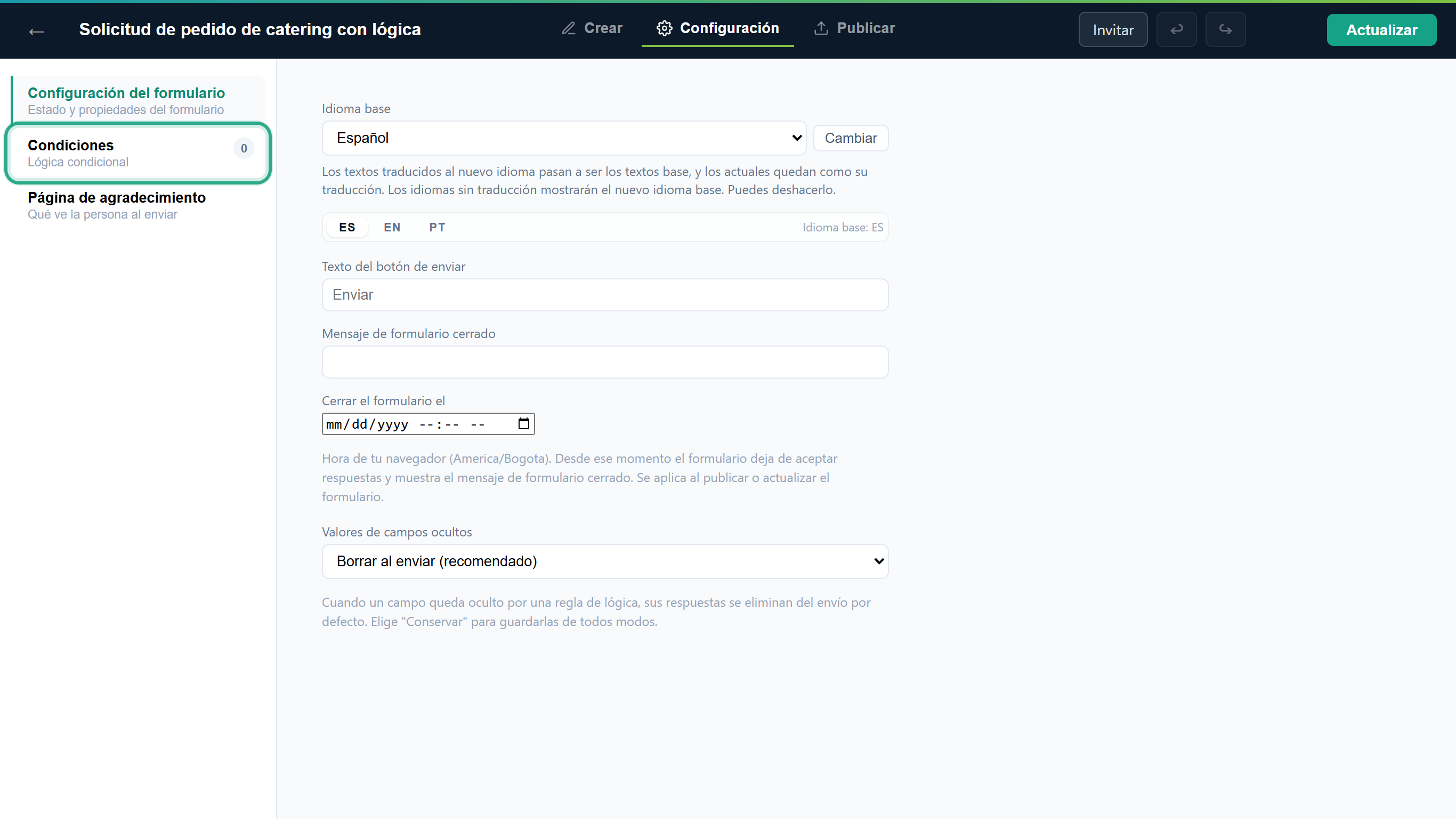 Condiciones está entre Configuración del formulario y Página de agradecimiento.
Un formulario sin reglas muestra un ejemplo en gris (SI Ciudad es igual a Panamá ENTONCES Mostrar Sucursal) y el mensaje Sin reglas todavía. Agrega una para mostrar, ocultar, calcular o enviar según las respuestas. Toda regla empieza con + Agregar regla. ← Volver regresa a los demás ajustes.
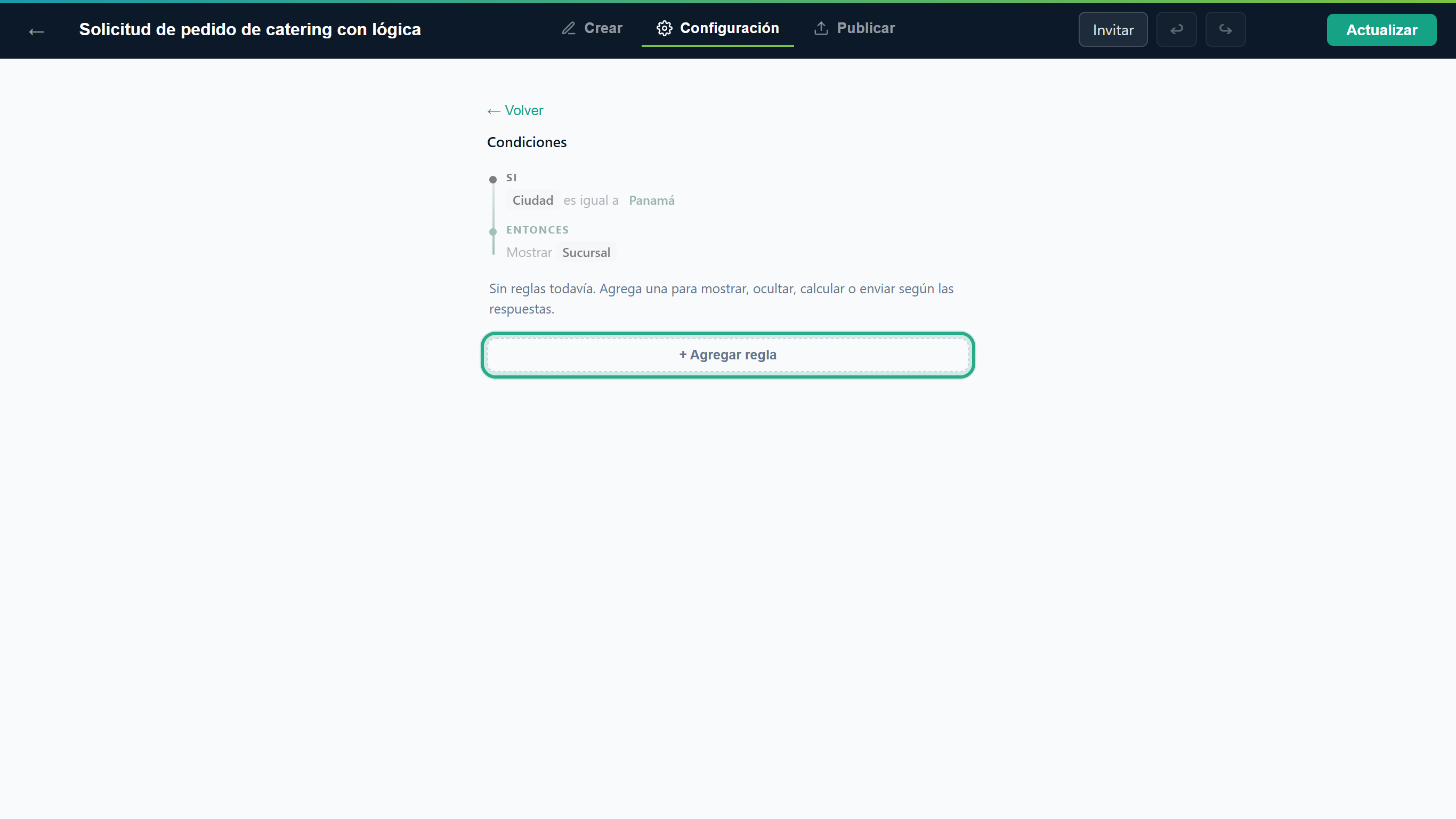 El panel Condiciones vacío. + Agregar regla crea tu primera regla.
Sabes dónde están las reglas. Las siguientes tareas agregan reglas reales al formulario de catering.
Café Aurora necesita saber de alergias solo para el paquete Brunch completo. El campo Requisitos alimentarios debe aparecer cuando alguien elige ese paquete.
En la pestaña Crear, selecciona Requisitos alimentarios y, en Propiedades, bajo Apariencia, marca Oculto (se muestra con una regla). El campo recibe la etiqueta Oculto en el lienzo. Sigue visible en el editor, pero quienes llenen el formulario no lo verán hasta que una regla lo muestre.
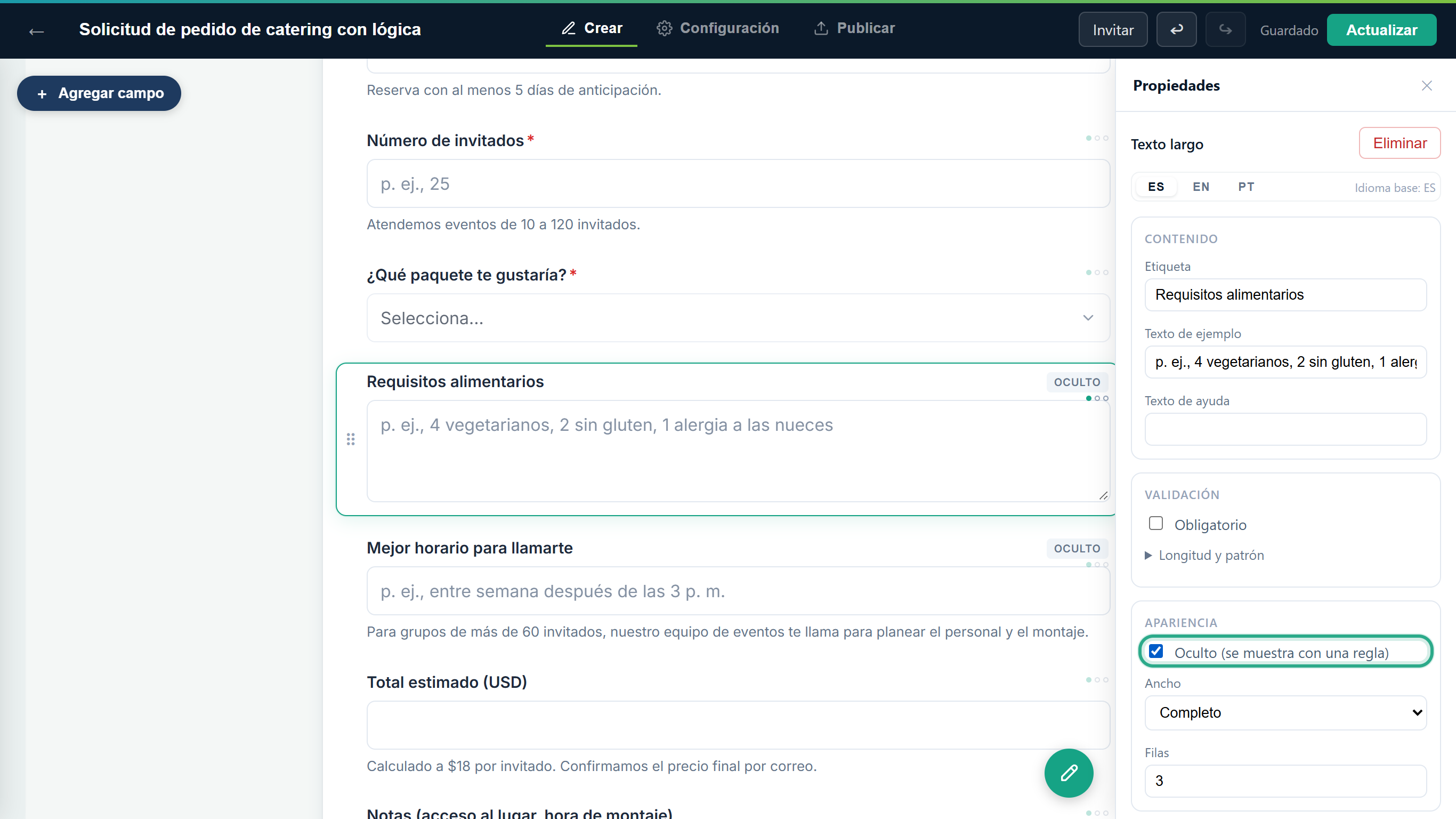 Sin esta opción, una acción Mostrar campo no tiene nada que mostrar.
Vuelve a Configuración → Condiciones y haz clic en + Agregar regla. Se abre la pantalla Editar regla con una sección SI vacía y una sección ENTONCES vacía. Haz clic en + Agregar condición.
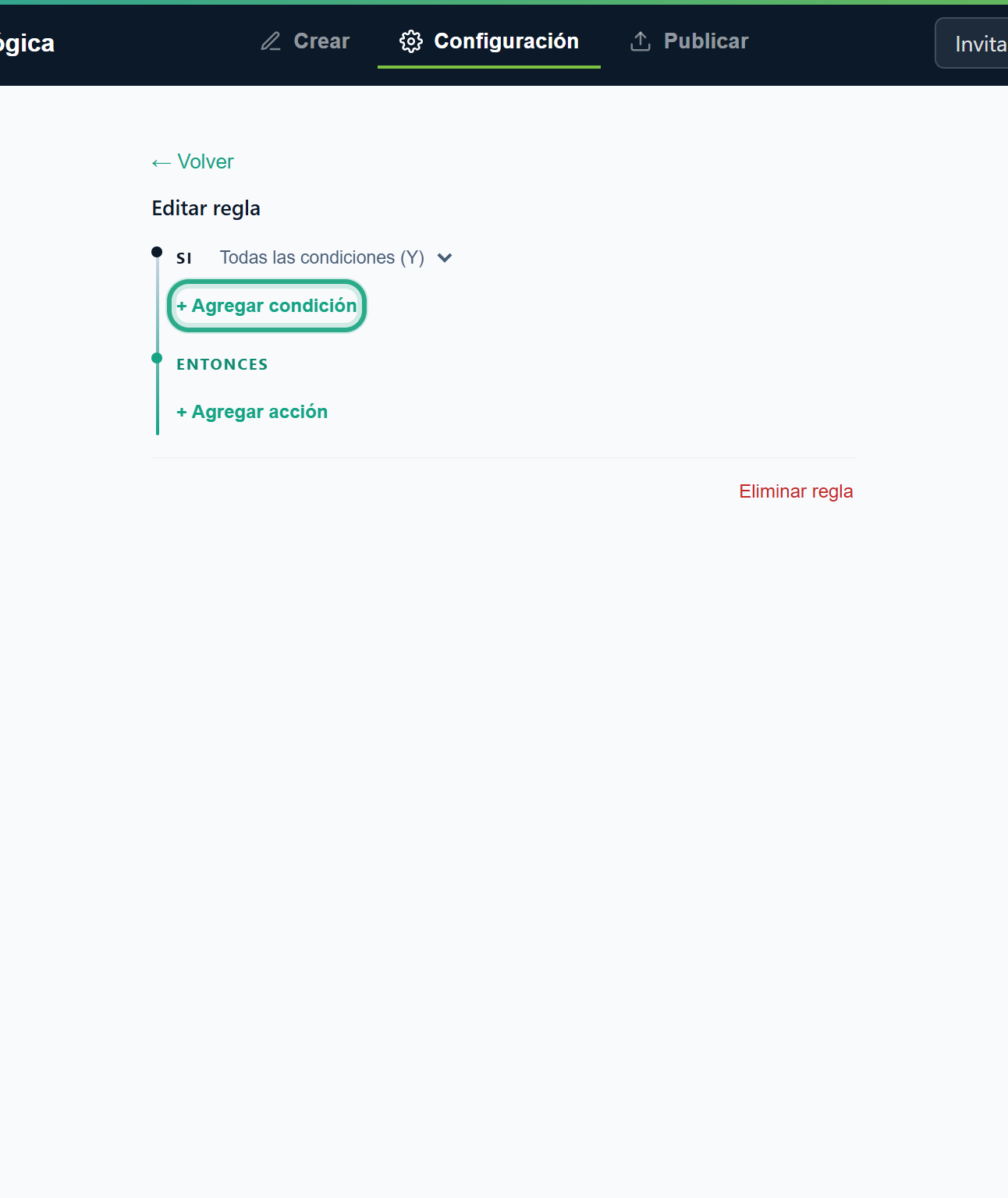 Una regla nueva. Empieza por su condición.
En la condición, elige el campo (¿Qué paquete te gustaría?), el operador (es igual a) y el valor (Brunch completo). En los campos Lista desplegable, Selección única y Selección múltiple, la lista de valores muestra las opciones del propio campo; en los demás campos, escribes el valor. Los operadores dependen del tipo de campo (consulta la referencia de operadores). ✕ quita la condición.
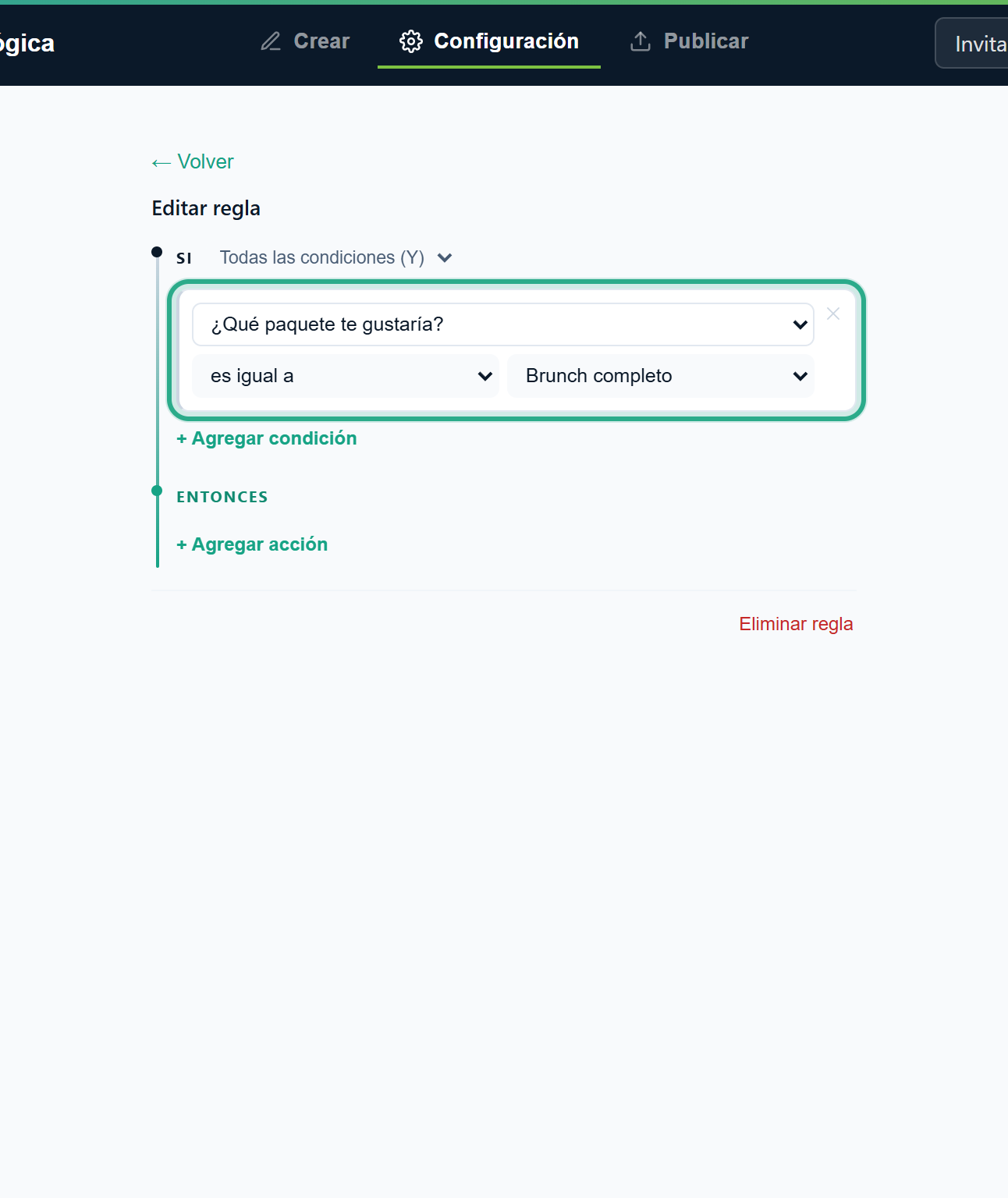 La regla se aplica cuando el paquete es Brunch completo.
Para revisar más de una respuesta, haz clic otra vez en + Agregar condición. La lista junto a SI decide cómo se combinan: Todas las condiciones (Y) significa que todas deben cumplirse; Cualquier condición (O) significa que basta con una. Con una sola condición, déjala como está.
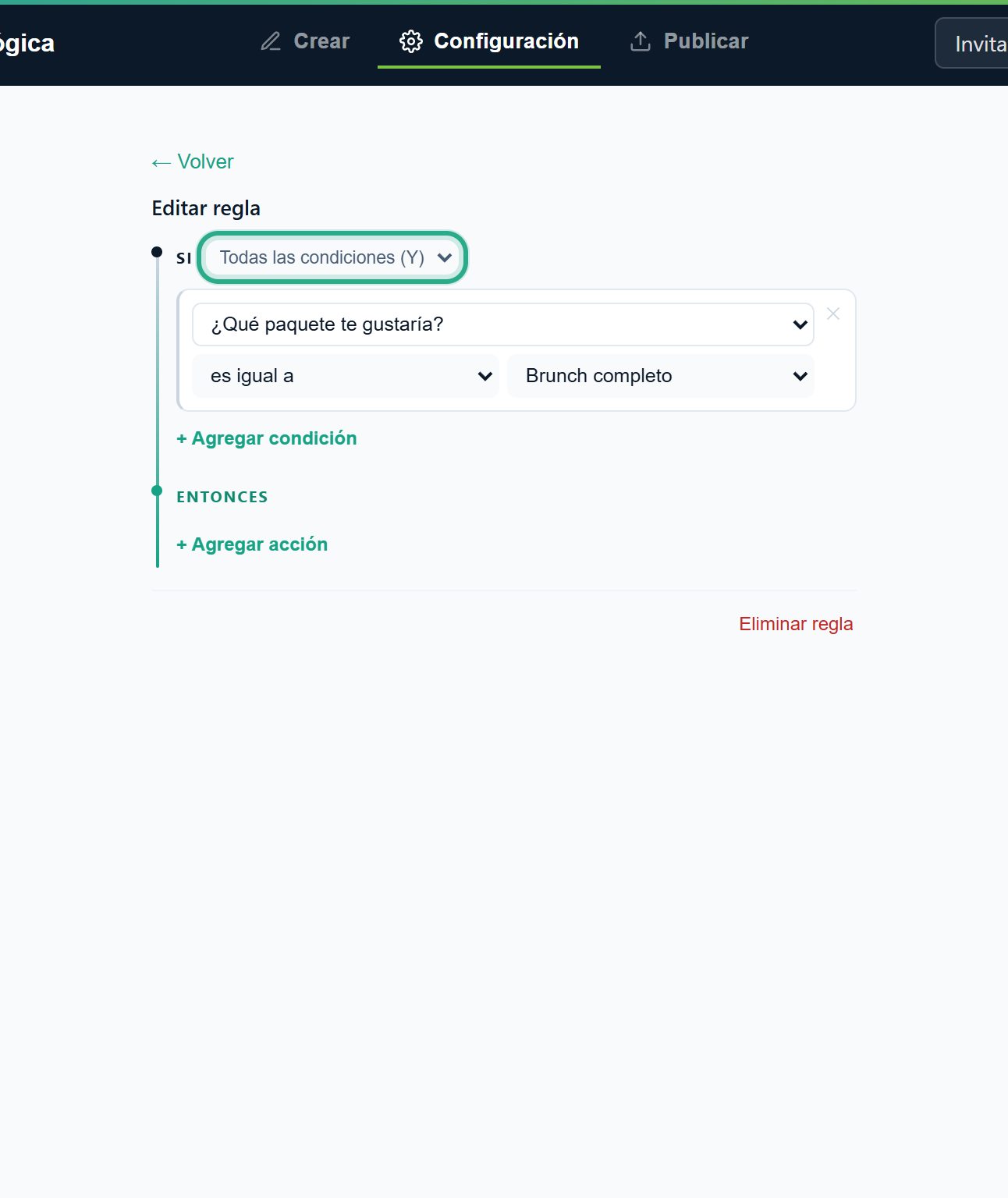 Todas las condiciones (Y) o Cualquier condición (O).
Debajo de ENTONCES, haz clic en + Agregar acción, elige Mostrar campo en la primera lista y Requisitos alimentarios en la segunda.
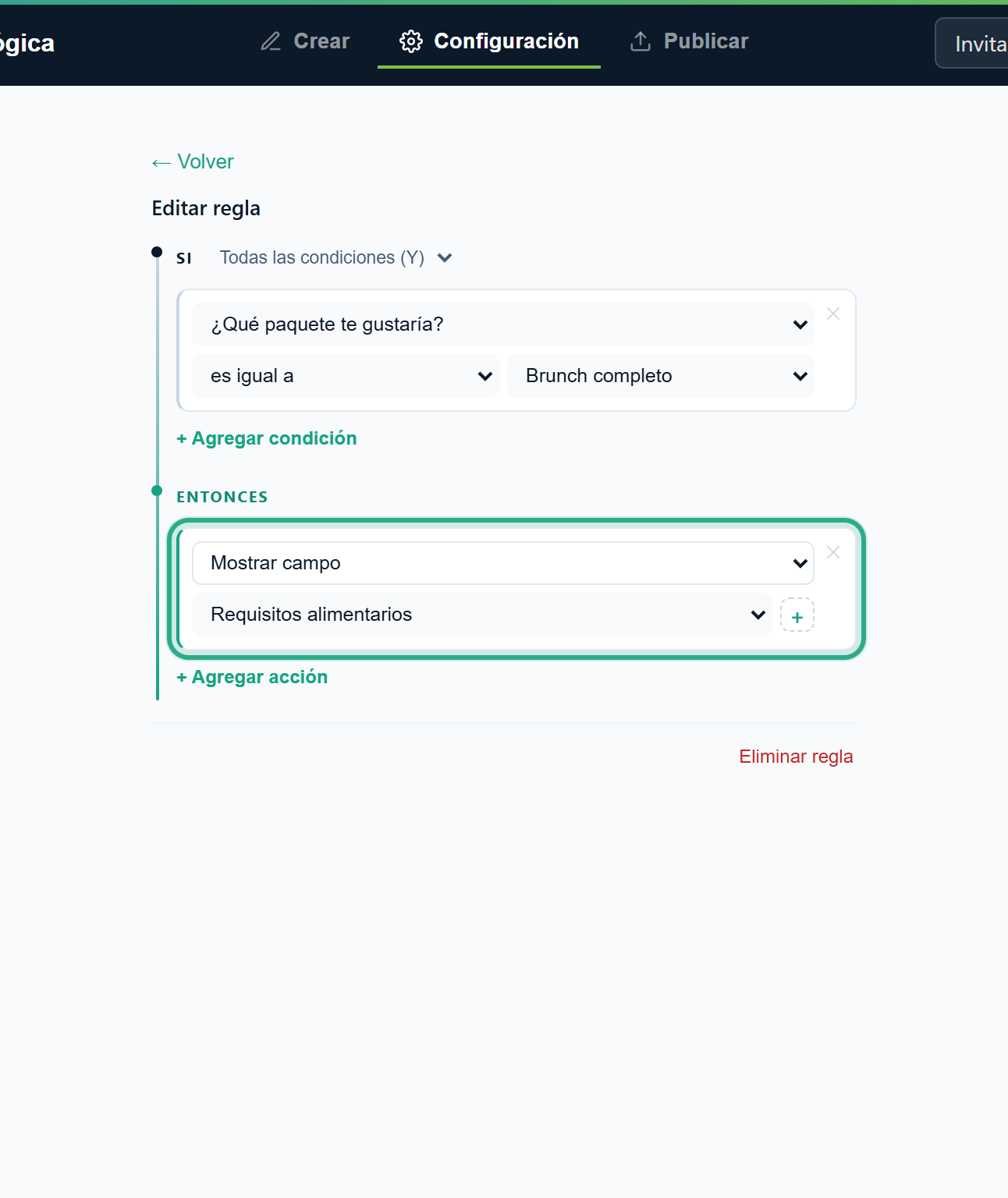 La acción: mostrar el campo oculto.
Haz clic en ← Volver. La regla aparece en la lista como Regla 1, con su SI y su ENTONCES en palabras sencillas. El editor guarda tus cambios automáticamente.
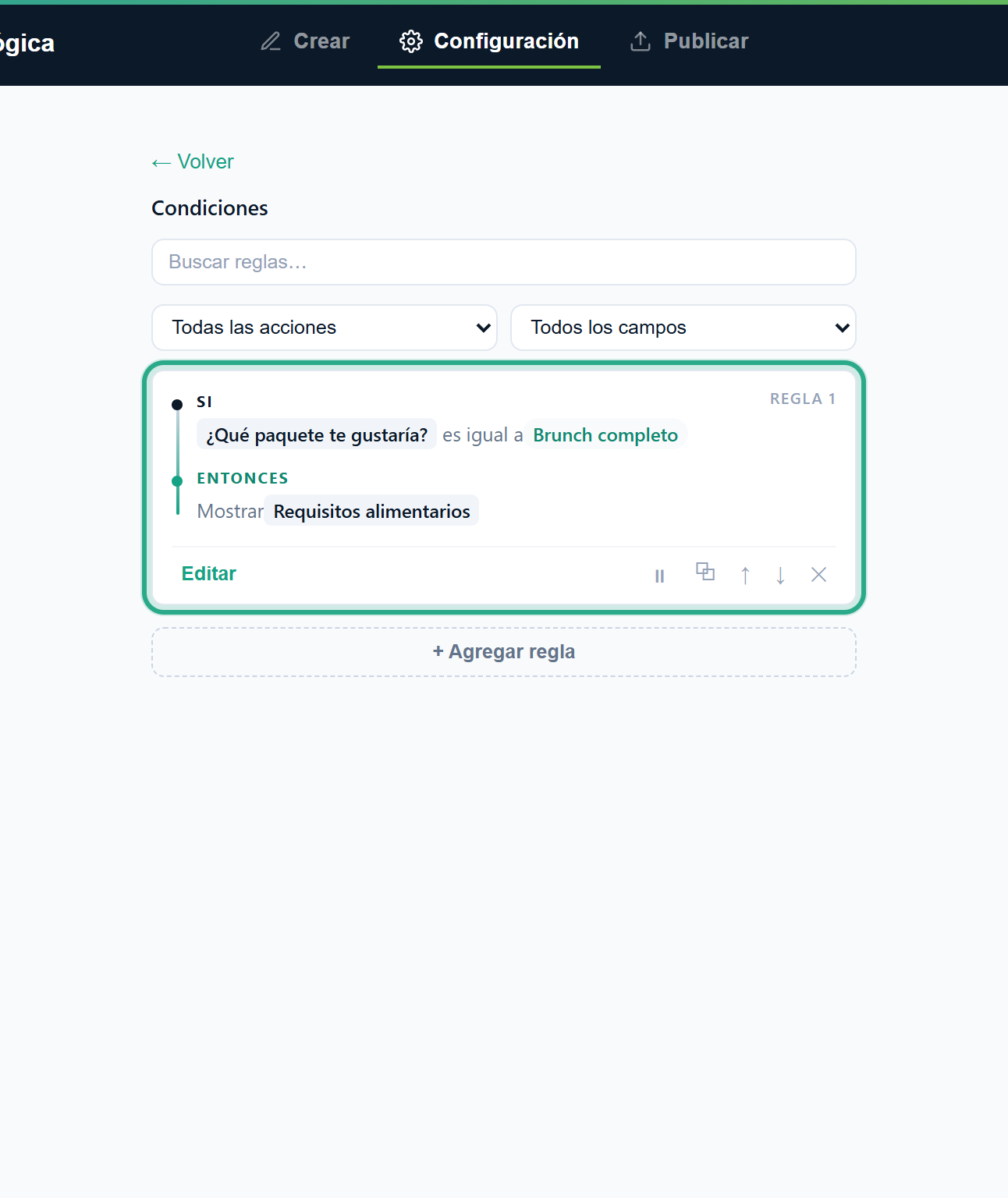 La regla terminada. Una regla sin condición o sin acción se descarta al salir de ella.
Requisitos alimentarios permanece oculto hasta que alguien elige Brunch completo, y aparece de inmediato cuando lo hace. Si la persona cambia de opinión, se oculta otra vez. Ocultar campo funciona al revés: oculta un campo mientras se cumplen las condiciones.
Ahora que los clientes del brunch ven Requisitos alimentarios, Café Aurora quiere que lo completen. Un campo puede ser obligatorio solo mientras una regla se cumple.
En la lista Condiciones, haz clic en Editar en la Regla 1.
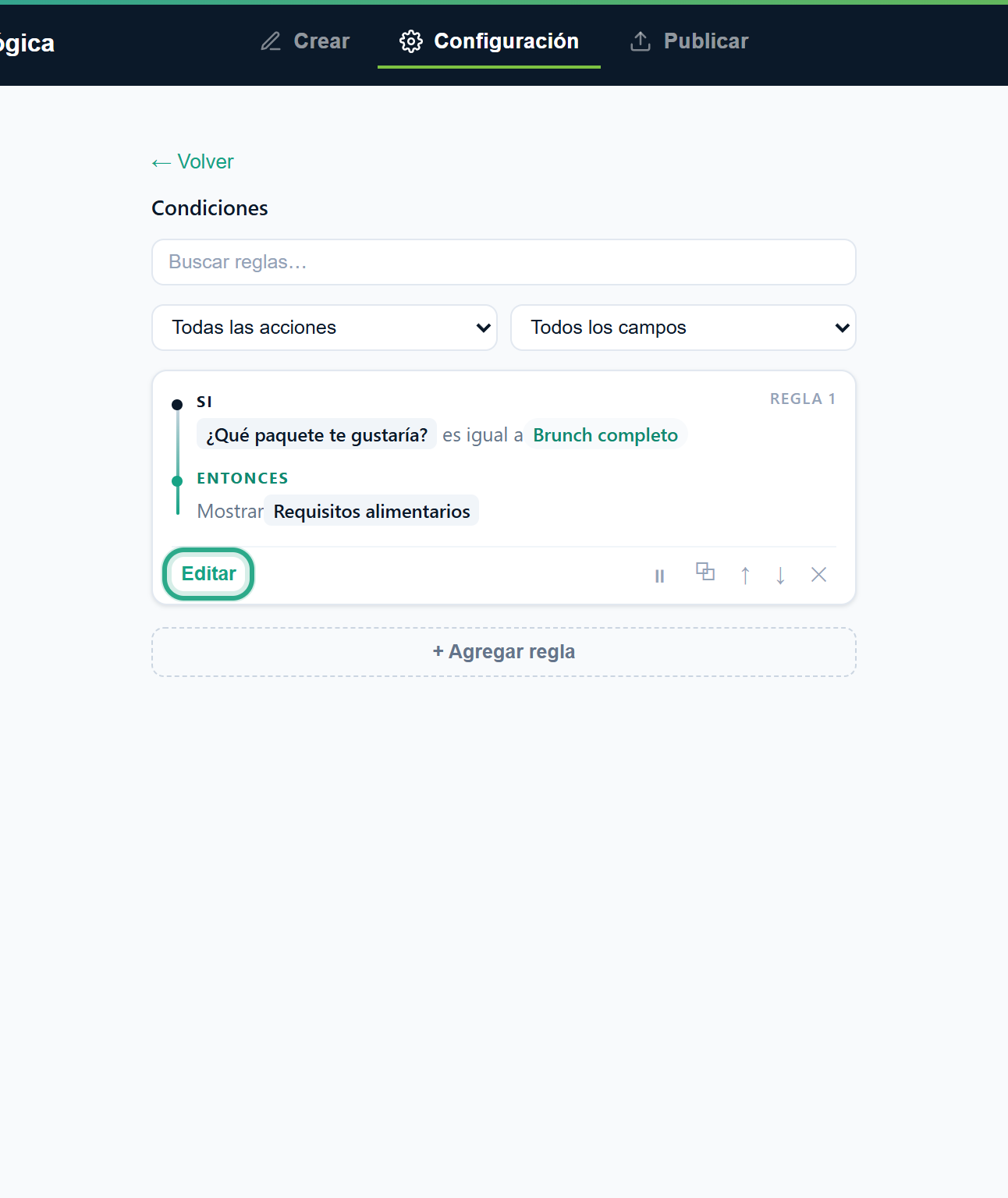 Editar vuelve a abrir la regla.
Haz clic en + Agregar acción, elige Hacer obligatorio y selecciona Requisitos alimentarios. (Quitar obligatorio hace lo contrario: vuelve opcional un campo obligatorio mientras la regla se cumple).
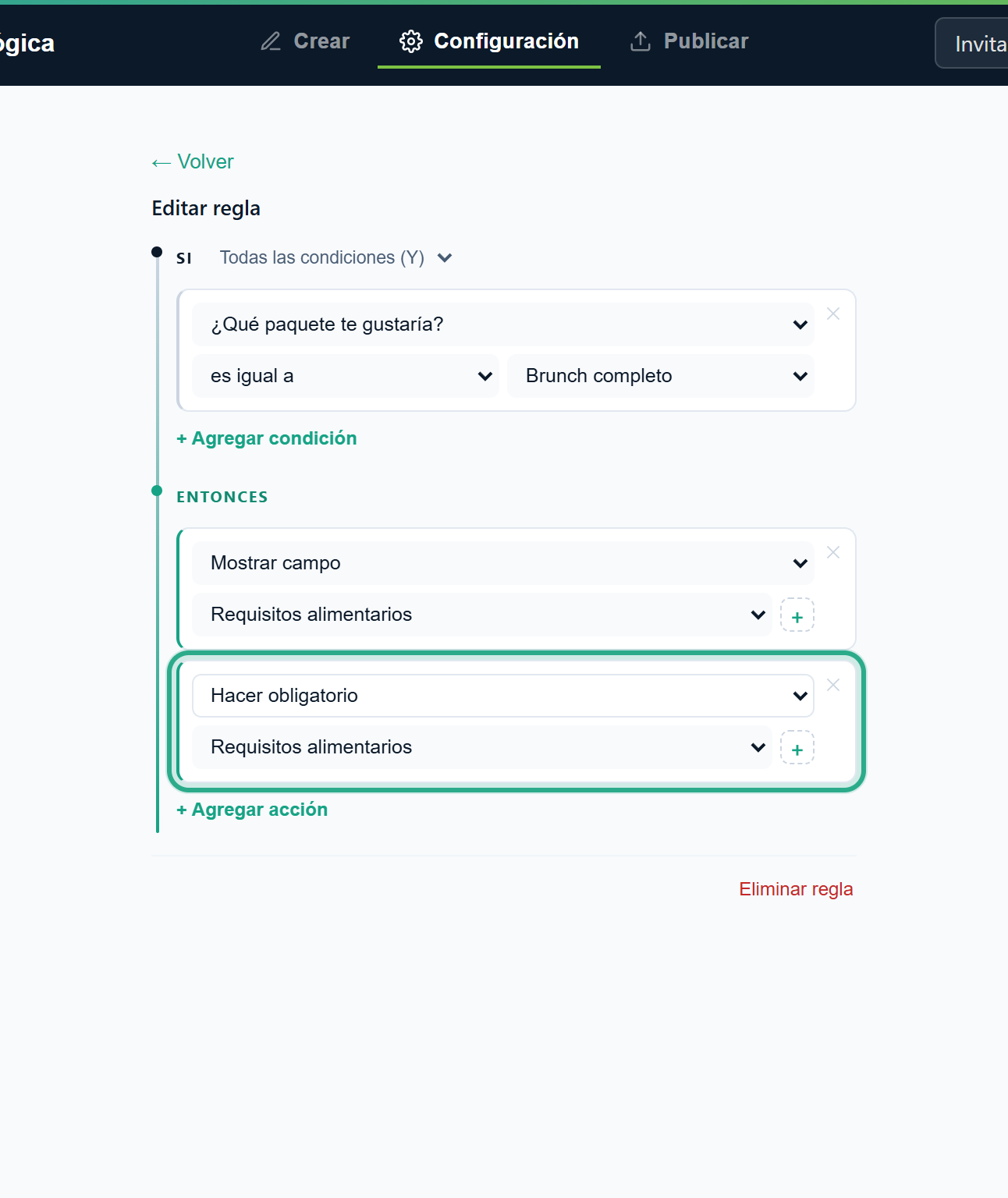 Una regla puede tener varias acciones.
Consejo: en Mostrar campo, Ocultar campo, Hacer obligatorio, Quitar obligatorio, Habilitar campo y Deshabilitar campo, el + junto a la lista de campos (Agregar otro campo objetivo) agrega otra acción del mismo tipo para el siguiente campo, así que una regla puede actuar sobre varios campos.
Haz clic en ← Volver. La Regla 1 ahora dice Mostrar Requisitos alimentarios · Requerir Requisitos alimentarios.
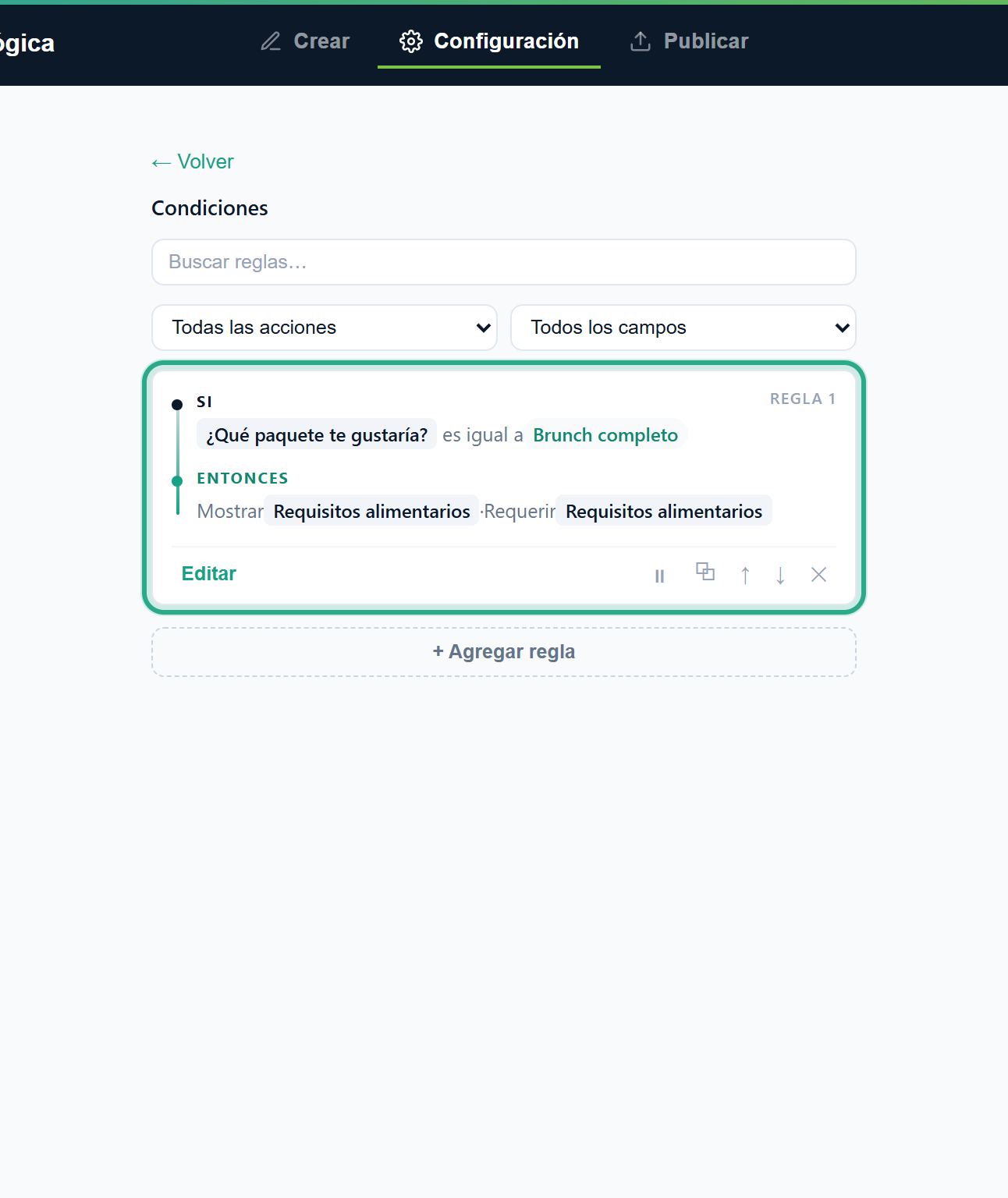 Las dos acciones se aplican siempre que el paquete es Brunch completo.
En los pedidos de Brunch completo, Requisitos alimentarios aparece con un asterisco rojo y la página no se puede enviar sin completarlo. Con los otros paquetes sigue oculto y no es obligatorio.
Los clientes que recogen su pedido no necesitan la página Entrega. Una acción Saltar a página los lleva directo a Tu evento.
Haz clic en + Agregar regla y en + Agregar condición, y define ¿Cómo quieres recibir tu pedido? es igual a Lo recogemos en el café. Luego haz clic en + Agregar acción, elige Saltar a página y selecciona la página Tu evento. Las páginas aparecen por su título (o como Página 1, Página 2… si no tienen).
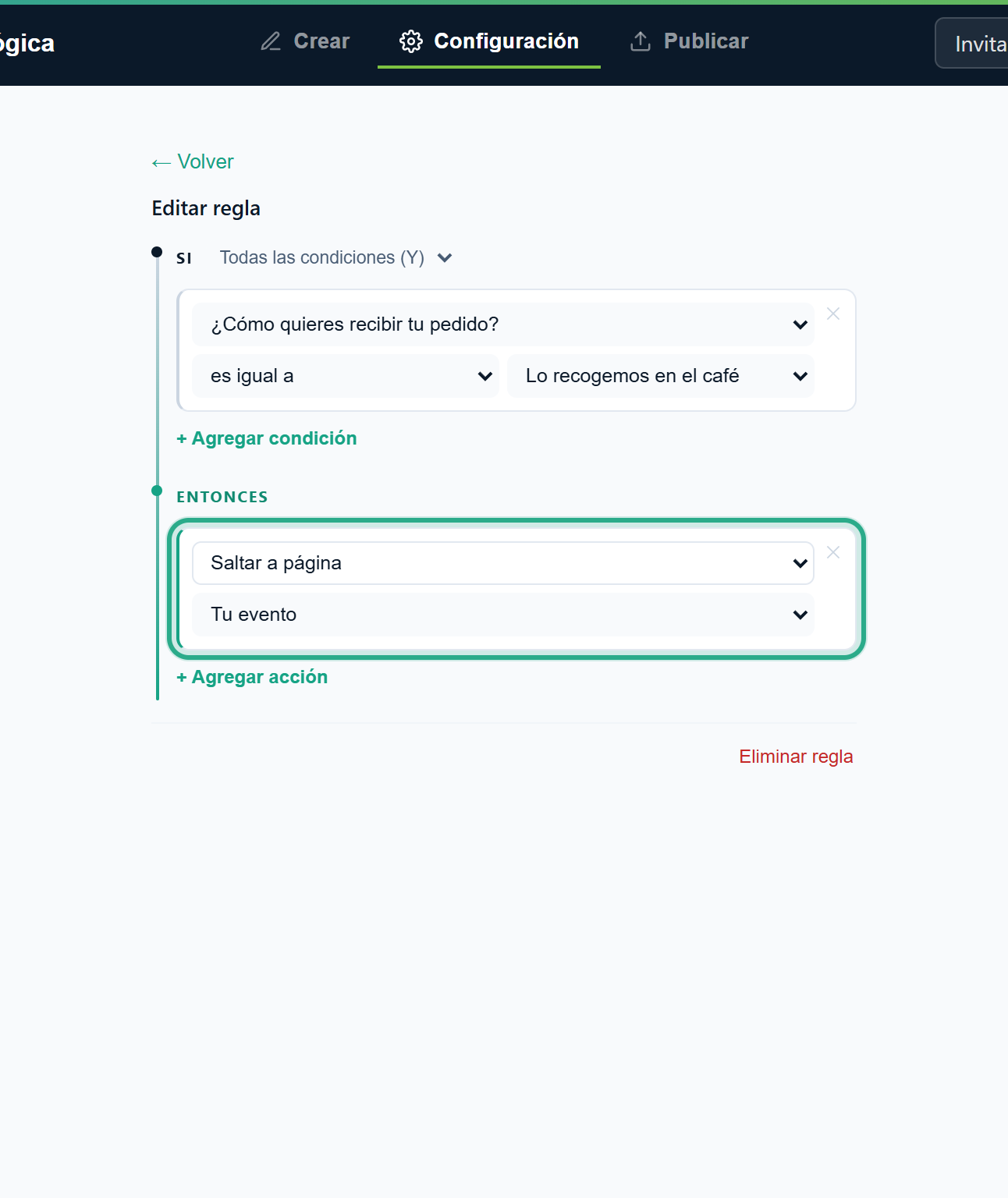 El salto ocurre cuando la persona hace clic en Siguiente en la página que tiene esta pregunta.
Haz clic en ← Volver para ver la Regla 2 en la lista.
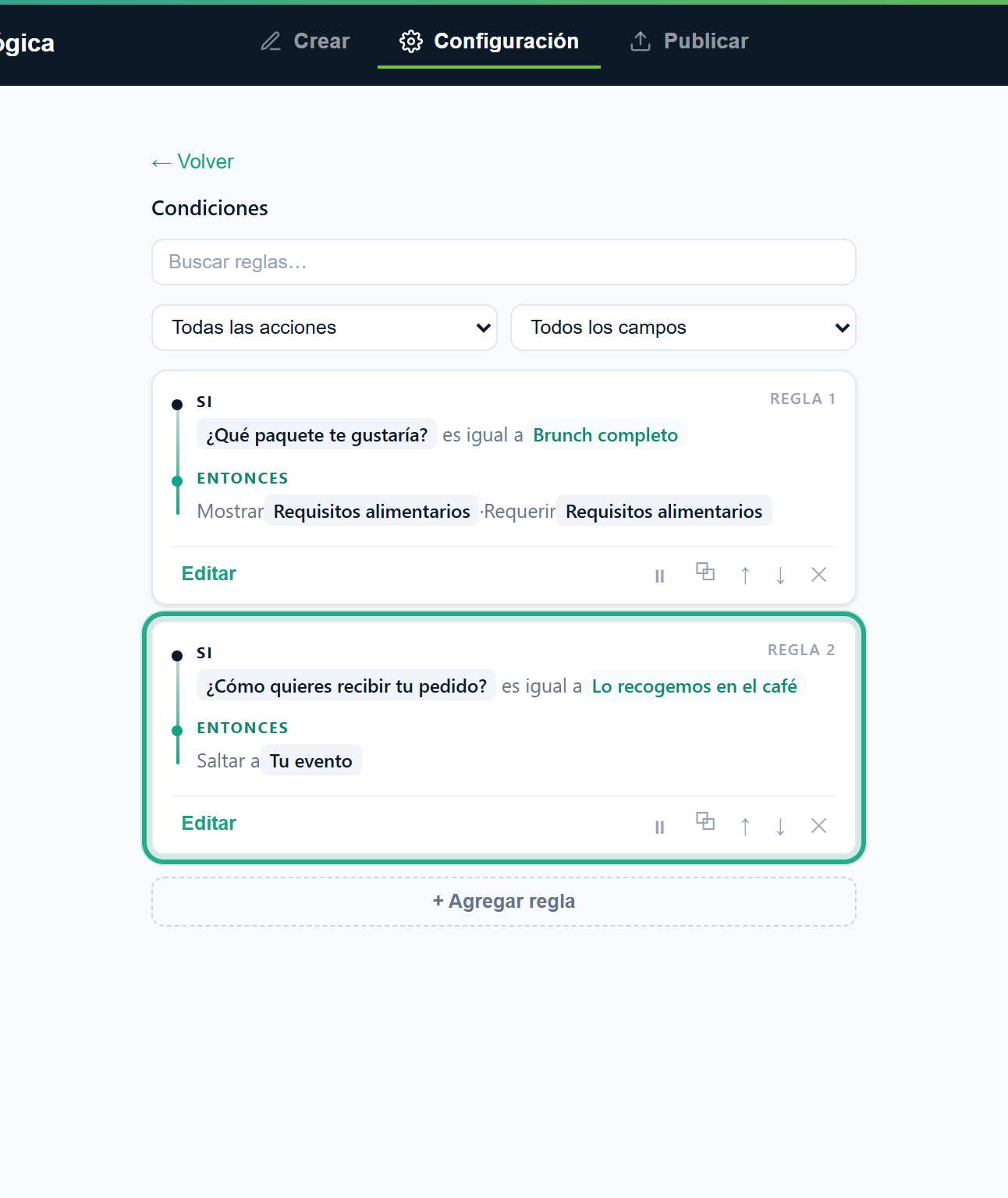 La Regla 2 salta la página Entrega en los pedidos para recoger.
Quienes eligen recoger pasan de Tus datos directo a Tu evento. Los demás ven Entrega como siempre. Los campos de una página saltada se tratan como campos ocultos: no son obligatorios, así que la Dirección del evento obligatoria no detiene un pedido para recoger. Atrás recorre las páginas que la persona realmente vio, así que desde Tu evento un cliente que recoge vuelve a Tus datos, no a Entrega. Un salto solo avanza: una regla que apunta a la página actual o a una anterior no hace retroceder a la persona. En un formulario con diseño de Tarjetas, cada tarjeta es una página.
Café Aurora muestra un estimado mientras las personas llenan el formulario: $18 por invitado. El formulario tiene un campo Número, Total estimado (USD), que la regla completa.
Haz clic en + Agregar regla y en + Agregar condición. Elige Número de invitados y el operador no está vacío. Operadores como está vacío y no está vacío no necesitan valor, así que el cuadro del valor desaparece.
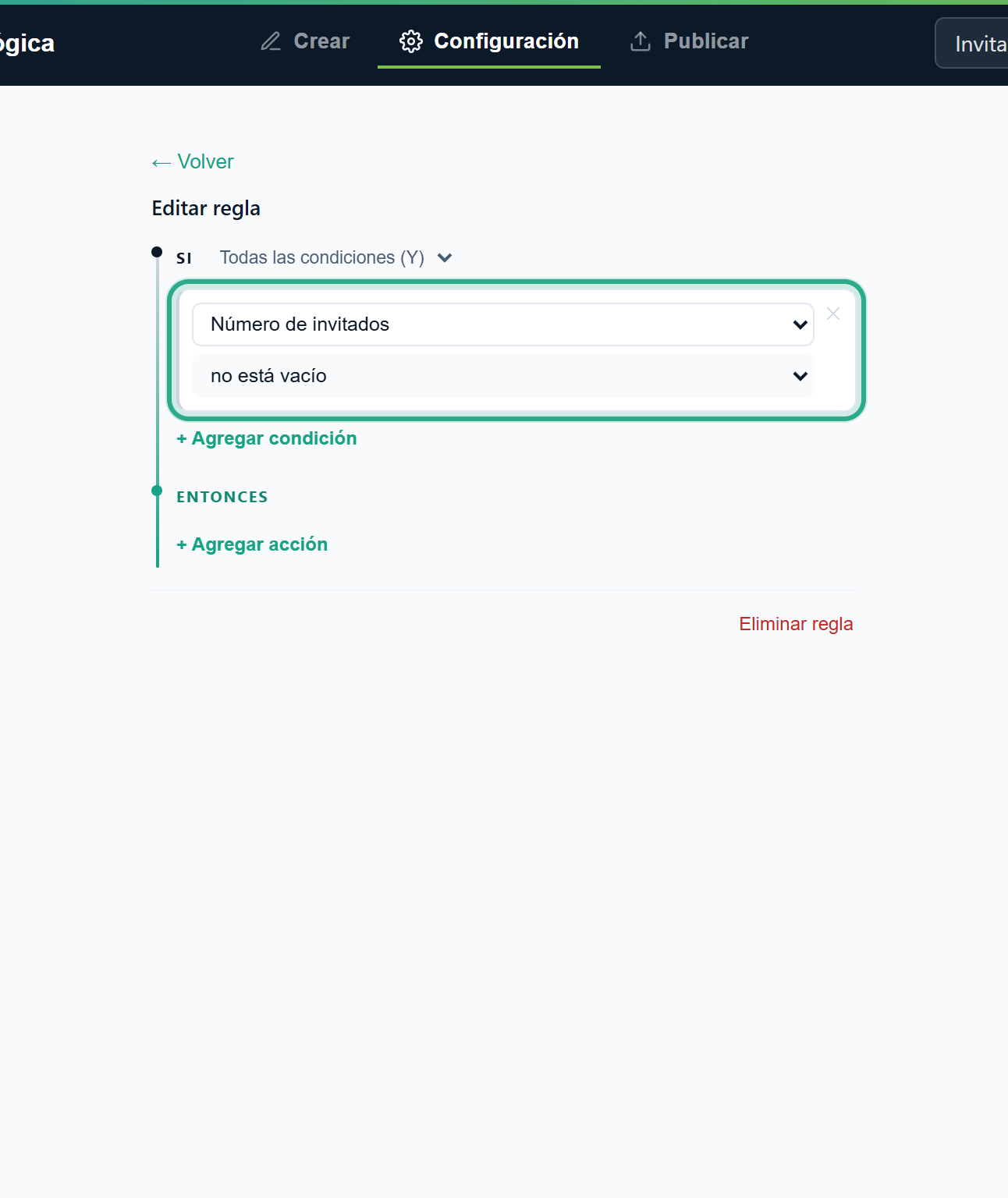 Calcular solo cuando ya se ingresó el número de invitados.
Haz clic en + Agregar acción y elige Calcular campo. En la segunda lista, elige el campo que recibe el resultado: Total estimado (USD). (La lista empieza en el primer campo numérico del formulario, así que revísala).
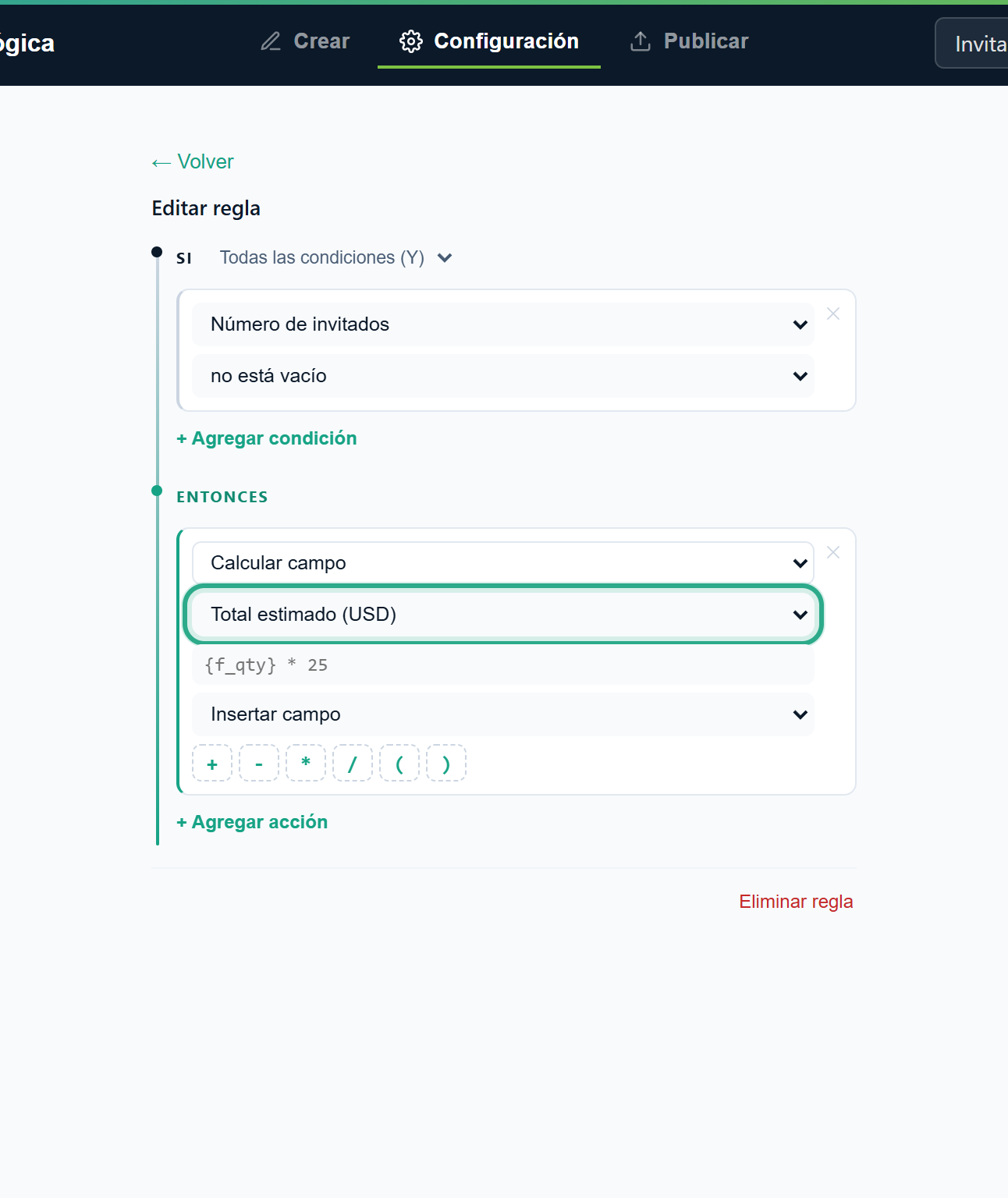 Elige dónde va el resultado.
Arma la fórmula en el cuadro de abajo. Insertar campo agrega un campo numérico como su código entre llaves, por ejemplo {f_118fb0} para Número de invitados. Los botones de operador +, -, * (multiplicar), / (dividir), ( y ) agregan su símbolo al final, y también puedes escribir en el cuadro. Aquí: inserta Número de invitados, haz clic en * y escribe 18, lo que da {f_118fb0}*18. Una fórmula válida muestra una vista previa calculada con cada campo en 10, aquí Vista previa (cada campo = 10): 180; un error muestra Fórmula inválida.
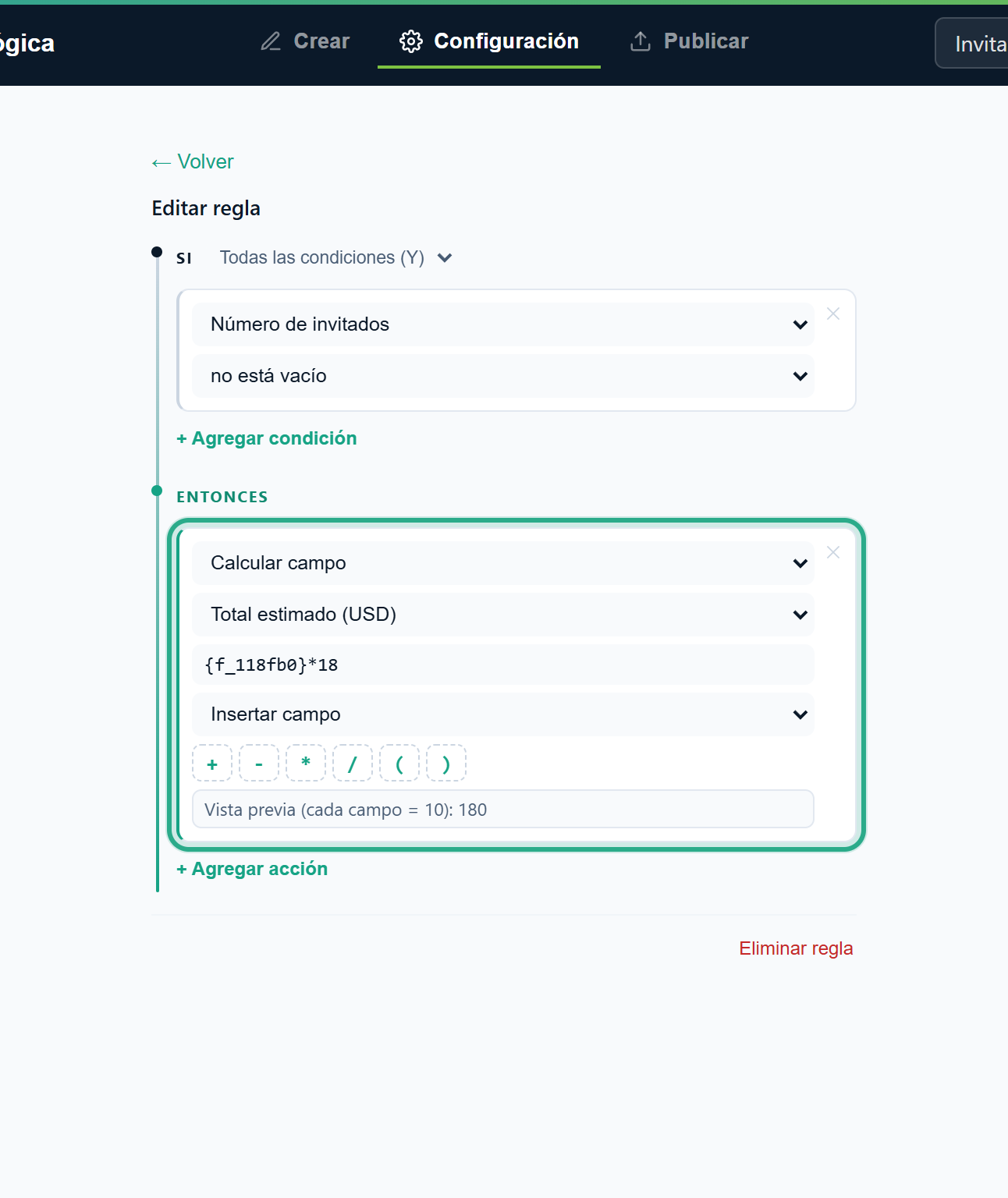 La vista previa comprueba la fórmula con valores de muestra: 10 invitados × 18 = 180.
Haz clic en ← Volver. La Regla 3 dice Calcular Total estimado (USD).
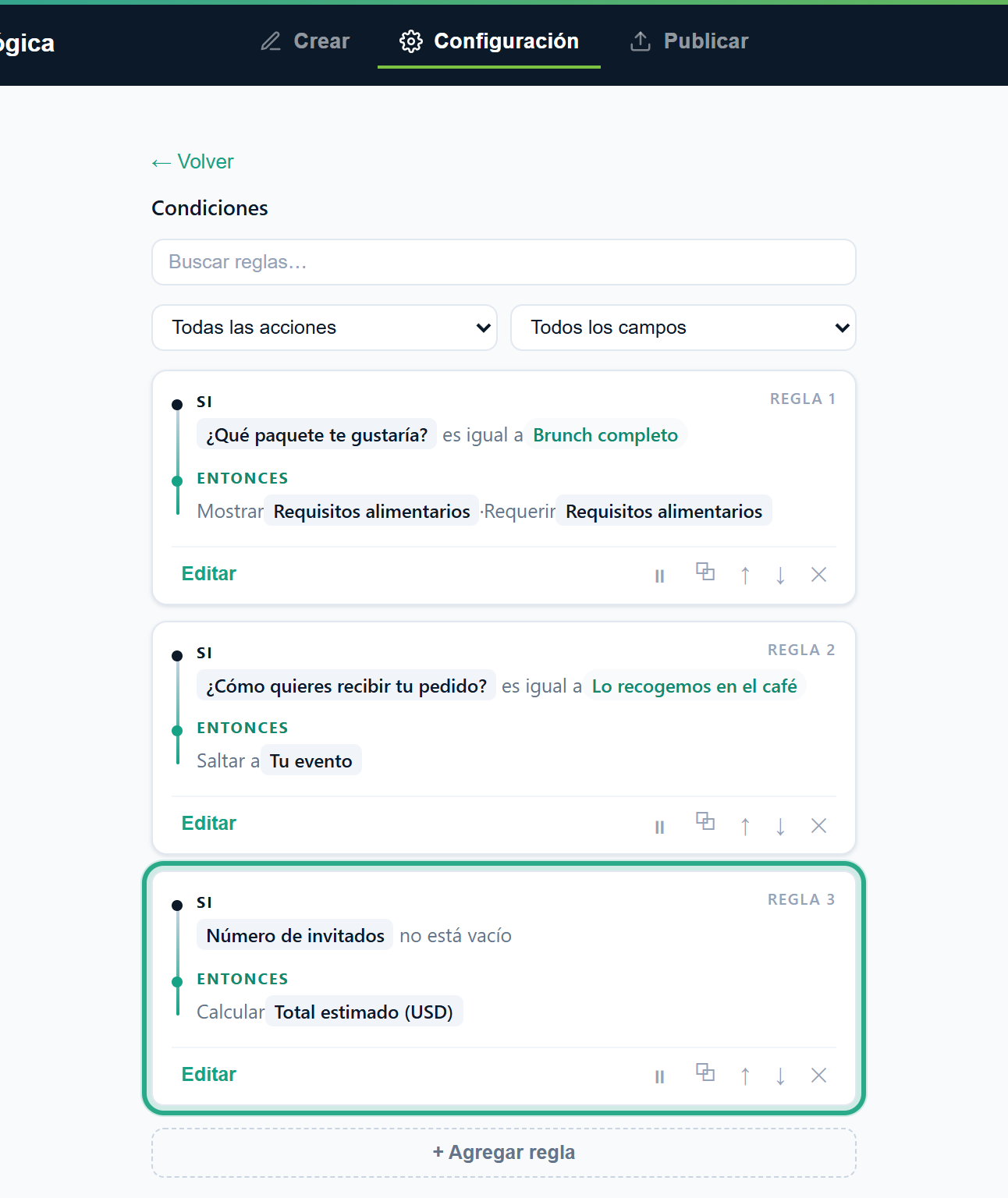 La fórmula se ve al editar la regla.
En cuanto alguien escribe el número de invitados, Total estimado (USD) se completa con invitados × 18, y se actualiza mientras escribe. Un campo calculado es de solo lectura para quien llena el formulario, y anota vuelve a calcular el valor en su servidor cuando se envía la respuesta, así que el número guardado siempre sigue la fórmula. Es un estimado dentro del formulario: no cobra nada. Para cobrar, usa el campo Productos (consulta Productos, pedidos y cobros con Stripe).
Los eventos de más de 60 invitados pasan al equipo de eventos de Café Aurora: el formulario pregunta cuándo llamar, y una copia de la respuesta va a events@example.com.
Haz clic en + Agregar regla y en + Agregar condición. Elige Número de invitados, el operador es mayor que y escribe 60 en el cuadro del valor. Los campos Número, Cantidad, Calificación y Escala ofrecen es mayor que y es menor que.
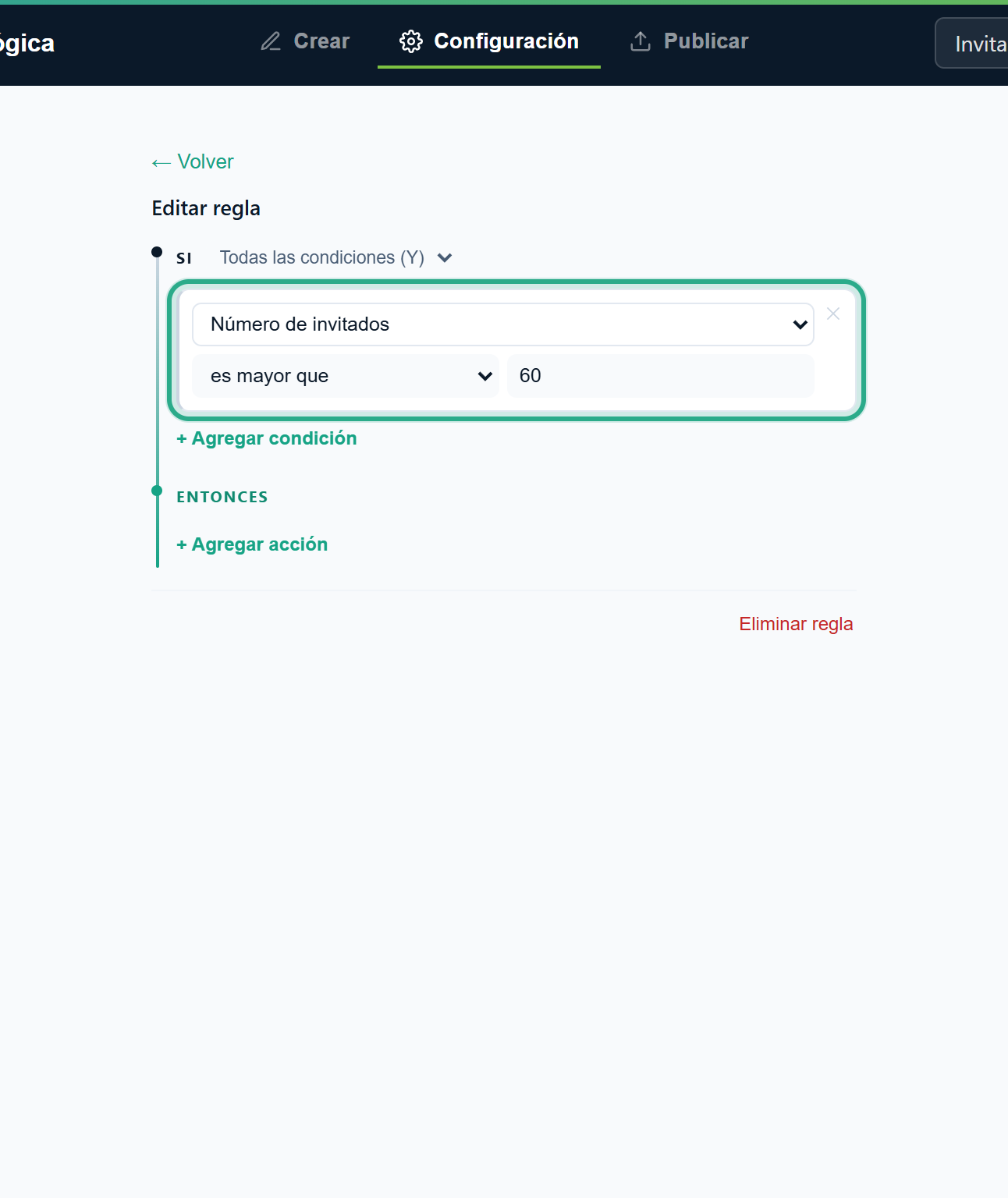 La regla se aplica a partir de 61 invitados.
Agrega dos acciones: Mostrar campo → Mejor horario para llamarte, y Enviar copia por correo con events@example.com en el cuadro del correo.
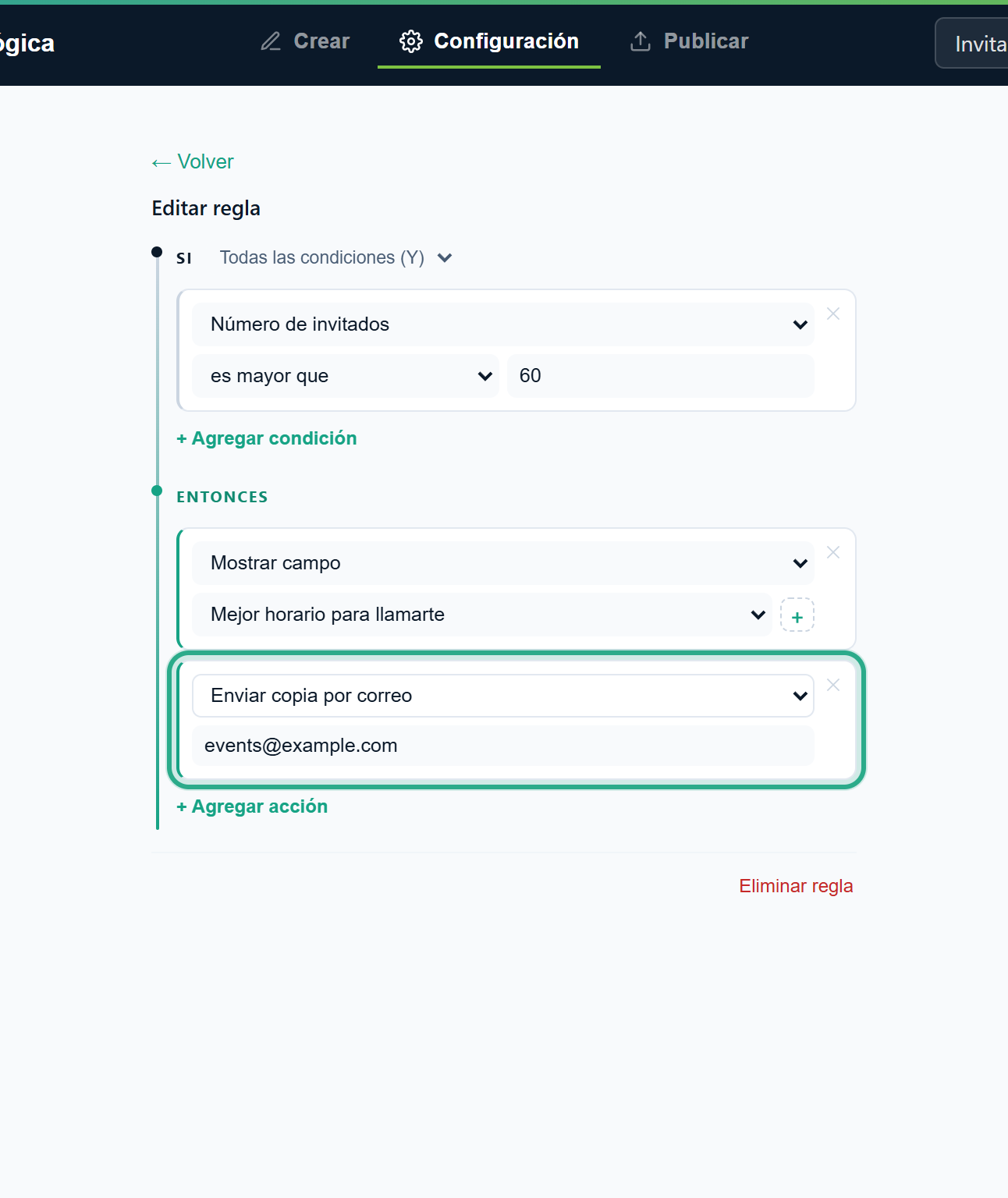 La copia va a esta dirección, además de a los destinatarios habituales de las notificaciones del formulario.
Haz clic en ← Volver. La Regla 4 dice Mostrar Mejor horario para llamarte · Enviar copia a events@example.com.
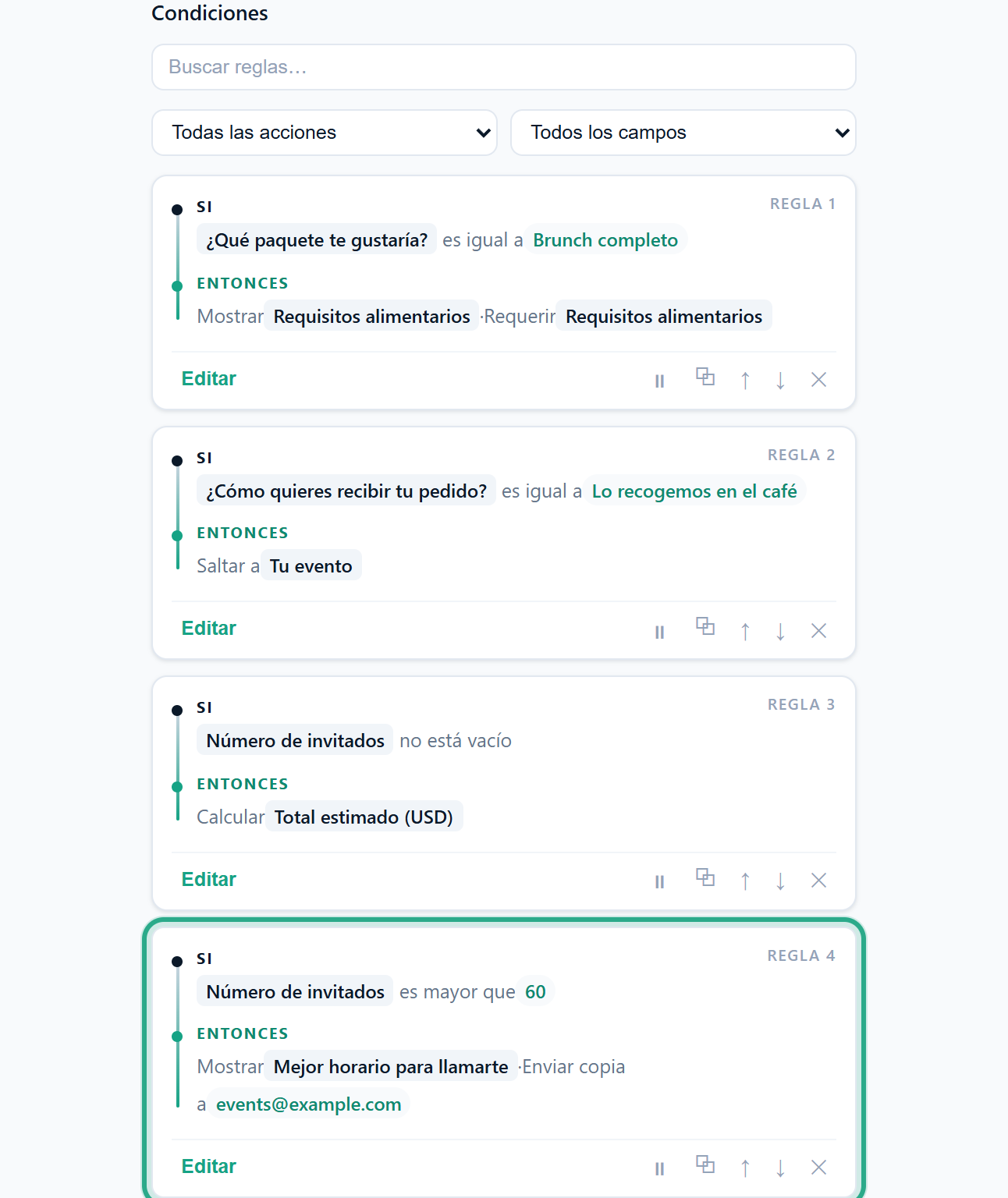 Una regla, dos acciones.
Cuando llega una respuesta con más de 60 invitados, anota envía la notificación a los destinatarios habituales y también a events@example.com. La copia se envía después de guardar la respuesta, no mientras la persona llena el formulario. Para los destinatarios habituales, consulta Notificaciones por correo.
Después de enviar, los clientes del brunch deben leer que el chef les enviará el menú. Los eventos muy grandes (más de 100 invitados) deben llegar, en cambio, a una página sobre eventos grandes.
Haz clic en + Agregar regla y define la condición ¿Qué paquete te gustaría? es igual a Brunch completo. Agrega la acción Mostrar mensaje de agradecimiento y escribe el mensaje: ¡Gracias! Nuestro chef te enviará el menú del brunch por correo en un plazo de dos días.
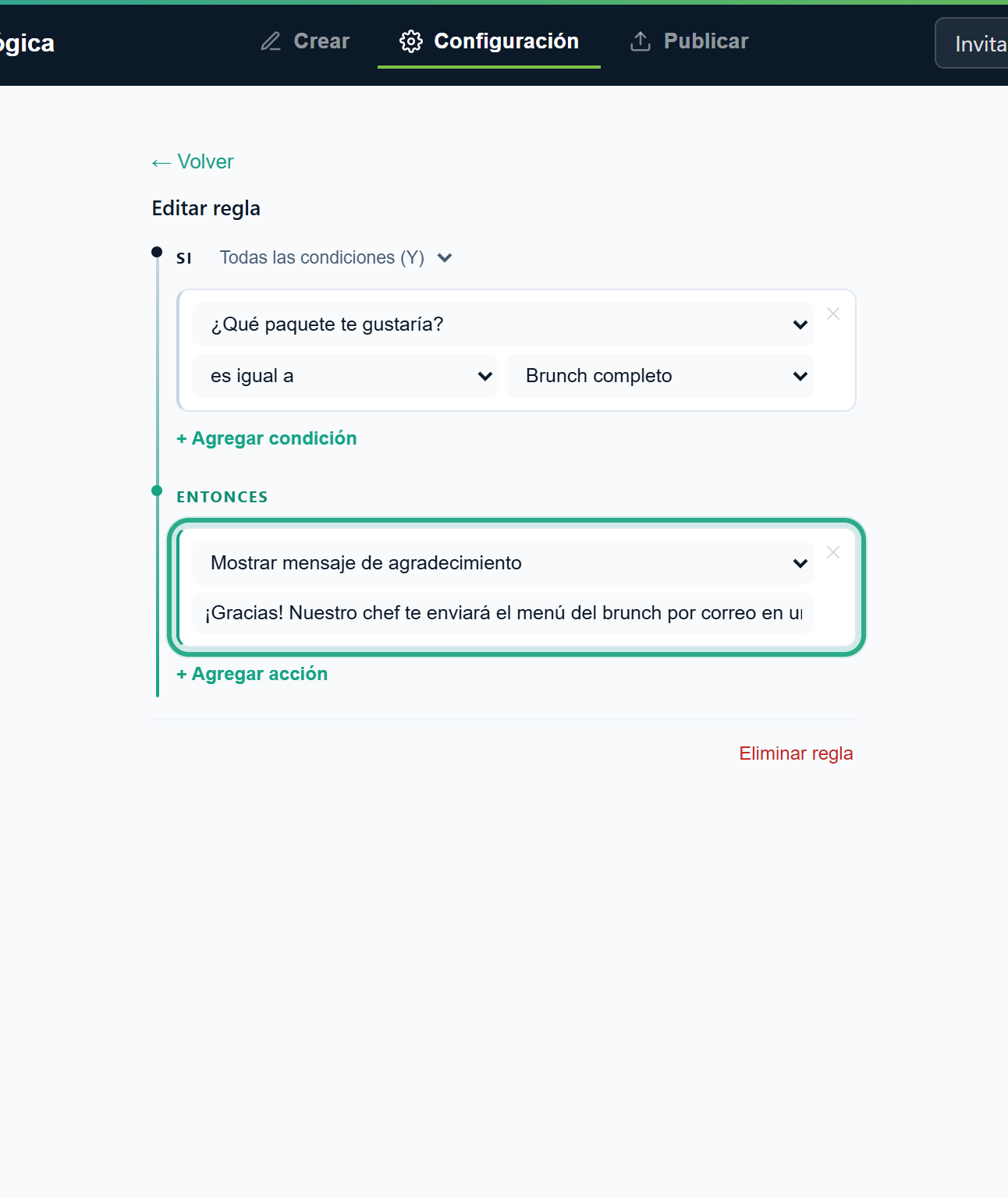 Este mensaje reemplaza el mensaje de agradecimiento por defecto del formulario cuando la regla se cumple.
Para una redirección, haz clic en + Agregar regla, define Número de invitados es mayor que 100 y agrega la acción Redirigir a URL con la dirección de la página, aquí https://example.com/cafe-aurora/large-events.
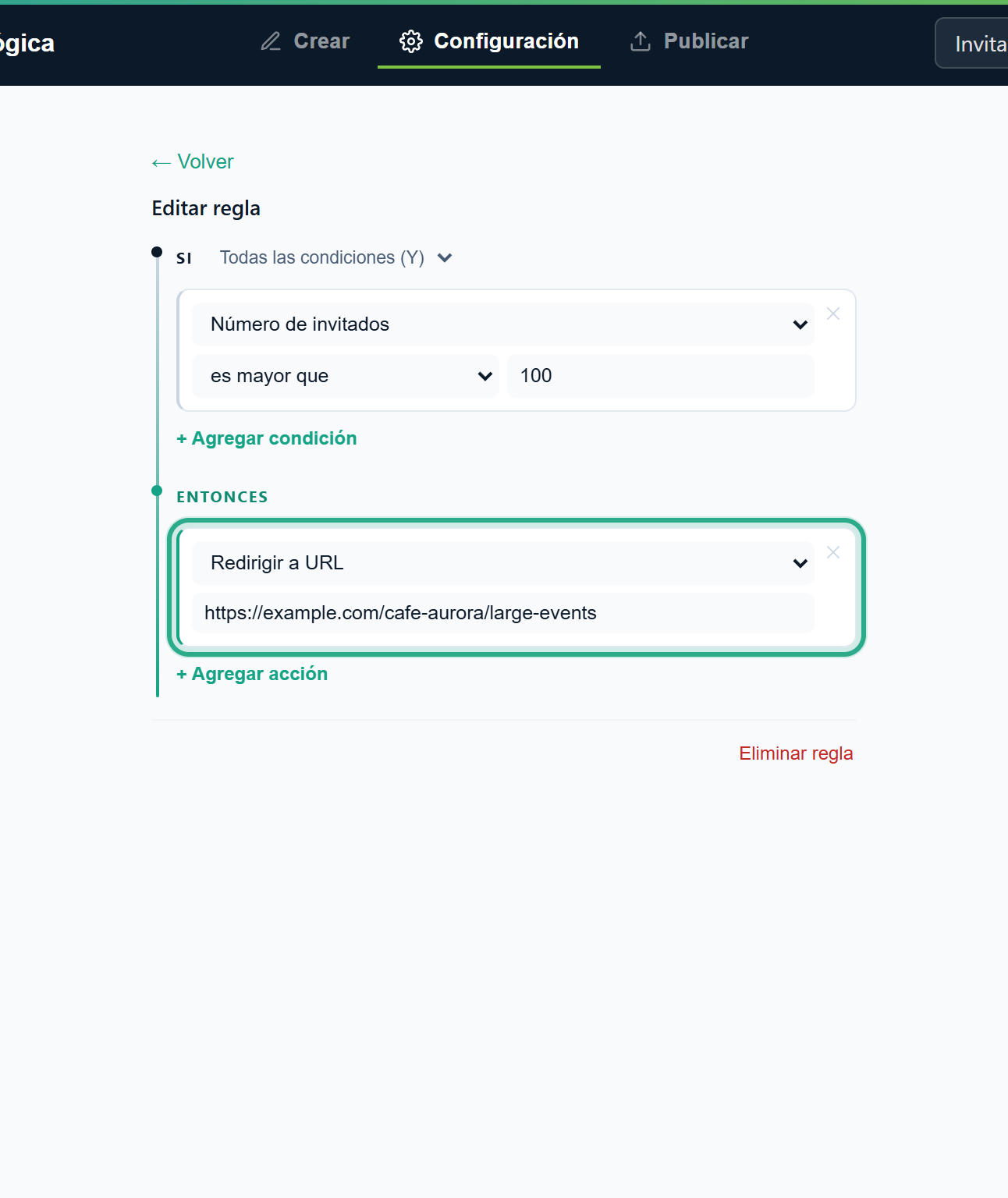 Después de enviar, la persona va a esta dirección en lugar de la pantalla de agradecimiento.
El mensaje por defecto, que se muestra cuando no se cumple ninguna de estas reglas, está en Configuración → Página de agradecimiento → Mensaje de agradecimiento. Ir a Condiciones → te lleva de vuelta a las reglas.
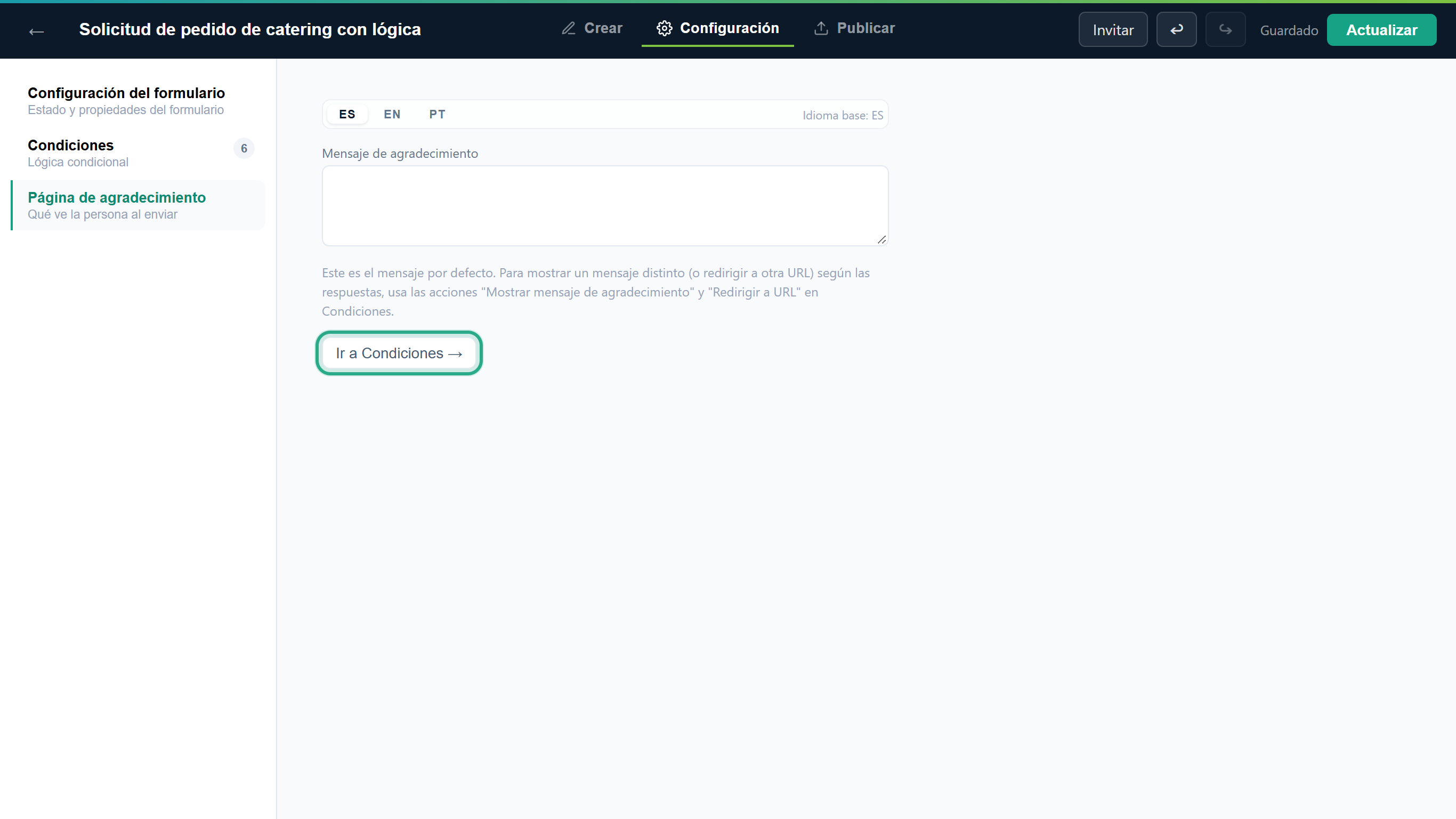 El mensaje de agradecimiento por defecto y un atajo a las reglas.
Los clientes del brunch ven el mensaje del chef; los grupos de más de 100 se redirigen; los demás reciben el mensaje de agradecimiento por defecto. En estas dos acciones gana la primera regla que se cumple: si se cumplen dos reglas de agradecimiento (o dos de redirección), se usa la que está más arriba en la lista. Una Redirigir a URL que se cumple tiene prioridad sobre Mostrar mensaje de agradecimiento. El mensaje que escribes en una regla es el mismo en todos los idiomas del formulario.
Con al menos una regla, la lista tiene Buscar reglas… y dos filtros: Todas las acciones (solo los tipos de acción que usa el formulario) y Todos los campos (un campo usado en las condiciones o acciones de una regla). Escribe una palabra de una regla, como el nombre de un campo o un valor, para acotar la lista. Aquí invitados deja las tres reglas sobre el número de invitados. Cada tarjeta tiene Editar y, a la derecha, ⏸ (pausar), ⧉ (duplicar), ↑ / ↓ (mover) y ✕ (eliminar).
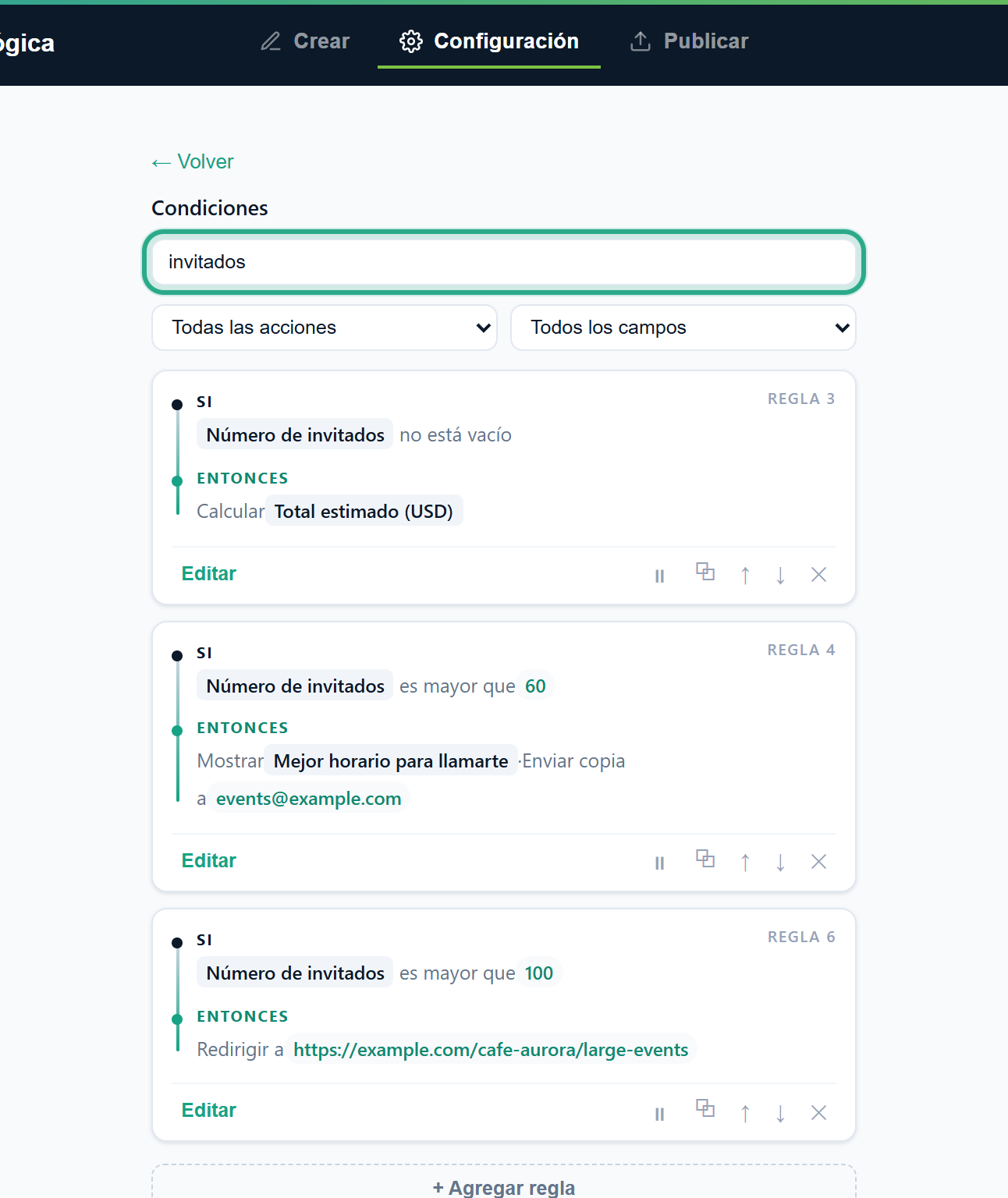 La búsqueda y los filtros se combinan; los números de regla conservan su orden real.
Para apagar una regla sin perderla, haz clic en ⏸ (Desactivar). La tarjeta se ve en gris con la etiqueta Desactivada y la regla se ignora en el formulario público. Haz clic en ▶ (Activar) para encenderla otra vez.
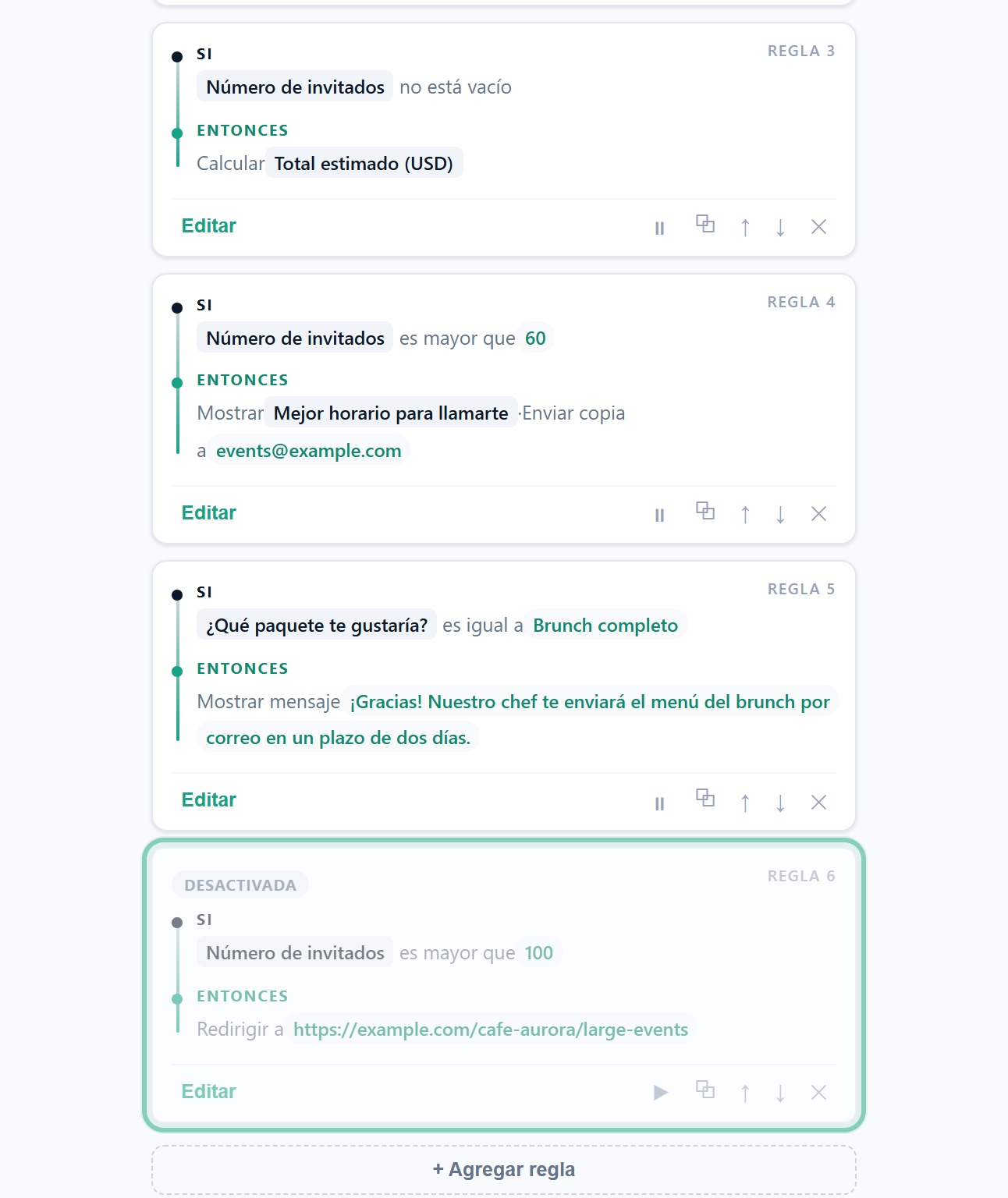 Una regla pausada conserva sus condiciones y acciones.
Para empezar una regla nueva a partir de una existente, haz clic en ⧉ (Duplicar). Aparece una copia exacta justo debajo de la original; haz clic en Editar en ella para cambiar lo que necesites.
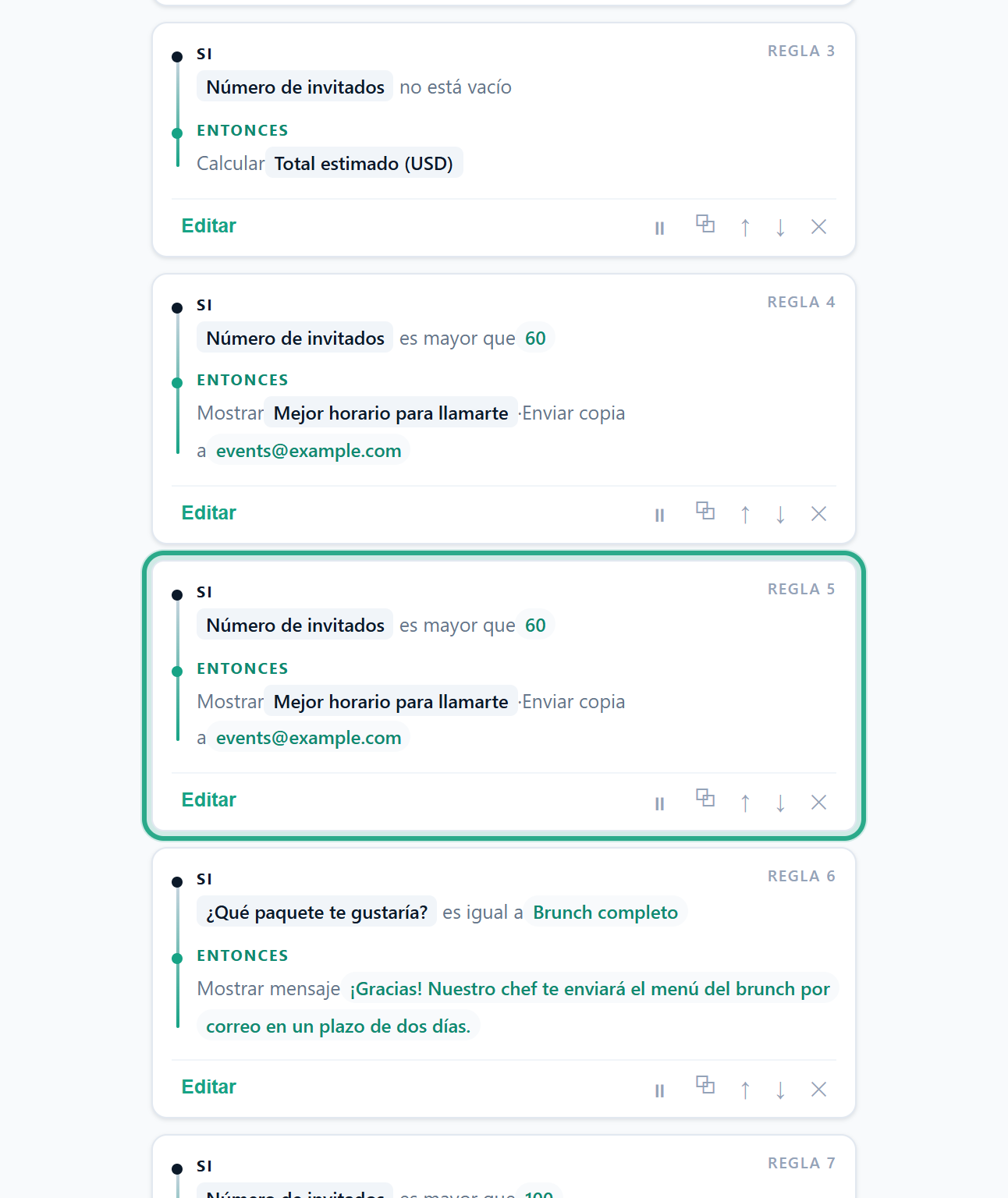 La copia es idéntica, incluido su estado de pausa.
Para eliminar una regla, haz clic en ✕ (Eliminar) en su tarjeta, o en Eliminar regla al final de la pantalla Editar regla. Aquí se elimina la copia del paso 26. ¿Cambiaste de opinión? ↩ Deshacer, en la barra superior, la recupera; deshacer cubre todos los cambios en las reglas.
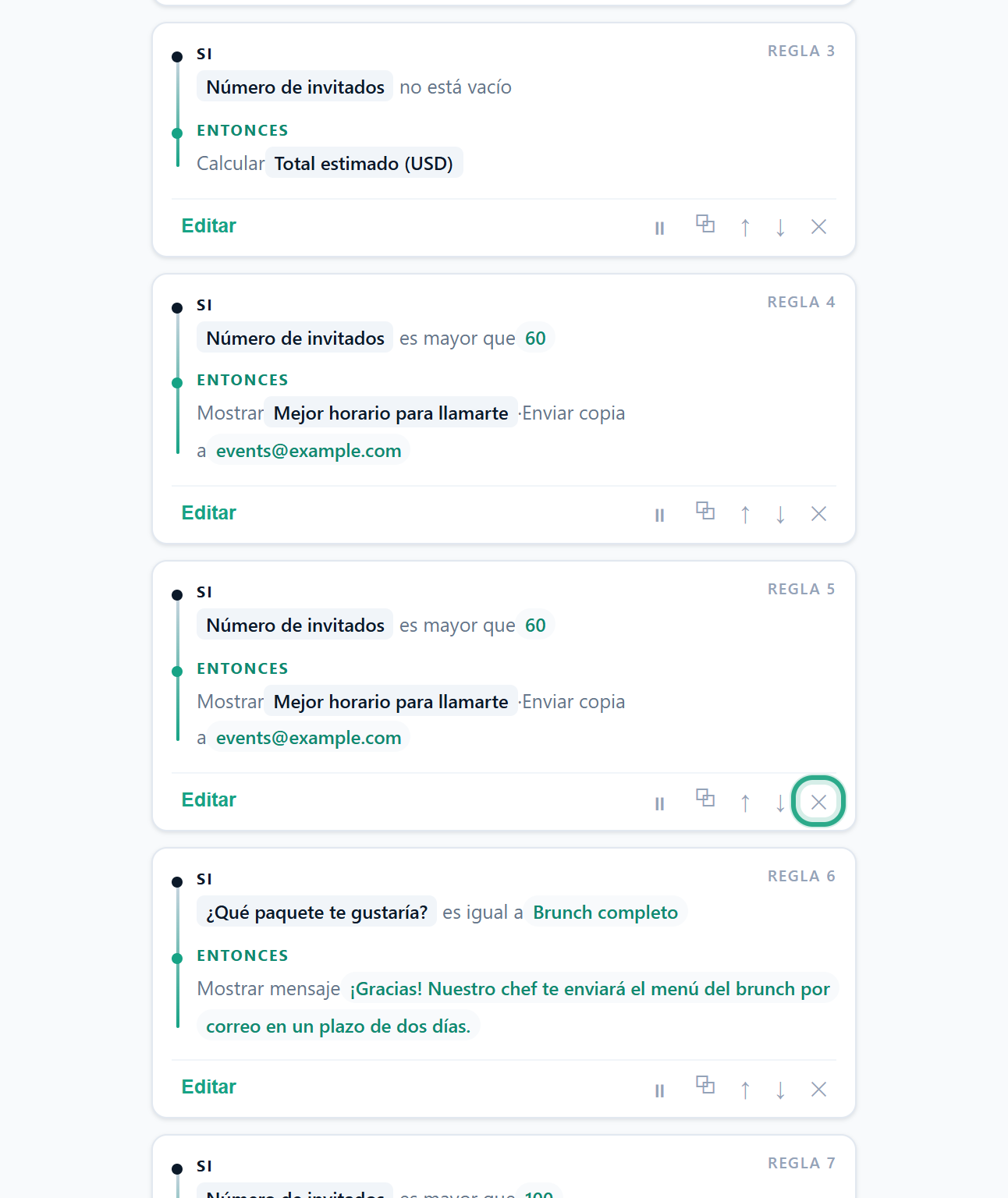 Eliminamos la copia que no necesitamos.
La lista tiene exactamente las reglas que quieres, en el orden que quieres. Usa ↑ y ↓ para reordenar: el orden importa cuando dos reglas actúan sobre el mismo campo (consulta Cómo se aplican las reglas).
Las reglas son parte del formulario, así que se publican cuando haces clic en Publicar (o Actualizar, en un formulario que ya está publicado, como este).
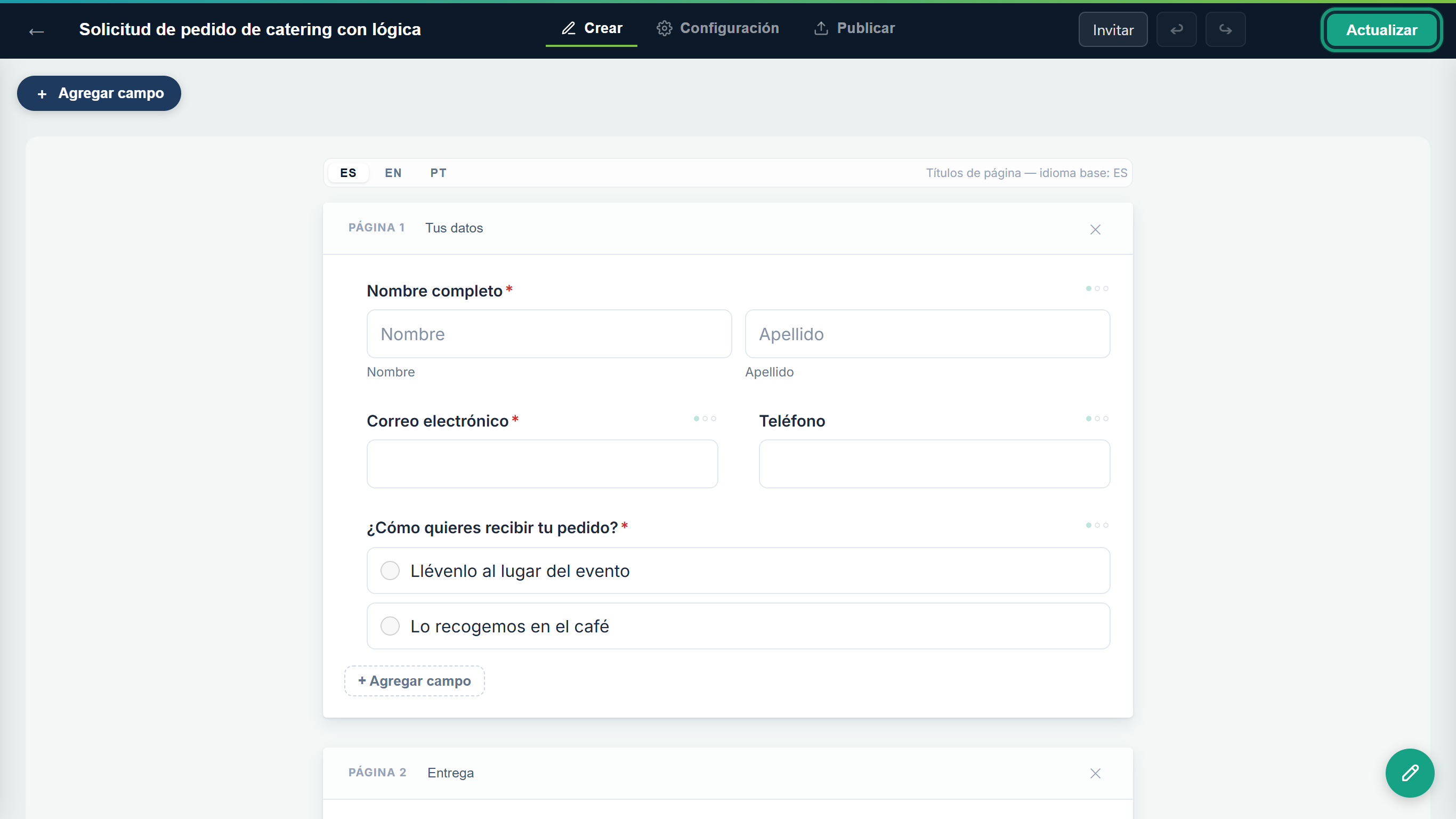 Actualizar publica el formulario y sus reglas.
En el formulario público, la persona llena Tus datos y elige Llévenlo al lugar del evento, y luego hace clic en Siguiente.
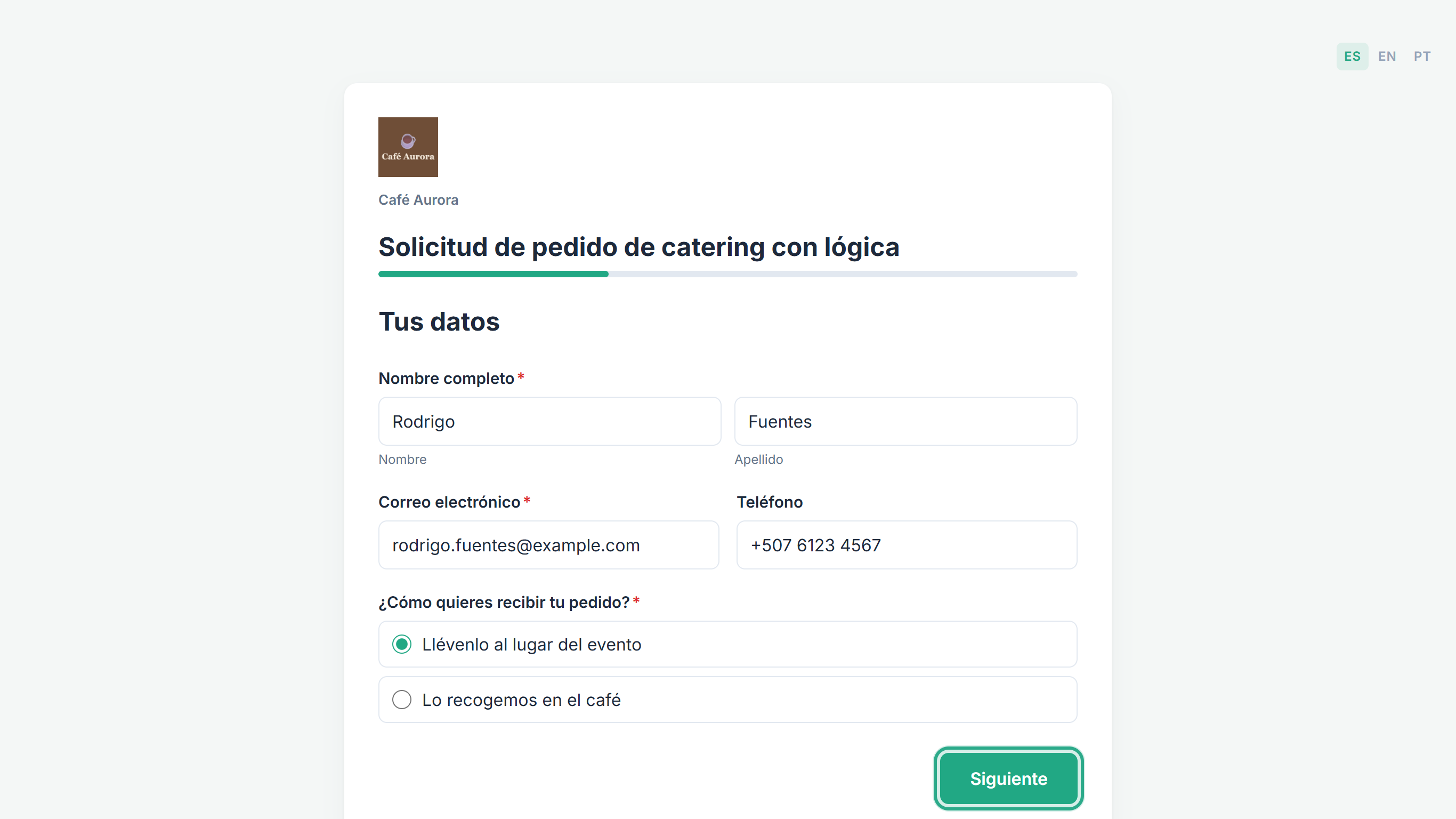 Todavía no se cumple ninguna regla, así que la página siguiente es Entrega.
Llena la página Entrega y hace clic en Siguiente.
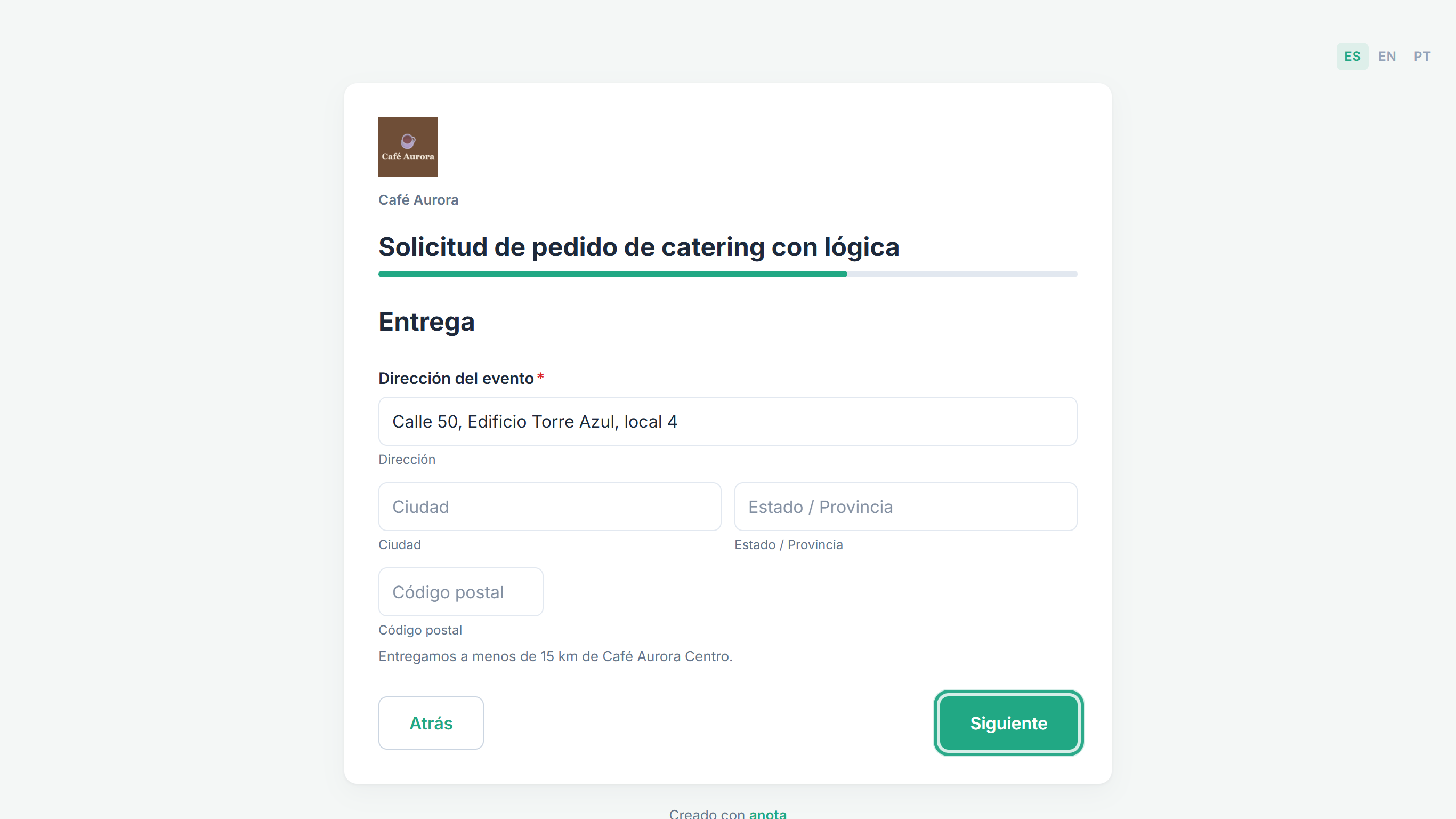 Los clientes con entrega ven la página Entrega.
En Tu evento, todavía no están Requisitos alimentarios ni Mejor horario para llamarte, y Total estimado (USD) está vacío.
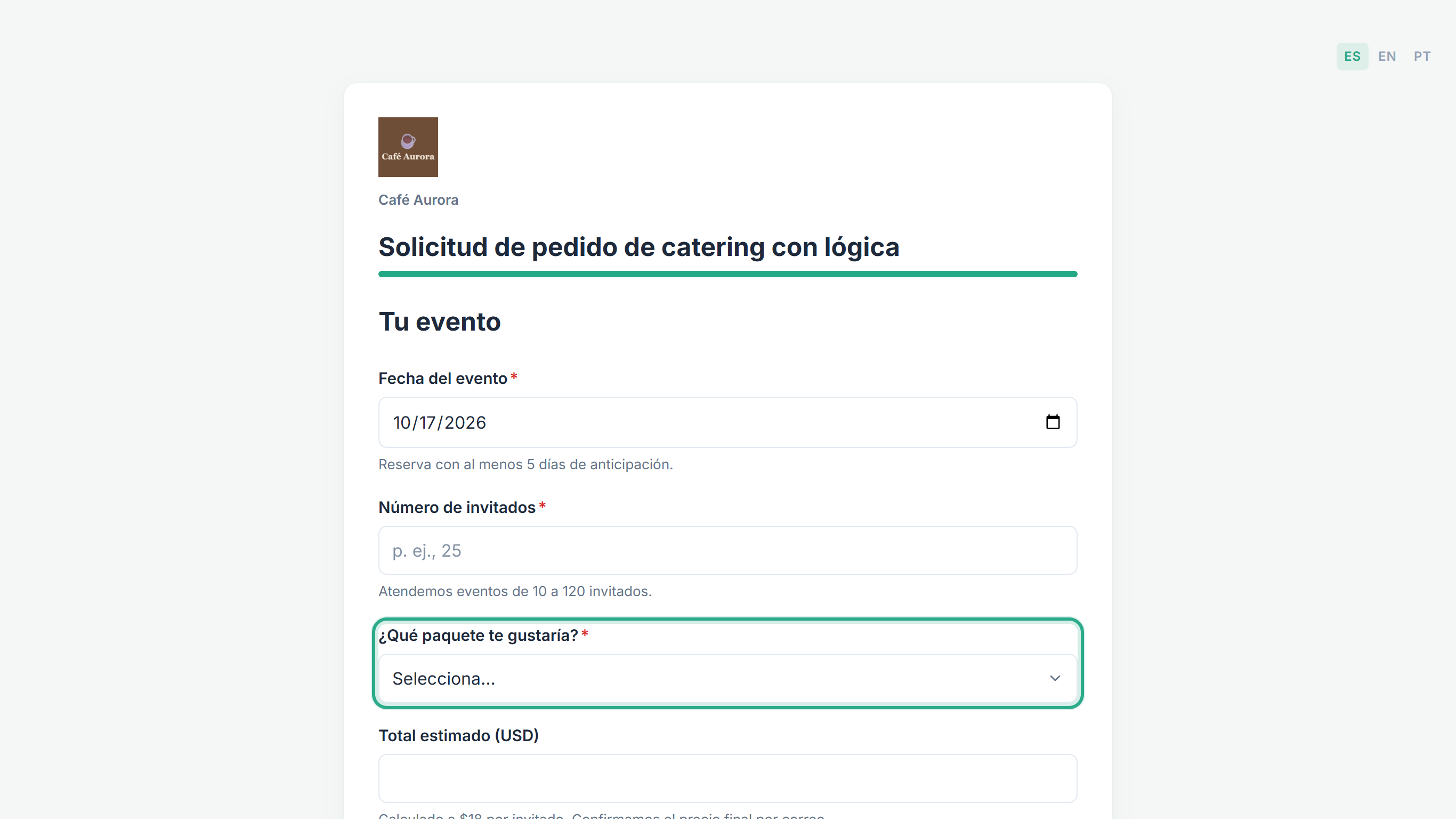 Antes de que se cumpla ninguna condición.
En cuanto escribe 80 invitados y elige Brunch completo, la página cambia: Requisitos alimentarios aparece con un asterisco rojo (Regla 1), aparece Mejor horario para llamarte (Regla 4) y Total estimado (USD) muestra 1440 (Regla 3). No hace falta hacer clic en ningún botón.
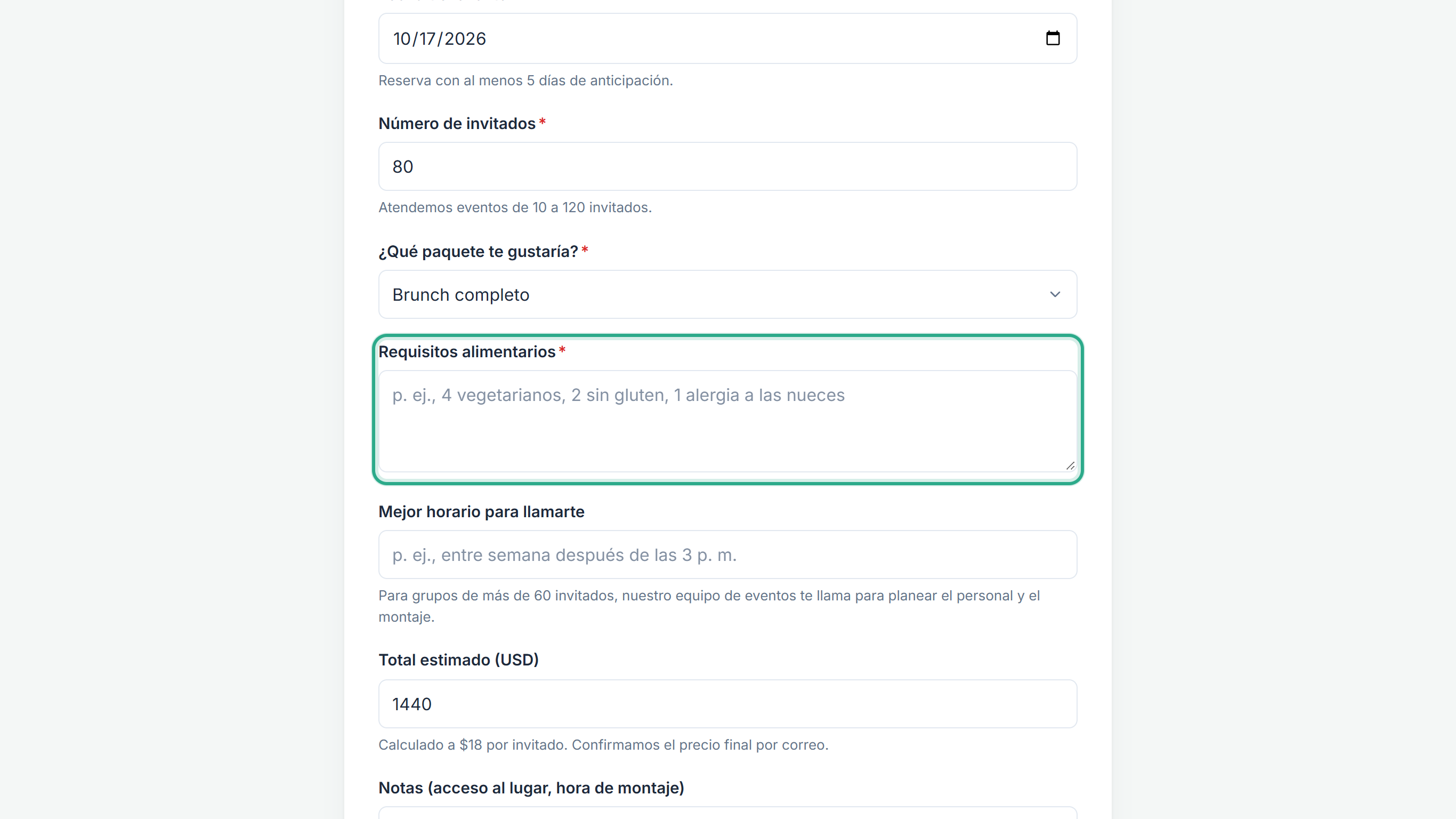 Las reglas se aplican en vivo, mientras la persona escribe.
Completa los campos nuevos y hace clic en Enviar. La Regla 5 reemplaza el mensaje de agradecimiento por defecto. Como hay más de 60 invitados, la Regla 4 también envía una copia de la respuesta a events@example.com.
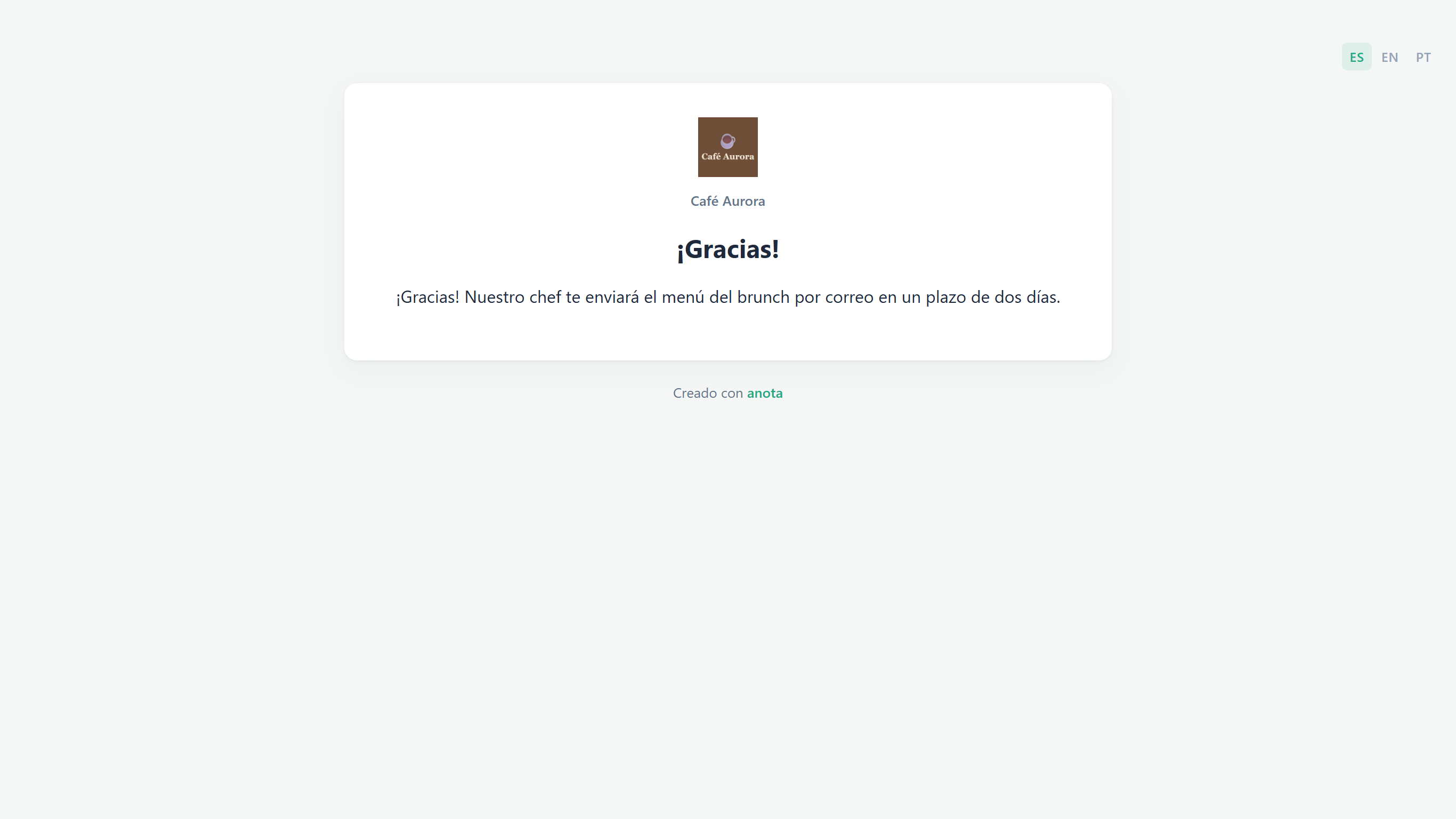 El mensaje de agradecimiento de la Regla 5.
Otra persona elige Lo recogemos en el café en la primera página y hace clic en Siguiente.
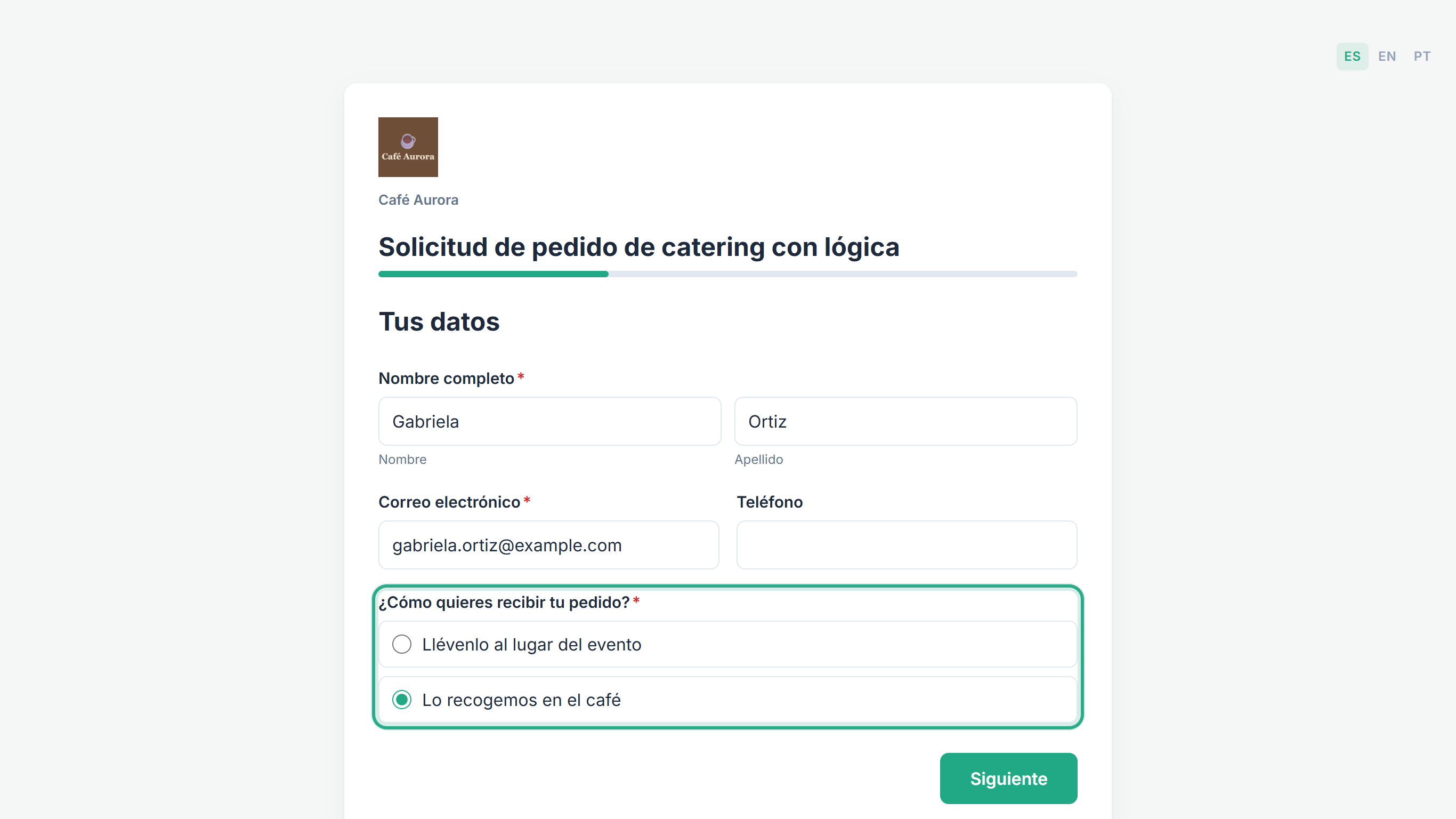 Esta respuesta cumple la Regla 2.
La Regla 2 salta Entrega: la página siguiente es Tu evento.
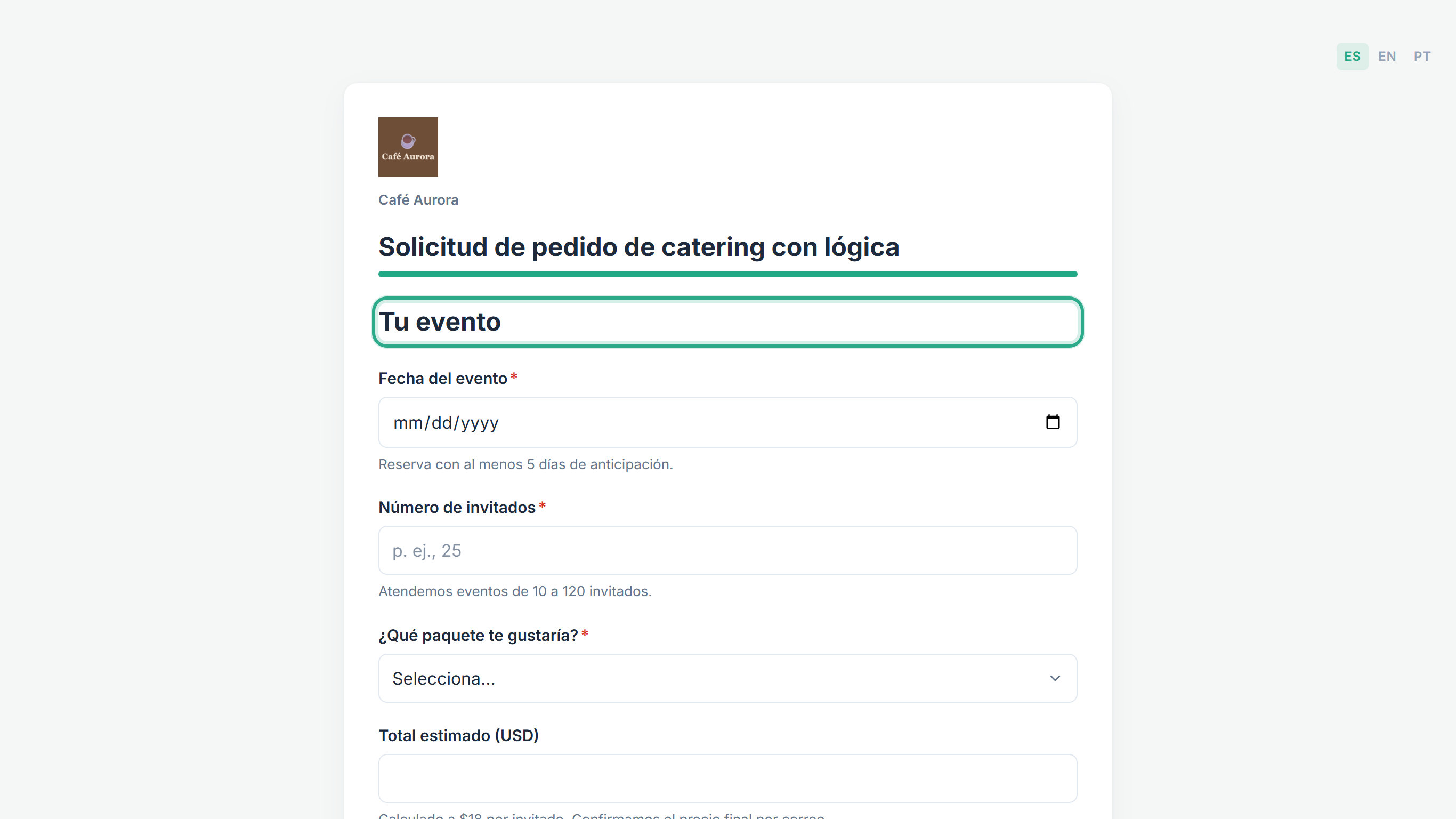 La página Entrega se saltó.
Llena Tu evento (aquí 30 invitados y Barra de café) y hace clic en Enviar. La página Entrega saltada no es obligatoria, así que el pedido se envía. Ninguna regla de agradecimiento se cumple en este pedido, así que ve el mensaje de agradecimiento por defecto del formulario.
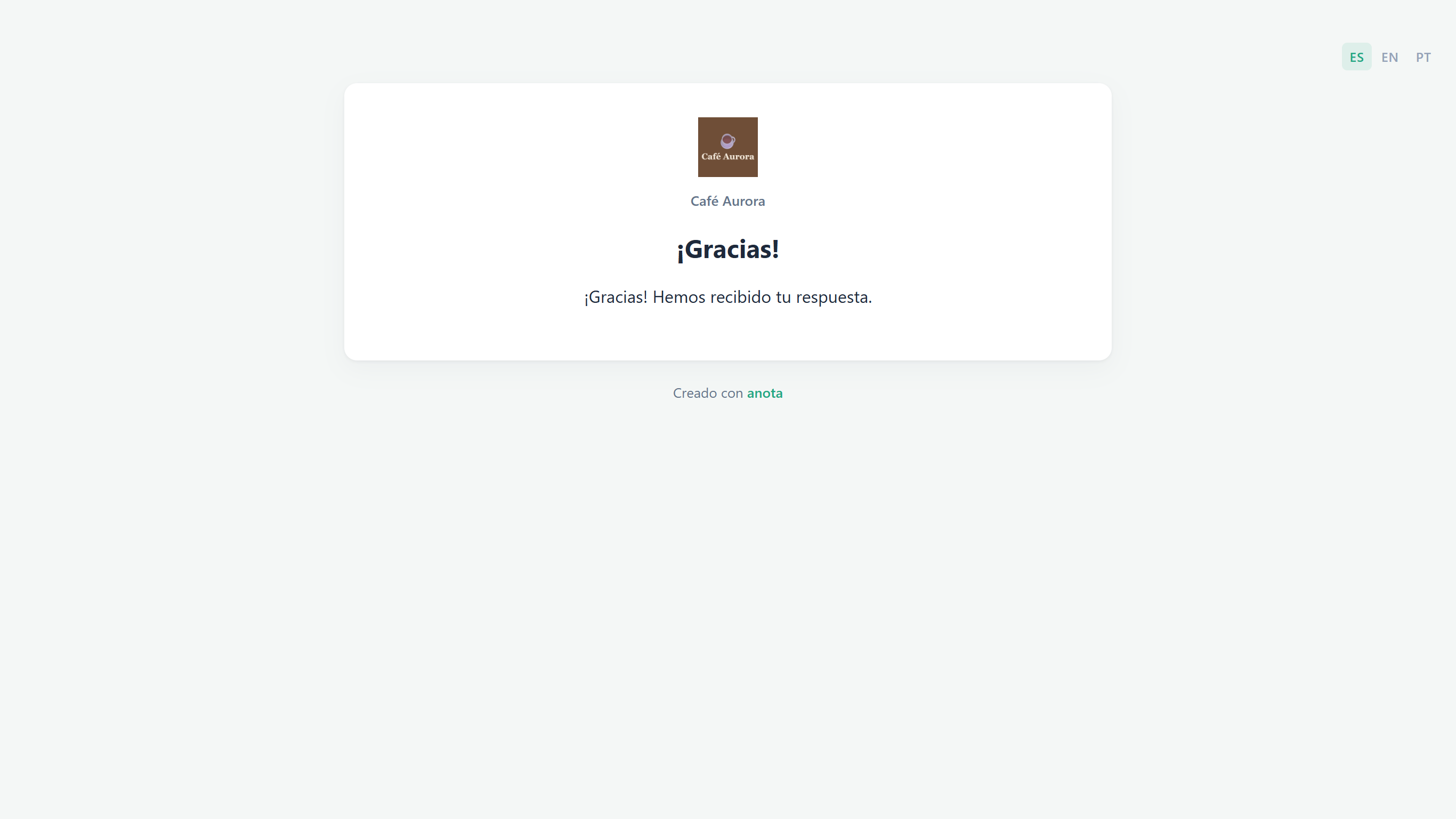 El pedido para recoger se recibe sin dirección del evento.
El formulario se adapta a cada persona: las preguntas aparecen cuando aplican, los campos obligatorios siguen las respuestas, el estimado se calcula solo y cada respuesta termina en el lugar correcto. anota vuelve a revisar las reglas en su servidor cuando la persona pasa a otra página y cuando envía, así que las reglas se respetan aunque alguien se salte las comprobaciones del navegador.
add_logic_rules, edit_logic_rule y delete_logic_rule); consulta Desarrolladores y API. Algunas plantillas ya traen reglas configuradas.| Operador | Se cumple cuando la respuesta… | Disponible en |
|---|---|---|
| es igual a | coincide con el valor (no importan las mayúsculas) | todos los campos |
| no es igual a | es distinta del valor | todos los campos |
| contiene | incluye el texto | Texto corto, Texto largo, Correo electrónico, Teléfono |
| no contiene | no incluye el texto | Texto corto, Texto largo, Correo electrónico, Teléfono |
| empieza con | comienza con el texto | Texto corto, Texto largo, Correo electrónico, Teléfono |
| termina con | termina con el texto | Texto corto, Texto largo, Correo electrónico, Teléfono |
| es mayor que | es un número mayor que el valor | Número, Cantidad, Calificación, Escala |
| es menor que | es un número menor que el valor | Número, Cantidad, Calificación, Escala |
| está vacío | no tiene respuesta | todos los campos |
| no está vacío | tiene una respuesta | todos los campos |
Los campos de selección, fecha, hora, archivo, firma y los de varias partes (como Nombre completo y Dirección) ofrecen es igual a, no es igual a, está vacío y no está vacío. En Selección múltiple, es igual a se cumple cuando cualquiera de las opciones marcadas coincide. La lista de campos de la condición solo incluye campos que recogen una respuesta; se excluyen encabezados, párrafos, imágenes, separadores y secciones.
En el orden en que aparecen en la lista de acciones.
| Acción | Qué hace | Notas |
|---|---|---|
| Mostrar campo | Muestra un campo, encabezado, párrafo o imagen oculto por defecto o por una regla anterior | El destino necesita Oculto (se muestra con una regla) |
| Ocultar campo | Oculta un campo | Su respuesta se descarta, salvo que Valores de campos ocultos sea Conservar |
| Saltar a página | Va directo a una página posterior cuando la persona hace clic en Siguiente | Las páginas saltadas no son obligatorias; Atrás vuelve por las páginas realmente vistas |
| Calcular campo | Completa un campo Número o Cantidad con una fórmula como {f_118fb0}*18 |
+ - * / y paréntesis; un campo vacío cuenta como 0; dividir entre cero da 0; de solo lectura para quien responde y recalculado por el servidor |
| Enviar copia por correo | Envía la notificación de la respuesta a una dirección más | Además de los destinatarios habituales |
| Hacer obligatorio | Hace obligatorio un campo mientras la regla se cumple | Solo campos con respuesta |
| Quitar obligatorio | Vuelve opcional un campo obligatorio mientras la regla se cumple | Solo campos con respuesta |
| Habilitar campo | Deshace un Deshabilitar campo de una regla anterior | Todos los campos empiezan habilitados |
| Deshabilitar campo | Deja un campo visible pero en gris y sin poder editarse | Su respuesta nunca se incluye |
| Copiar valor a | Copia en vivo la respuesta de un campo (después de desde) en otro | Si el origen está vacío, el destino se vacía |
| Mostrar mensaje de agradecimiento | Reemplaza el mensaje de agradecimiento por defecto | Gana la primera regla que se cumple; mismo texto en todos los idiomas |
| Redirigir a URL | Lleva a la persona a una dirección web después de enviar | Gana la primera regla que se cumple; tiene prioridad sobre Mostrar mensaje de agradecimiento |
| Rol | Ver reglas | Crear, editar, pausar y eliminar reglas |
|---|---|---|
| Propietario | Sí | Sí |
| Administrador | Sí | Sí |
| Editor | Sí | Sí |
| Lector | No (los Lectores no pueden abrir el editor) | No |
| Síntoma | Causa probable | Solución |
|---|---|---|
| Un campo de Mostrar campo se ve desde el principio | El campo no tiene marcada Oculto (se muestra con una regla) | Selecciónalo en la pestaña Crear y marca la opción en Apariencia (paso 3) |
| Un campo no aparece aunque la condición se cumple | Una regla posterior lo vuelve a ocultar | Las reglas de más abajo se ejecutan después. Reordena con ↑ y ↓ |
| La regla que estaba armando desapareció al hacer clic en ← Volver | No tenía condición o no tenía acción, así que se descartó | Agrega al menos una condición y una acción antes de salir de Editar regla |
| El campo calculado muestra un número equivocado | La fórmula apunta al campo equivocado, o un campo de la fórmula está vacío (cuenta como 0) | Usa Insertar campo en lugar de escribir los códigos, y revisa la fórmula en Editar |
| Fórmula inválida debajo del cuadro de la fórmula | Falta o sobra un paréntesis o un operador | Corrige la fórmula; la vista previa aparece cuando es válida |
| Se muestra el mensaje de agradecimiento equivocado | Se cumplieron dos reglas de agradecimiento; gana la de más arriba | Sube en la lista la regla que quieres |
| Las personas son redirigidas en lugar de ver el mensaje de agradecimiento | También se cumplió una regla Redirigir a URL, que tiene prioridad | Revisa las condiciones de esa regla, o paúsala |
| Habilitar campo parece no hacer nada | Todos los campos empiezan habilitados | Solo importa después de un Deshabilitar campo |
| Una regla no tiene efecto en el formulario publicado | Está pausada (Desactivada), o el formulario no se publicó después de agregarla | Haz clic en ▶ para activarla y luego en Actualizar |
| Falta en la respuesta algo escrito en un campo que después se ocultó | Valores de campos ocultos está en Borrar al enviar (recomendado) | Cámbialo a Conservar en Configuración → Configuración del formulario si necesitas esas respuestas |
¿Te resultó útil esta página?