 P4 Software
/
anota-es
P4 Software
/
anota-es
P4 Software
/
anota-es
P4 Software
/
anota-es
Se aplica a: anota, todos los planes Roles requeridos: cualquier miembro puede abrir la bandeja y leer las respuestas; Editor o superior para cambiar el estado de una respuesta o eliminarla Referencias regulatorias: ninguna
Cada formulario tiene su propia bandeja de respuestas: una lista con todas las respuestas que ha recibido, de la más reciente a la más antigua, y un panel a la derecha que muestra lo que contestó la persona en la respuesta que selecciones. Úsala para ver qué llegó desde la última vez que entraste, encontrar una respuesta y abrirla. Los dueños de los formularios y los miembros del equipo la usan para dar seguimiento a las personas que llenaron el formulario.
Esta página explica la bandeja en sí: cómo abrirla, las pestañas, la lista y cómo abrir una respuesta. Lo que puedes hacer con una respuesta (sus archivos, destacarla, marcarla como spam, eliminarla) está en Ver y gestionar respuestas, y su PDF en Exportar a PDF.
Los ejemplos usan el formulario Inscripción al taller de barismo de Café Aurora.
Haz clic en Formularios en la barra superior. En la fila del formulario, haz clic en Ver respuestas. La columna Respuestas indica cuántas respuestas tiene el formulario.
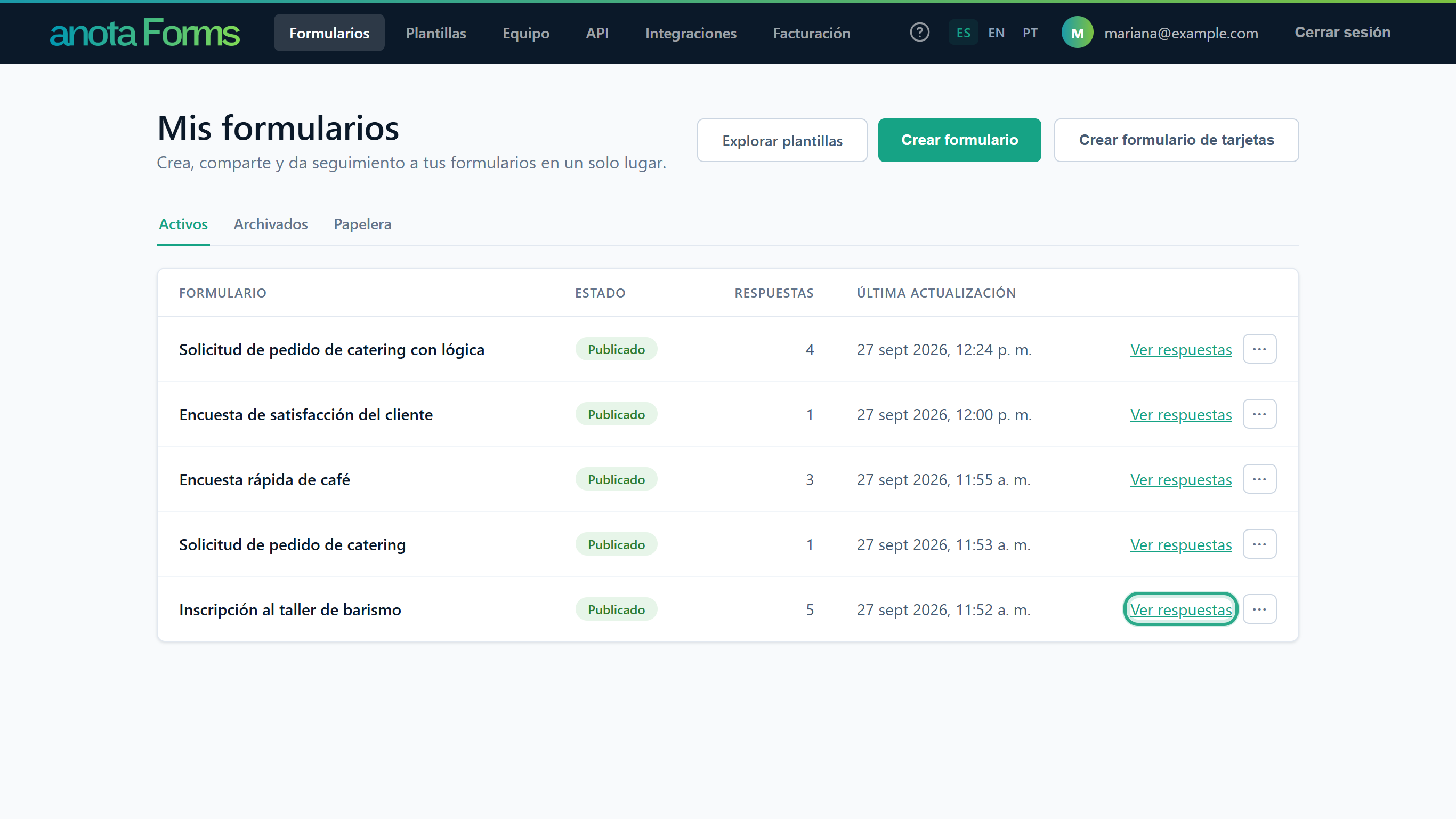 Ver respuestas aparece en todos los formularios de las pestañas Activos y Archivados, pero no en Papelera.
La bandeja se abre con el título del formulario arriba, las pestañas y la lista de respuestas. Mientras no elijas una, el panel de la derecha dice "Selecciona una respuesta para ver el detalle."
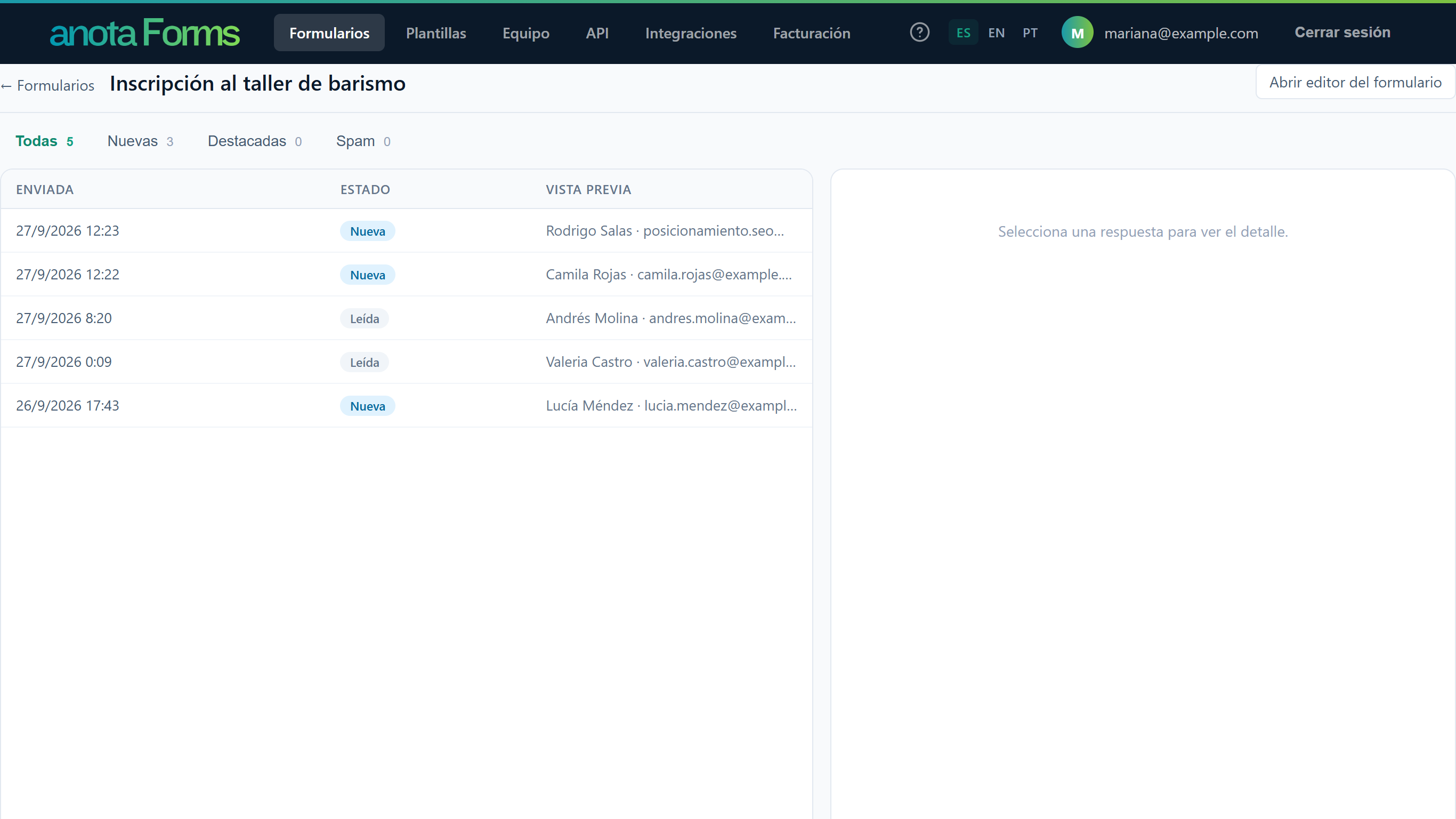 Cada fila muestra Enviada, Estado y Vista previa. La respuesta más reciente está arriba.
Estás en la bandeja del formulario. ← Formularios, arriba a la izquierda, te lleva de vuelta a la lista. Los Editores y roles superiores ven también Abrir editor del formulario arriba a la derecha.
Haz clic en una pestaña para filtrar la lista: Todas, Nuevas, Destacadas o Spam. El número junto a cada pestaña es la cantidad de respuestas que contiene. Aquí, Nuevas muestra las tres respuestas que nadie ha abierto todavía.
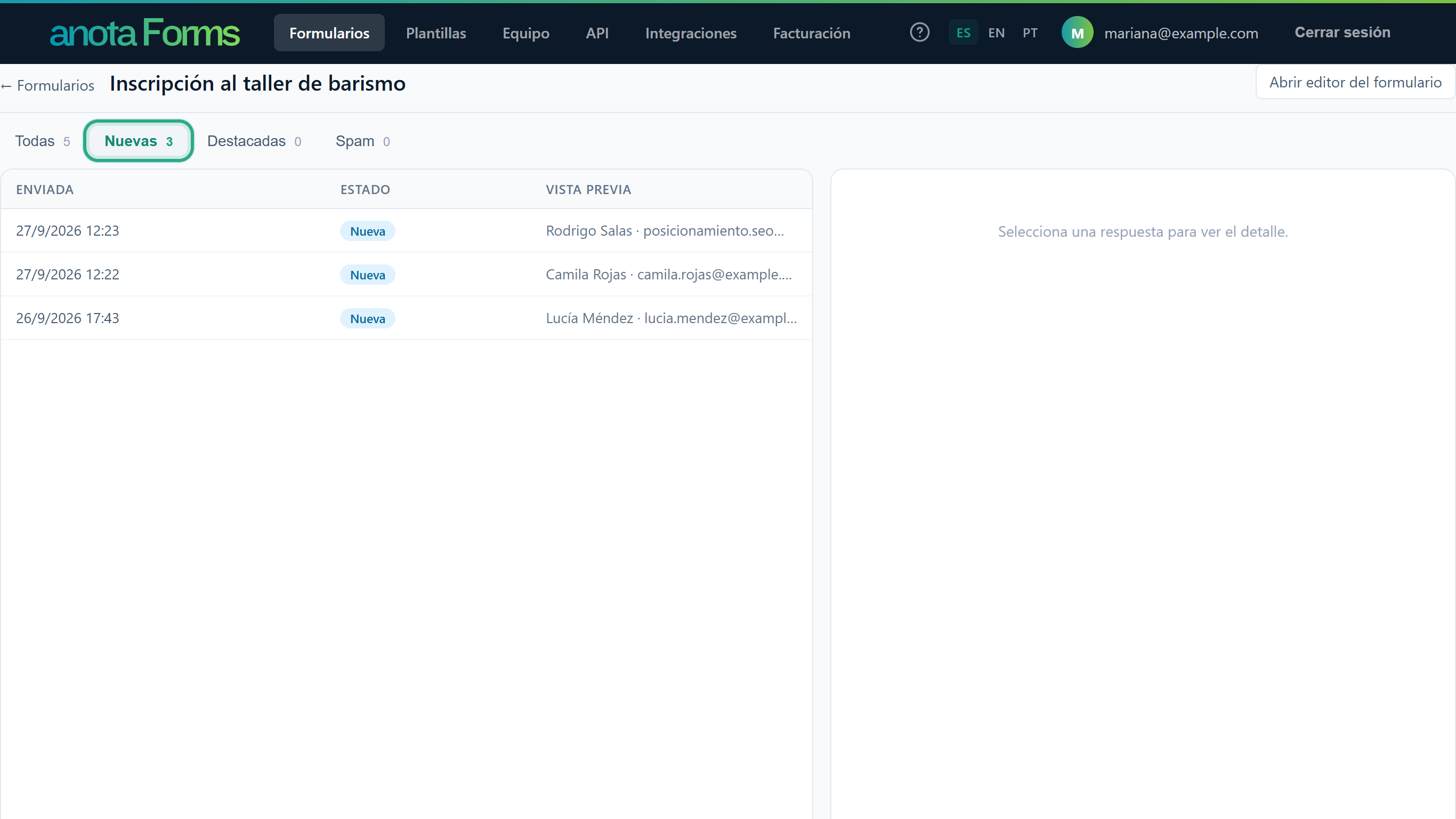 La pestaña en la que estás se muestra en verde.
Una pestaña vacía dice "Aún no hay respuestas en esta vista." Un formulario que no ha recibido nada dice "Aún no hay respuestas."
La lista muestra solo las respuestas de esa pestaña. Todas muestra todas las respuestas, sea cual sea su estado, incluido el spam; solo deja fuera los pedidos sin pagar. Al cambiar de pestaña se cierra la respuesta que tenías abierta.
Lee la columna Vista previa: muestra las tres primeras respuestas que no están vacías, separadas por puntos; por ejemplo, el nombre, el correo y la sesión elegida. En las preguntas de opciones se muestra el texto de la opción, y en las de archivos, el nombre de los archivos. Las firmas no aparecen.
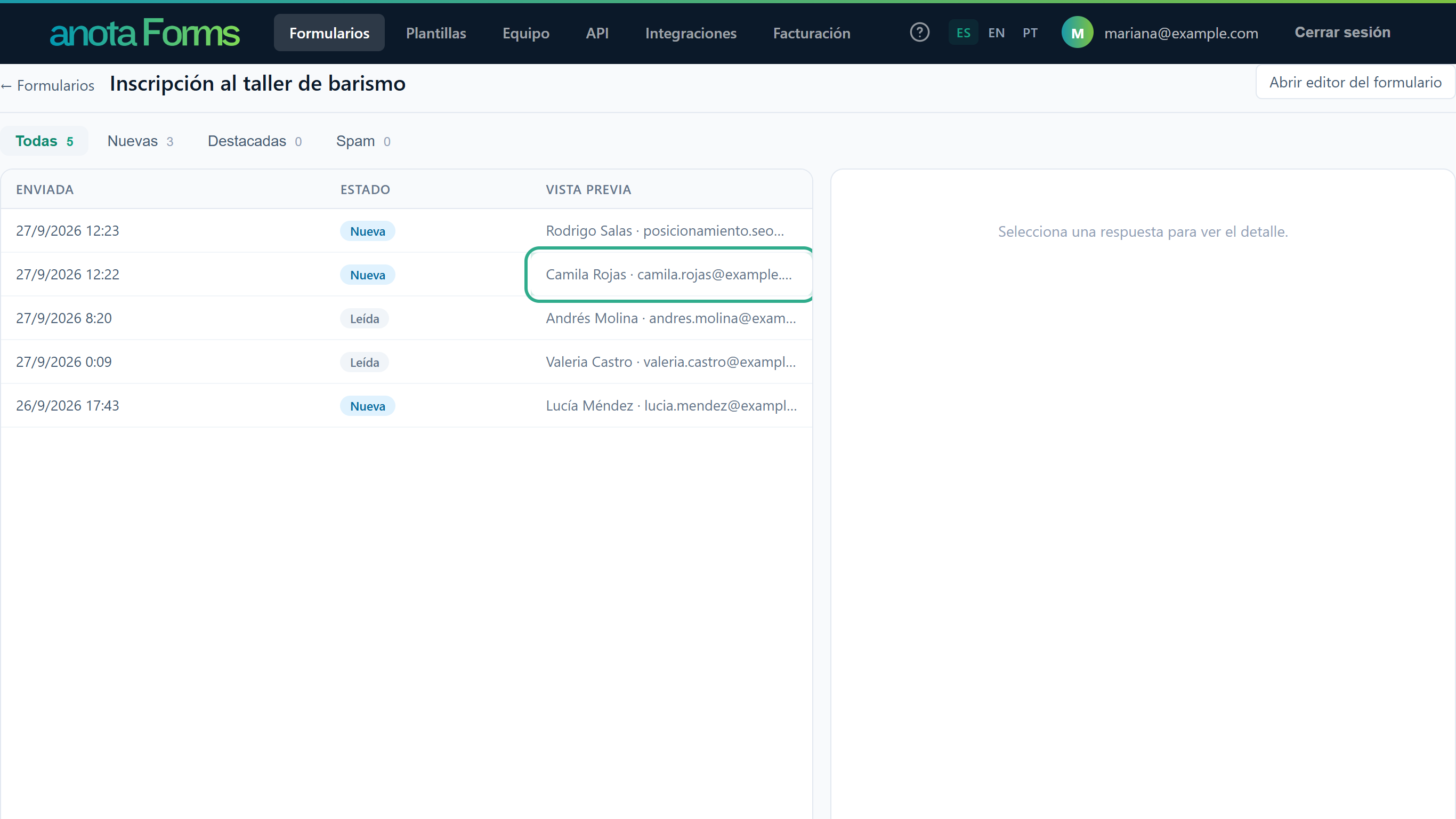 Si la vista previa es larga, se corta para que quepa en la columna; abre la respuesta para leerla completa.
Puedes distinguir las respuestas sin abrirlas. La vista previa sigue el formulario tal como está ahora en el editor, así que un campo que eliminaste después ya no aparece en ella; la respuesta en sí lo conserva (consulta la tarea 4).
Haz clic en una fila. Lo que contestó la persona se abre en el panel de la derecha, con la fecha y la hora del envío y su estado. Si era Nueva y tu rol es Editor o superior, pasa a Leída en ese momento, y el contador de Nuevas baja en uno.
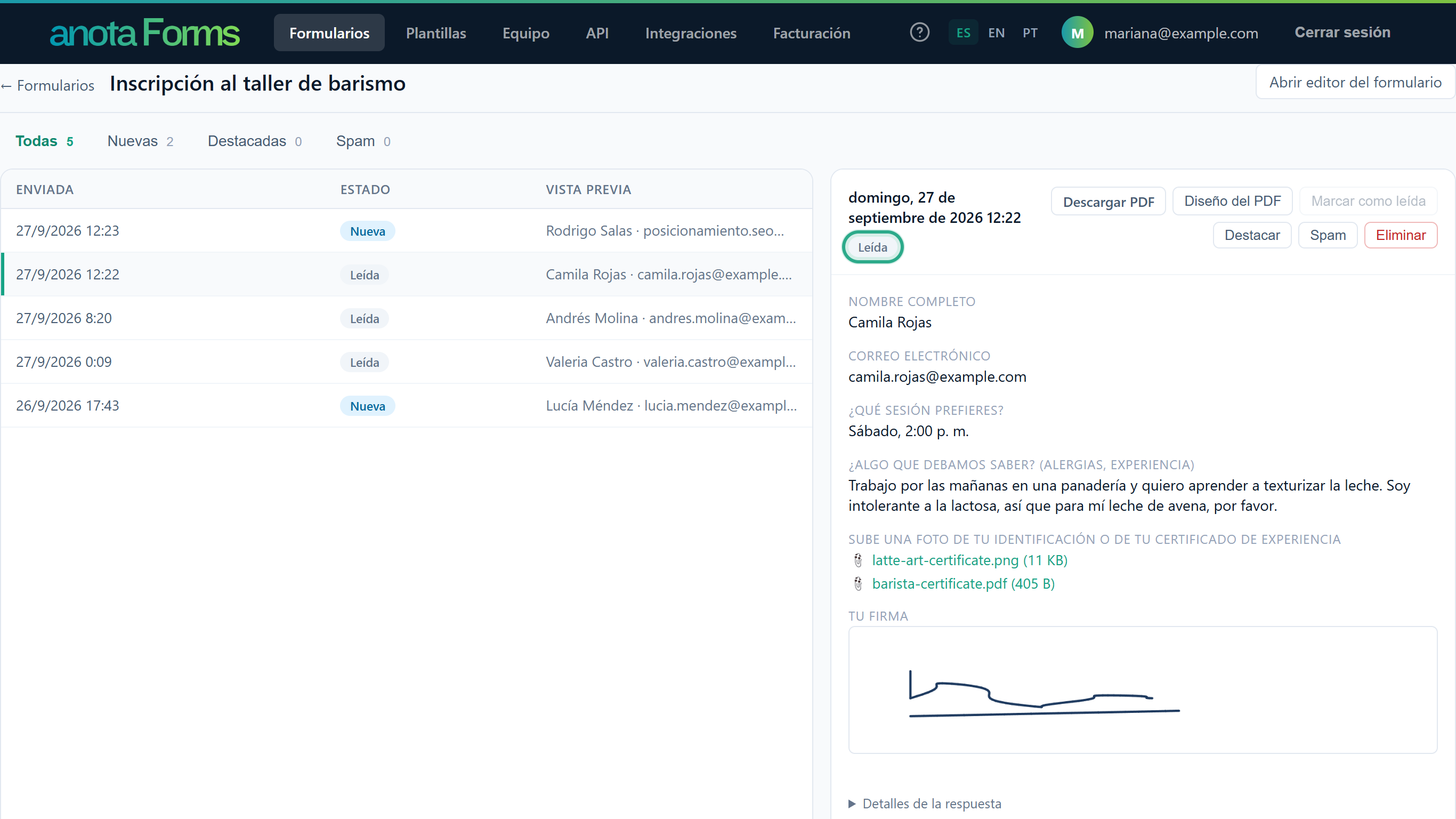 La fila abierta se marca con una barra verde a la izquierda. Los botones de la parte superior del panel actúan sobre esta respuesta.
Ves todas las respuestas del envío, con las preguntas tal como estaban cuando la persona contestó, aunque después hayas cambiado el formulario. Desde aquí puedes descargar el PDF o los archivos, destacarla, marcarla como spam o eliminarla; consulta Ver y gestionar respuestas.
Haz clic en Spam para ver las respuestas marcadas como spam (o en Destacadas para ver las que destacaste). También siguen apareciendo en Todas.
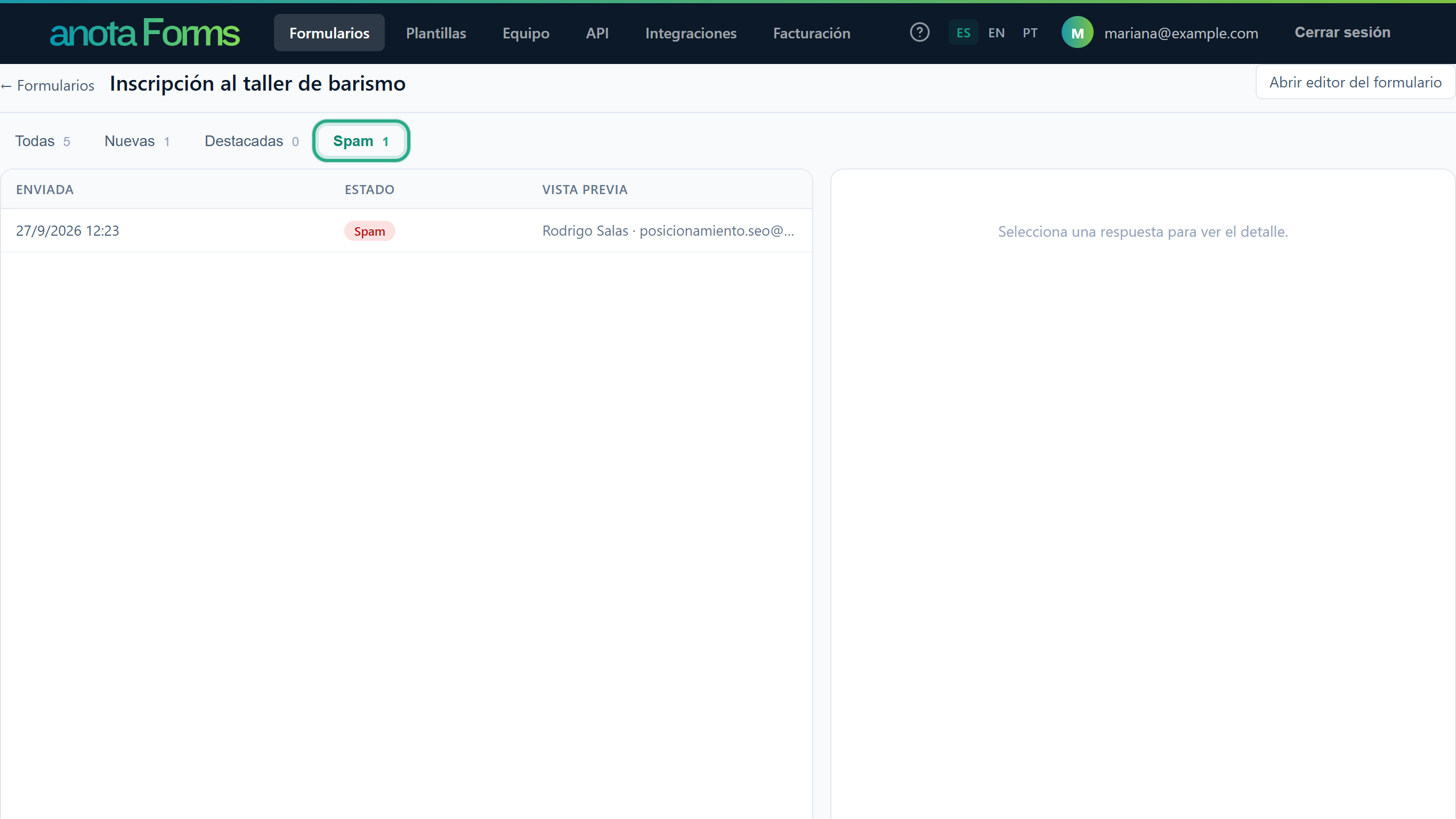 El spam se conserva, no se elimina, para que puedas revisarlo después.
Las respuestas destacadas y las de spam están a un clic. Para sacar una de Spam o de Destacadas, ábrela y haz clic en Marcar como leída.
La bandeja muestra 25 respuestas por página. Cuando una pestaña tiene más, debajo de la lista aparecen ← Anterior y Siguiente →, con un texto como "Página 1 de 3 (60 en total)". La bandeja no tiene buscador ni exportación a hoja de cálculo: encuentra una respuesta con las pestañas, las fechas y la vista previa, y descárgala con Descargar PDF (Exportar a PDF). Con la API REST o el conector de Claude también puedes listar y leer las respuestas desde otras herramientas.
En un formulario con un campo de productos que cobra con Stripe, aparecen dos pestañas más en cuanto el formulario recibe un pedido con pago, y cada pedido lleva una etiqueta de pago junto a su estado. (Los formularios de ejemplo de Café Aurora no tienen pedidos pagados, por eso no aparecen en las imágenes anteriores).
| Pestaña | Muestra |
|---|---|
| Pagadas | Pedidos cuyo pago se cobró o todavía se está procesando, incluidos los reembolsados. |
| Abandonadas / sin pagar | Pedidos cuyo pago nunca se completó. Su texto de ayuda dice "Pedidos cuyo pago no se completó. Se eliminan a los 30 días." |
| Etiqueta de pago | Significado |
|---|---|
| Pago pendiente | Guardado y a la espera de que la persona pague en Stripe. Aparece en Abandonadas / sin pagar. |
| Procesando pago | La persona terminó Stripe Checkout y el pago todavía se está acreditando. Aparece en Todas y en Pagadas. |
| Pagado | El pago se cobró. En ese momento se envían las notificaciones, el PDF y los webhooks. |
| Reembolsado / Reembolso parcial | El pago se reembolsó, total o parcialmente, desde tu panel de Stripe. |
| Abandonado / sin pagar | El pago nunca se completó. |
Los pedidos sin pagar no aparecen en Todas, Nuevas, Destacadas ni Spam, ni se cuentan en ellas. Al abrir un pedido sin pagar se lee "Este pedido no se pagó: no se enviaron notificaciones ni webhooks. Se eliminará automáticamente 30 días después de su envío." Un pedido pagado muestra Monto pagado, Pagado el y, si hubo reembolso, Reembolsado.
| Columna | Descripción |
|---|---|
| Enviada | Fecha y hora en que se envió la respuesta. |
| Estado | Nueva, Leída, Destacada o Spam, más una etiqueta de pago en los formularios que cobran. |
| Vista previa | Las tres primeras respuestas que no están vacías. |
| Pestaña | Muestra |
|---|---|
| Todas | Todas las respuestas, menos los pedidos sin pagar. |
| Nuevas | Estado Nueva. |
| Destacadas | Estado Destacada. |
| Spam | Estado Spam. |
| Pagadas, Abandonadas / sin pagar | Solo en formularios que cobran (consulta arriba). |
| Rol | Abrir la bandeja, leer respuestas, descargar el PDF y los archivos | Cambiar el estado, eliminar, diseño del PDF |
|---|---|---|
| Lector | Sí | No |
| Editor, Administrador, Propietario | Sí | Sí |
Cuando un Lector abre una respuesta Nueva, esta sigue como Nueva, así que el resto del equipo la sigue viendo como no leída. Consulta Roles y permisos.
| Síntoma | Causa probable | Solución |
|---|---|---|
| No encuentro una respuesta que sé que se envió | Se marcó como spam, está en otra página o es un pedido sin pagar | Revisa Spam, usa Siguiente → y, en formularios que cobran, revisa Abandonadas / sin pagar. |
| Un visitante vio la página de agradecimiento, pero no llegó nada | El formulario se completó en menos de 3 segundos o se llenó un campo oculto antibots, así que anota lo descartó | No hay nada que hacer; a los visitantes reales no les afecta. Consulta Publicar y compartir. |
| Una respuesta que abrí sigue como Nueva | Tu rol es Lector | Pide a un Editor o superior que la abra, o que cambie tu rol. |
| La vista previa no muestra una respuesta que esperaba | La vista previa solo muestra las tres primeras respuestas que no están vacías, y sigue los campos actuales del formulario | Abre la respuesta para ver todo. |
| No aparece Ver respuestas | El formulario está en la papelera | Restáuralo desde la pestaña Papelera (consulta Publicar y compartir). |
| No me avisan cuando llegan respuestas nuevas | Por defecto, las Notificaciones por correo van al propietario del espacio de trabajo | Configura las tuyas; consulta Notificaciones por correo. |
¿Te resultó útil esta página?